Buscar Documento VEN-015
Este contenido está en revisión interna. Puede cambiar antes de publicarse.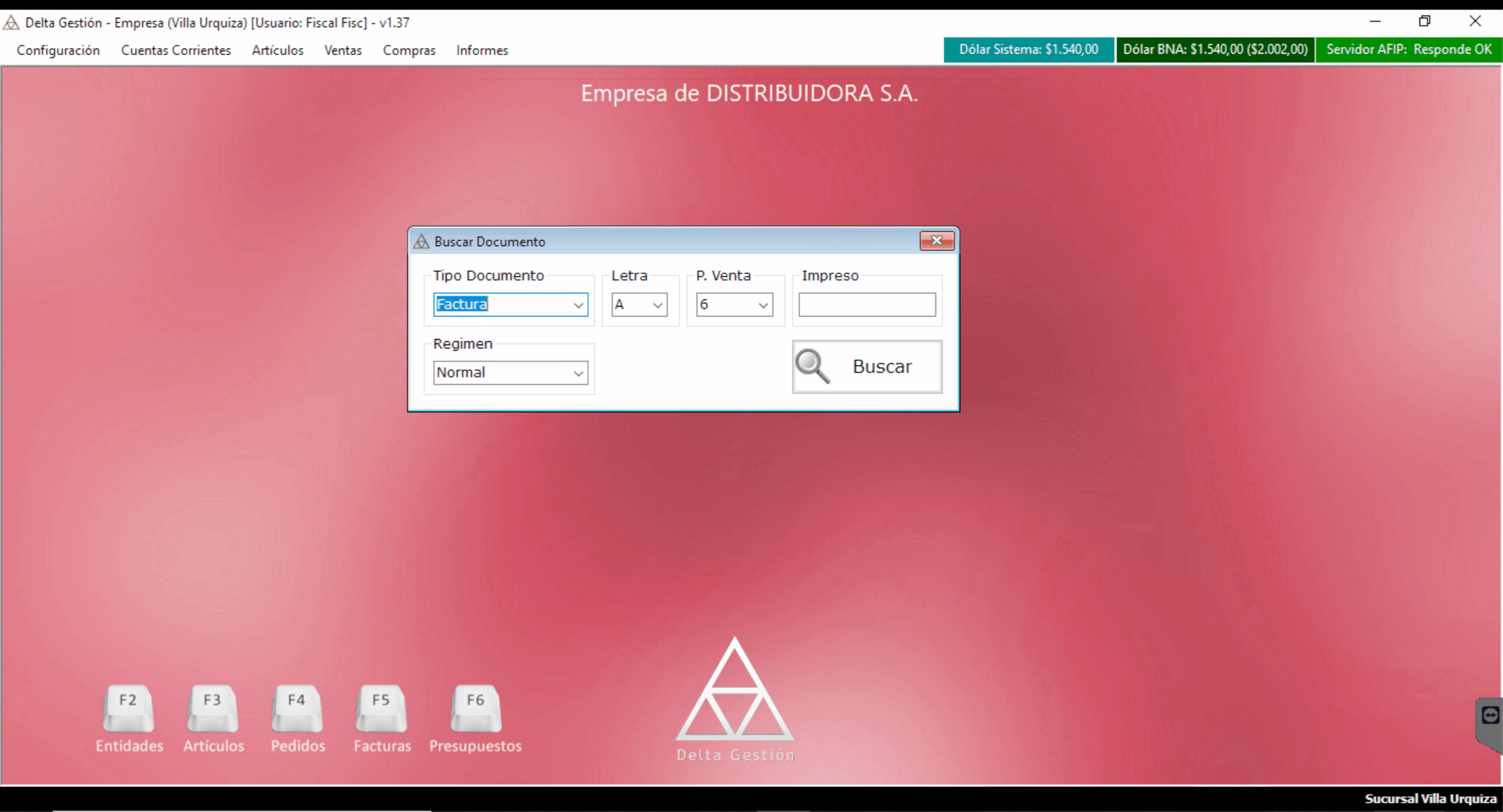 🔍 Ampliar
Encontrar un comprobante emitido para consultarlo, reimprimirlo, enviarlo por e-mail o hacer una nota de crédito a partir de él.
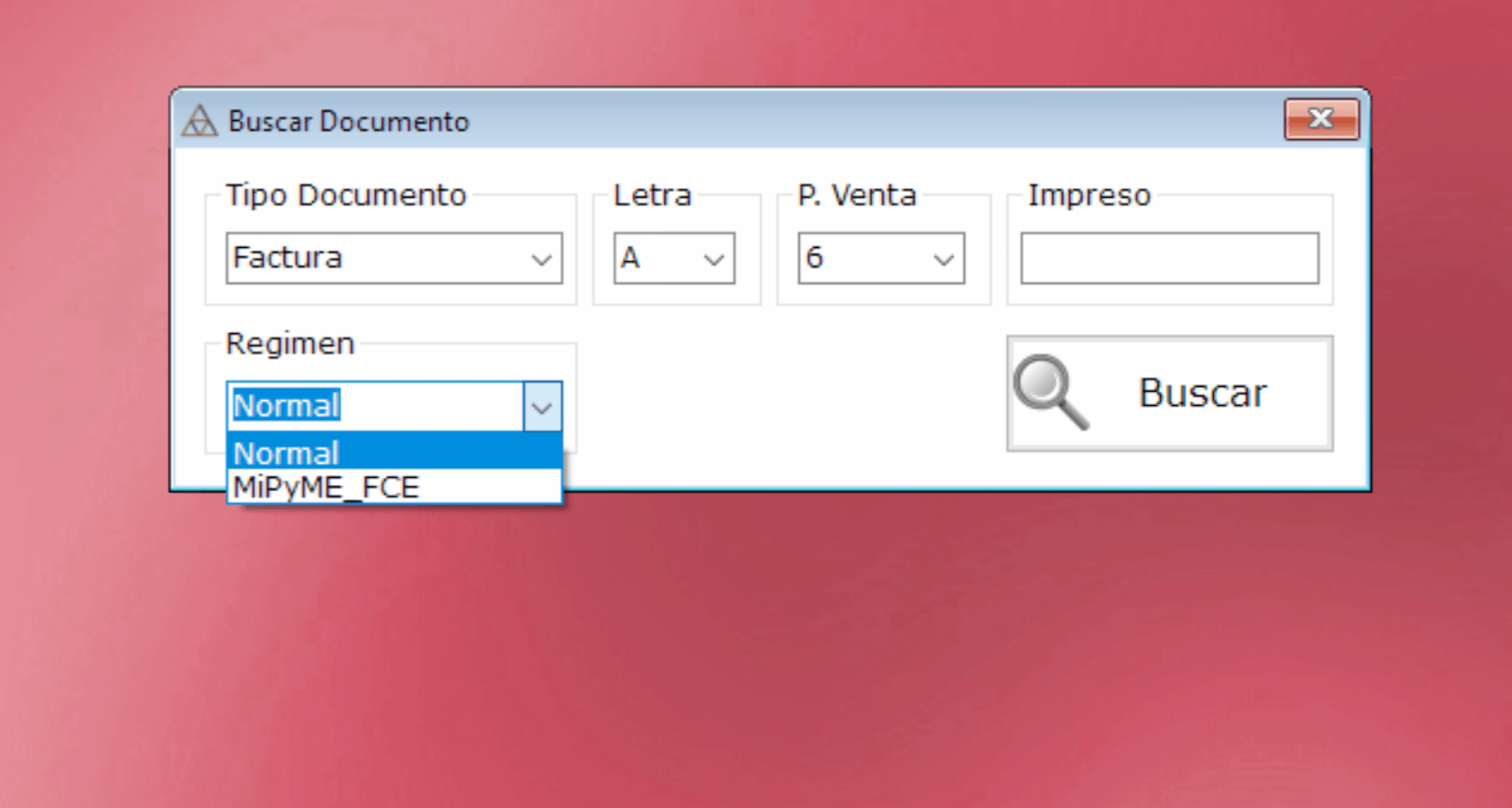
Desde el menú vamos a Ventas > Facturación > Buscar Documento. Se abre la ventana Buscar Documento, con Tipo Documento, Letra, P. Venta, Impreso, Régimen y el botón Buscar.
Indicar el documento
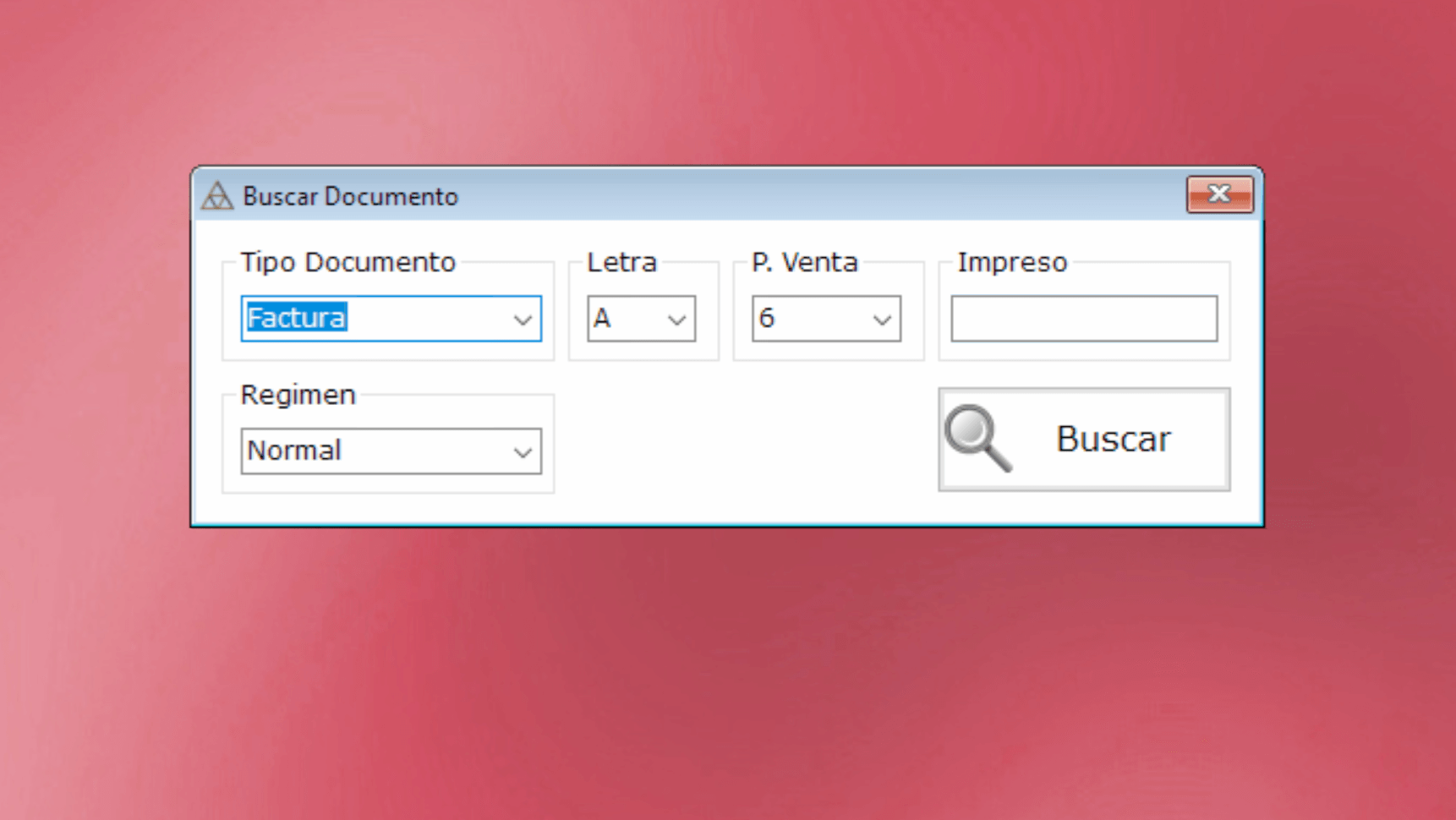
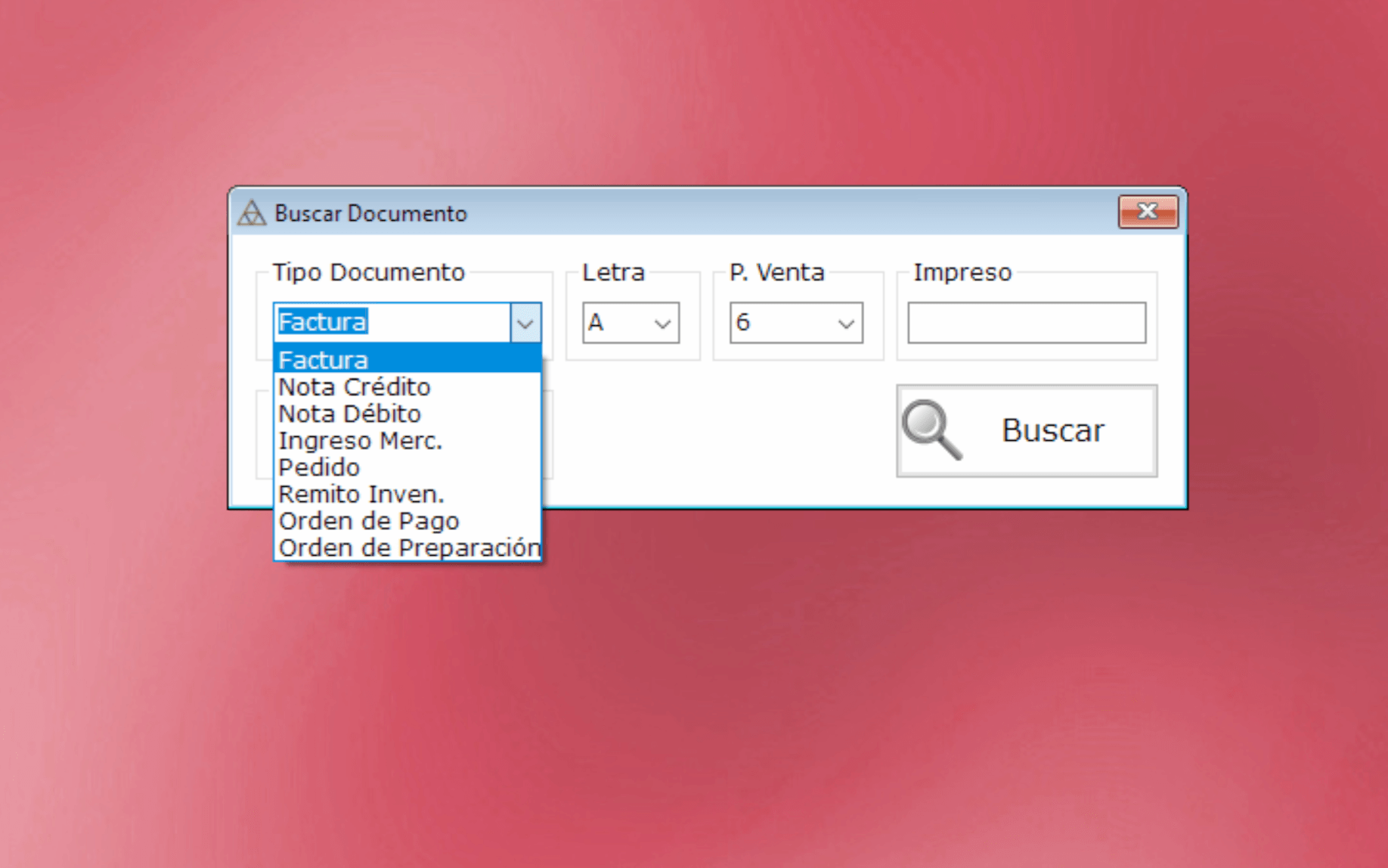
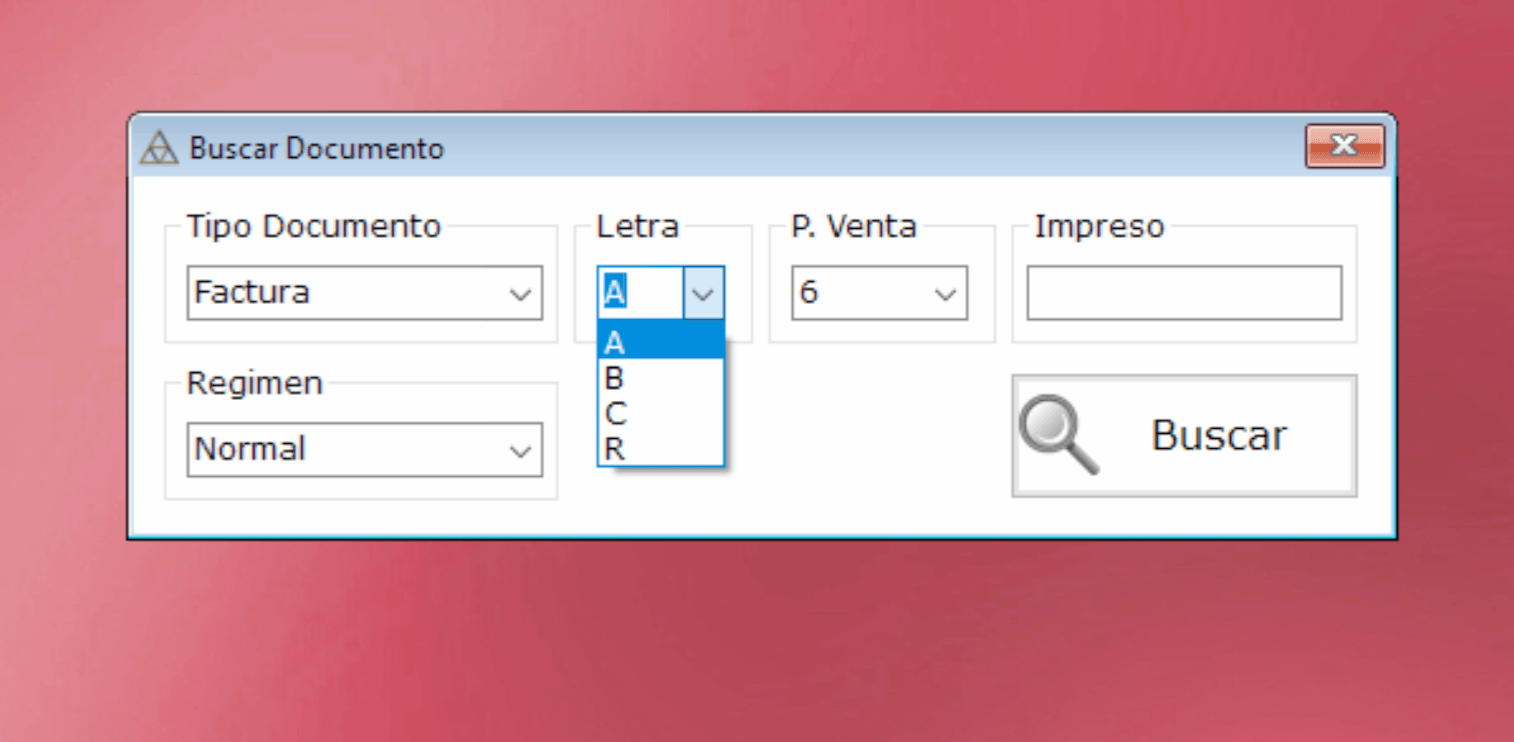
En Tipo Documento elegimos qué buscamos: Factura, Nota Crédito, Nota Débito, Ingreso Merc., Pedido, Remito Inven., Orden de Pago u Orden de Preparación. Completamos la Letra (A, B, C o R), el P. Venta y, en Impreso, el número del comprobante. En Régimen dejamos Normal o elegimos MiPyME_FCE para una factura de crédito electrónica MiPyME. Hacemos clic en Buscar.
Consultar el documento
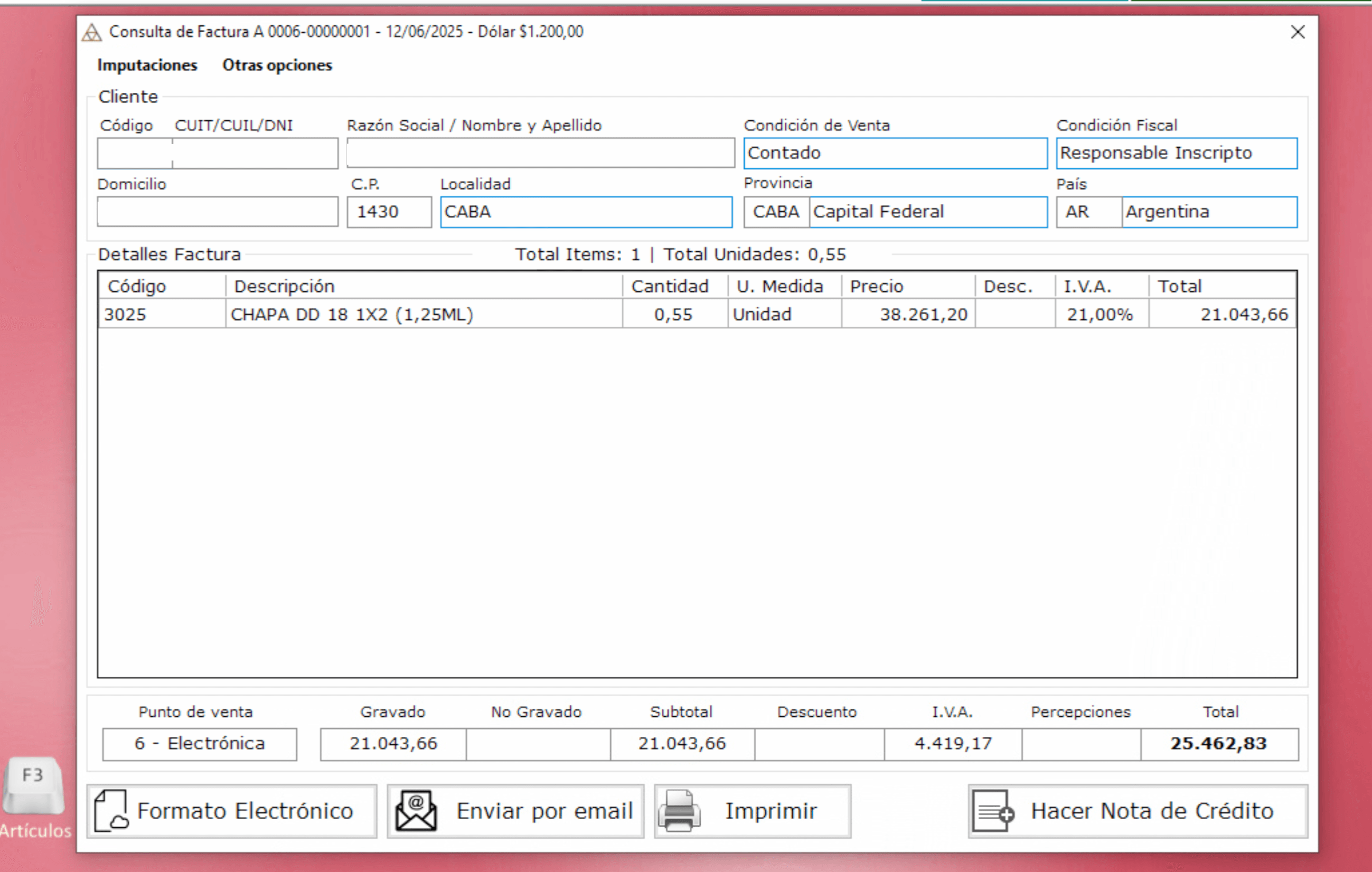
Si lo encuentra, se abre la consulta del comprobante (por ejemplo, Consulta de Factura), con el número y la fecha en el título, el cliente, el detalle, el punto de venta y los totales.
Reimprimir, enviar o hacer una nota de crédito
Desde la consulta podemos Imprimir el comprobante, Enviarlo por email, generar el PDF del comprobante con Formato Electrónico o, con Hacer Nota de Crédito, emitir una nota de crédito a partir de esa factura (ver Nueva Nota Crédito). Los menús Imputaciones y Otras opciones tienen más acciones sobre el comprobante.
Documento fiscal emitido o recibido: factura, nota de crédito, nota de débito, remito, recibo o presupuesto.
Identificador numérico asignado por AFIP a cada terminal de facturación. En Delta se configura en Configuración > Puntos de Venta.
Régimen de Factura de Crédito Electrónica MiPyME: las facturas que una micro, pequeña o mediana empresa emite a una gran empresa, a partir de cierto monto, son facturas de crédito que la gran empresa tiene que aceptar o rechazar y pagar en un plazo. En las búsquedas de comprobantes, Régimen separa estos comprobantes de los del régimen Normal.
Observaciones internas
Ficha separada el 22/09/2026 de VEN-007 para respetar "Buscar Documento" como función de menú propia (ver SOFTWARE_MAP_TRANSCRIPCION.md). Alias / título compartido anterior (nota interna, no público): "Buscar y reimprimir un documento". Igual que en VEN-007: se retiró la evidencia de remito/recibo, que no corresponde a esta función. Pendiente de revisión editorial. ## Revisión editorial — 10 pasos del proceso (Claude, 2026-09-27) Se agregó stepRole a los 2 pasos. Ficha ya reescrita en una revisión anterior (se retiró evidencia ajena de remito/recibo). `productionStatus` se mantiene en `pendiente`. ## Enlaces a fichas generales (FIX-20261007-035, Claude, 2026-10-07) Se enlazó, sin cambiar la redacción: GEN-004 (paso 1, «filtros»). ## Capturas v1.37 (FIX-20261008-055, Claude, 2026-10-08) Ficha reescrita según la v1.37. 6 capturas nuevas; cliente tapado en Consulta de Factura. Título = etiqueta del menú. Objetivo anterior: «Localizar cualquier comprobante de facturación emitido para consultarlo, reenviarlo o reimprimirlo.». Texto anterior: «1. Acceder al buscador de documentos de facturación: Vamos a Ventas → Facturación y hacemos clic en Buscar Documento. Se abre el buscador con filtros por tipo de comprobante, número y punto de venta. [media/capturas/SCR-05-009/captura.png] | 2. Aplicar filtros, seleccionar y reimprimir el documento: Completamos los filtros (tipo de comprobante, número, punto de venta) y buscamos. Seleccionamos el documento en la grilla de resultados y usamos la opción de impresión para reimprimirlo (impresora, PDF o email). []». ## Formato Electrónico (FIX-20261008-107, 2026-10-08) Rafa: genera el PDF del comprobante. Candidato cerrado. ## Revisión visual aprobada por Rafa (2026-10-08) Rafa aprobó la ficha en la Vista Manual (hundida en el tablero de tandas, FIX-20261008-108). productionStatus sin cambios: la aprobación general queda para cuando la revise Tony.