Ingresar Factura Compra COM-001
Este contenido está en revisión interna. Puede cambiar antes de publicarse.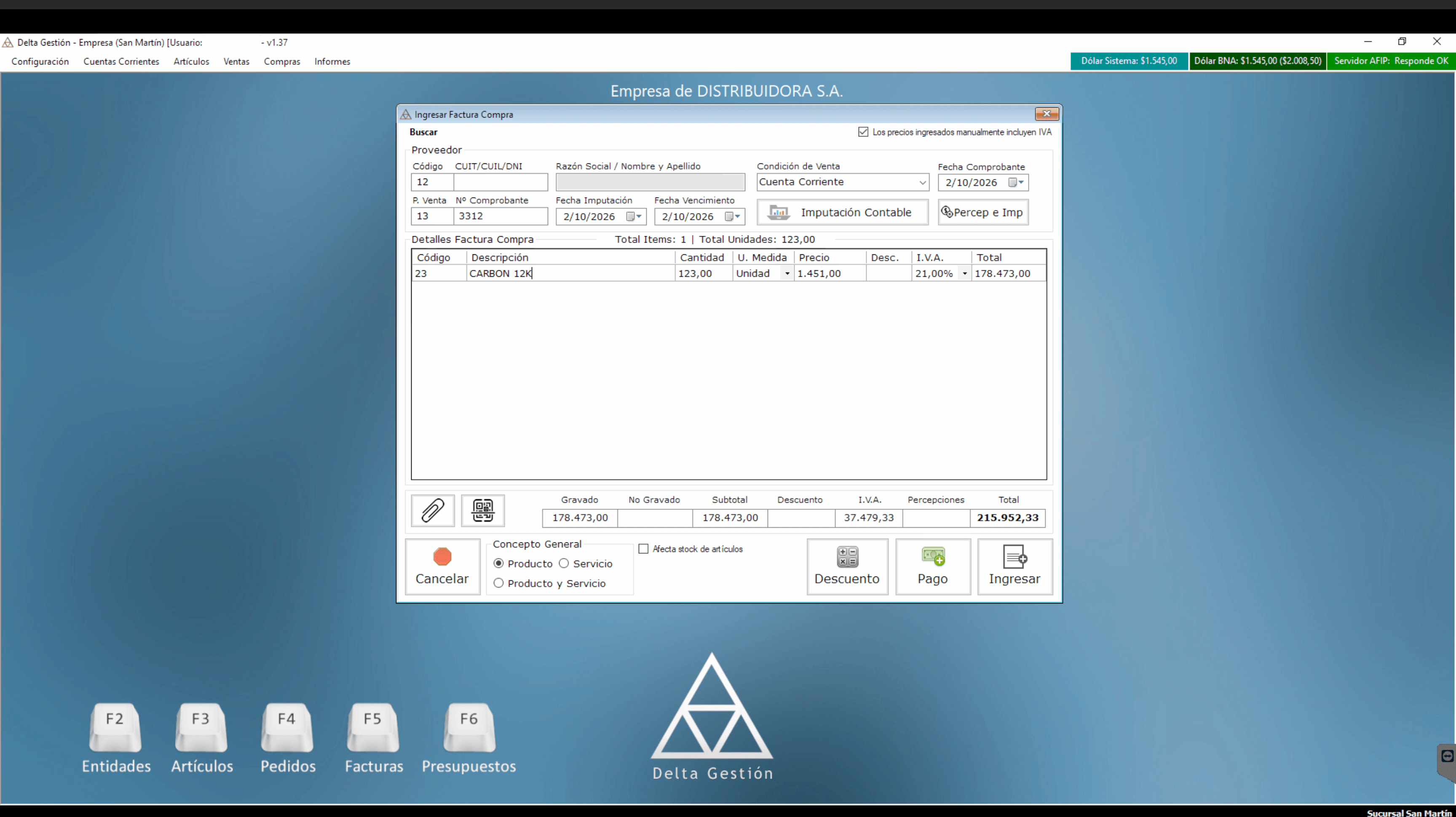 🔍 Ampliar
Registrar una factura recibida de un proveedor, con sus artículos, importes, percepciones y forma de pago, para actualizar compras y la cuenta corriente del proveedor.
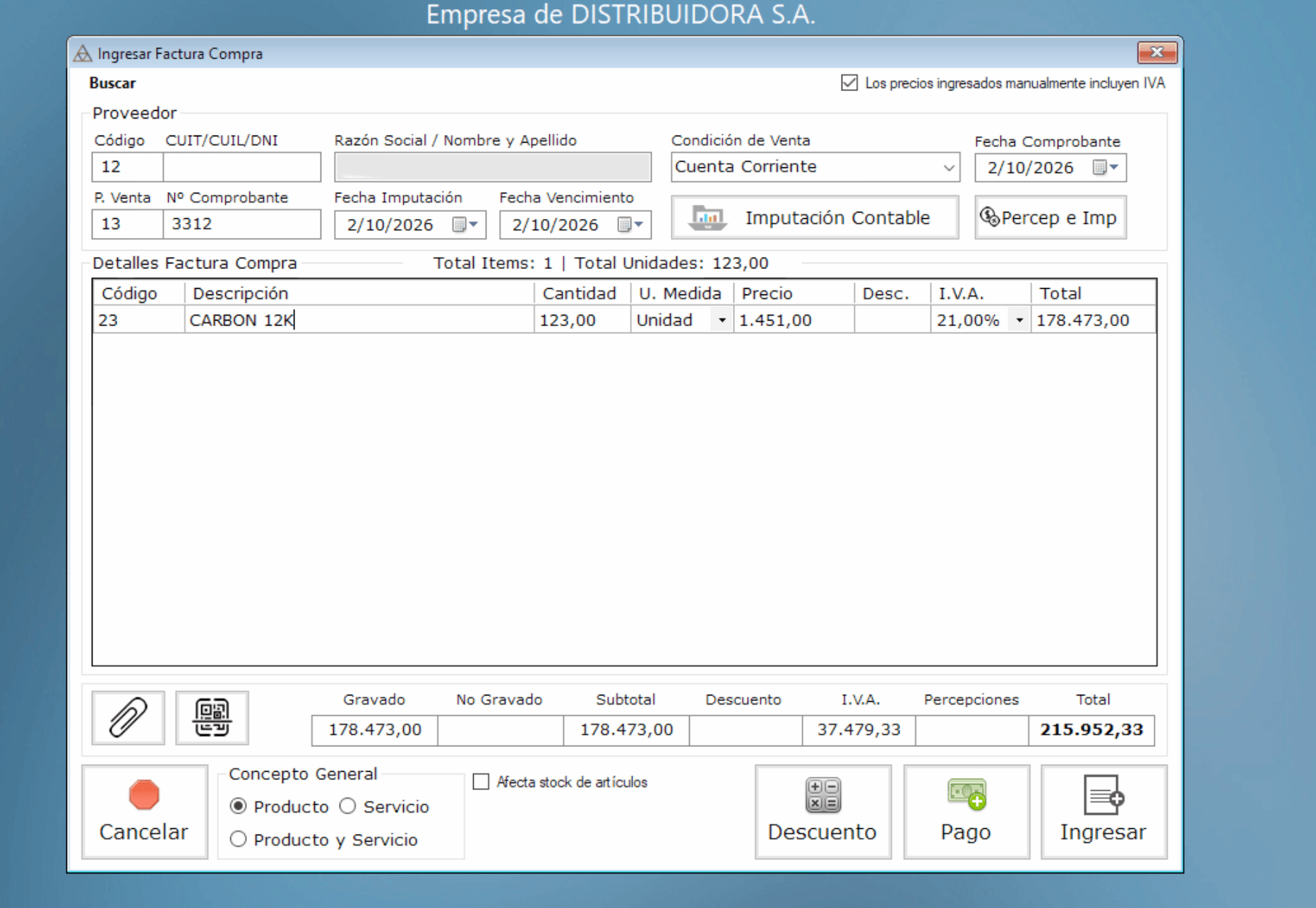
Desde el menú vamos a Compras > Ingresar comprobante > Factura (Ingresar Factura Compra). Se abre la ventana Ingresar Factura Compra, con los datos del proveedor arriba, la grilla Detalles Factura Compra en el centro y, al pie, Concepto General, totales y los botones Cancelar, Descuento, Pago e Ingresar.
Partir de una orden de compra
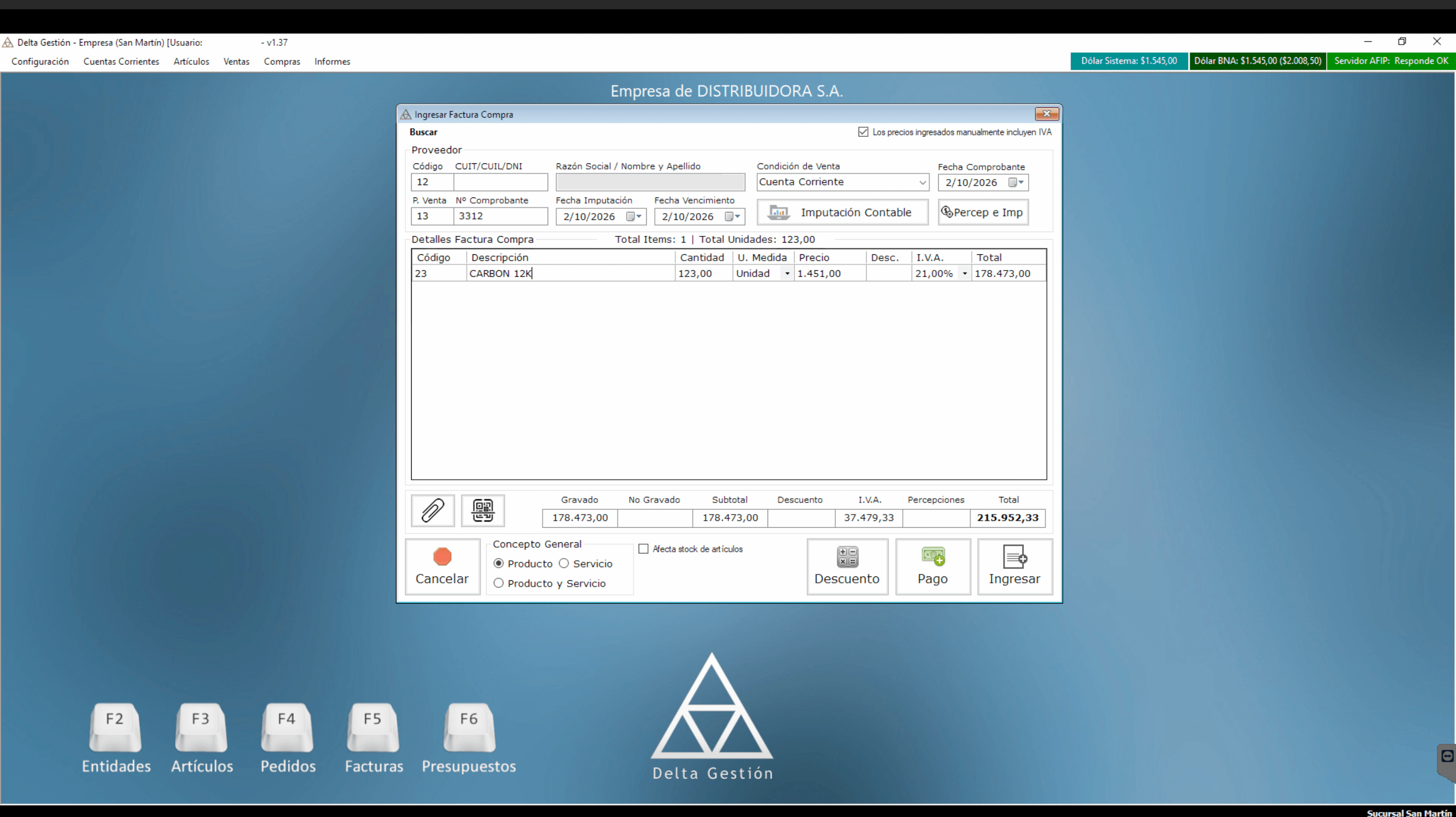
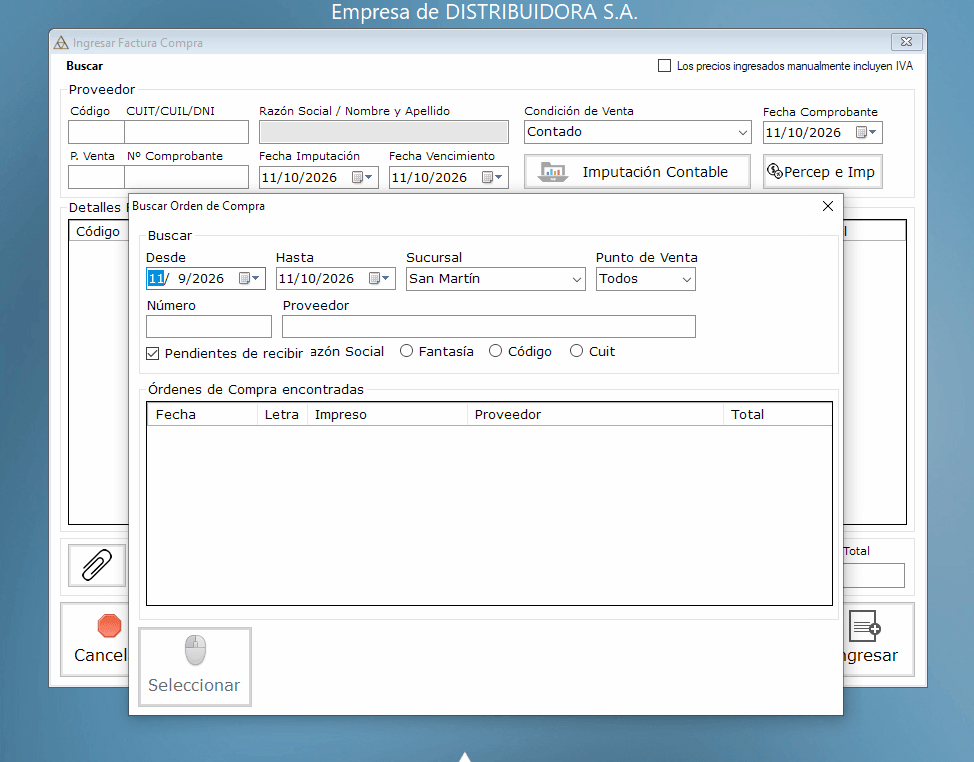
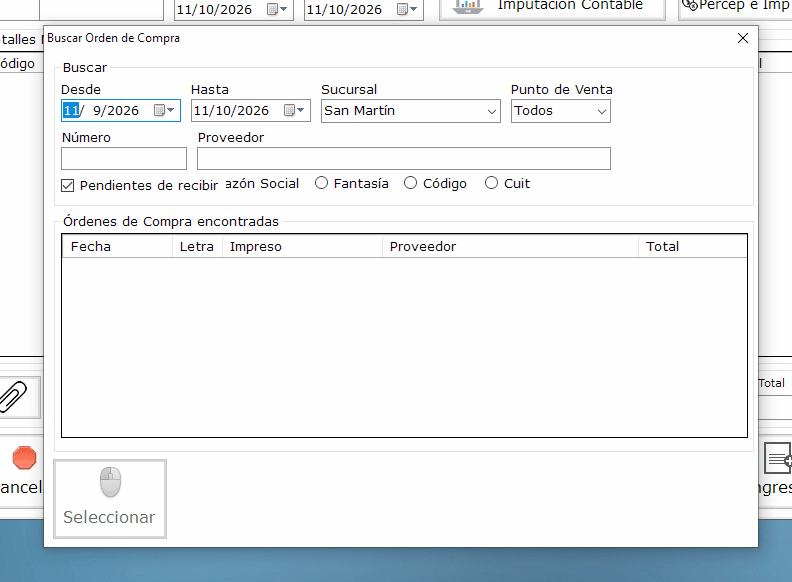
Si la compra corresponde a una orden de compra cargada en Delta, en el menú Buscar elegimos Orden de compra: se abre Buscar Orden de Compra, donde la ubicamos por período (Desde y Hasta), Sucursal, Punto de Venta, número o proveedor; con Pendientes de recibir marcada se ven solo las órdenes que todavía no se recibieron. La elegimos con Seleccionar para traer sus datos a la factura. Si no partimos de una orden de compra, completamos los datos manualmente, como se explica a continuación.
Indicar el proveedor
Si no partimos de una orden de compra, completamos el Código o CUIT/CUIL/DNI del proveedor, o lo buscamos (ver Buscar un cliente o proveedor). La Razón Social / Nombre y Apellido y la Condición de Venta se completan con los datos del proveedor; en compras, usamos la condición que figura en la factura recibida.
Completar los datos del comprobante
Cargamos P. Venta, Nº Comprobante, Fecha Comprobante, Fecha Imputación y Fecha Vencimiento tal como figuran en la factura del proveedor. La casilla Los precios ingresados manualmente incluyen IVA define cómo se interpretan los precios que escribimos en la grilla.
Cargar los artículos
En Detalles Factura Compra cargamos los artículos con su cantidad, unidad de medida, precio, descuento e IVA (ver Cargar ítems en la grilla de detalle). El sistema calcula el Total por renglón y, abajo, Gravado, No Gravado, Subtotal, Descuento, I.V.A., Percepciones y Total.
Imputación contable y percepciones
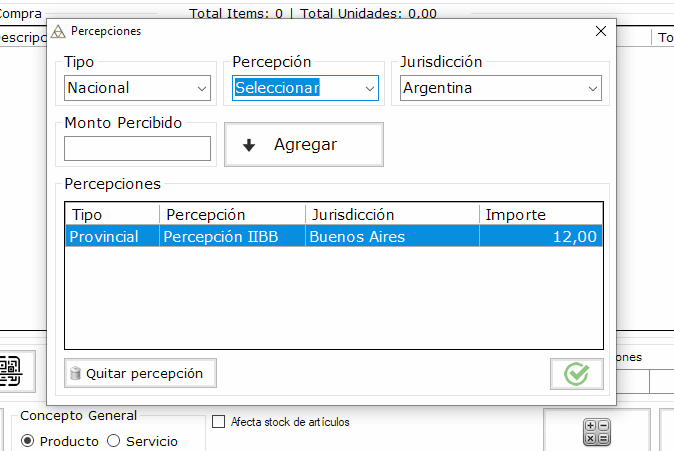
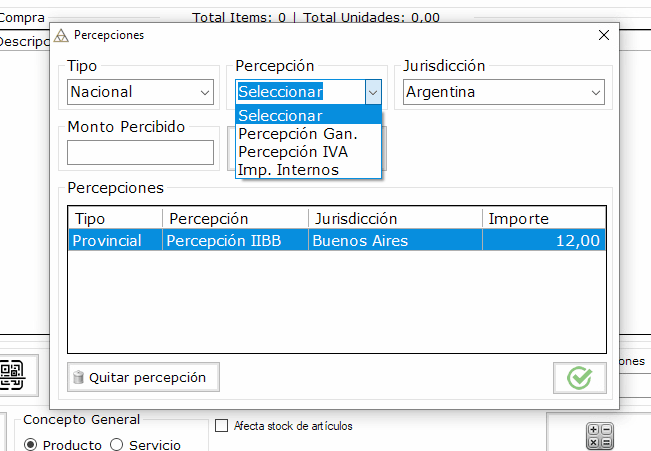
Con Percep e Imp se abre Percepciones, donde cargamos las percepciones o impuestos que trae la factura: elegimos el Tipo (Nacional o Provincial), la Percepción (por ejemplo, Percepción Gan., Percepción IVA, Imp. Internos o Percepción IIBB), la Jurisdicción y el Monto Percibido, y hacemos clic en Agregar. Cada una queda en la grilla con su importe y se puede quitar con Quitar percepción; al terminar, confirmamos con el botón del tilde. Imputación Contable clasifica el comprobante en la contabilidad: necesita el módulo de contabilidad y, si no está activado, el sistema avisa que hay que solicitar su activación. En Concepto General indicamos si corresponde a Producto, Servicio o Producto y Servicio; si la compra debe mover stock, marcamos Afecta stock de artículos.
Descuento y pago
Con Descuento cargamos un descuento general si la factura lo tiene. Con Pago podemos registrar el pago asociado cuando corresponde; si queda en cuenta corriente, la deuda permanece en la cuenta del proveedor hasta una orden de pago.
Ingresar la factura
Revisamos los totales y hacemos clic en Ingresar. La factura aumenta lo que le debemos al proveedor; después se reduce con una nota de crédito o con una orden de pago.
Documento fiscal emitido o recibido: factura, nota de crédito, nota de débito, remito, recibo o presupuesto.
Denominación unificada en Delta para clientes y proveedores. Reemplaza los módulos separados de versiones anteriores. Acceso rápido: F2.
Monto adicional en concepto de impuesto (IVA o Ingresos Brutos) que el vendedor designado como agente de percepción suma en la factura y cobra a su cliente, para después depositarlo.
Dato de la factura que indica si se venden productos, servicios o ambos (Producto, Servicio o Producto y Servicio). Si incluye servicios, la factura lleva además las fechas de inicio y fin del servicio y el vencimiento del pago.
Observaciones internas
## Revisión editorial — 10 pasos del proceso (Claude, 2026-09-27) Se agregó stepRole a los 7 pasos. Ficha ya bien desarrollada (referencia real de las 4 pantallas del flujo). Se cruzaron las fichas relacionadas del mismo circuito (notas de crédito/débito de compra, orden de pago). `productionStatus` se mantiene en `pendiente`. ## Capturas v1.37 (FIX-20261009-004, Codex, 2026-10-08) Ficha reescrita con 2 capturas v1.37. Portada a pantalla completa con usuario tapado. Se prioriza el flujo real de Ingresar Factura Compra. Título anterior: «Ingresar un comprobante de compra». Objetivo anterior: «Registrar una factura, nota de crédito o nota de débito de compra recibida de un proveedor para actualizar la cuenta corriente y el stock.». Texto anterior: «1. Acceder al módulo de compras: Desde el menú vamos a Compras > Ingresar comprobante. El sistema muestra las opciones disponibles: Factura, Nota de Crédito y Nota de Débito de compra. [media/capturas/SCR-09-009/captura.png] | 2. Seleccionar el tipo de comprobante: Elegimos el tipo que corresponde al documento del proveedor: Factura para compras normales, Nota de Crédito para devoluciones o ajustes a favor, Nota de Débito para cargos adicionales del proveedor. [] | 3. Identificar al proveedor: Completamos el Código o CUIT del proveedor. El sistema recupera la razón social y la condición de venta habitual. Ingresamos el número de comprobante del proveedor (P. Venta y Nº Comprobante) y la fecha de emisión. [] | 4. Ingresar los ítems del comprobante: En la grilla de Detalles agregamos cada ítem: código del artículo, descripción, cantidad, unidad de medida, precio y descuento. El sistema calcula el IVA por ítem y acumula los totales. [] | 5. Completar percepciones e imputación (si corresponde): Si el comprobante incluye percepciones (IIBB, IVA adicional), usamos el botón Percep e Imp para ingresarlas. También podemos asignar una Imputación Contable para clasificar el gasto. [] | 6. Definir el Concepto General: Seleccionamos el Concepto General del comprobante: Producto (si la compra afecta stock), Servicio (si es un gasto de servicio) o Producto y Servicio (mixto). Activamos el checkbox 'Afecta stock de artículos' si corresponde. [] | 7. Confirmar el ingreso: Revisamos los totales (Gravado, No Gravado, IVA, Percepciones, Total) y hacemos clic en Ingresar. El comprobante queda registrado en el sistema e impacta en la cuenta corriente del proveedor. []». No se tocó productionStatus. ## Ajuste COM-001 (FIX-20261008-095) Título y capturas reemplazados por las imágenes OK proporcionadas por Rafa. Se conservaron las capturas anteriores como captura-anterior.png. ## Ajustes (FIX-20261011-001, 2026-10-11) Título coherente con la ventana, nombre de usuario tapado en la portada, glosario de compras. Pendiente: opciones del menú Buscar (COM-001, COM-004). ## Buscar > Orden de compra (FIX-20261011-002, 2026-10-11) Paso nuevo 2 con capturas de Rafa. ## Percepciones e Imputación contable (FIX-20261011-003, 2026-10-11) Explicado en COM-001; COM-004 y COM-005 remiten. ## Revisión visual aprobada por Rafa (2026-10-08) Rafa aprobó la ficha en la Vista Manual (hundida en el tablero de tandas, FIX-20261011-004). productionStatus sin cambios: la aprobación general queda para cuando la revise Tony.