Rubros ART-015
Este contenido está en revisión interna. Puede cambiar antes de publicarse.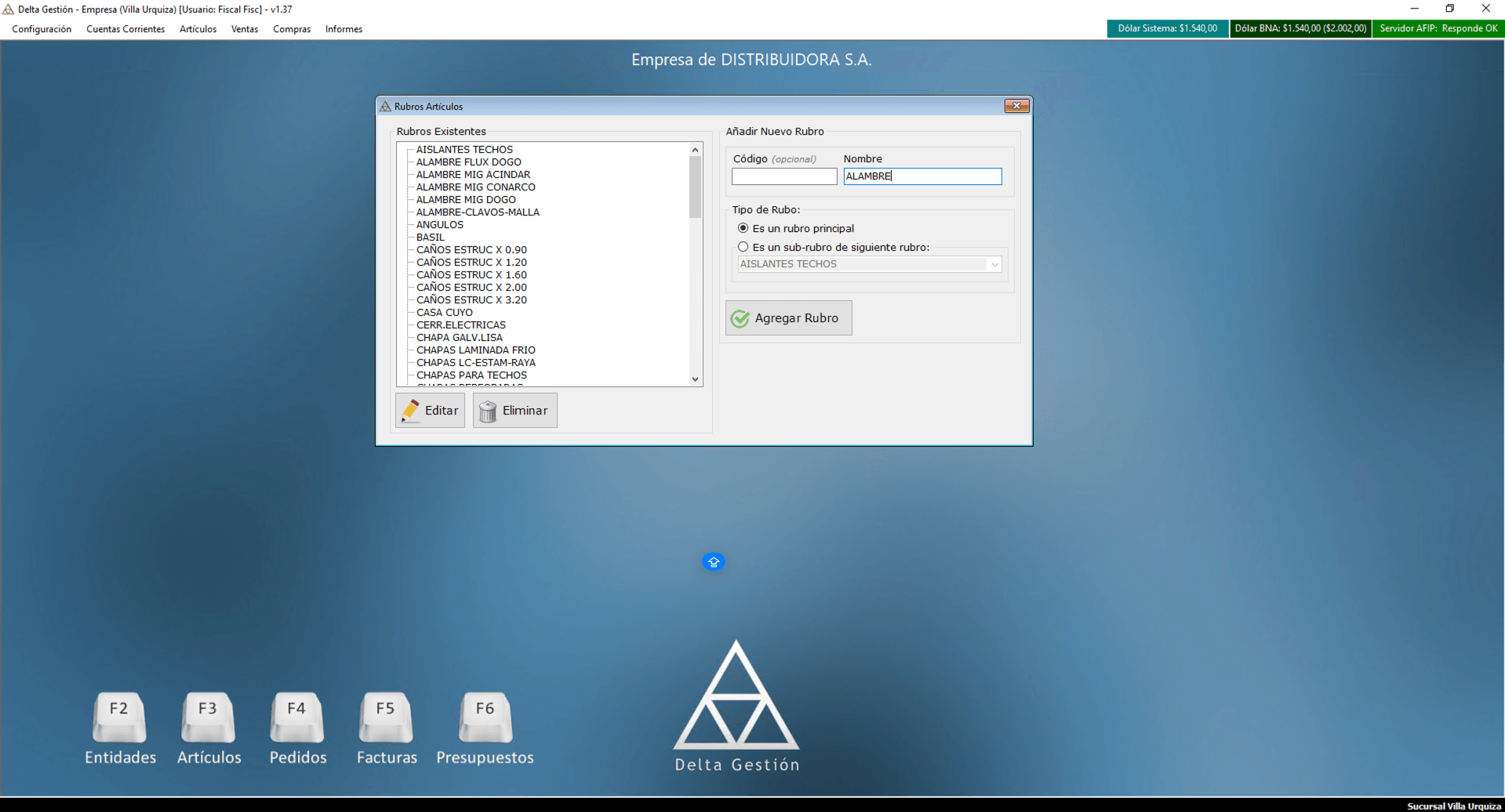 🔍 Ampliar
Mantener el árbol de rubros con que se clasifican los artículos: agregar rubros principales y sub-rubros, editarlos y eliminarlos.
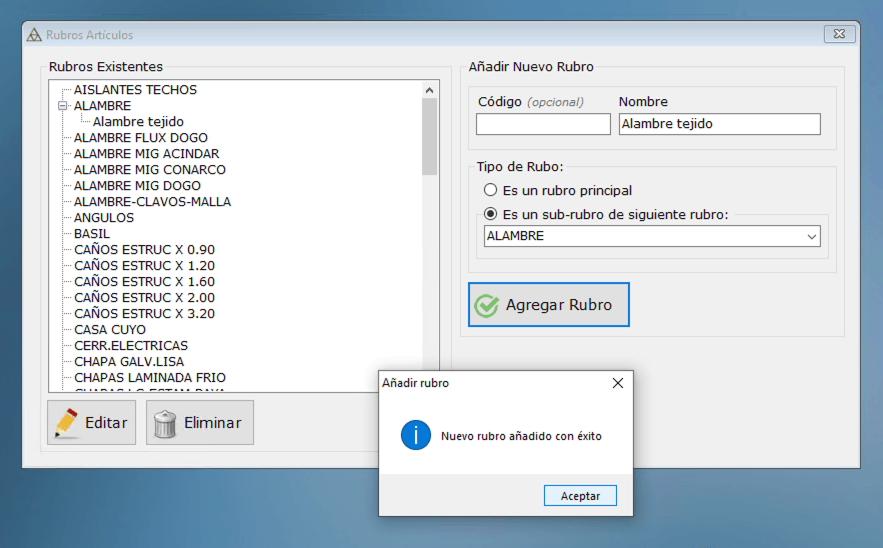
Desde el menú vamos a Artículos > Rubros. Se abre la ventana Rubros Artículos: a la izquierda, Rubros Existentes muestra los rubros en forma de árbol (los sub-rubros cuelgan de su rubro) con los botones Editar y Eliminar; a la derecha, Añadir Nuevo Rubro.
Agregar un rubro principal
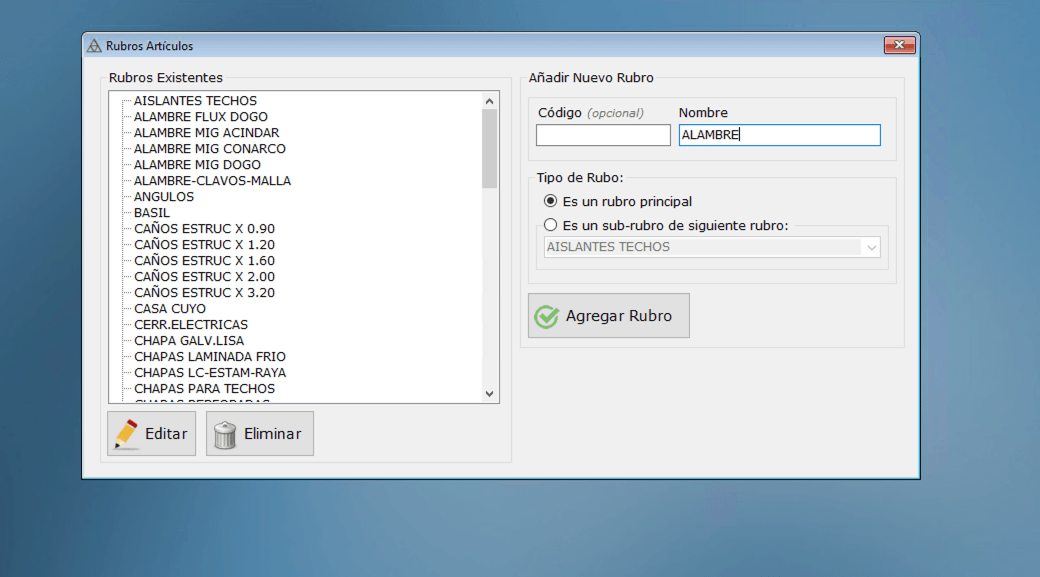
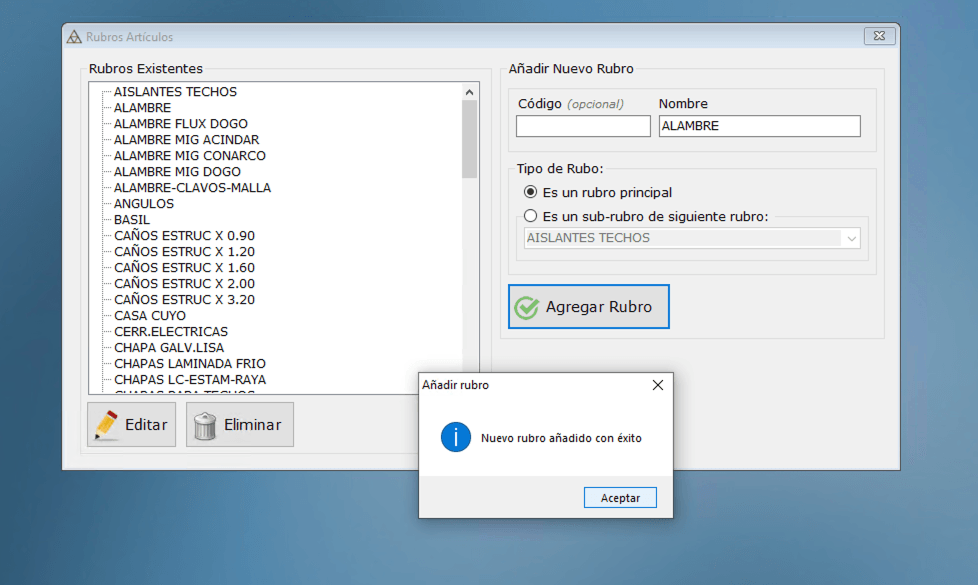
En Añadir Nuevo Rubro completamos el Nombre y, si queremos, un Código (es opcional). En Tipo de Rubro dejamos marcado Es un rubro principal y hacemos clic en Agregar Rubro. El sistema avisa "Nuevo rubro añadido con éxito" y el rubro aparece en la lista.
Agregar un sub-rubro
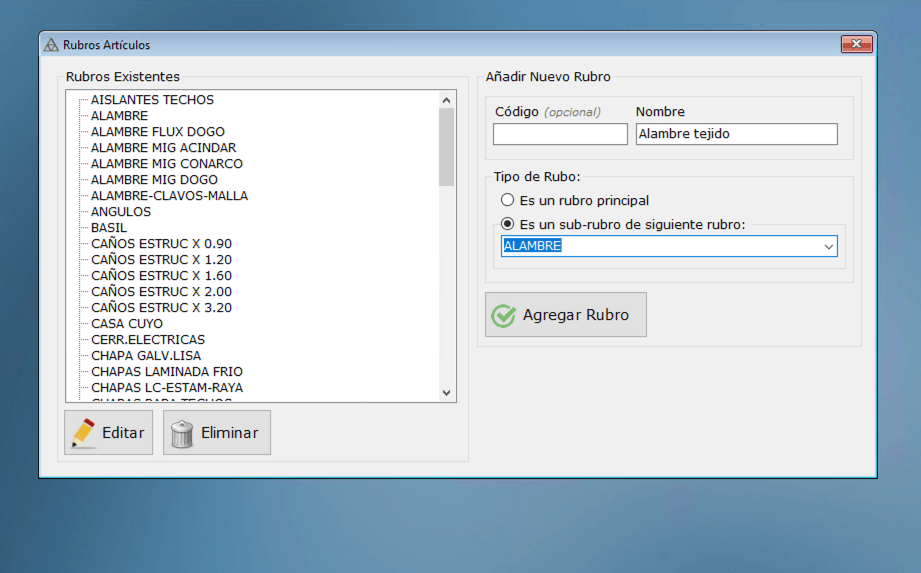
Para crear un rubro dentro de otro, en Tipo de Rubro marcamos Es un sub-rubro de siguiente rubro y elegimos en la lista el rubro del que depende. Al confirmar con Agregar Rubro, el sub-rubro aparece en el árbol colgado de su rubro.
Editar un rubro
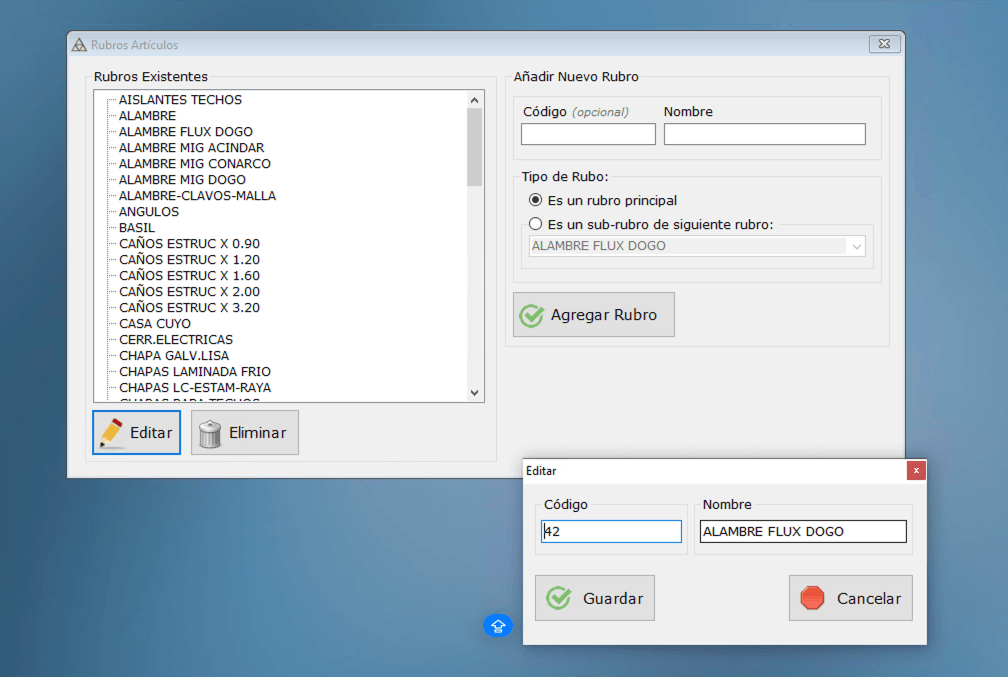
Seleccionamos el rubro y hacemos clic en Editar. En el diálogo Editar cambiamos el Código o el Nombre y confirmamos con Guardar, o descartamos con Cancelar.
Eliminar un rubro
Seleccionamos el rubro y hacemos clic en Eliminar.
Categoría de clasificación de artículos. Se configura en Artículos > Rubros.
Fabricante o proveedor de un artículo. Se configura en Artículos > Marcas.
Observaciones internas
Ficha separada el 22/09/2026 de ART-003 para respetar "Rubros" como función de menú propia (ver SOFTWARE_MAP_TRANSCRIPCION.md). Alias / título compartido anterior (nota interna, no público): "Gestionar marcas y rubros". ## Revisión editorial — 10 pasos del proceso (Claude, 2026-09-27) Se agregó stepRole a los 2 pasos y se vinculó ART-012 (importación de rubros) en relatedProcedureIds. Sin captura propia del ABM más allá de la lista (SCR-03-005) — el paso 2 sigue remitiendo al procedimiento de marcas por ser idéntico, tal como ya estaba redactado. `productionStatus` se mantiene en `pendiente`. ## Capturas v1.37 (FIX-20261007-010, Claude, 2026-10-07) Fuente: ArbolDeCapturas/03- Articulos/03- ART-015 - Rubros/OTRAS_IMG (8 capturas; 6 usadas, 2 de pantalla completa descartadas por repetir). Se documentan los sub-rubros (árbol) y el Código opcional, antes no documentados. Título = etiqueta del menú ("Gestionar rubros" → "Rubros"). SCR-03-025 desvinculada. Textos anteriores: «1. Acceder a la gestión de rubros: Desde el menú vamos a Artículos > Rubros. Aparece la lista de rubros configurados (ACCESO, RENTA, PASAJE, etc.). El procedimiento de alta, baja y modificación es idéntico al de marcas. | 2. Crear, editar o eliminar un rubro: El procedimiento es el mismo que para marcas (ver "Gestionar marcas", paso 2): hacemos clic en Nueva para crear un rubro, lo seleccionamos y usamos Editar para modificarlo, o Borrar para eliminarlo (solo si no tiene artículos asociados).». ## Revisión visual aprobada por Rafa (2026-10-07) Rafa aprobó la ficha en la Vista Manual (hundida en el tablero de tandas). productionStatus sin cambios: la aprobación general queda para cuando la revise Tony.