Listar órdenes de compra COM-009
Este contenido está en revisión interna. Puede cambiar antes de publicarse.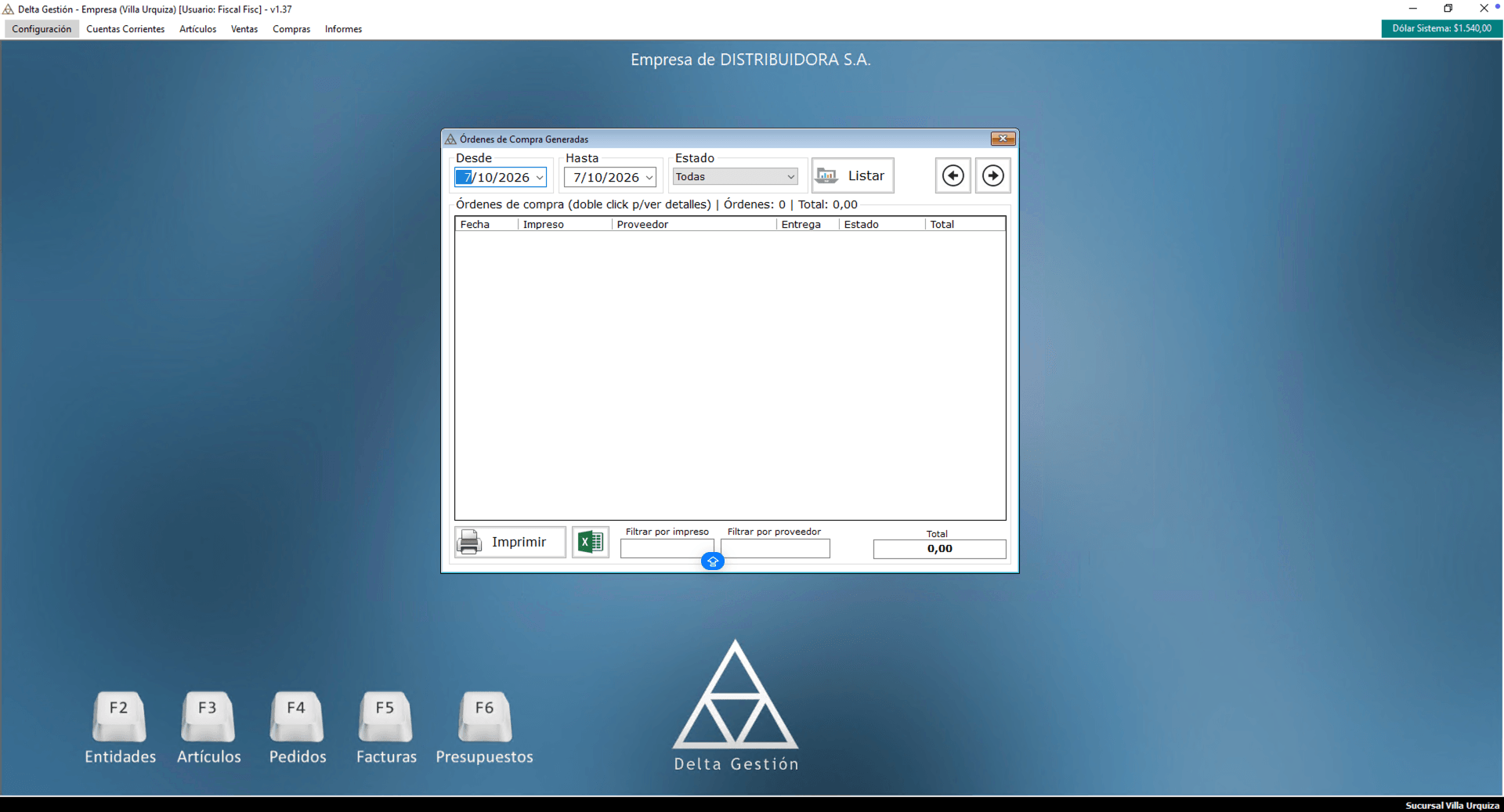 🔍 Ampliar
Consultar las órdenes de compra generadas en un período, filtrarlas por estado, impreso o proveedor, e imprimir o exportar el listado.
Desde el menú vamos a Compras > Órdenes de compra > Listar órdenes de compra. Se abre la ventana Órdenes de Compra Generadas: arriba, los filtros Desde, Hasta y Estado y el botón Listar; en el centro, la grilla de órdenes; al pie, Imprimir, el botón de Excel, Filtrar por impreso, Filtrar por proveedor y el Total.
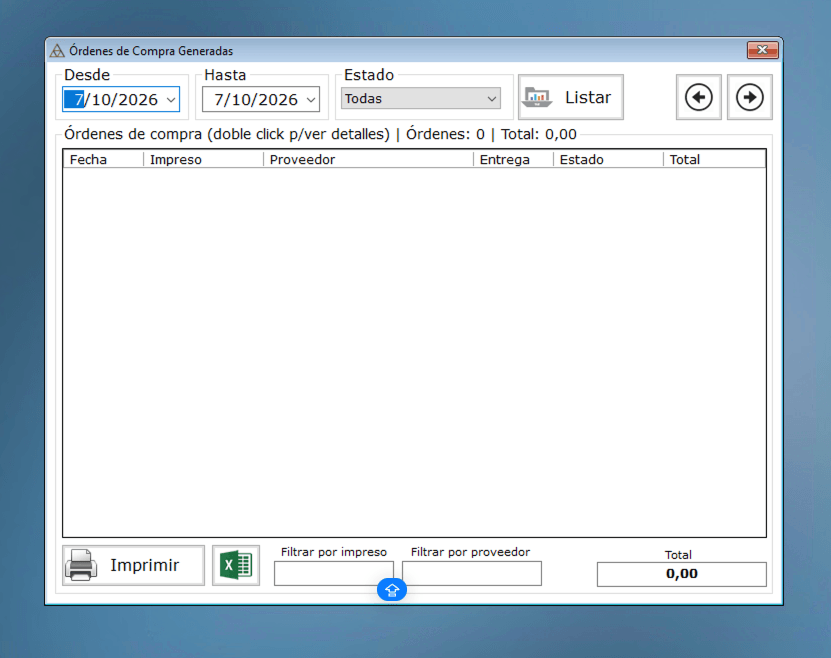
Filtrar y listar
Elegimos el período con Desde y Hasta (cada fecha se escribe o se elige en el calendario desplegable) y el Estado de las órdenes: Todas, Pendiente, Entrega Parcial, Cumplida o Anulada. Hacemos clic en Listar. La grilla muestra Fecha, Impreso, Proveedor, Entrega, Estado y Total, con la cantidad de órdenes y el total general. Podemos acotar el resultado con Filtrar por impreso o Filtrar por proveedor.
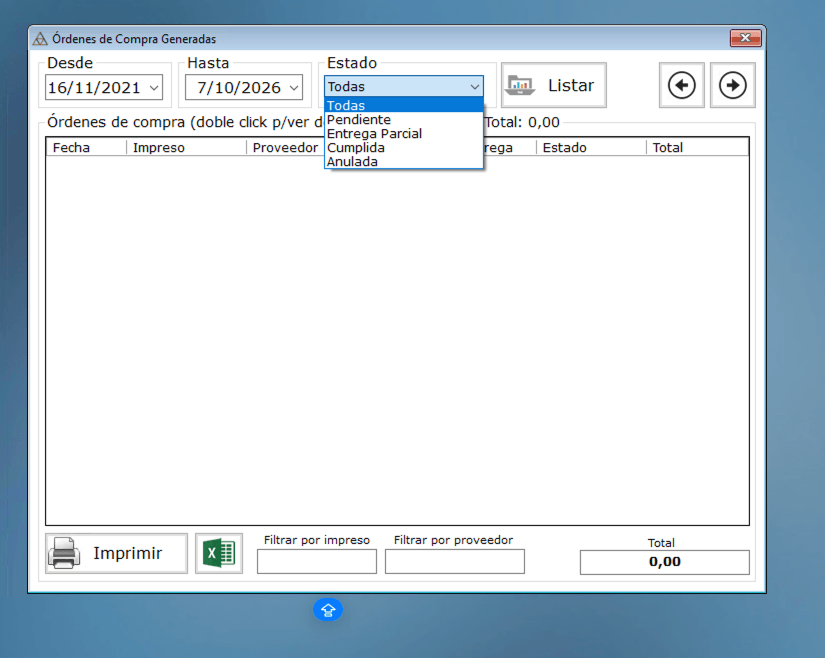
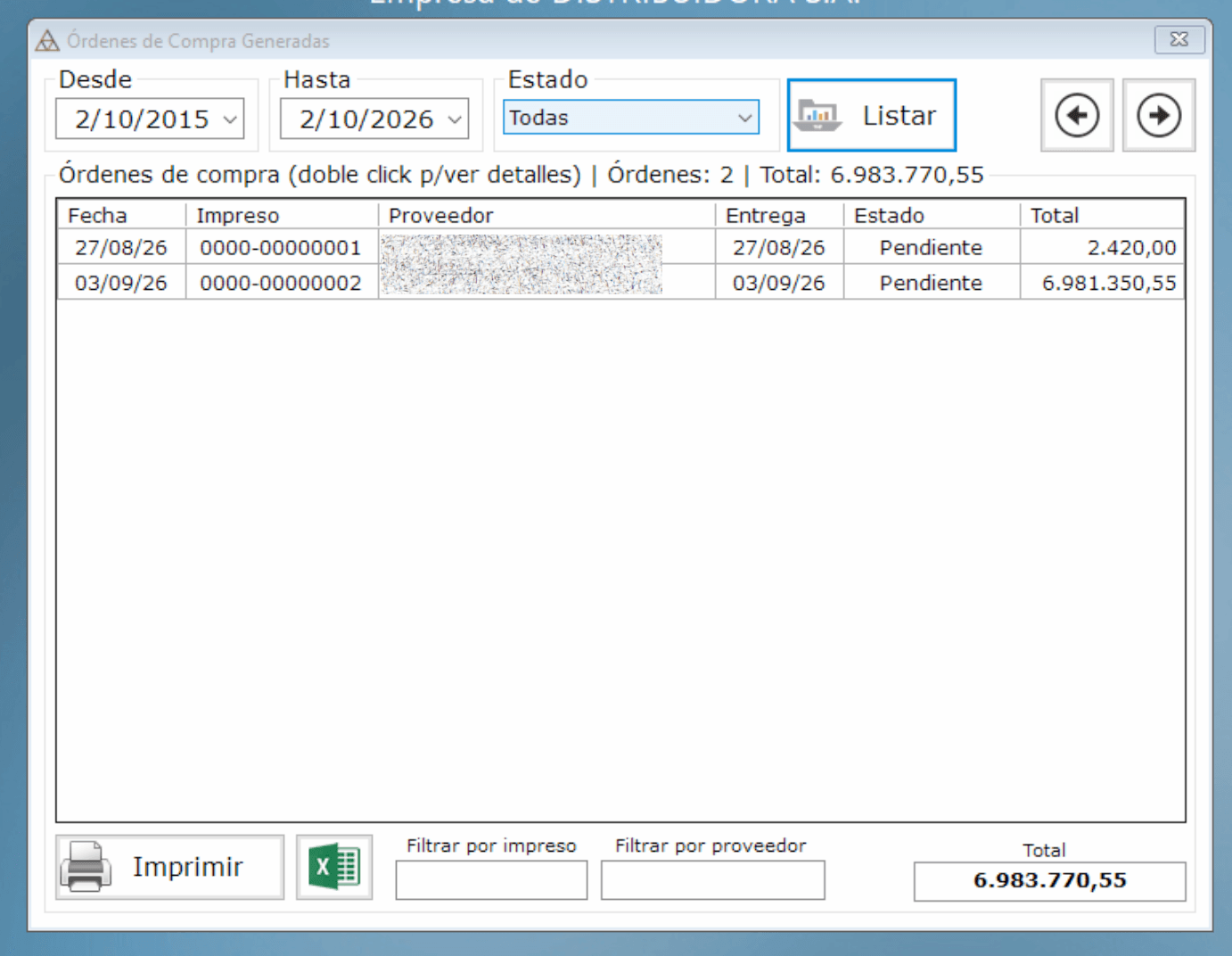
Ver detalle, imprimir o exportar
Con doble clic sobre una orden vemos su detalle. Imprimir genera el listado y el botón de Excel lo exporta.
Pedido formal de mercadería o servicios que la empresa le hace a un proveedor, con los artículos, las cantidades, los precios y la fecha de entrega.
Situación en la que se encuentra una orden de compra. En Delta Gestión puede figurar como Pendiente, Entrega Parcial, Cumplida o Anulada.
Consultar a Tony: qué cambia con cada estado (Pendiente, Entrega Parcial, Cumplida, Anulada) y cómo pasa la orden de uno a otro.
Observaciones internas
## Creación (FIX-20261006-004, Claude, 2026-10-06) Ficha nueva por decisión de Rafa: la función existe en el menú real v1.37 y no tenía ficha. Título = etiqueta exacta del menú confirmada por Rafa. Esqueleto no validado: redactado a partir de las capturas v1.37 del Árbol; falta revisión funcional (Tony) y editorial (Rafa). ## Capturas v1.37 (FIX-20261007-023, Claude, 2026-10-07) Fuente: ArbolDeCapturas/05- Compras/00- ORDENES DE COMPRA/02-LISTAR ORDEN DE COMPRA (6 capturas nuevas de Rafa; 3 usadas: portada SCR-09-022, paso 1 SCR-09-023, paso 2 SCR-09-024; las 3 del calendario quedan para la explicación general). Textos y capturas anteriores: «1. Abrir Listar órdenes de compra: Ingresamos a Compras > Órdenes de compra > Listar órdenes de compra. Se abre la ventana Órdenes de Compra Generadas. [] | 2. Filtrar y listar: Elegimos Desde, Hasta y Estado (por ejemplo, Todas) y hacemos clic en Listar. La grilla muestra Fecha, Impreso, Proveedor, Entrega, Estado y Total, con la cantidad de órdenes y el total general. Podemos acotar el resultado con Filtrar por impreso o Filtrar por proveedor. [media/capturas/SCR-09-014/captura.png] | 3. Ver detalle, imprimir o exportar: Con doble clic sobre una orden vemos su detalle. Imprimir genera el listado y el botón de Excel lo exporta. []». ## Capturas v1.37 (FIX-20261007-024, Claude, 2026-10-07) Paso 2: SCR-09-014 reemplazada por SCR-09-025 (ArbolDeCapturas/05- Compras/00- ORDENES DE COMPRA/02-LISTAR ORDEN DE COMPRA, versión "OK" con datos ocultos). ## Enlaces a fichas generales (FIX-20261007-035, Claude, 2026-10-07) Se enlazó, sin cambiar la redacción: GEN-002 (paso 1, «Imprimir»); GEN-003 (paso 1, «Desde, Hasta»). ## Revisión visual aprobada por Rafa (2026-10-08) Rafa aprobó la ficha en la Vista Manual (hundida en el tablero de tandas). productionStatus sin cambios: la aprobación general queda para cuando la revise Tony. ## Glosario (FIX-20261008-009, Claude, 2026-10-08) Términos asociados por pedido de Rafa: GLO-93, GLO-94. Sin cambios en el texto de la ficha.