Presupuestos Generados INF-009
Este contenido está en revisión interna. Puede cambiar antes de publicarse.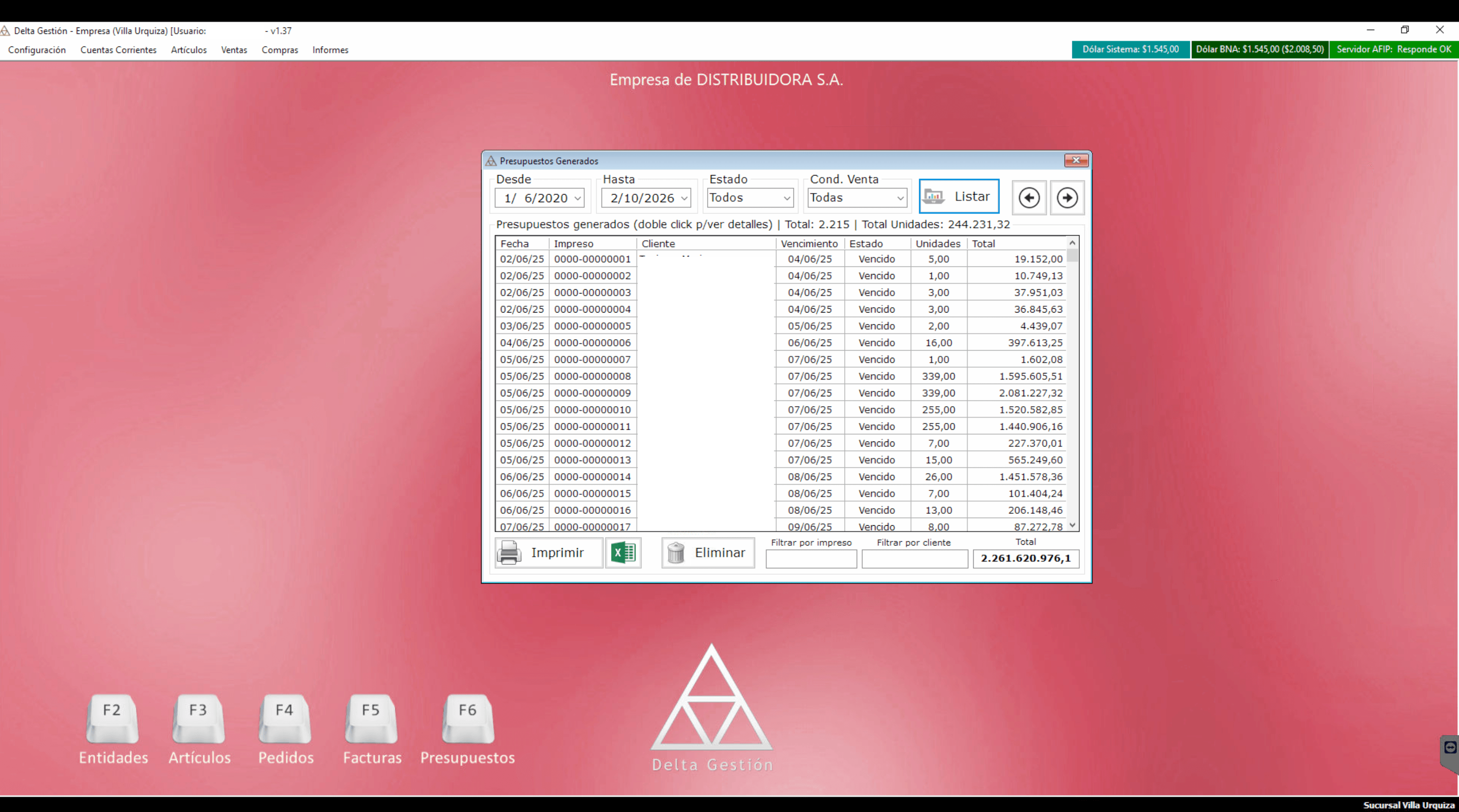 🔍 Ampliar
Ver los presupuestos de un período, con su estado y total, y abrir cualquiera de ellos para consultarlo, enviarlo o facturarlo.
Desde el menú vamos a Informes > Listar Presupuestos > Por fecha. Se abre la ventana Presupuestos Generados.
Indicar los filtros
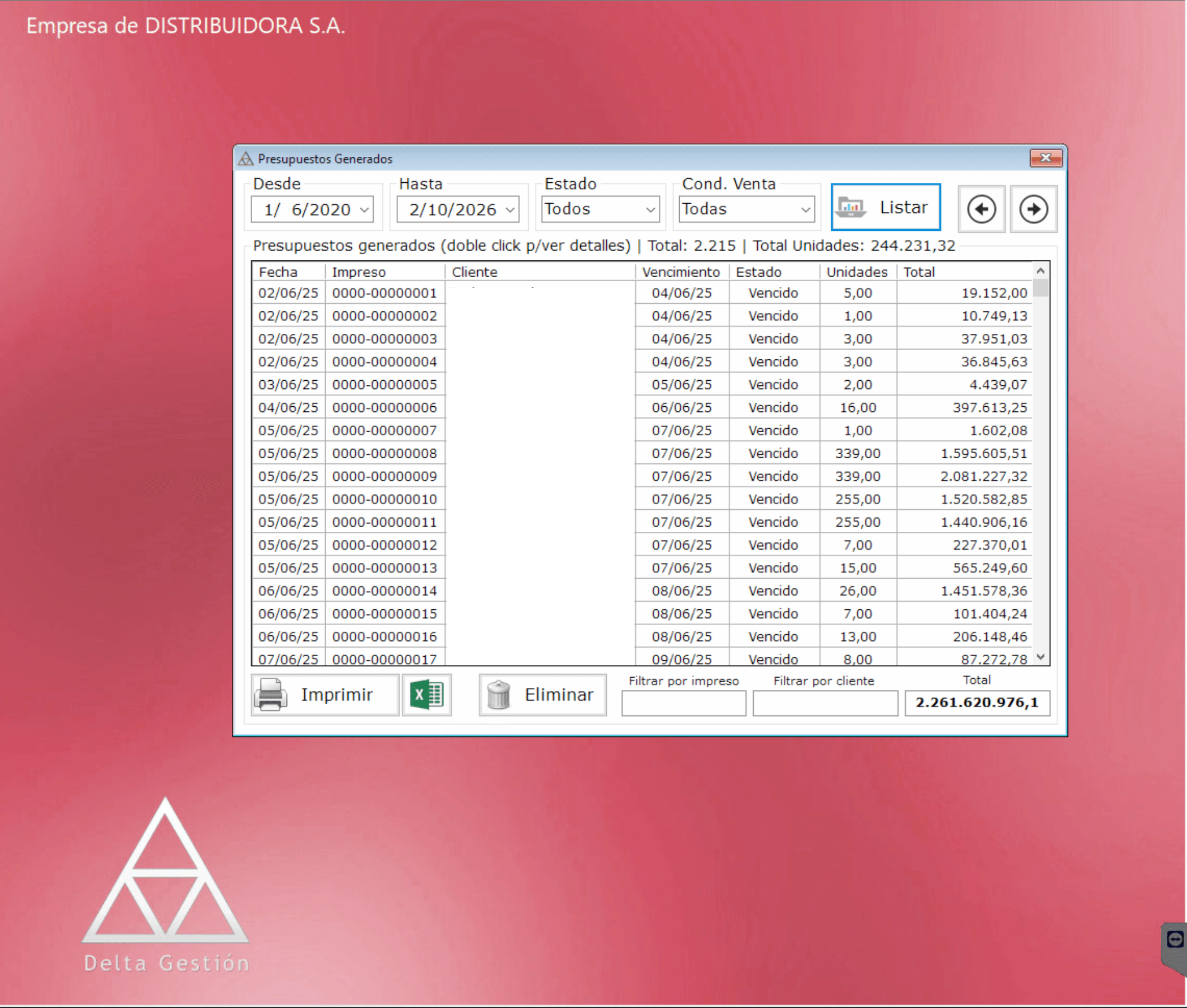
Completamos Desde y Hasta y, si hace falta, el Estado y la Cond. Venta (por defecto, Todos y Todas). Hacemos clic en Listar. Con las flechas ← → de la derecha nos movemos un día hacia atrás o hacia adelante.
Leer el listado
La grilla muestra un renglón por presupuesto, con Fecha, Impreso, Cliente, Vencimiento, Estado (por ejemplo, Vencido), Unidades y Total. Arriba figuran la cantidad y el Total Unidades; abajo, el Total. Con Filtrar por impreso y Filtrar por cliente buscamos dentro de la lista.
Consultar un presupuesto
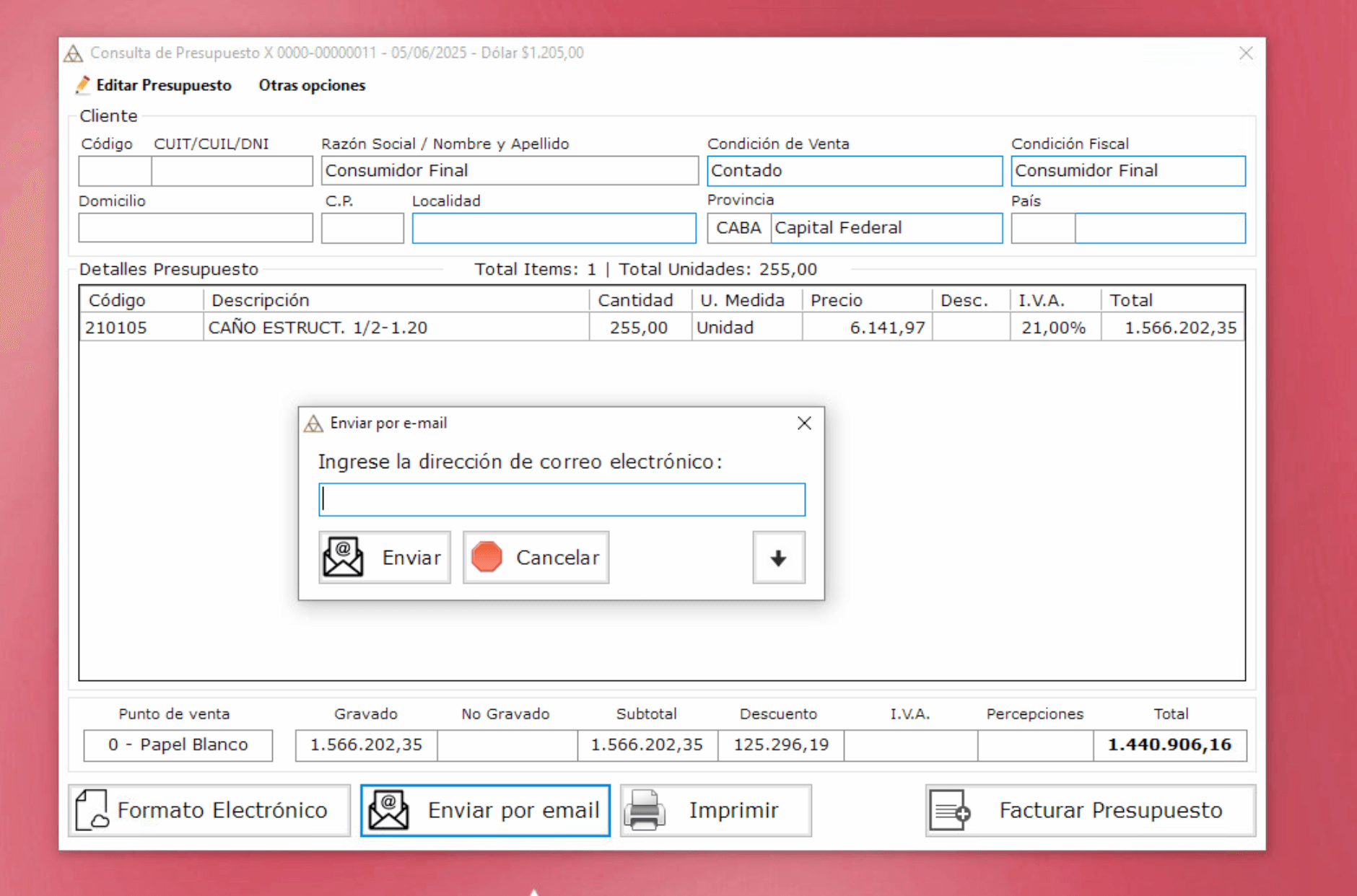
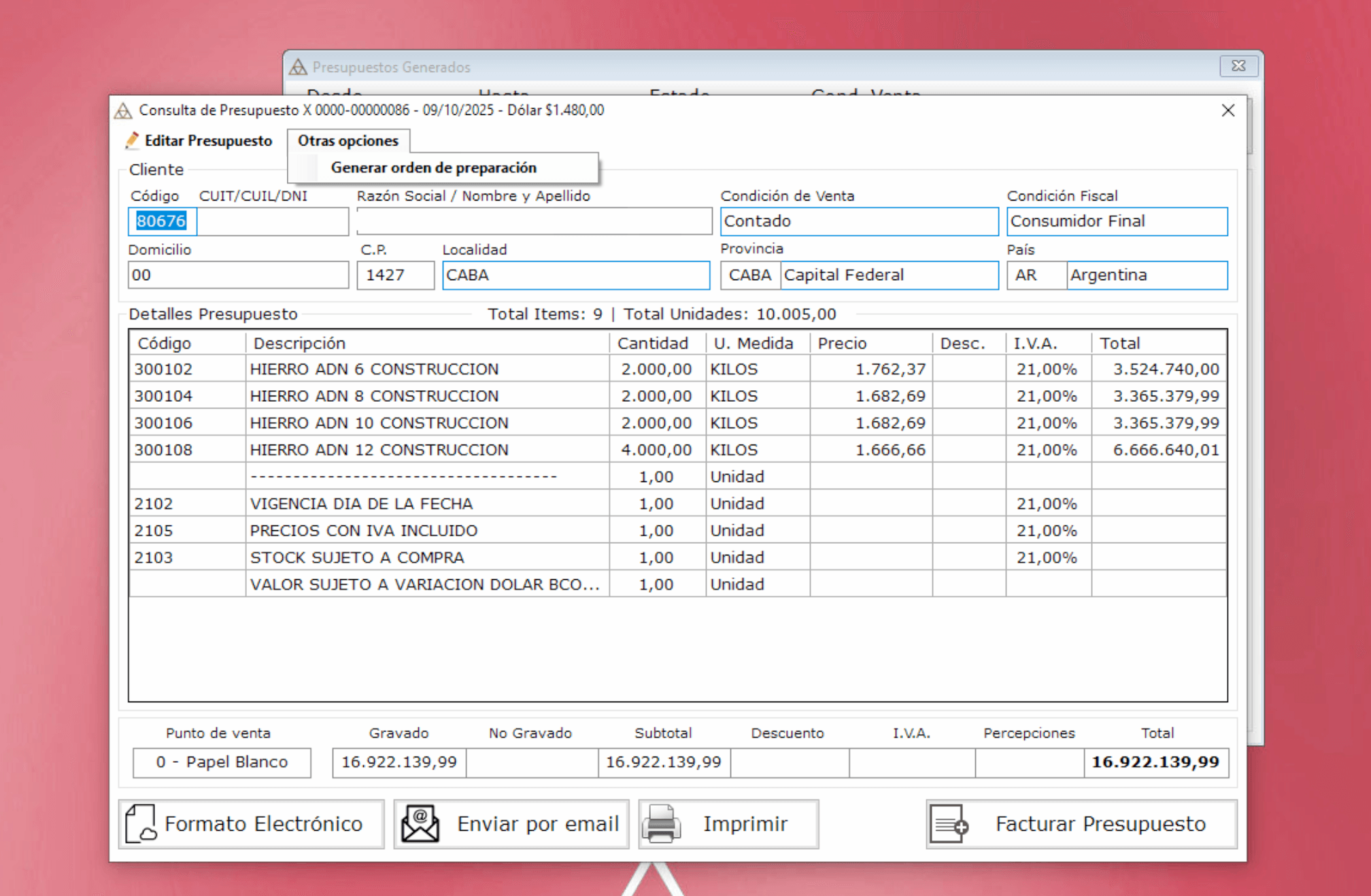
Con doble clic en un renglón se abre la Consulta de Presupuesto, igual que en Buscar Presupuesto: desde ahí podemos usar Editar Presupuesto, generar una orden de preparación desde Otras opciones, ver el Formato Electrónico, Enviar por email (pide la dirección de correo), Imprimir o Facturar Presupuesto.
Imprimir, exportar o eliminar
Con Imprimir imprimimos el listado, con el botón de Excel lo llevamos a una planilla y con Eliminar quitamos el presupuesto seleccionado.
Cotización de venta sin valor fiscal. Se convierte en factura o remito. Acceso rápido: F6.
Forma de pago acordada con el cliente (contado, cuenta corriente, etc.). Se asigna por defecto en la ficha de entidad y se puede modificar en cada comprobante.
Opción que, al emitir un presupuesto, genera también una orden de preparación (ODP): el documento que indica qué mercadería hay que preparar para el cliente.
Observaciones internas
## Revisión editorial — 10 pasos del proceso (Claude, 2026-09-27) Se completaron los campos faltantes y se agregó stepRole. `productionStatus` se mantiene en `pendiente`. ## Enlaces a fichas generales (FIX-20261007-035, Claude, 2026-10-07) Se enlazó, sin cambiar la redacción: GEN-003 (paso 2, «Desde y Hasta»). ## Capturas v1.37 (FIX-20261011-014, Claude, 2026-10-11) Ficha reescrita según la v1.37 con el procedimiento completo. Título anterior: «Listar presupuestos por fecha». Objetivo anterior: «Listar los presupuestos emitidos en un período, con su estado (vigente, vencido, convertido a venta).». Texto anterior: «1. Acceder al listado: Ingresamos al menú Informes > Listar Presupuestos > Por fecha. [] | 2. Definir el período: Completamos los campos Desde y Hasta con el rango de fechas a consultar. [] | 3. Visualizar: El sistema lista los presupuestos emitidos en el período con cliente, importe y estado (vigente, vencido, convertido a venta). [] | 4. Exportar o imprimir: Usamos las opciones disponibles. []». ## Revisión visual aprobada por Rafa (2026-10-08) Rafa aprobó la ficha en la Vista Manual (hundida en el tablero de tandas, FIX-20261011-026). productionStatus sin cambios: la aprobación general queda para cuando la revise Tony.