Remito de Inventario ART-009
Este contenido está en revisión interna. Puede cambiar antes de publicarse.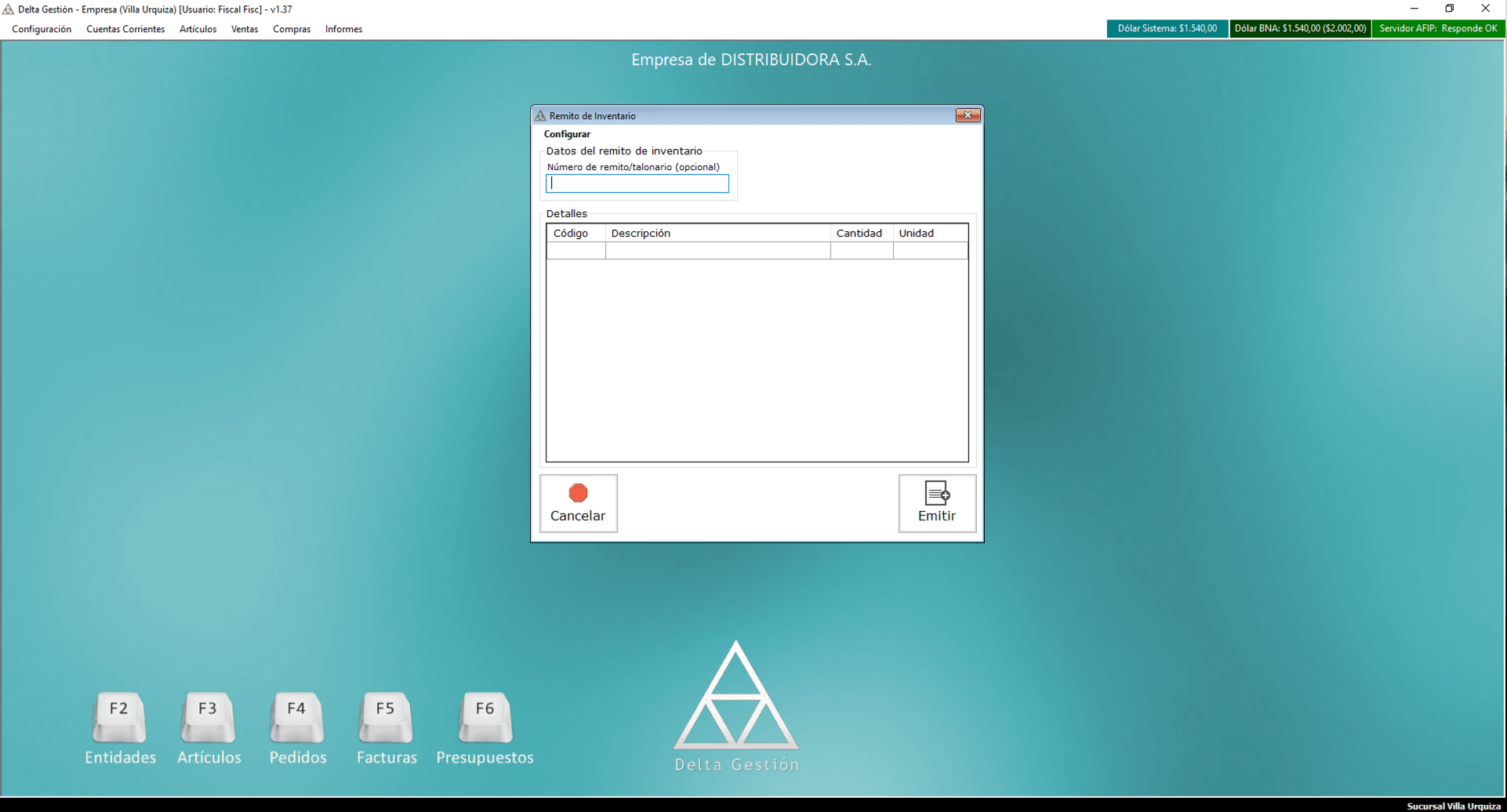 🔍 Ampliar
Registrar un remito de inventario con las cantidades contadas de cada artículo, para dejar el stock del sistema igual al stock real.
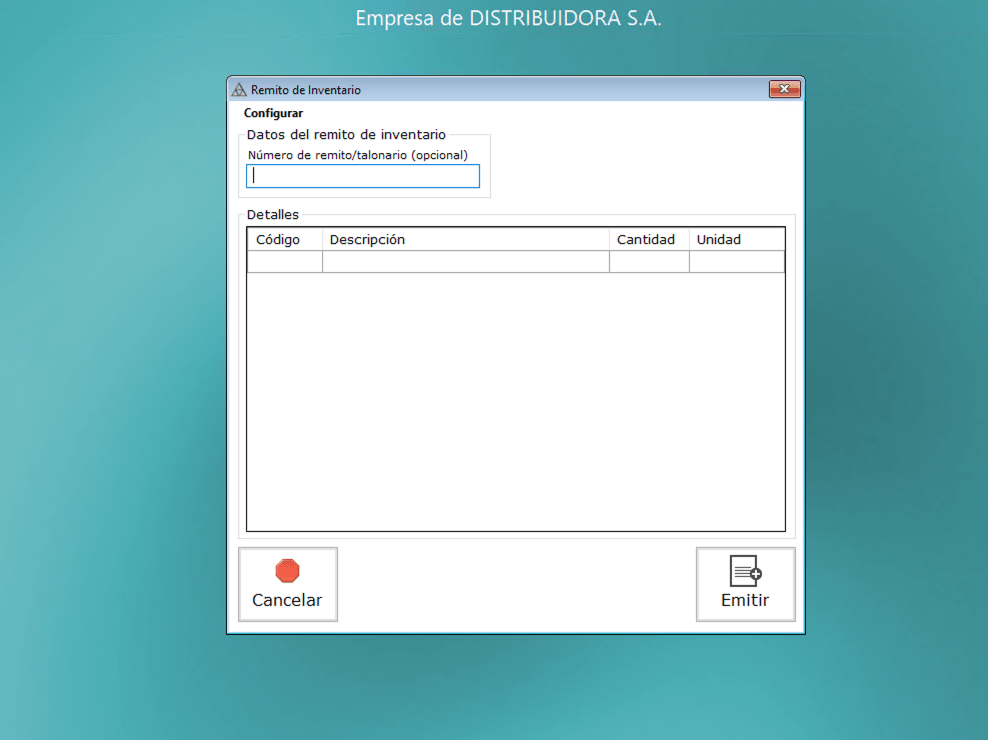
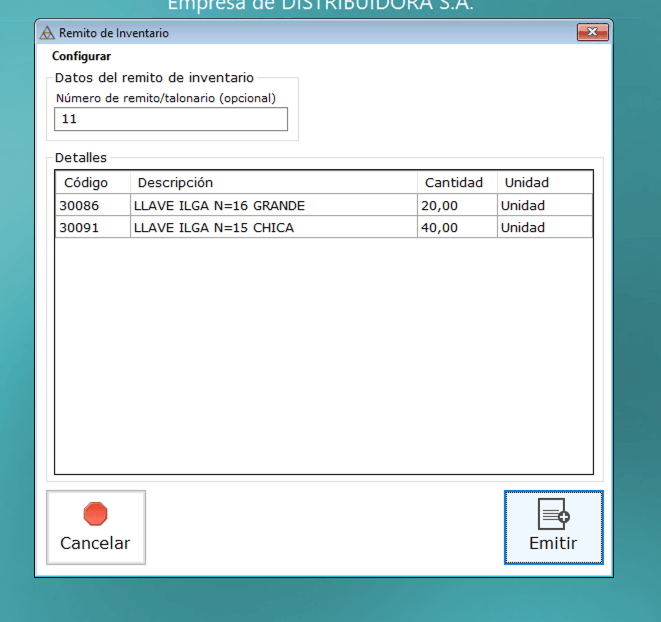
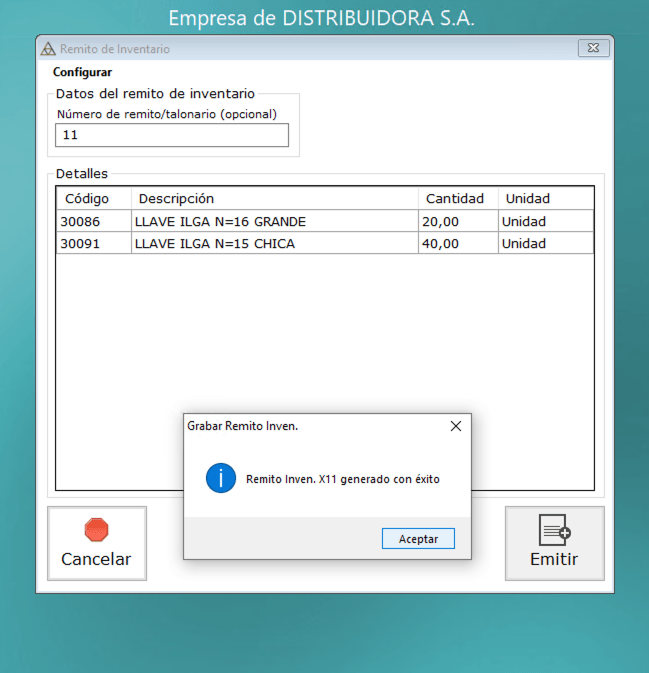
Desde el menú vamos a Artículos > Stock > Remito de Inventario. Se abre la ventana Remito de Inventario. En Datos del remito de inventario podemos indicar un Número de remito/talonario, que es opcional.
Cargar los artículos contados
En Detalles cargamos cada artículo con la Cantidad contada; la Descripción y la Unidad se completan solas (ver Cargar ítems en la grilla de detalle).
Lector de código de barras
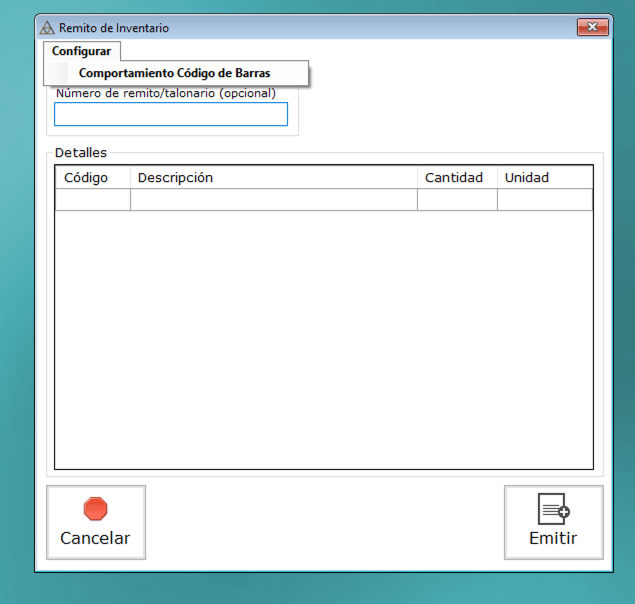
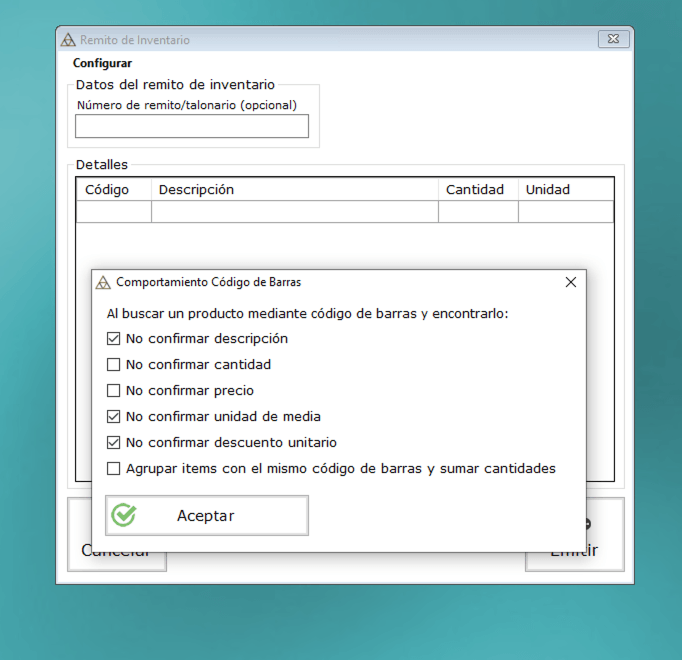
Si cargamos los artículos con un lector de código de barras, en Configurar > Comportamiento Código de Barras elegimos qué no hace falta confirmar al encontrar el artículo (descripción, cantidad, precio, unidad de medida o descuento unitario) y si se agrupan los ítems con el mismo código sumando las cantidades.
Emitir el remito
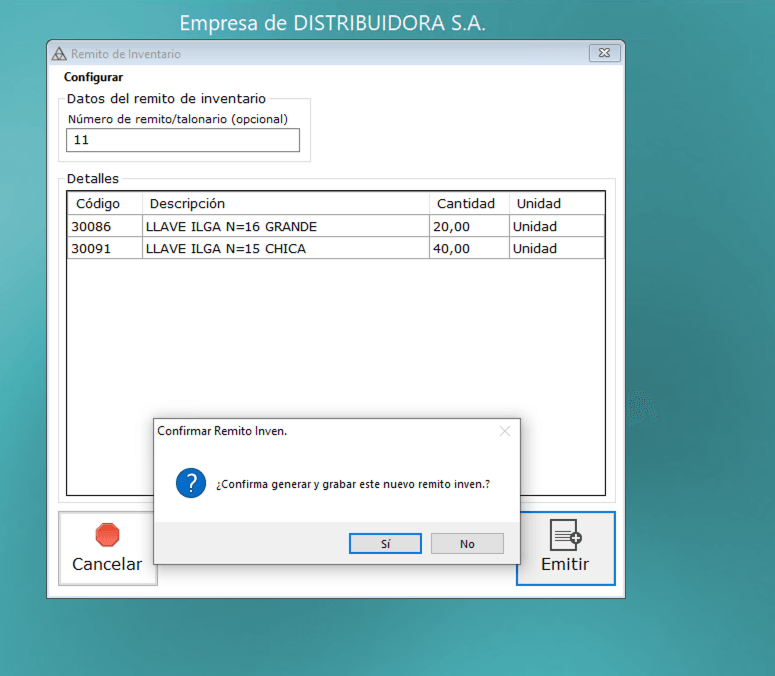
Con los artículos cargados hacemos clic en Emitir. Delta Gestión pide confirmación («¿Confirma generar y grabar este nuevo remito inven.?») y, con Sí, avisa que el remito se generó con su número (por ejemplo, Remito Inven. X11).
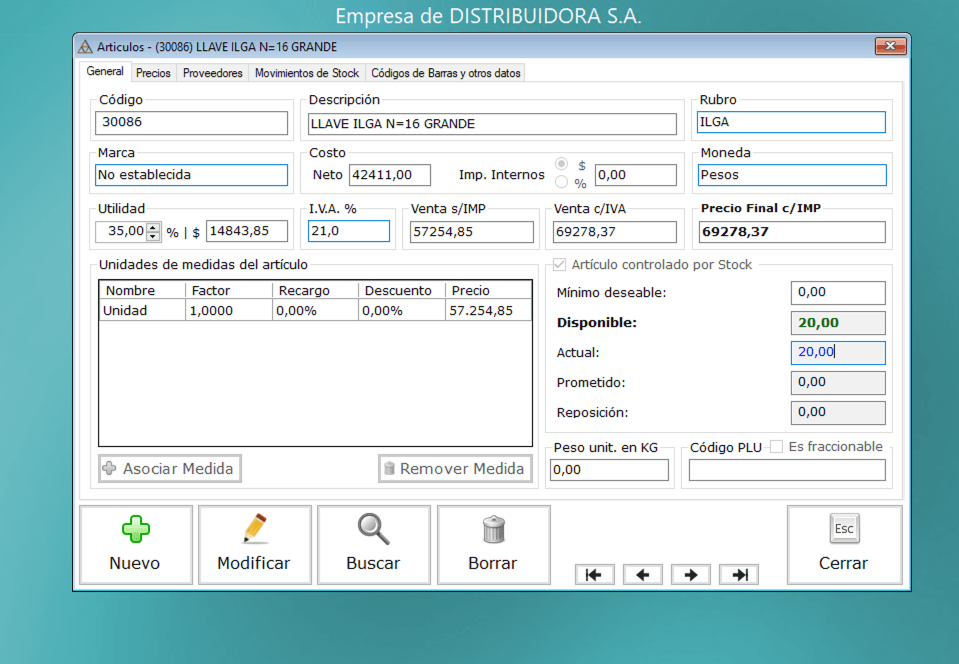
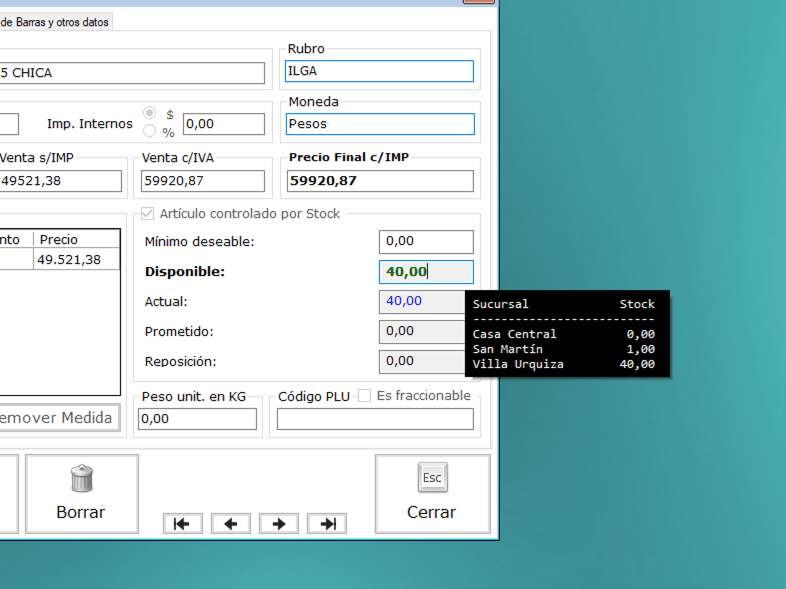
Cantidad disponible de un artículo. Se actualiza automáticamente con cada venta, compra o ajuste.
Comprobante con numeración propia en el que se cargan las cantidades contadas de cada artículo, para que el stock del sistema quede igual al stock real de la sucursal.
Observaciones internas
## Revisión editorial — 10 pasos del proceso (Claude, 2026-09-27) **Duda funcional crítica registrada, no resuelta**: ver `pendingTermCandidates` — posible superposición o evidencia mal vinculada entre esta ficha y ART-013 (ambas comparten SCR-03-014, cuya descripción real coincide con el título de ART-013). Se completaron los campos faltantes y se agregó stepRole al contenido heredado tal cual estaba, sin inventar una versión alternativa. `productionStatus` se mantiene en `pendiente` hasta resolver esta duda con captura real. ## Capturas v1.37 (FIX-20261008-032, Claude, 2026-10-08) Ficha reescrita: la v1.37 muestra que Remito de Inventario es un comprobante propio (no exportar a Excel, como suponía el texto anterior). Capturas: portada SCR-03-090 y pasos SCR-03-091…098. Título = etiqueta del menú. Objetivo anterior: «Generar un listado del inventario actual para uso en conteos físicos o para compartir con proveedores — alcance funcional exacto sin confirmar (ver duda registrada en pendingTermCandidates).». Texto anterior: «1. Acceder a Remito de Inventario: Ingresamos al menú Artículos > Stock > Remito de Inventario. [media/capturas/SCR-03-027/captura.png] | 2. Exportar a Excel: El sistema genera un archivo Excel con el listado completo del inventario actual: código, descripción, stock disponible y unidad de medida. [] | 3. Guardar el archivo: Seleccionamos la carpeta de destino y guardamos el archivo. Podemos usarlo como base para un conteo físico o para compartir con proveedores. []». ## Revisión visual aprobada por Rafa (2026-10-08) Rafa aprobó la ficha en la Vista Manual (hundida en el tablero de tandas). productionStatus sin cambios: la aprobación general queda para cuando la revise Tony.