Transportes VEN-012
Este contenido está en revisión interna. Puede cambiar antes de publicarse.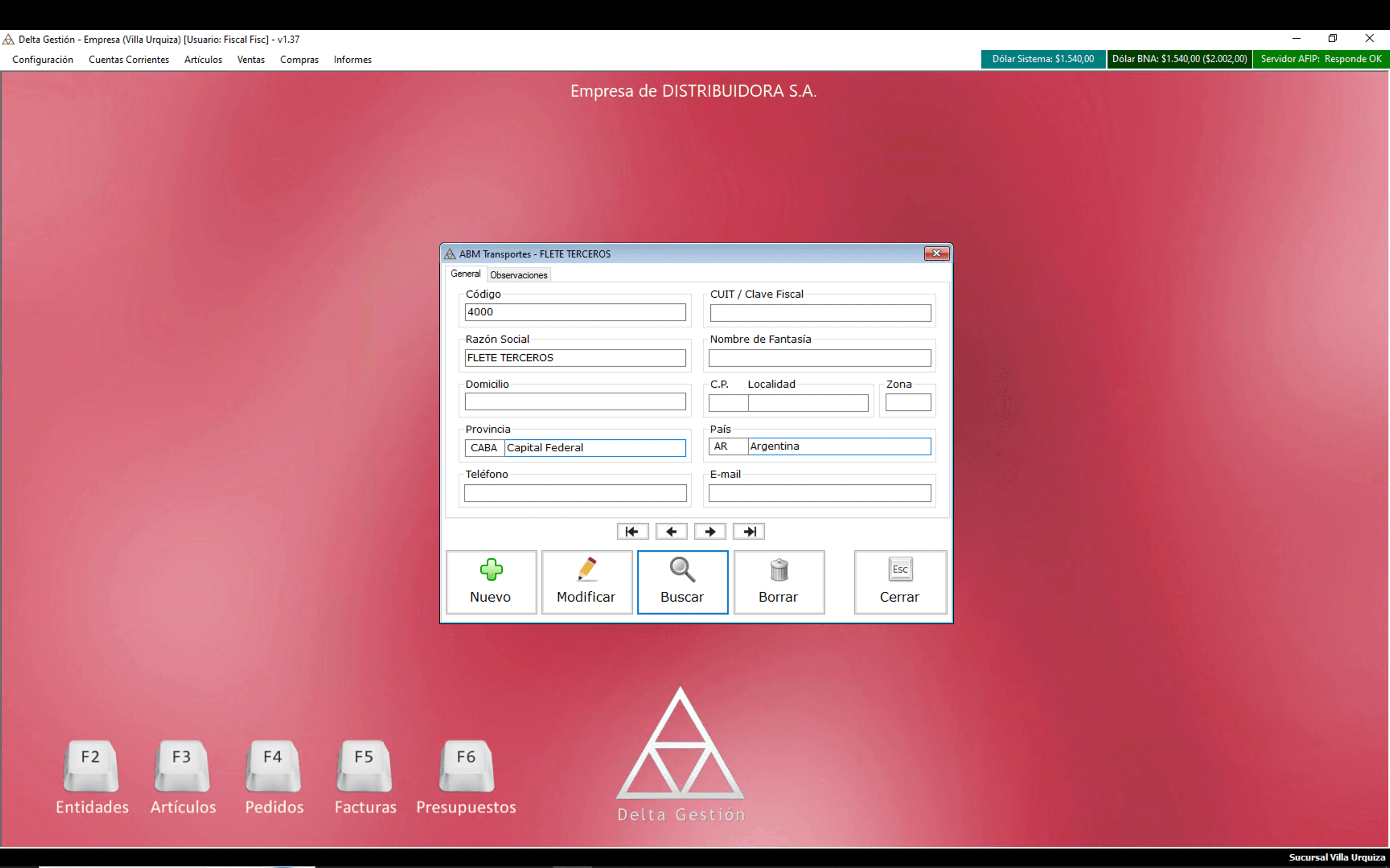 🔍 Ampliar
Dar de alta, modificar, buscar y borrar los transportes que después se indican al emitir un remito.
Desde el menú vamos a Ventas > Remitos y Envíos > Transportes. Se abre la ventana ABM Transportes, que muestra un transporte por vez, con las pestañas General y Observaciones y, abajo, la barra Nuevo, Modificar, Buscar, Borrar y Cerrar (ver Altas, modificaciones y bajas).
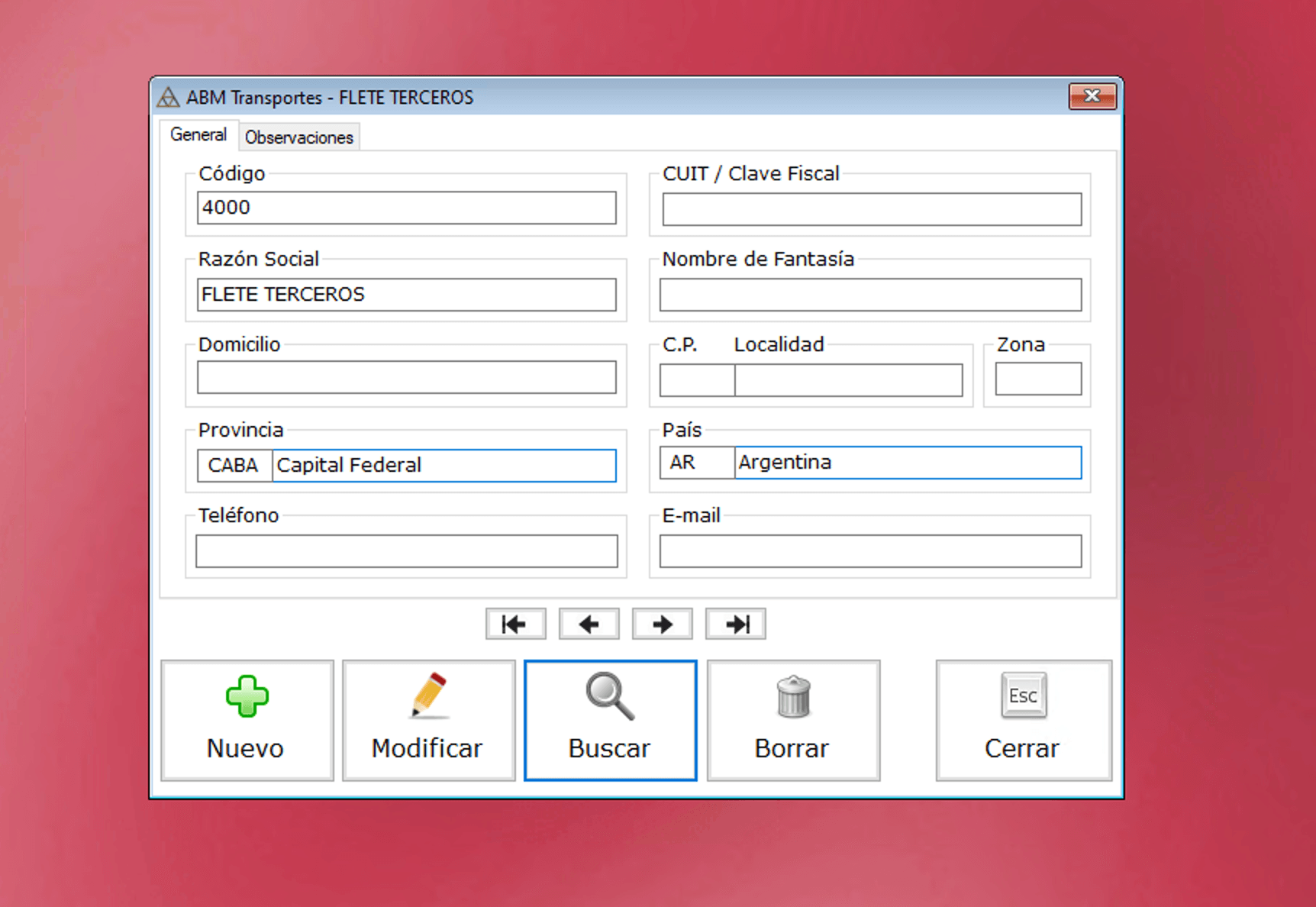
Datos del transporte
En la pestaña General cargamos los datos del transporte: Código, CUIT / Clave Fiscal, Razón Social, Nombre de Fantasía, Domicilio, C.P., Localidad, Zona, Provincia, País, Teléfono y E-mail. La pestaña Observaciones permite agregar notas. Para un transporte nuevo usamos Nuevo; para cambiar uno existente, Modificar; y guardamos los cambios.
Buscar, recorrer o borrar
Con Buscar se abre Buscar Entidad, con la lista de transportes, para ir directo a uno; con las flechas pasamos de un transporte a otro. Borrar elimina el transporte que estamos viendo. Los transportes cargados acá se eligen en el campo Transporte de un nuevo remito.
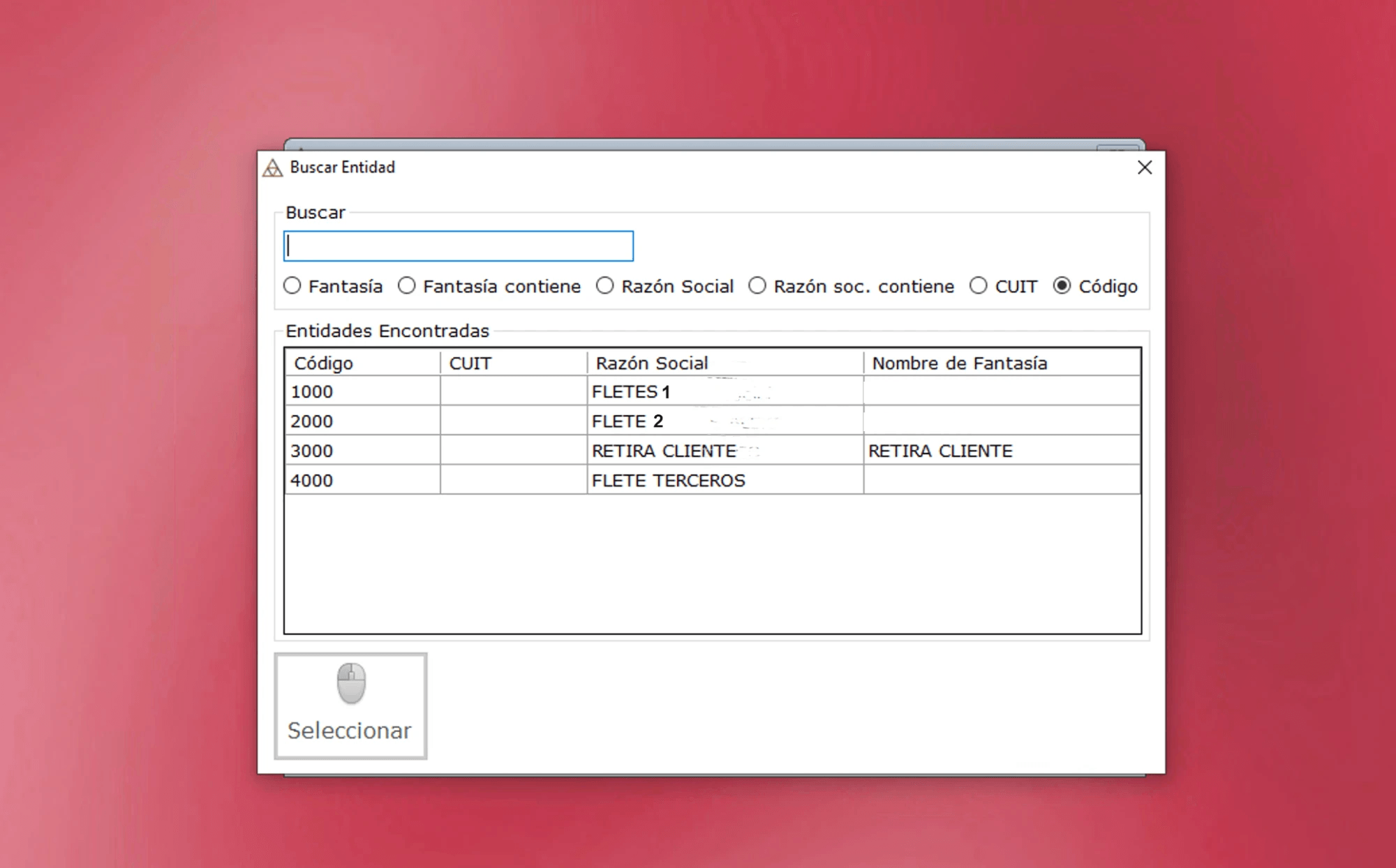
Comprobante de entrega de mercadería sin valor fiscal inmediato. Se emite desde Ventas > Remitos y Envíos.
Observaciones internas
## Revisión editorial — 10 pasos del proceso (Claude, 2026-09-27) Se completaron los campos faltantes y se agregó stepRole. `productionStatus` se mantiene en `pendiente`. ## Capturas v1.37 (FIX-20261008-050, Claude, 2026-10-08) Ficha reescrita según ABM Transportes v1.37. Portada SCR-05-070, paso 1 SCR-05-071, paso 3 SCR-05-037. Título = etiqueta del menú. Objetivo anterior: «Dar de alta, editar o eliminar los transportes disponibles para asignar al emitir un remito.». Texto anterior: «1. Acceder a Transportes: Ingresamos al menú Ventas > Remitos y Envíos > Transportes. [] | 2. Revisar transportes registrados: El sistema muestra la lista de transportes disponibles para asociar a remitos: nombre, CUIT y datos de contacto. [] | 3. Agregar transporte: Hacemos clic en Nuevo, completamos los datos del transporte (nombre, CUIT, dirección) y guardamos. [] | 4. Editar o eliminar: Seleccionamos un transporte existente y usamos los botones Editar o Eliminar según corresponda. []». ## Revisión visual aprobada por Rafa (2026-10-08) Rafa aprobó la ficha en la Vista Manual (hundida en el tablero de tandas, FIX-20261008-105). productionStatus sin cambios: la aprobación general queda para cuando la revise Tony.