Nueva orden de compra COM-008
Este contenido está en revisión interna. Puede cambiar antes de publicarse.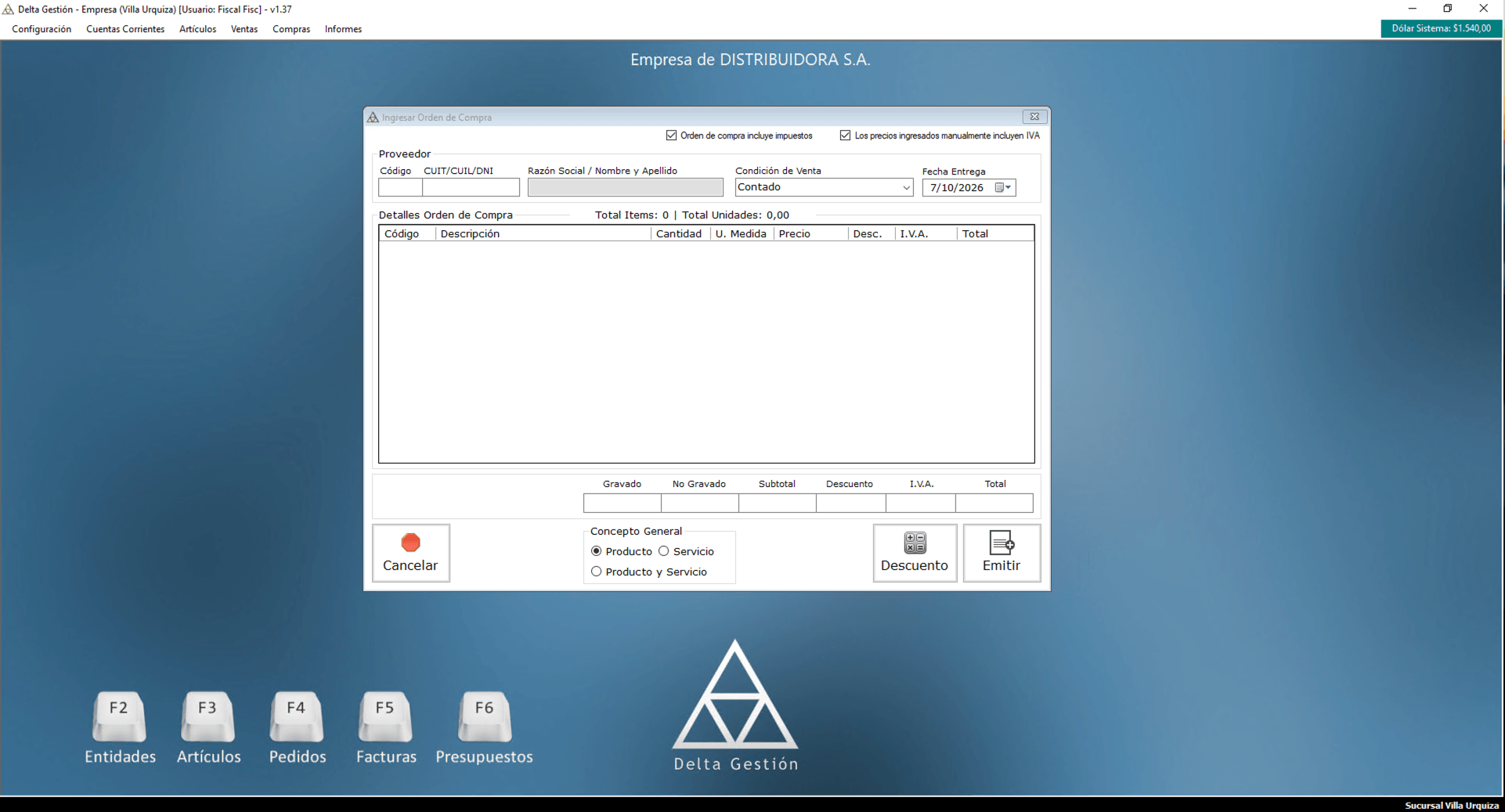 🔍 Ampliar
Emitir una orden de compra a un proveedor, con el detalle de artículos, la fecha de entrega y la condición de venta.
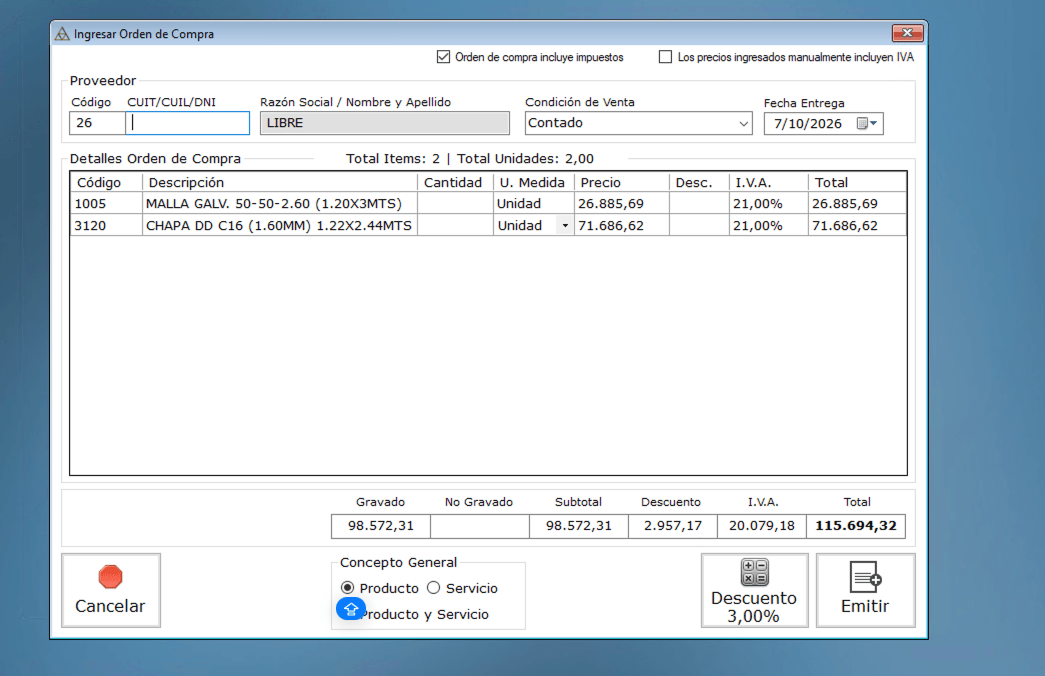
Desde el menú vamos a Compras > Órdenes de compra > Nueva orden de compra. Se abre la ventana Ingresar Orden de Compra: arriba, los datos del Proveedor, la Condición de Venta y la Fecha Entrega; en el centro, la grilla Detalles Orden de Compra; abajo, los totales, el Concepto General y los botones Cancelar, Descuento y Emitir.
Completar proveedor y detalle
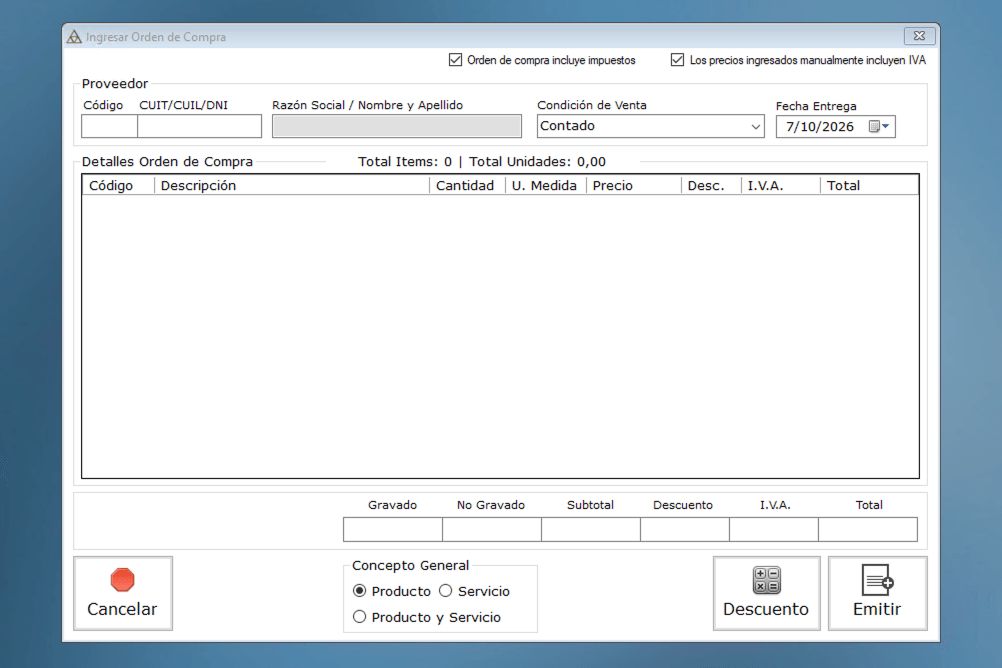
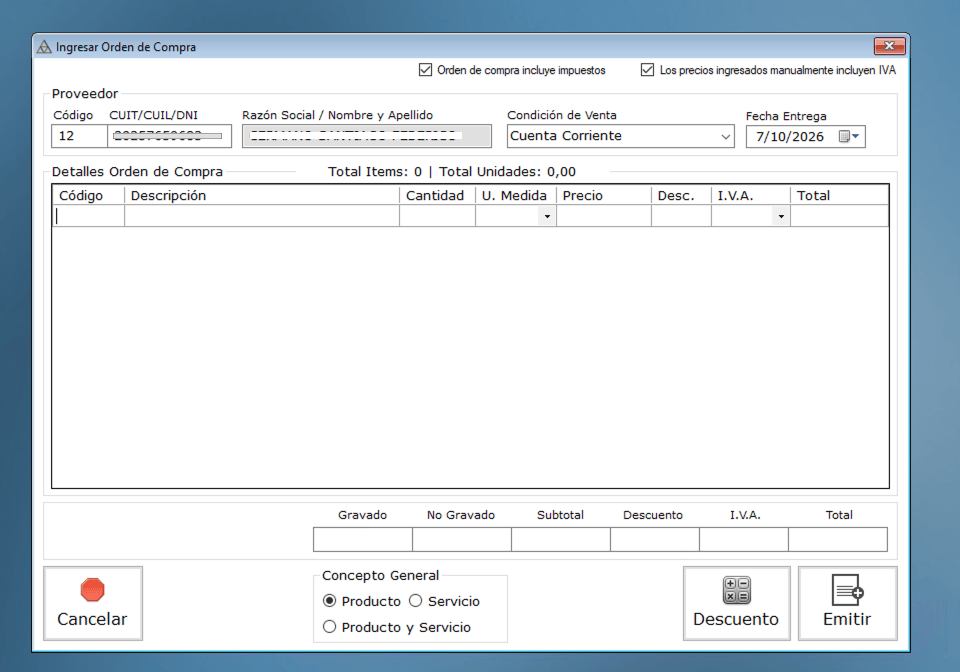
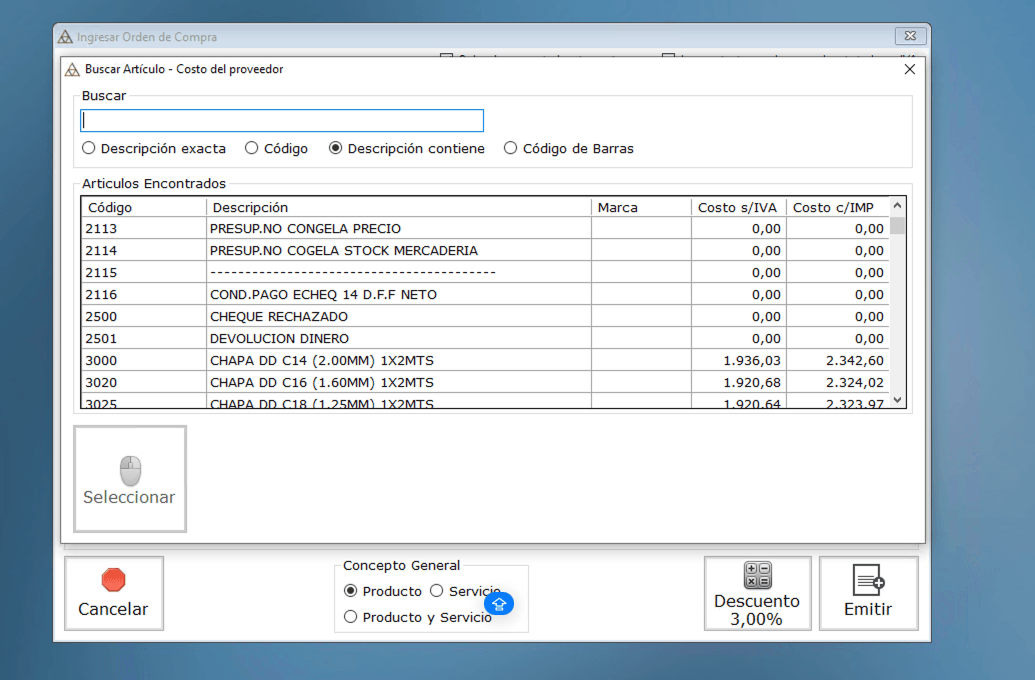
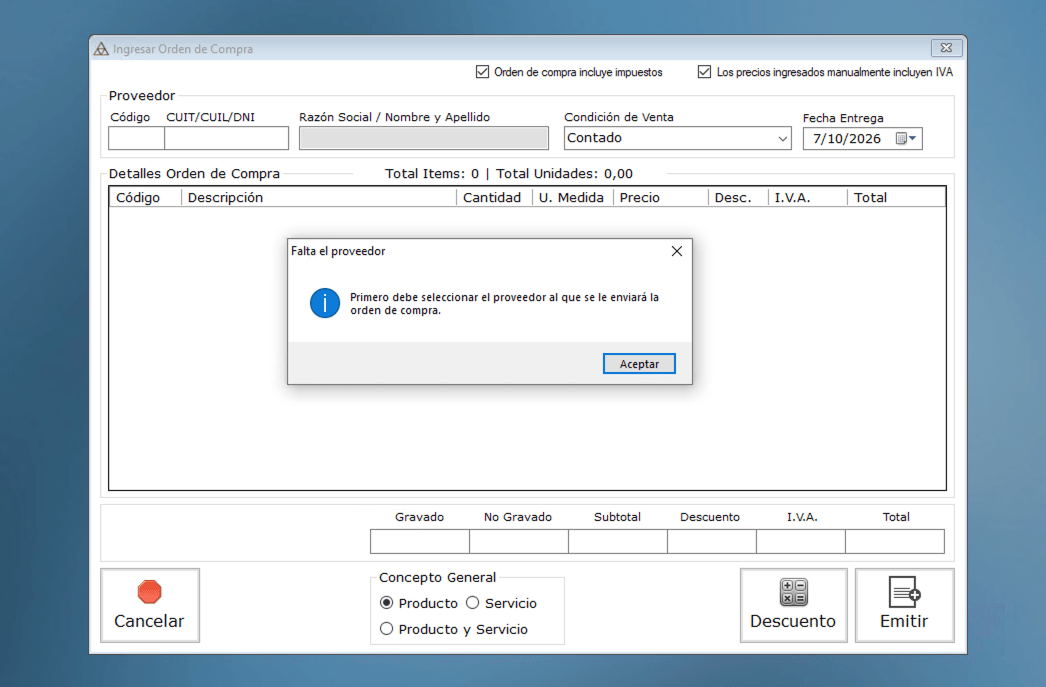
Primero indicamos el Proveedor: escribimos su Código o su CUIT/CUIL/DNI y la Razón Social se completa sola. Si falta el proveedor, Delta avisa que hay que seleccionarlo antes de seguir. Elegimos la Condición de Venta y la Fecha Entrega. Para cargar los artículos usamos la grilla Detalles Orden de Compra: con doble clic en el espacio en blanco se agrega una fila vacía, y con doble clic en la celda Código se abre el buscador de artículos, donde elegimos el artículo con doble clic o con Seleccionar. También podemos completar la fila a mano. Repetimos lo mismo para cada artículo; con la tecla Supr (Delete) se borra la fila seleccionada. El sistema calcula Total Items, Total Unidades y los totales. Las opciones Orden de compra incluye impuestos y Los precios ingresados manualmente incluyen IVA definen cómo se toman los precios, y en Concepto General elegimos Producto, Servicio o Producto y Servicio.
Emitir la orden
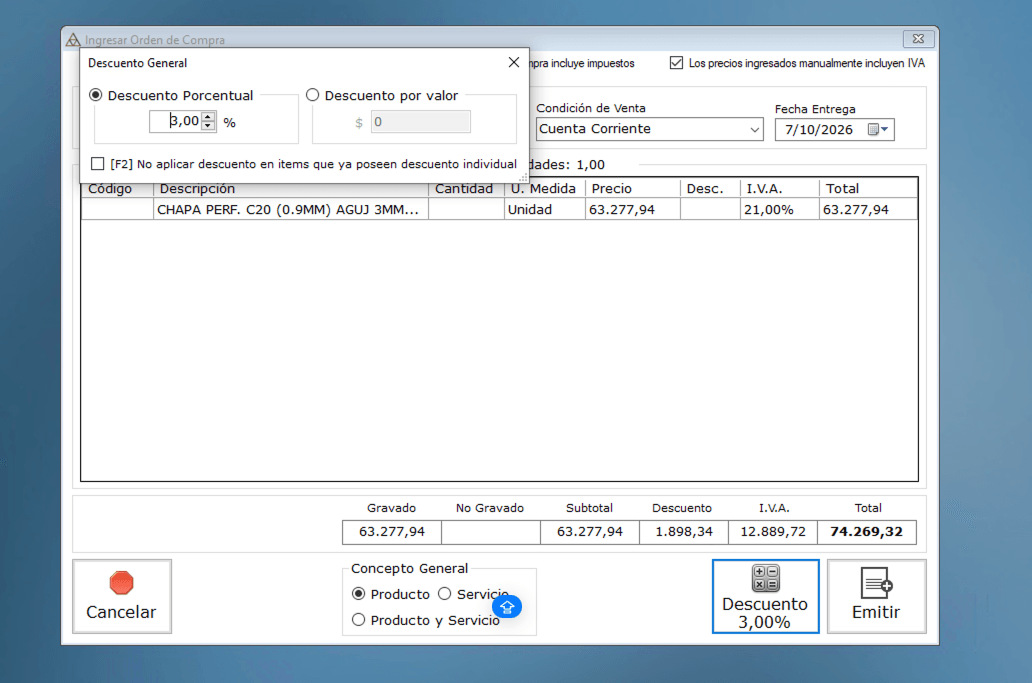
Si corresponde, aplicamos un descuento general con el botón Descuento: en la ventana Descuento General elegimos Descuento Porcentual o Descuento por valor, y con la opción [F2] evitamos que se aplique a los ítems que ya tienen un descuento individual. El porcentaje queda a la vista en el mismo botón (por ejemplo, Descuento 3,00%) y en los totales. Para terminar hacemos clic en Emitir; con Cancelar descartamos la orden.
Número de identificación fiscal de personas jurídicas y físicas en Argentina. Campo obligatorio en fichas de entidades y configuración de empresa.
Forma de pago acordada con el cliente (contado, cuenta corriente, etc.). Se asigna por defecto en la ficha de entidad y se puede modificar en cada comprobante.
Unidad comercializable registrada en el sistema. Tiene código, descripción, precio, costo, stock e IVA. Acceso rápido: F3.
Pedido formal de mercadería o servicios que la empresa le hace a un proveedor, con los artículos, las cantidades, los precios y la fecha de entrega.
Observaciones internas
## Creación (FIX-20261006-004, Claude, 2026-10-06) Ficha nueva por decisión de Rafa: la función existe en el menú real v1.37 y no tenía ficha. Título = etiqueta exacta del menú confirmada por Rafa. Esqueleto no validado: redactado a partir de las capturas v1.37 del Árbol; falta revisión funcional (Tony) y editorial (Rafa). Una de las dos capturas de la carpeta del Árbol muestra Ingresar Factura Compra (COM-001), mal ubicada: descartada por indicación de Rafa. ## Capturas v1.37 (FIX-20261007-023, Claude, 2026-10-07) Fuente: ArbolDeCapturas/05- Compras/00- ORDENES DE COMPRA/01-NUEVA ORDEN DE COMPRA (8 capturas nuevas de Rafa; 7 usadas: portada SCR-09-015, pasos SCR-09-016…021; la de Descuento General vacío no se usa porque repite la del descuento aplicado). Textos y capturas anteriores: «1. Abrir Nueva orden de compra: Ingresamos a Compras > Órdenes de compra > Nueva orden de compra. Se abre la ventana Ingresar Orden de Compra. [] | 2. Completar proveedor y detalle: Completamos el Proveedor (Código o CUIT/CUIL/DNI; la Razón Social se muestra sola), la Condición de Venta y la Fecha Entrega. En Detalles Orden de Compra cargamos cada artículo con Cantidad, U. Medida, Precio, Desc. e I.V.A.; el sistema calcula Total Items, Total Unidades y los totales. Las opciones Orden de compra incluye impuestos y Los precios ingresados manualmente incluyen IVA definen cómo se toman los precios, y en Concepto General elegimos Producto, Servicio o Producto y Servicio. [media/capturas/SCR-09-013/captura.png] | 3. Emitir la orden: Si corresponde, aplicamos un descuento general con Descuento. Hacemos clic en Emitir para generar la orden de compra; Cancelar la descarta. []». ## Enlaces a fichas generales (FIX-20261007-035, Claude, 2026-10-07) Se enlazó, sin cambiar la redacción: GEN-007 (paso 2, «buscador de artículos»); GEN-009 (paso 1, «Detalles Orden de Compra»). ## Revisión visual aprobada por Rafa (2026-10-08) Rafa aprobó la ficha en la Vista Manual (hundida en el tablero de tandas). productionStatus sin cambios: la aprobación general queda para cuando la revise Tony. ## Glosario (FIX-20261008-009, Claude, 2026-10-08) Términos asociados por pedido de Rafa: GLO-004, GLO-017, GLO-009, GLO-93. Sin cambios en el texto de la ficha.