Ingresar Nota Crédito Compra COM-004
Este contenido está en revisión interna. Puede cambiar antes de publicarse.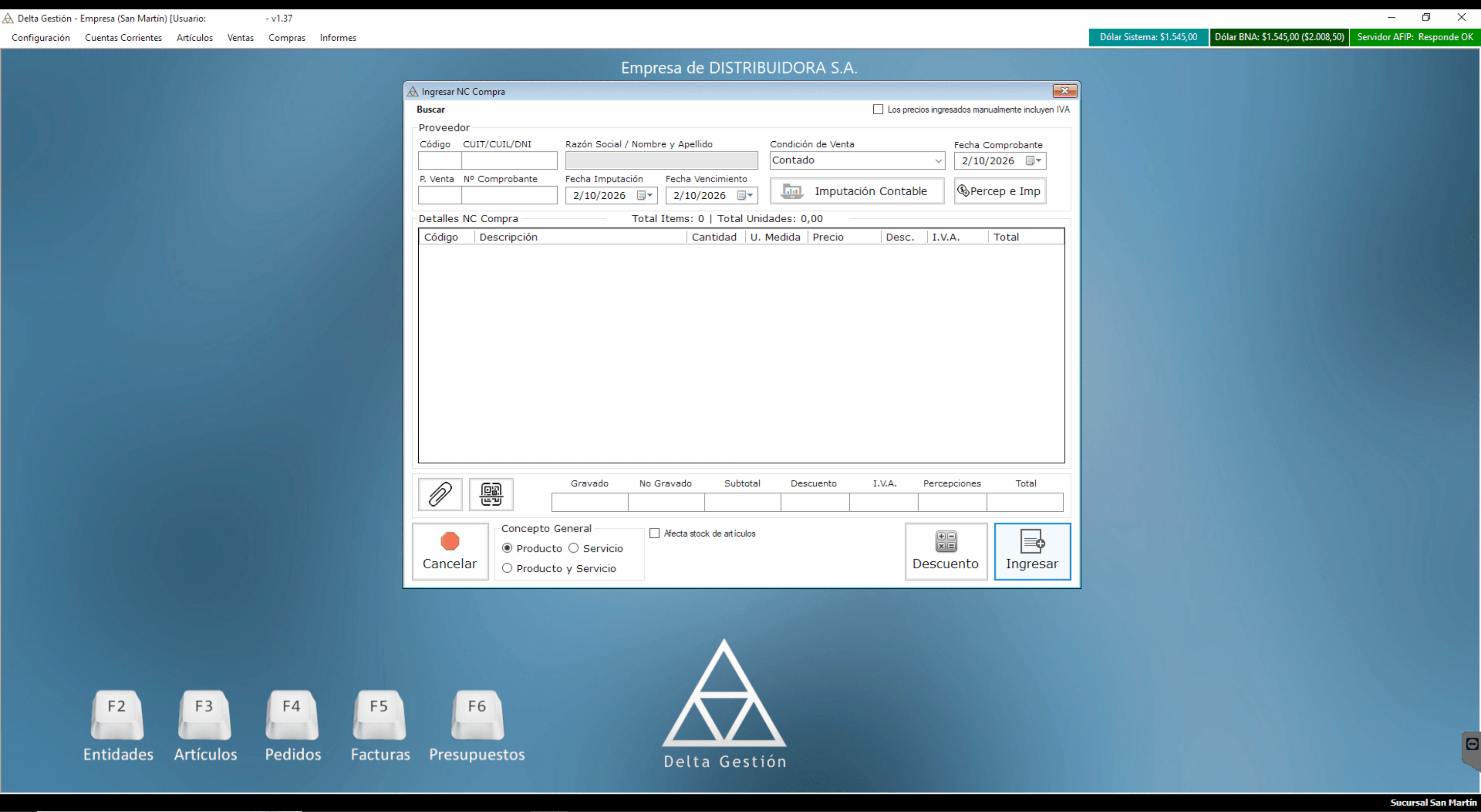 🔍 Ampliar
Registrar una nota de crédito recibida de un proveedor, para descontar importes de una compra y reducir lo que queda adeudado en su cuenta corriente.
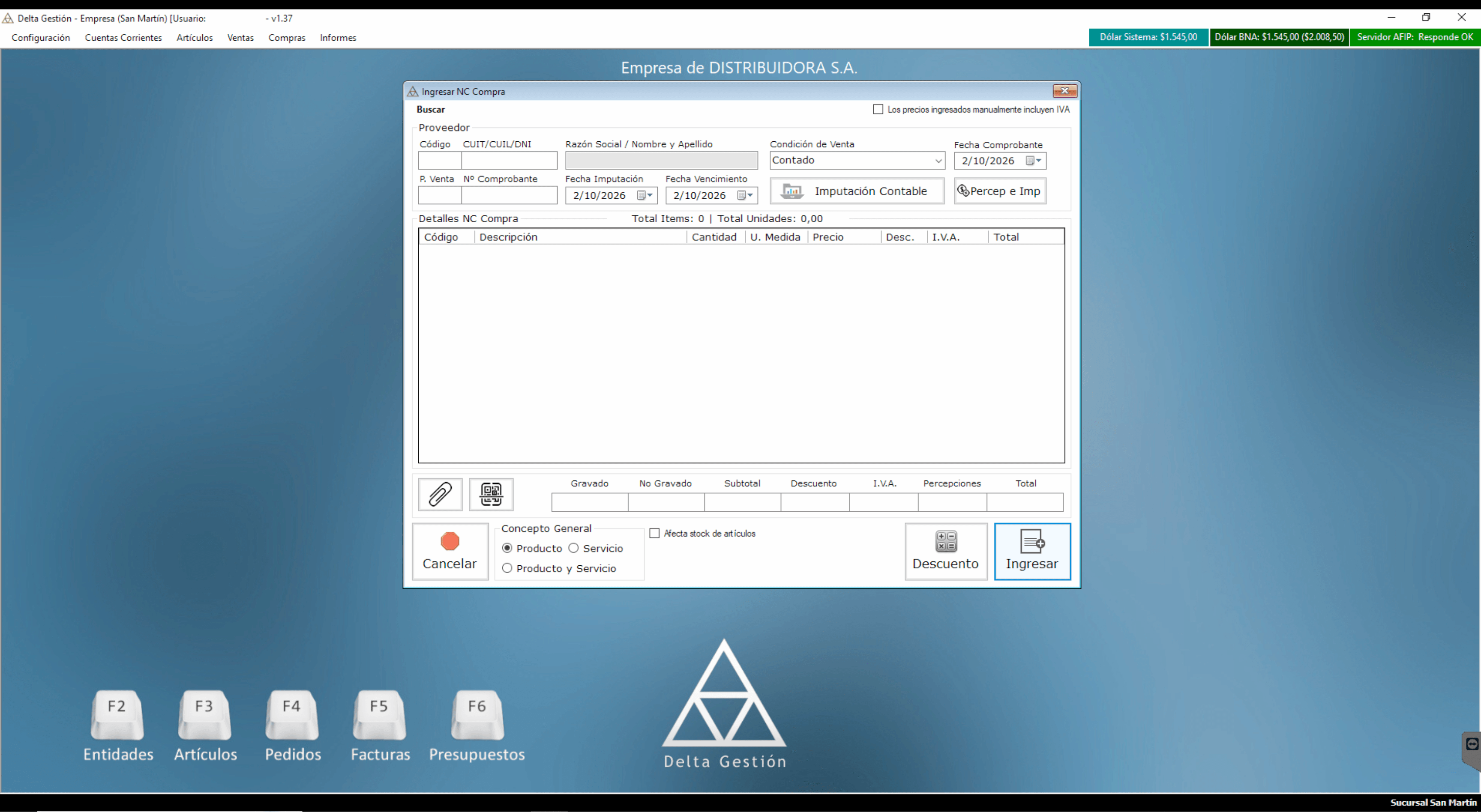
Desde el menú vamos a Compras > Ingresar comprobante > Nota Crédito. Se abre la ventana Ingresar NC Compra (nota de crédito de compra), con los datos del proveedor arriba, la grilla Detalles NC Compra en el centro y, al pie, Concepto General, totales y los botones Cancelar, Descuento e Ingresar.
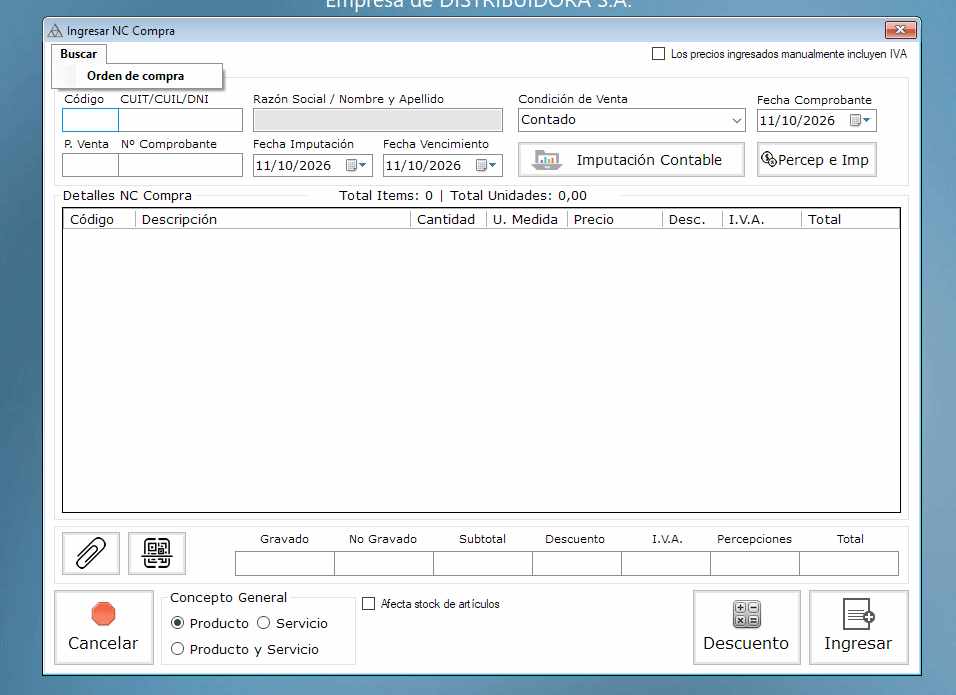
Partir de una orden de compra
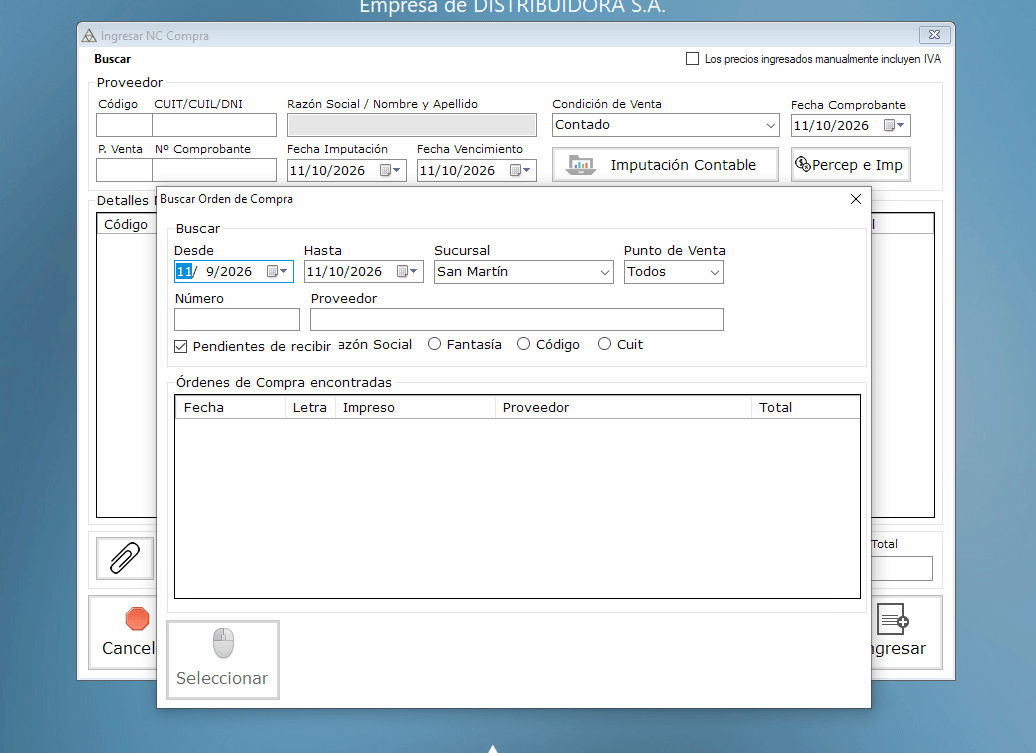
Si la compra corresponde a una orden de compra cargada en Delta, en el menú Buscar elegimos Orden de compra: se abre Buscar Orden de Compra, donde la ubicamos por período (Desde y Hasta), Sucursal, Punto de Venta, número o proveedor; con Pendientes de recibir marcada se ven solo las órdenes que todavía no se recibieron. La elegimos con Seleccionar para traer sus datos a la nota de crédito. Si no partimos de una orden de compra, completamos los datos manualmente, como se explica a continuación.
Indicar proveedor y comprobante
Si no partimos de una orden de compra, completamos el proveedor (ver Buscar un cliente o proveedor), P. Venta, Nº Comprobante, Fecha Comprobante, Fecha Imputación y Fecha Vencimiento, respetando los datos de la nota de crédito del proveedor. La Condición de Venta se toma de ese comprobante.
Cargar el detalle acreditado
En Detalles NC Compra cargamos los artículos o conceptos que se acreditan, con Cantidad, U. Medida, Precio, Desc., I.V.A. y Total (ver Cargar ítems en la grilla de detalle). Abajo se calculan Gravado, No Gravado, Subtotal, Descuento, I.V.A., Percepciones y Total. En Concepto General indicamos Producto, Servicio o Producto y Servicio; si corresponde, marcamos Afecta stock de artículos. Imputación Contable y Percep e Imp están disponibles en la cabecera.
Aplicar descuento general
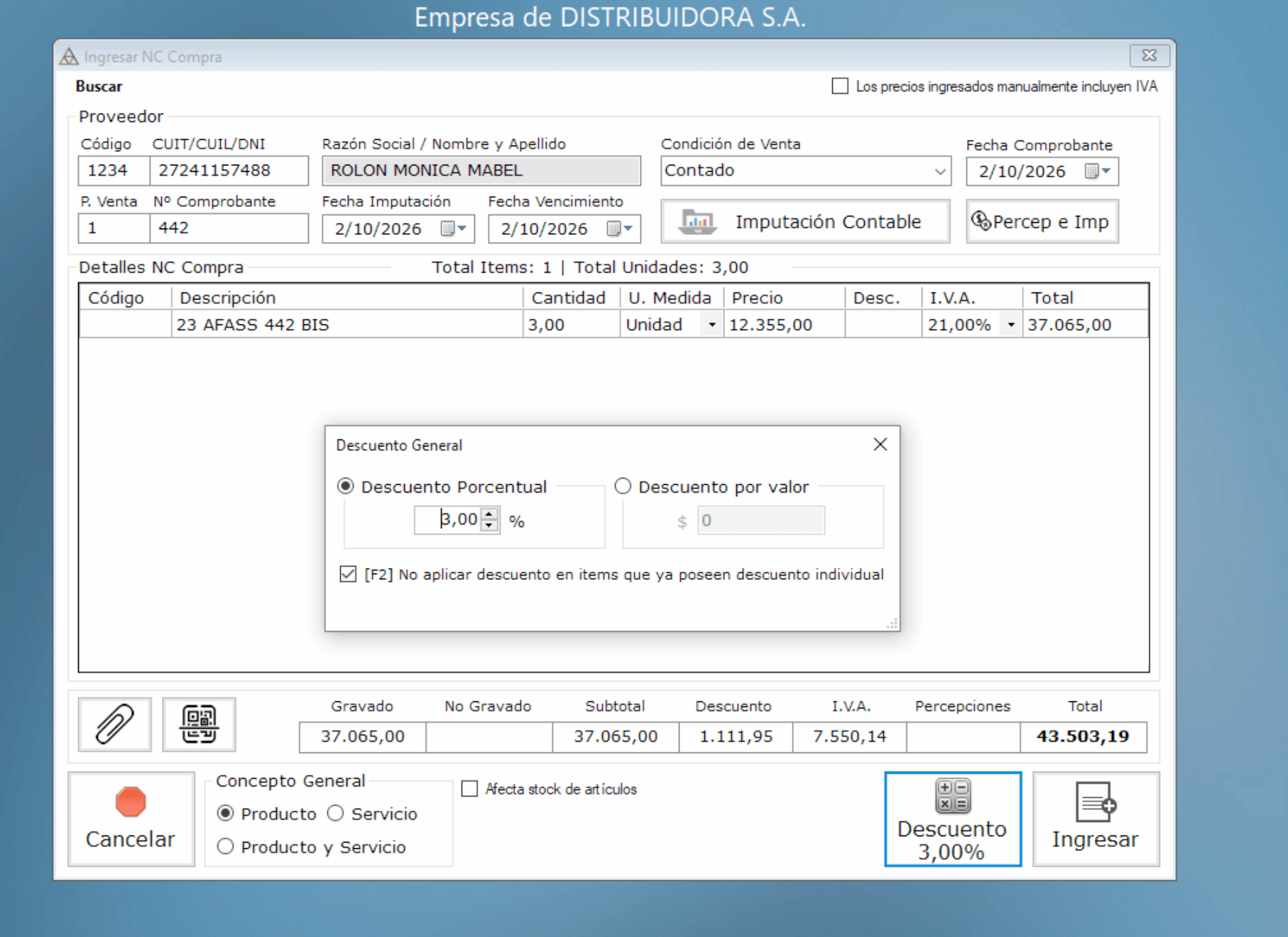
Si la nota de crédito incluye un descuento general, usamos Descuento. En Descuento General elegimos Descuento Porcentual o Descuento por valor, y podemos marcar [F2] para no aplicar el descuento a ítems que ya tienen descuento individual.
Cargar percepciones o impuestos
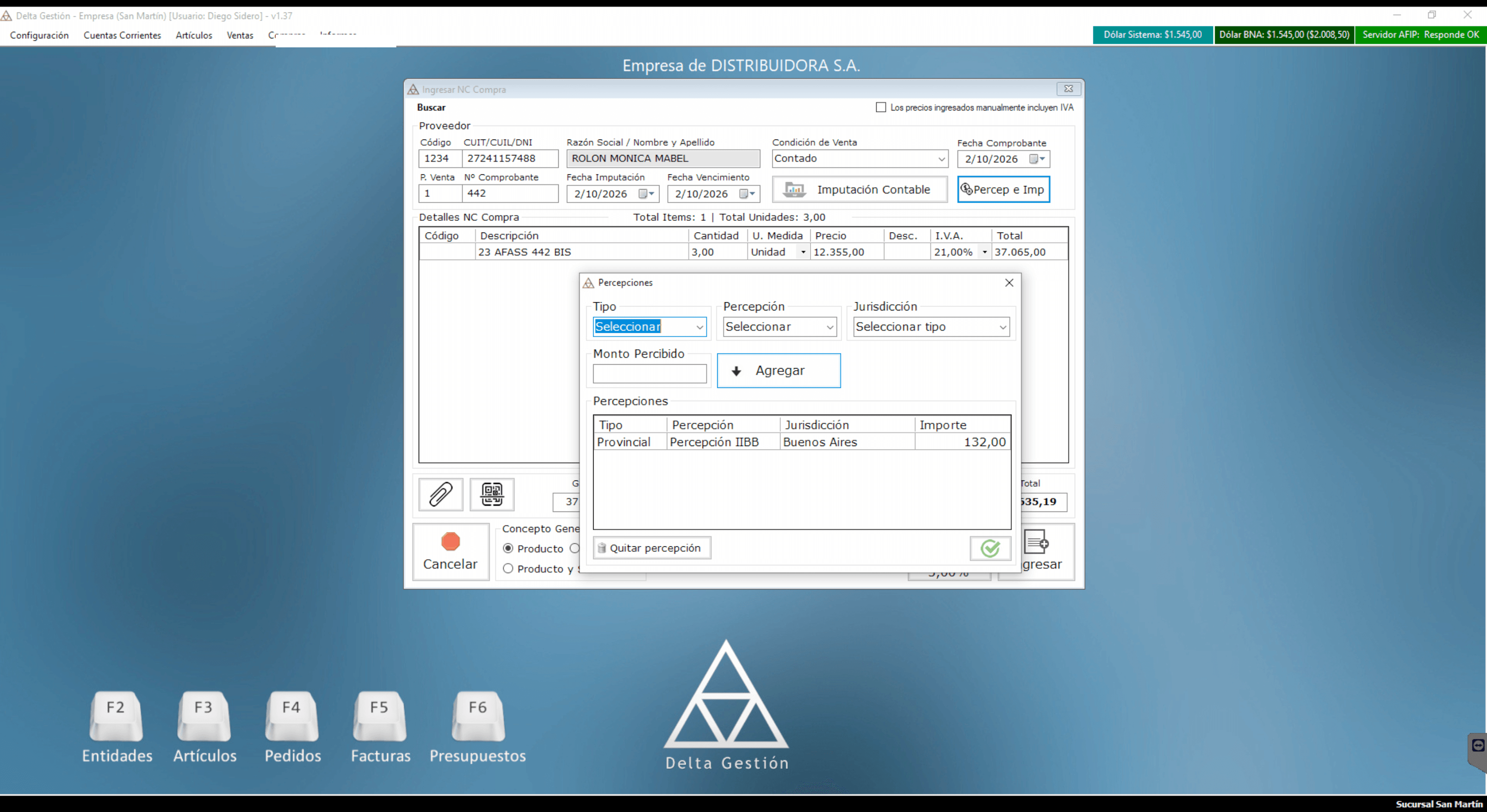
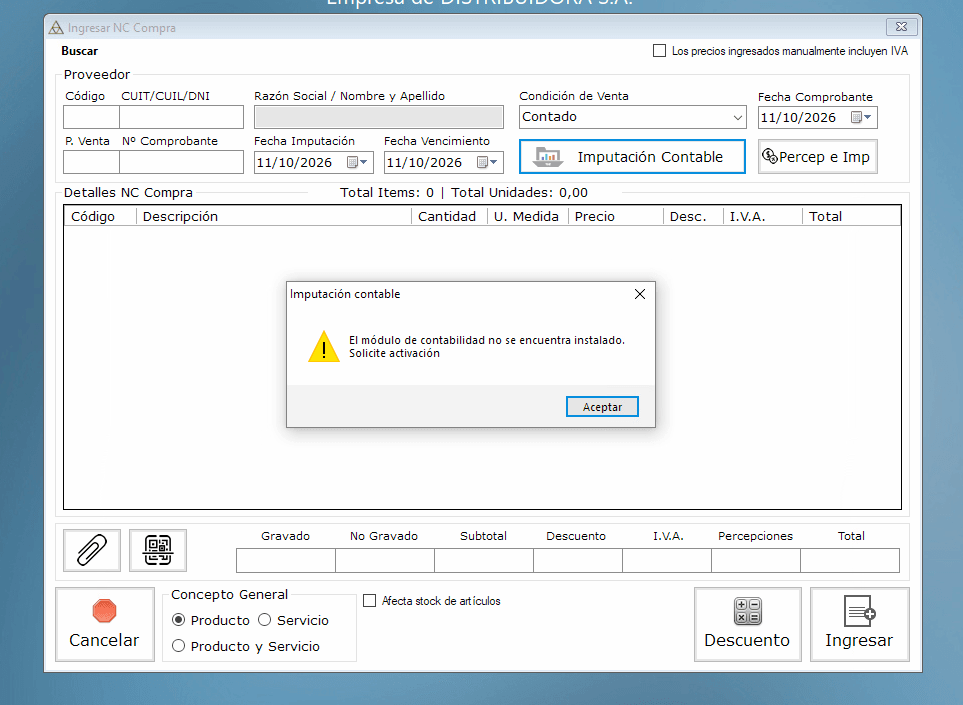
Con Percep e Imp abrimos Percepciones y cargamos las percepciones de la nota de crédito, igual que en una factura de compra (ver Ingresar Factura Compra). Imputación Contable necesita el módulo de contabilidad; si no está activado, el sistema avisa que hay que solicitar su activación.
Ingresar la nota de crédito
Revisamos el total y hacemos clic en Ingresar. La nota de crédito reduce lo que le debemos al proveedor.
Documento fiscal emitido o recibido: factura, nota de crédito, nota de débito, remito, recibo o presupuesto.
Denominación unificada en Delta para clientes y proveedores. Reemplaza los módulos separados de versiones anteriores. Acceso rápido: F2.
Monto adicional en concepto de impuesto (IVA o Ingresos Brutos) que el vendedor designado como agente de percepción suma en la factura y cobra a su cliente, para después depositarlo.
Dato de la factura que indica si se venden productos, servicios o ambos (Producto, Servicio o Producto y Servicio). Si incluye servicios, la factura lleva además las fechas de inicio y fin del servicio y el vencimiento del pago.
Comprobante que reduce el saldo de una factura emitida. Se emite desde Ventas > Facturación. En compras funciona al revés: la nota de crédito que recibimos de un proveedor reduce lo que le debemos; se carga en Compras > Ingresar comprobante > Nota Crédito.
Observaciones internas
## Revisión editorial — 10 pasos del proceso (Claude, 2026-09-27) Se completaron los campos faltantes y se agregó stepRole. Se registró la duda sobre el alcance del término de glosario (ver pendingTermCandidates). `productionStatus` se mantiene en `pendiente`. ## Incorporacion de evidencia real - SCR-09-003 (Claude, 2026-09-28) Revisando la cola de pendientes, se encontro que `SCR-09-003` ya tenia una captura real cargada (`documentationStatus: "captura_real"`) desde antes, pero su `evidence` seguia en `"solo_menu"` con una nota vieja ("Solo visible en menu...") - desprolijo de etiqueta, no evidencia faltante. Se corrigio la etiqueta y se uso el detalle visible en la captura (ventana completa "Ingresar NC Compra") para enriquecer los 5 pasos de esta ficha, que hasta ahora tenian texto generico. No se toco `COM-001`, que ya usaba esta misma captura para sus pasos 5-6 con su propio nivel de detalle. `evidence` de la ficha pasa de `captura_referencia` a `captura_nueva`. ## Integración lote smi-* (Claude, 2026-09-30) Se revisó `media/capturas/smi-SMI-COM-002/` (huérfana). No es idéntica byte a byte a `SCR-09-003`, pero el contenido visual es el mismo: misma ventana "Ingresar NC Compra", mismos campos (Proveedor, Condición de Venta, fechas, grilla Detalles NC Compra, Concepto General, checkbox Afecta stock de artículos) — solo difiere la fecha de sistema visible (21/9/2026 vs 19/9/2026) y el recorte. Sin información nueva para el texto público. La carpeta `smi-SMI-COM-002/` se migró a `_ARCHIVO/`. No se tocó `productionStatus`. ## Integración lote _revision_2026-09-29 (Claude, 2026-09-30) Se revisó com-ingresar-nc-compra.png (lote _revision_2026-09-29): mismo formulario 'Ingresar NC Compra' vacío ya cubierto por SCR-09-003 en el paso 1. Se descartó por redundancia. ## Capturas v1.37 (FIX-20261009-004, Codex, 2026-10-08) Ficha reescrita con 3 capturas v1.37. Portadas a pantalla completa con usuario tapado. Se reemplaza la repetición de una sola captura vieja por evidencia específica de descuento y percepciones. Título anterior: «Ingresar nota de crédito de compra». Objetivo anterior: «Registrar una nota de crédito recibida de un proveedor, para reducir el saldo adeudado en su cuenta corriente.». Texto anterior: «1. Acceder a Nota Crédito de compra: Ingresamos al menu Compras > Ingresar comprobante > Nota Credito. Se abre la ventana "Ingresar NC Compra". [media/capturas/SCR-09-003/SCR-09-003-captura.png] | 2. Seleccionar proveedor: Arriba de la ventana completamos los datos del proveedor: Codigo, CUIT/CUIL/DNI o Razon Social/Nombre y Apellido (tambien se puede usar el enlace "Buscar"). El sistema recupera los datos de la cuenta corriente y la Condicion de Venta habitual (por ejemplo, "Contado"). [media/capturas/SCR-09-003/SCR-09-003-captura.png] | 3. Completar datos del comprobante: Completamos los datos del comprobante del proveedor: Fecha Comprobante (con selector de calendario), P. Venta y Nro Comprobante. El sistema propone Fecha Imputacion y Fecha Vencimiento, editables. [media/capturas/SCR-09-003/SCR-09-003-captura.png] | 4. Cargar ítems o importe global: En la grilla "Detalles NC Compra" cargamos cada item: Codigo, Descripcion, Cantidad, U. Medida, Precio, Desc. e I.V.A.; el sistema calcula el Total por item y acumula Total Items / Total Unidades. Si corresponde, usamos los botones "Imputacion Contable" y "Percep e Imp" para clasificar el gasto y cargar percepciones. Elegimos el Concepto General (Producto / Servicio / Producto y Servicio) y activamos "Afecta stock de articulos" si la NC debe impactar el stock. Verificamos la fila de totales (Gravado, No Gravado, Subtotal, Descuento, I.V.A., Percepciones, Total) contra el comprobante del proveedor. [media/capturas/SCR-09-003/SCR-09-003-captura.png] | 5. Confirmar: Hacemos clic en "Ingresar" (tambien estan disponibles "Cancelar" y "Descuento"). La NC queda registrada en la cuenta corriente del proveedor y reduce el saldo adeudado. []». No se tocó productionStatus. ## Ajustes (FIX-20261011-001, 2026-10-11) Título coherente con la ventana, nombre de usuario tapado en la portada, glosario de compras. Pendiente: opciones del menú Buscar (COM-001, COM-004). ## Buscar > Orden de compra (FIX-20261011-002, 2026-10-11) Paso nuevo 2 con capturas de Rafa. ## Percepciones e Imputación contable (FIX-20261011-003, 2026-10-11) Explicado en COM-001; COM-004 y COM-005 remiten. ## Revisión visual aprobada por Rafa (2026-10-08) Rafa aprobó la ficha en la Vista Manual (hundida en el tablero de tandas, FIX-20261011-004). productionStatus sin cambios: la aprobación general queda para cuando la revise Tony.