Importar Comprobantes COM-003
Este contenido está en revisión interna. Puede cambiar antes de publicarse.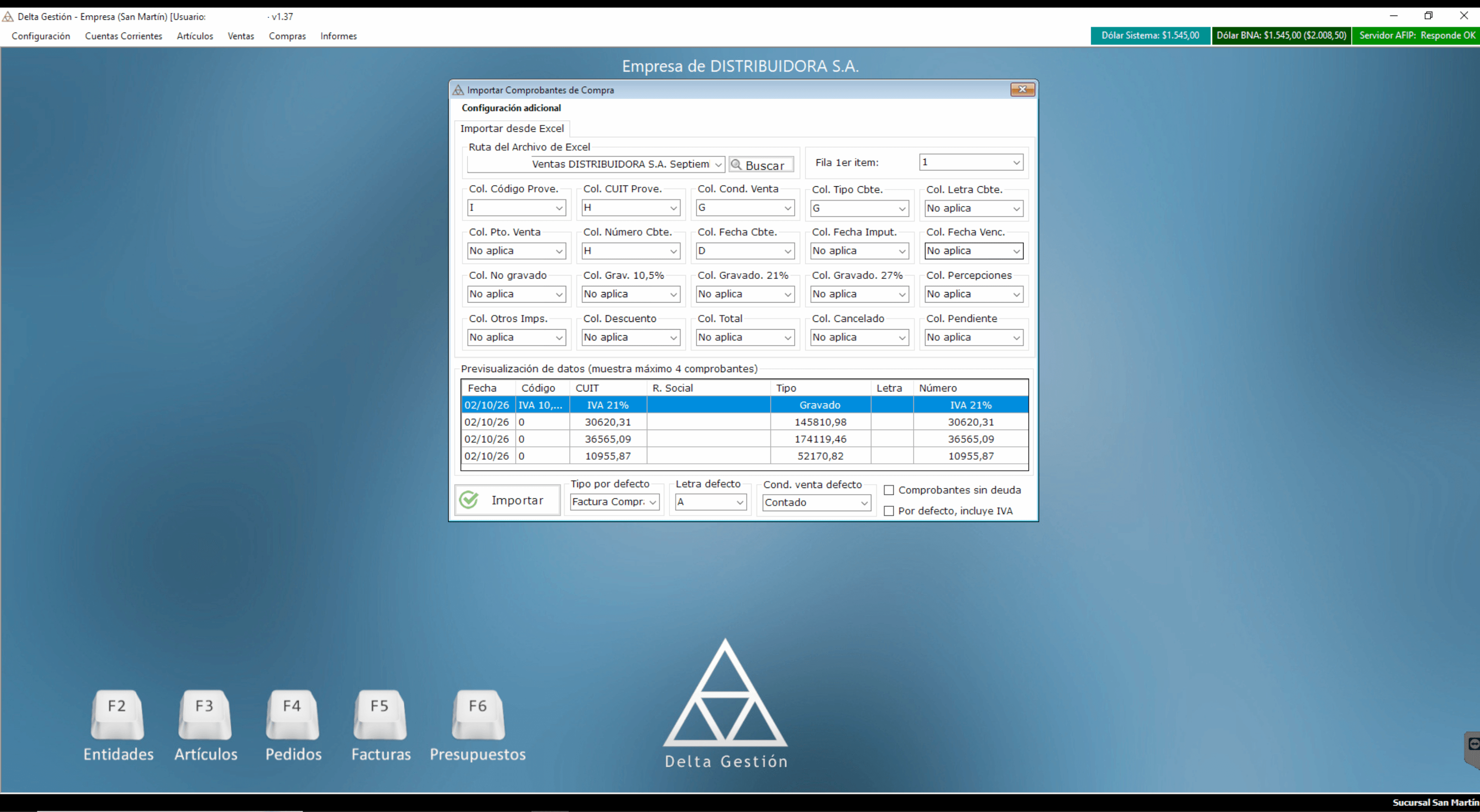 🔍 Ampliar
Cargar comprobantes de compra desde una planilla de Excel, para no ingresarlos uno por uno.
Desde el menú vamos a Compras > Importación > Importar Comprobantes. Se abre la ventana Importar Comprobantes de Compra, en la pestaña Importar desde Excel, con el menú Configuración adicional arriba.
Elegir el archivo
Con Buscar elegimos la planilla de Excel; la ruta queda en Ruta del Archivo de Excel. En Fila 1er ítem indicamos en qué fila empiezan los datos.
Indicar las columnas
Para cada dato elegimos la columna de la planilla que lo tiene: Código y CUIT del proveedor, Condición de Venta, Tipo, Letra, Punto de Venta, Número y Fecha del comprobante, Fecha de Imputación y de Vencimiento, No gravado, Gravado al 10,5 %, al 21 % y al 27 %, Percepciones, Otros Impuestos, Descuento, Total, Cancelado y Pendiente. Las que la planilla no tiene quedan en No aplica. La Previsualización de datos muestra hasta 4 comprobantes con esas columnas.
Valores por defecto
Abajo indicamos los valores que se usan cuando la planilla no los trae: Tipo por defecto (por ejemplo, Factura Compra), Letra defecto y Cond. venta defecto. Además están las casillas Comprobantes sin deuda y Por defecto, incluye IVA.
Importar
Hacemos clic en Importar para cargar los comprobantes.
Pregunta para Tony: ¿marcada, los comprobantes importados quedan cancelados (sin saldo en la cuenta del proveedor)? Sí / No.
Los comprobantes importados se registran como cancelados, sin dejar deuda con el proveedor.
Pregunta para Tony: ¿marcada, los importes de la planilla se toman con IVA incluido? Sí / No.
Los importes de la planilla se toman con el IVA incluido.
Observaciones internas
## Revisión editorial — 10 pasos del proceso (Claude, 2026-09-27) Se agregó stepRole a los 4 pasos. `productionStatus` se mantiene en `pendiente`. ## Capturas v1.37 (FIX-20261011-005, Claude, 2026-10-11) Ficha reescrita según la v1.37 con el procedimiento completo. Título anterior: «Importar comprobantes de compra desde Excel». Objetivo anterior: «Cargar masivamente comprobantes de compra desde una planilla Excel cuando el volumen de facturas de proveedor hace inviable el ingreso individual.». Texto anterior: «1. Preparar el archivo Excel de comprobantes: Preparamos el archivo Excel con los comprobantes de compra a importar. Las columnas requeridas incluyen: Código Proveedor, CUIT, Nº Comprobante, Fecha, Punto de Venta e importes (Gravado, IVA, Total). [] | 2. Acceder a la importación de comprobantes: Desde el menú vamos a Compras > Importar comprobantes desde Excel. Se abre el diálogo de configuración con el mapeo de columnas. [] | 3. Seleccionar el archivo y mapear columnas: Seleccionamos el archivo Excel. El sistema detecta las columnas disponibles y debemos asignar cada una al campo correspondiente: Código Prov, CUIT, Nro Cbte, Fecha y valores monetarios. [] | 4. Confirmar la importación: Verificamos el mapeo y hacemos clic en Importar. El sistema procesa cada fila y registra los comprobantes. Al finalizar muestra un resumen de registros importados con errores si los hubiera. []». ## Revisión visual aprobada por Rafa (2026-10-08) Rafa aprobó la ficha en la Vista Manual (hundida en el tablero de tandas, FIX-20261011-008). productionStatus sin cambios: la aprobación general queda para cuando la revise Tony.