Nuevo Recibo VEN-006
Este contenido está en revisión interna. Puede cambiar antes de publicarse.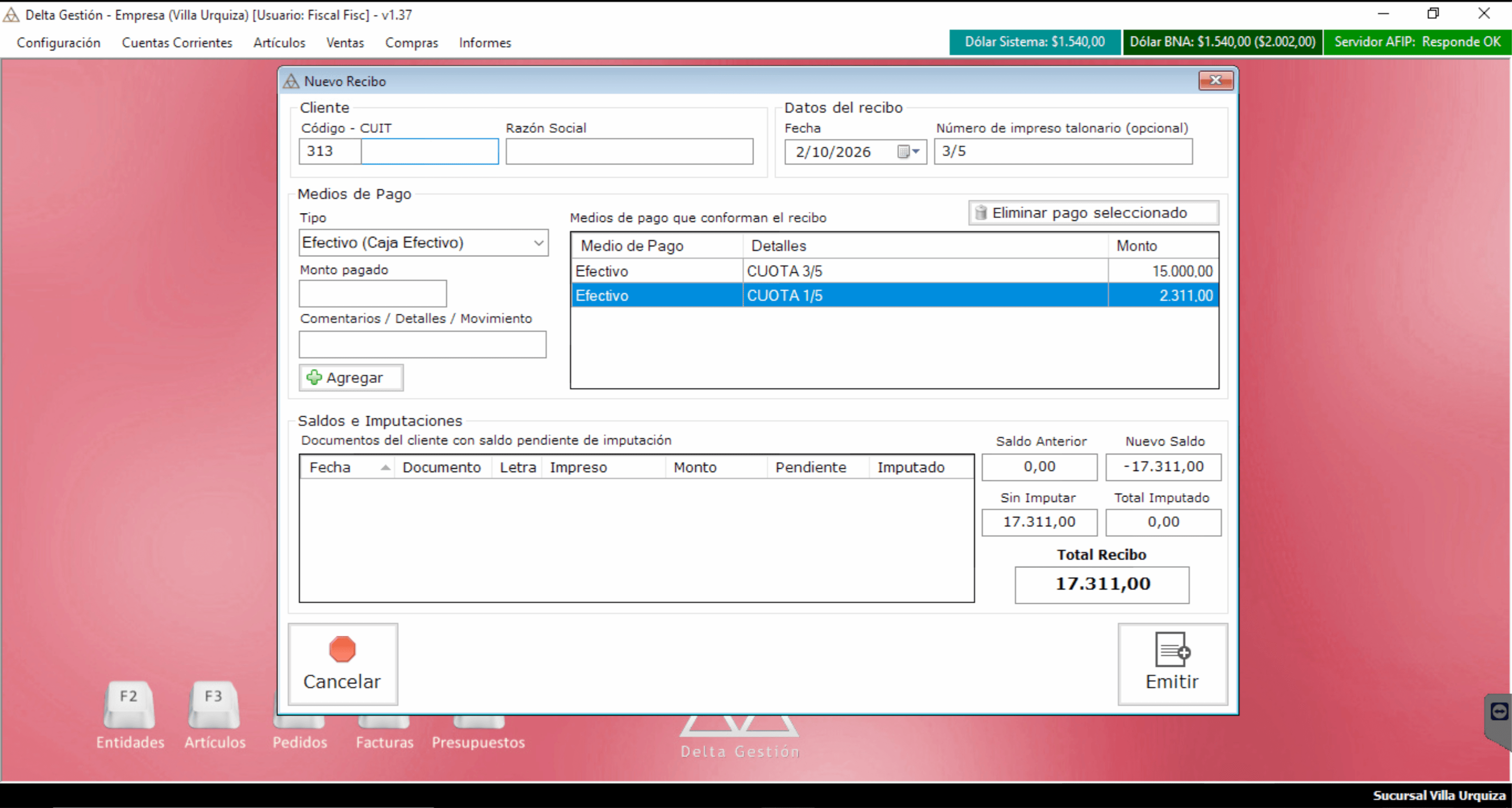 🔍 Ampliar
Registrar el cobro a un cliente con uno o varios medios de pago y aplicarlo a los comprobantes que tiene pendientes.
Desde el menú vamos a Ventas > Facturación > Nuevo Recibo. Se abre la ventana Nuevo Recibo, con el Cliente y los Datos del recibo arriba, los Medios de Pago en el centro, Saldos e Imputaciones abajo y los botones Cancelar y Emitir.
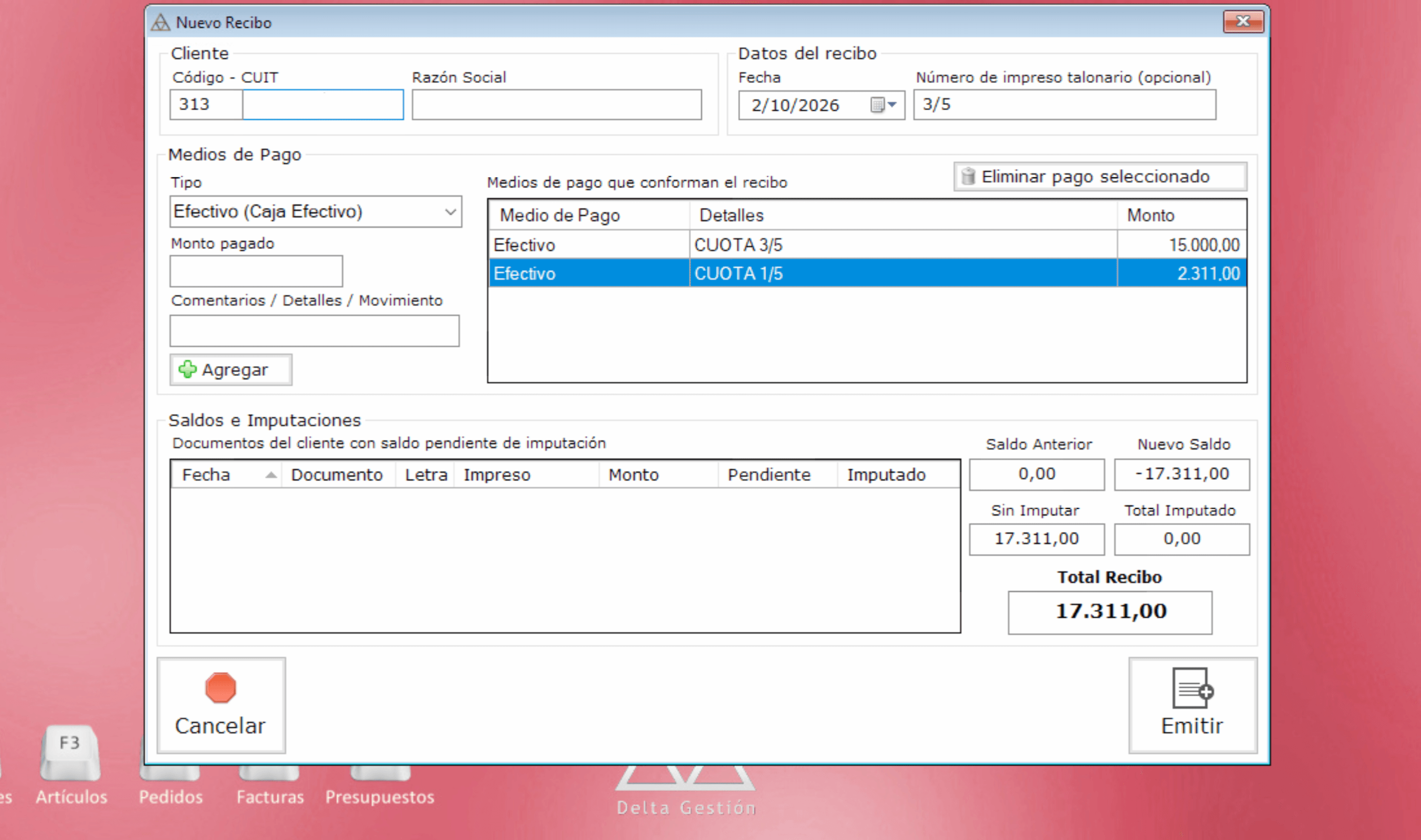
Indicar el cliente
Completamos el Código o el CUIT del cliente (ver Buscar un cliente o proveedor) y se completa la Razón Social. En Saldos e Imputaciones aparecen los documentos del cliente con saldo pendiente de imputación, con su Fecha, Documento, Letra, Impreso, Monto, Pendiente e Imputado.
Completar los datos del recibo
En Datos del recibo revisamos la Fecha. Si usamos un talonario de recibos preimpresos, en Número de impreso talonario escribimos el número del recibo en papel, para poder relacionarlo con el del sistema; si no, lo dejamos vacío.
Cargar los medios de pago
En Medios de Pago elegimos el Tipo (por ejemplo, Efectivo), escribimos el Monto pagado y, si hace falta, un detalle en Comentarios / Detalles / Movimiento, y hacemos clic en Agregar. Cada pago queda como un renglón en Medios de pago que conforman el recibo; podemos combinar varios y quitar uno con Eliminar pago seleccionado. Total Recibo suma todos los pagos.
Revisar las imputaciones
En Saldos e Imputaciones, Total Imputado muestra cuánto del recibo se aplica a los documentos pendientes y Sin Imputar, cuánto queda sin aplicar. Saldo Anterior y Nuevo Saldo muestran el saldo de la cuenta corriente del cliente antes y después del recibo.
Emitir el recibo
Revisamos los datos y hacemos clic en Emitir. El recibo queda registrado en la cuenta corriente del cliente (ver Entidades); con Cancelar se descarta.
Comprobante de cobro. Registra el medio de pago y se imputa a documentos pendientes de la cuenta corriente.
Asignación de un pago (recibo) a uno o más documentos pendientes de la cuenta corriente.
Registro de movimientos y saldo acumulado de una entidad. Incluye facturas emitidas, notas de crédito y recibos.
Preguntas para Tony: ¿lo Sin Imputar queda como saldo a favor del cliente? ¿Cómo se imputa el recibo a cada documento de la grilla (se escribe el importe en Imputado o es automático)?
Parte del importe del recibo que no se aplicó a ningún documento pendiente del cliente.
Captura v1.37 de Nuevo Recibo (Sin Imputar 17.311,00 y Nuevo Saldo -17.311,00). Esta fuente explica el concepto general; el comportamiento dentro de Delta Gestión requiere validación.
Observaciones internas
## Revisión editorial — 10 pasos del proceso (Claude, 2026-09-27) Se agregó stepRole a los 5 pasos y se vinculó VEN-003. `productionStatus` se mantiene en `pendiente`. ## Capturas v1.37 (FIX-20261008-052, Claude, 2026-10-08) Ficha reescrita según la v1.37. 2 capturas nuevas (portada y paso 1) con el cliente tapado. Título = etiqueta del menú. Objetivo anterior: «Registrar el cobro de una o varias facturas mediante un recibo, imputando los medios de pago recibidos del cliente.». Texto anterior: «1. Acceder a la emisión de recibos: Desde el menú vamos a Ventas > Facturación > Nuevo Recibo. Se abre el formulario de recibo con los campos de encabezado y la sección de Medios de Pago. [media/capturas/SCR-05-009/captura.png] | 2. Seleccionar el cliente: Buscamos el cliente por CUIT o nombre. El sistema muestra el saldo pendiente en cuenta corriente, que podemos utilizar como referencia para el cobro. [] | 3. Ingresar los medios de pago: En la sección Medios de Pago completamos cómo cobra el cliente: efectivo (ingresamos el monto), cheque (número, banco, fecha), transferencia bancaria (CBU/número de operación) u otros medios disponibles. El sistema acumula el total cobrado. [] | 4. Completar número de impresor (si aplica): Si el negocio usa talonario de recibos pre-impresos, completamos el número de impresor para correlacionar el recibo del sistema con el físico. [] | 5. Emitir e imprimir el recibo: Confirmamos la emisión. El recibo queda registrado, impacta en la cuenta corriente del cliente reduciendo el saldo, y podemos imprimirlo en el momento. []». ## Revisión visual aprobada por Rafa (2026-10-08) Rafa aprobó la ficha en la Vista Manual (hundida en el tablero de tandas, FIX-20261008-106). productionStatus sin cambios: la aprobación general queda para cuando la revise Tony.