Importar Pedidos VEN-011
Este contenido está en revisión interna. Puede cambiar antes de publicarse.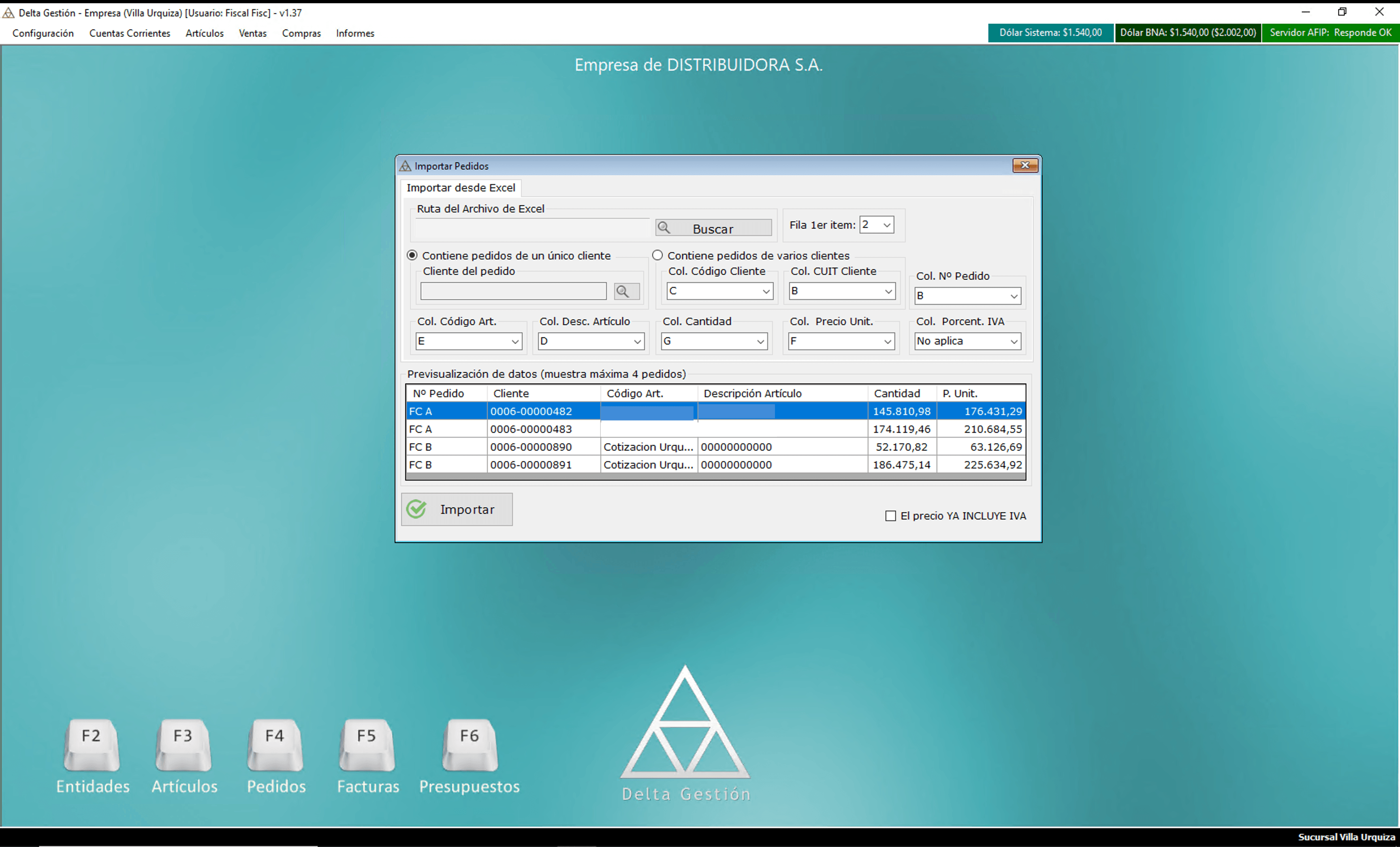 🔍 Ampliar
Cargar masivamente pedidos desde una planilla Excel, para uno o varios clientes en el mismo archivo.
Desde el menú vamos a Ventas > Pedidos > Importar Pedidos. Se abre la ventana Importar Pedidos, en la pestaña Importar desde Excel.
Elegir el archivo
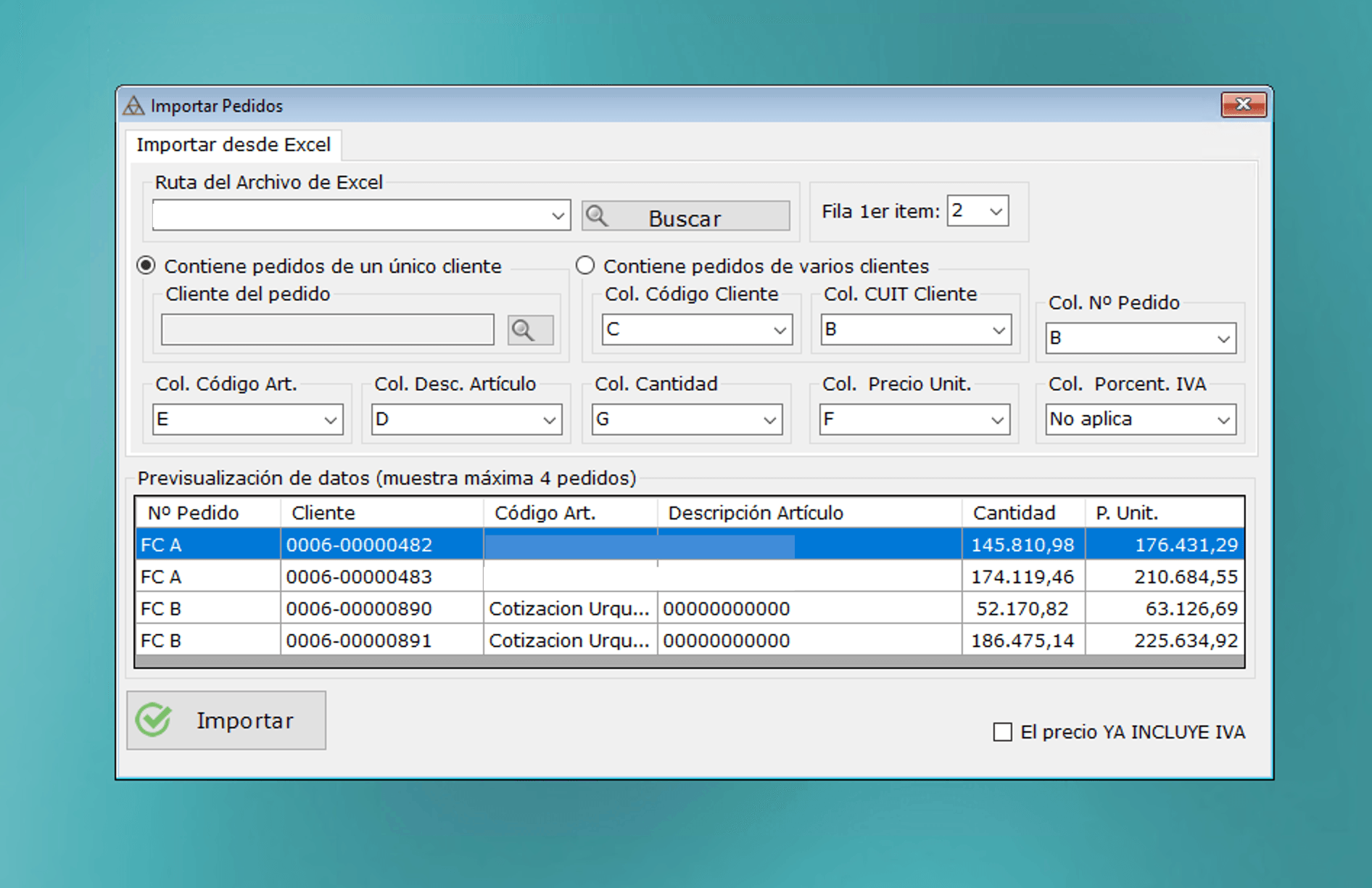
Con Buscar elegimos la planilla de Excel con los pedidos; la ruta queda en Ruta del Archivo de Excel. En Fila 1er ítem indicamos en qué fila empiezan los datos.
Mapear columnas
Elegimos si el archivo Contiene pedidos de un único cliente, e indicamos el Cliente del pedido con el botón de búsqueda (ver Buscar un cliente o proveedor), o si Contiene pedidos de varios clientes, y en ese caso indicamos las columnas Col. Código Cliente, Col. CUIT Cliente y Col. Nº Pedido. Después asignamos las columnas de los artículos: Código Art., Desc. Artículo, Cantidad, Precio Unit. y Porcent. IVA, o No aplica si la planilla no la tiene. La Previsualización de datos muestra hasta 4 pedidos con ese mapeo. Si los precios de la planilla ya incluyen el IVA, marcamos El precio YA INCLUYE IVA.
Ejecutar la importación
Hacemos clic en Importar. El sistema procesa la planilla y crea los pedidos.
Atajo de teclado que abre Nuevo Pedido (Ventas > Pedidos > Nuevo Pedido). La pantalla principal muestra las teclas F2 a F6 como recordatorio de los atajos: se usan desde el teclado, no haciendo clic sobre la imagen.
Observaciones internas
## Revisión editorial — 10 pasos del proceso (Claude, 2026-09-27) Se completaron los campos faltantes y se agregó stepRole. Mismo patrón de importación que ART-002/ART-011/ART-012. `productionStatus` se mantiene en `pendiente`. ## Captura real vinculada (Claude, 2026-09-28) Se vinculó captura real (SCR-12-002) al paso 3, encontrada sin clasificar en el lote de capturas subidas (carpeta smi-SMI-VEN-PED-002, hoja SMI-VEN-PED-002 del softwareMap). El resto de los pasos de esta ficha sigue sin captura real confirmada — no se promueve a revisión final. ## Confirmación contra evidencia real (Claude, 2026-09-28) Paso 3 ampliado con el detalle real de columnas y modos (SCR-12-002) — el texto anterior era más genérico ("Código artículo, Cantidad, Precio, etc."). ## Integración lote smi-* (Claude, 2026-09-30) Se revisó `media/capturas/smi-SMI-VEN-PED-002/` (huérfana, detectada en barrido sistemático). Comparación por MD5 contra `SCR-12-002`: **archivo idéntico byte a byte** — es la misma captura guardada dos veces (una vez con el nombre de staging `smi-SMI-VEN-PED-002`, otra ya organizada como `SCR-12-002`). No aporta evidencia nueva. La carpeta `smi-SMI-VEN-PED-002/` se migró a `_ARCHIVO/` (regla de versionado: nunca se borra, se archiva). No se tocó `productionStatus`. ## Capturas v1.37 (FIX-20261008-048, Claude, 2026-10-08) Portada SCR-05-055 y paso 3 SCR-05-056, con razones sociales y CUIT de empresas (que parecen reales) y la ruta personal tapados. Título = etiqueta del menú. Texto anterior: «1. Acceder a Importar Pedidos: Ingresamos al menú Ventas > Pedidos > Importar Pedidos. [] | 2. Seleccionar el archivo Excel: Indicamos la ruta del archivo y la fila donde comienzan los ítems. Elegimos el modo: un cliente o varios clientes en el mismo archivo. [] | 3. Mapear columnas: Elegimos si el archivo "Contiene pedidos de un único cliente" (indicando el cliente del pedido) o "de varios clientes" (mapeando Col. Código/CUIT Cliente y Col. Nº Pedido). Asignamos las columnas Código Art., Desc. Artículo, Cantidad, Precio Unit. y Porcent. IVA, e indicamos si el precio ya incluye IVA. La previsualización muestra hasta 4 pedidos antes de importar. [media/capturas/SCR-12-002/SCR-12-002-captura.png] | 4. Ejecutar la importación: Hacemos clic en Importar. El sistema procesa el archivo y crea los pedidos en el sistema. []». ## Revisión visual aprobada por Rafa (2026-10-08) Rafa aprobó la ficha en la Vista Manual (hundida en el tablero de tandas, FIX-20261008-102). productionStatus sin cambios: la aprobación general queda para cuando la revise Tony.