Nuevo Presupuesto VEN-001
Este contenido está en revisión interna. Puede cambiar antes de publicarse.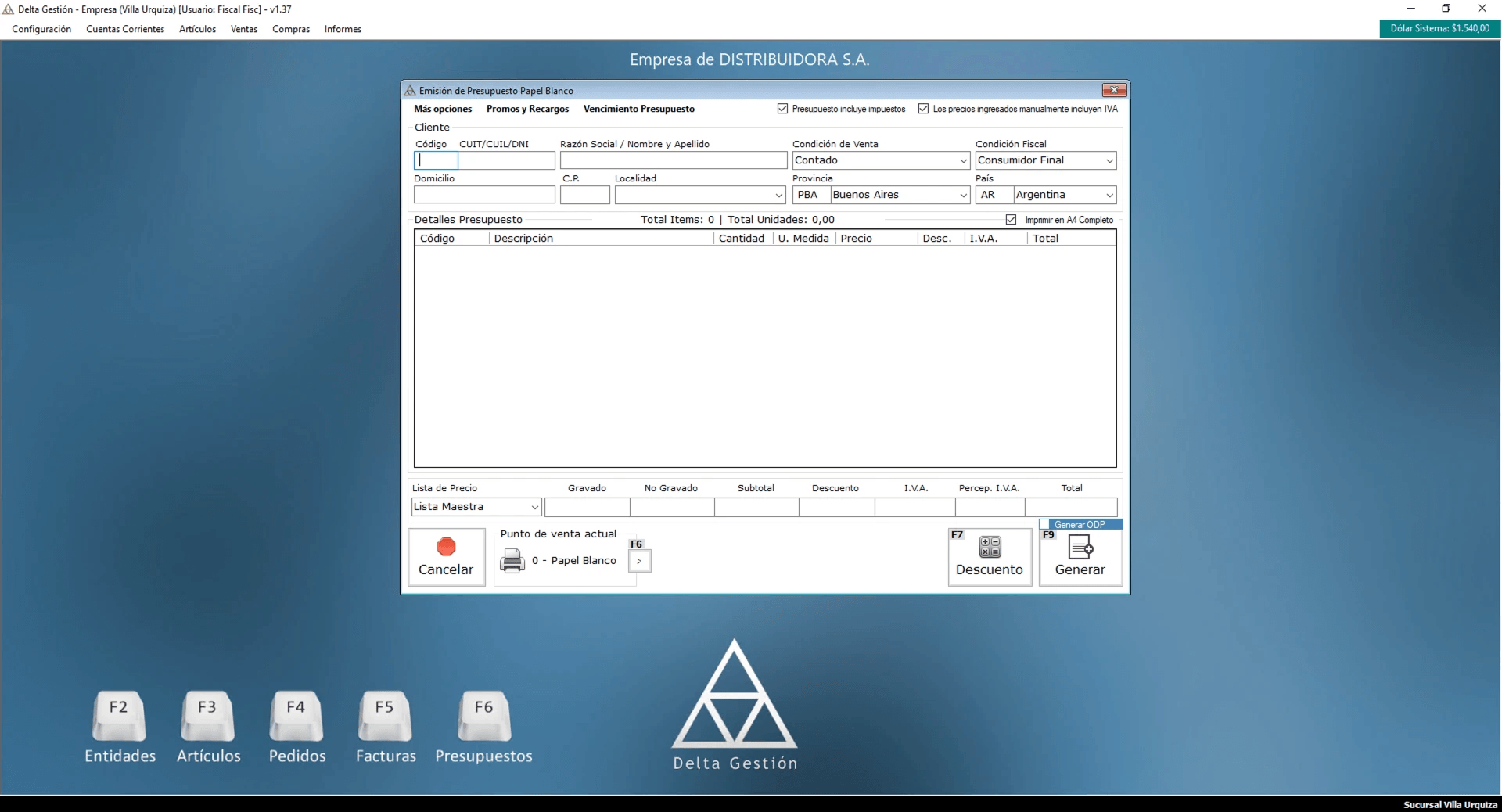 🔍 Ampliar
Generar un presupuesto para un cliente, con artículos, precios, descuento, promoción y fecha de vencimiento, e imprimirlo o enviarlo por e-mail como oferta formal previa a la venta.
Desde la barra de menú vamos a Ventas > Presupuestos > Nuevo Presupuesto, o presionamos la tecla F6 (atajo de Presupuestos). Se abre la ventana Emisión de Presupuesto, con el punto de venta actual (por ejemplo, 0 - Papel Blanco) indicado al pie, junto a un botón > (F6).
Seleccionar el cliente y la condición de venta
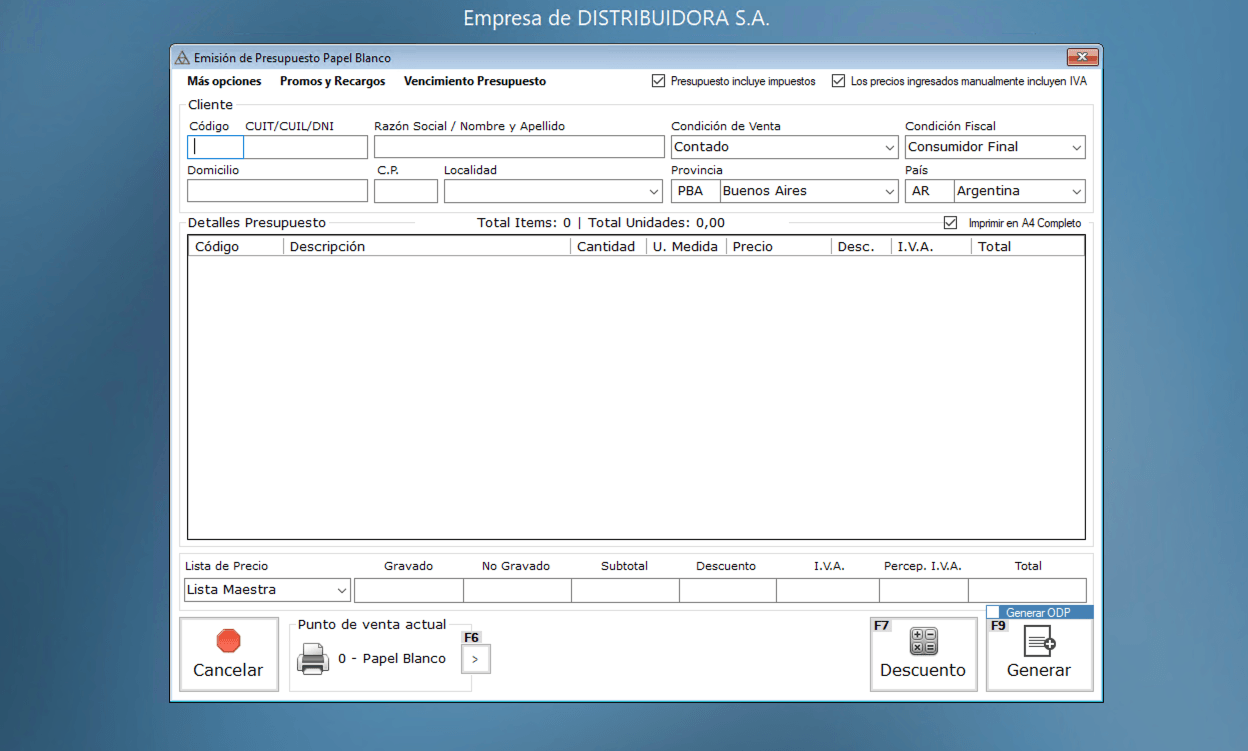
En Cliente ingresamos el Código o el CUIT/CUIL/DNI. La ficha muestra Razón Social, Domicilio, C.P., Localidad, Provincia, País y la Condición Fiscal del cliente. Elegimos la Condición de Venta (por ejemplo, Contado o Cuenta Corriente).
Agregar artículos al presupuesto
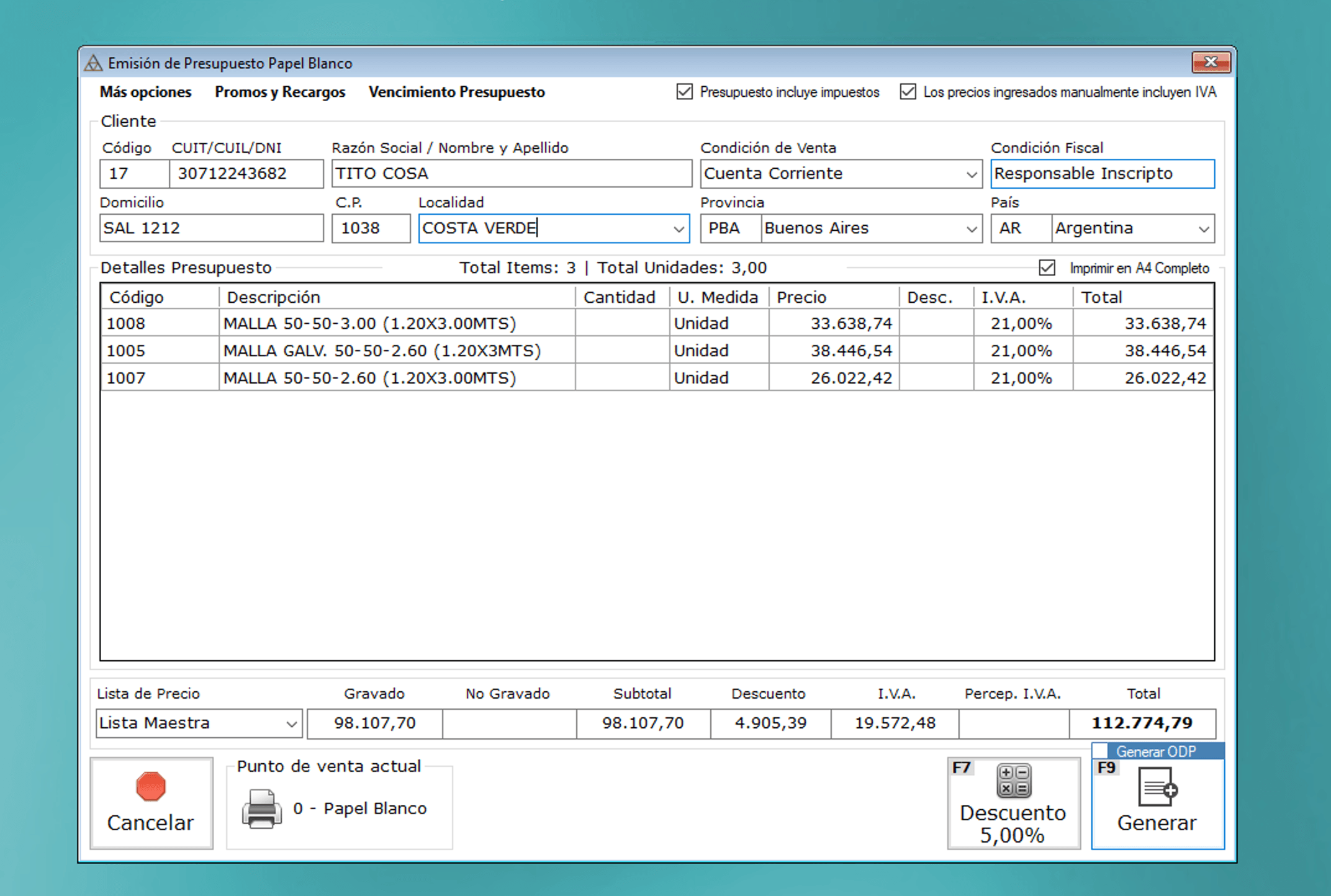
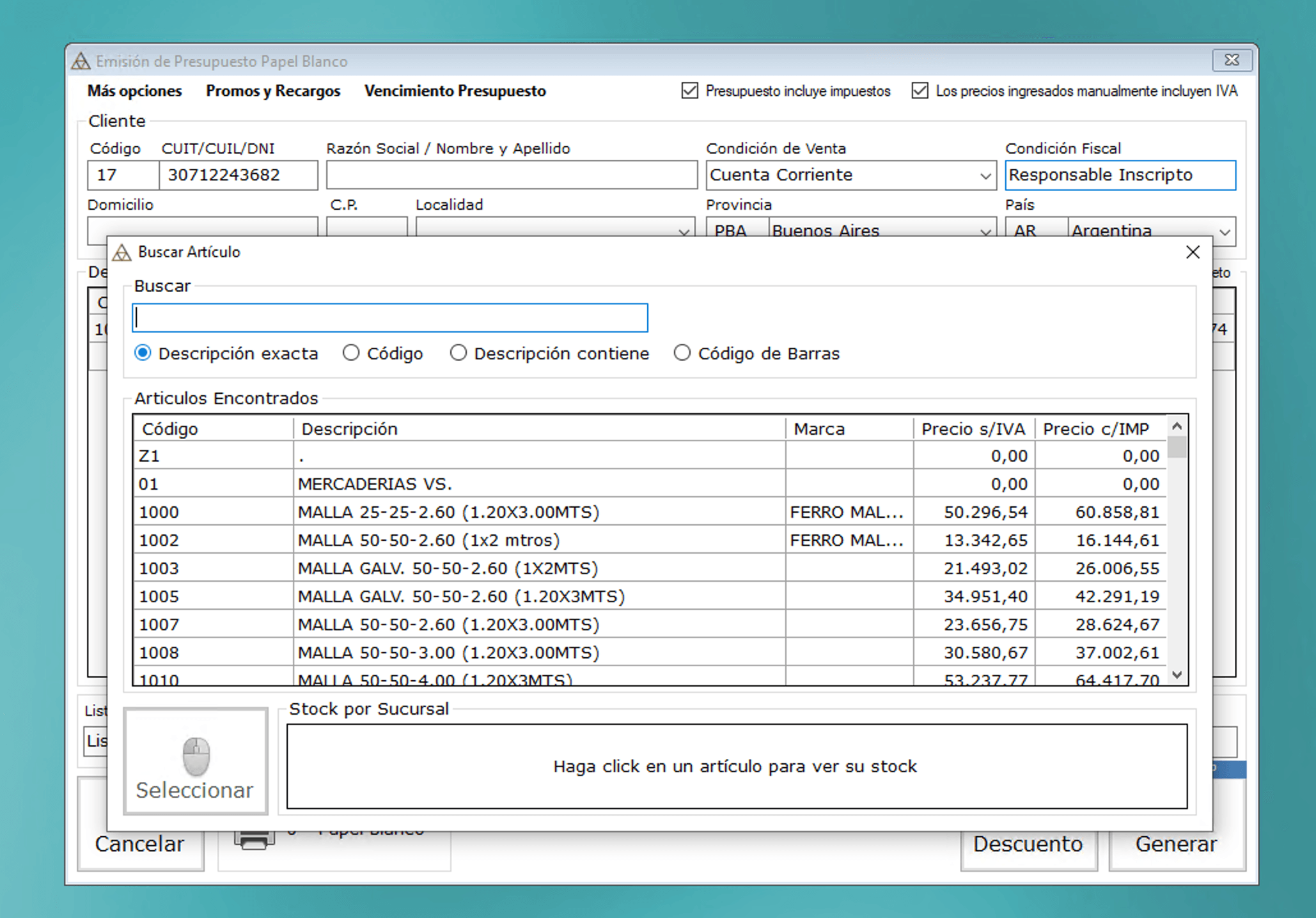
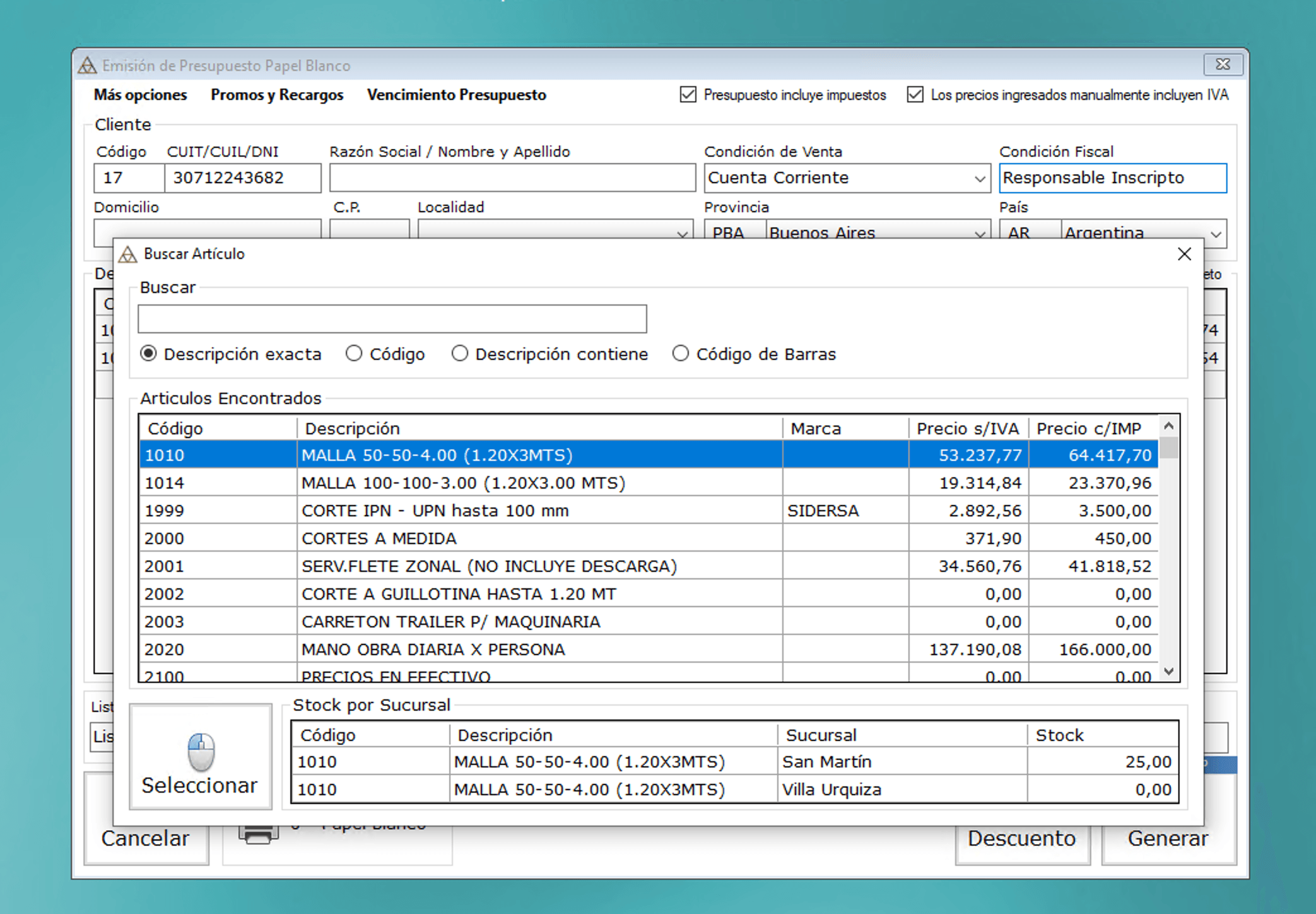
En Detalles Presupuesto cargamos los artículos. Al buscar uno se abre Buscar Artículo: escribimos en Buscar y elegimos el criterio (Descripción exacta, Código, Descripción contiene o Código de Barras); la grilla Artículos Encontrados muestra Código, Descripción, Marca, Precio s/IVA y Precio c/IMP. Al hacer clic en un artículo, Stock por Sucursal muestra su stock en cada sucursal, y con Seleccionar lo agregamos. Cada ítem muestra Cantidad, U. Medida, Precio, Desc., I.V.A. y Total, y se actualizan Total Items y Total Unidades. Los precios salen de la Lista de Precio elegida al pie (Lista Maestra por defecto); las opciones Presupuesto incluye impuestos y Los precios ingresados manualmente incluyen IVA definen cómo se toman.
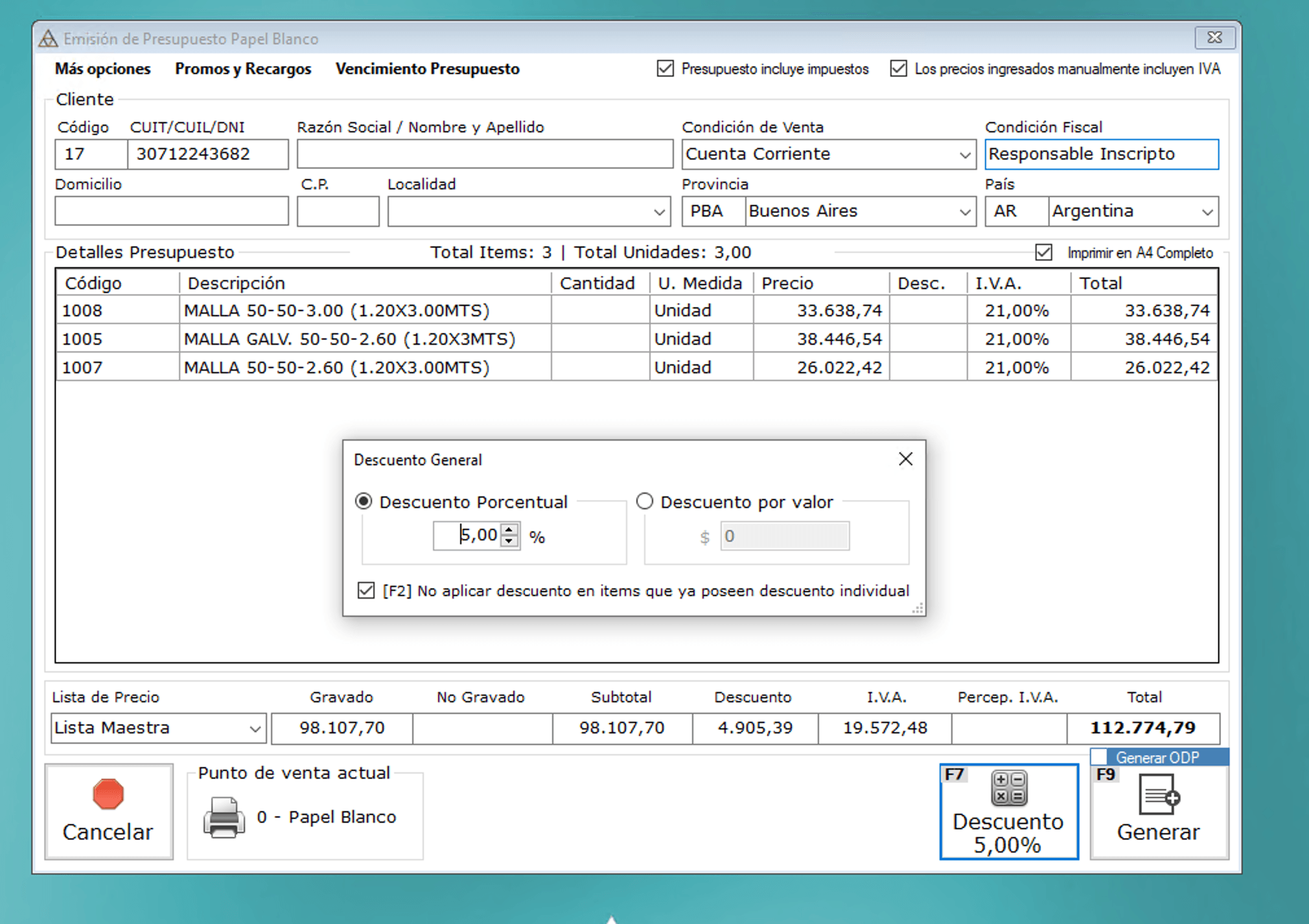
Aplicar un descuento general
Con Descuento (F7) se abre Descuento General: elegimos Descuento Porcentual o Descuento por valor y, con [F2], podemos no aplicarlo a los ítems que ya tienen descuento individual. El botón pasa a mostrar el porcentaje aplicado y el pie del presupuesto muestra el importe en Descuento.
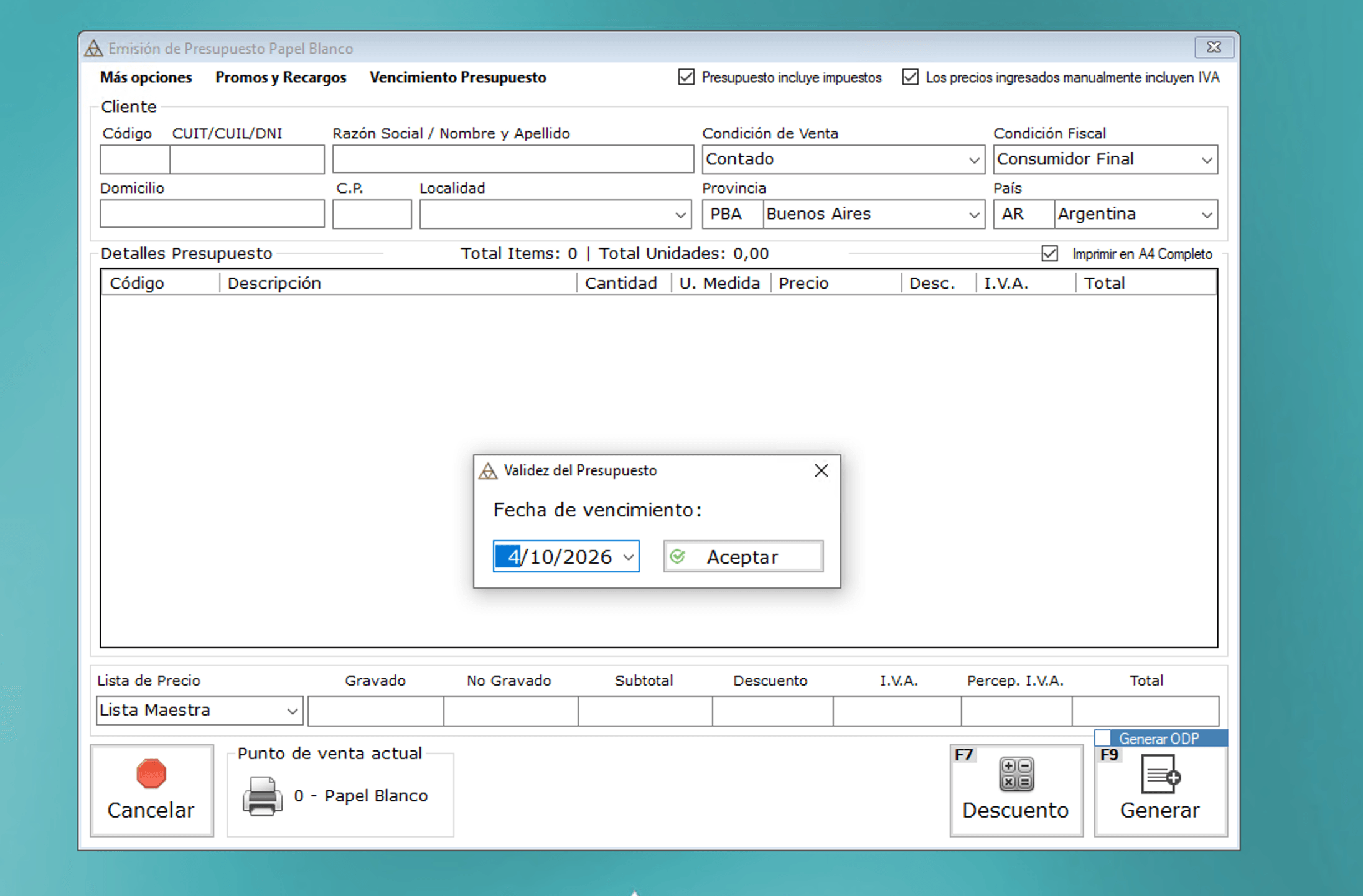
Definir la validez del presupuesto
En el menú Vencimiento Presupuesto se abre Validez del Presupuesto: elegimos la Fecha de vencimiento (hasta cuándo es válida la oferta) y confirmamos con Aceptar. El vencimiento que se propone por defecto se define en Más opciones > Comportamiento Confirmaciones, y la fecha puede imprimirse en el presupuesto (Más opciones > Impresión de datos adicionales).
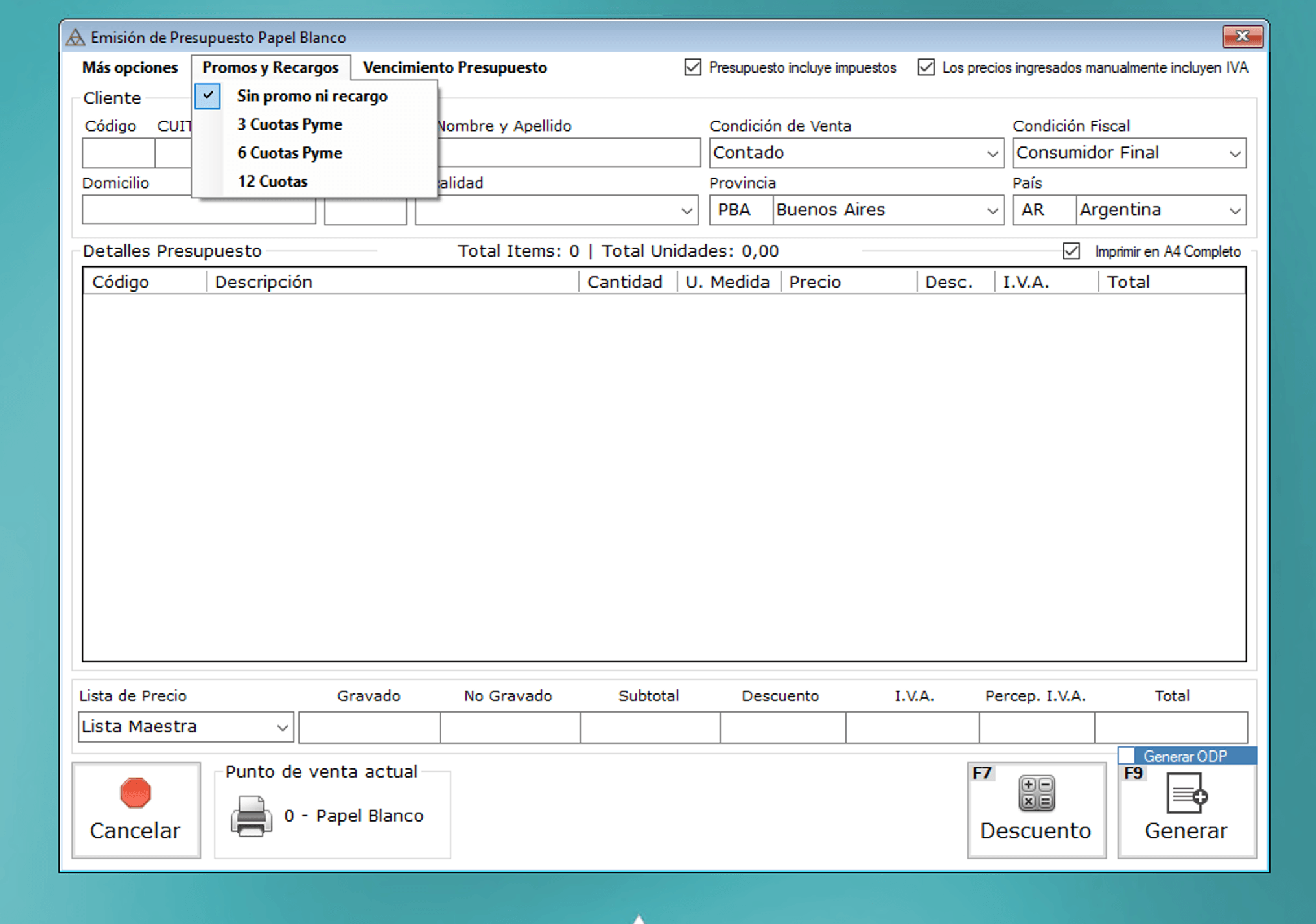
Elegir promoción o recargo
En el menú Promos y Recargos elegimos la promoción o el recargo a aplicar. Por defecto está marcado Sin promo ni recargo; las demás son las que se cargan en Promociones y Recargos (por ejemplo, planes en cuotas), y su porcentaje se aplica a todos los artículos del presupuesto.
Generar el presupuesto
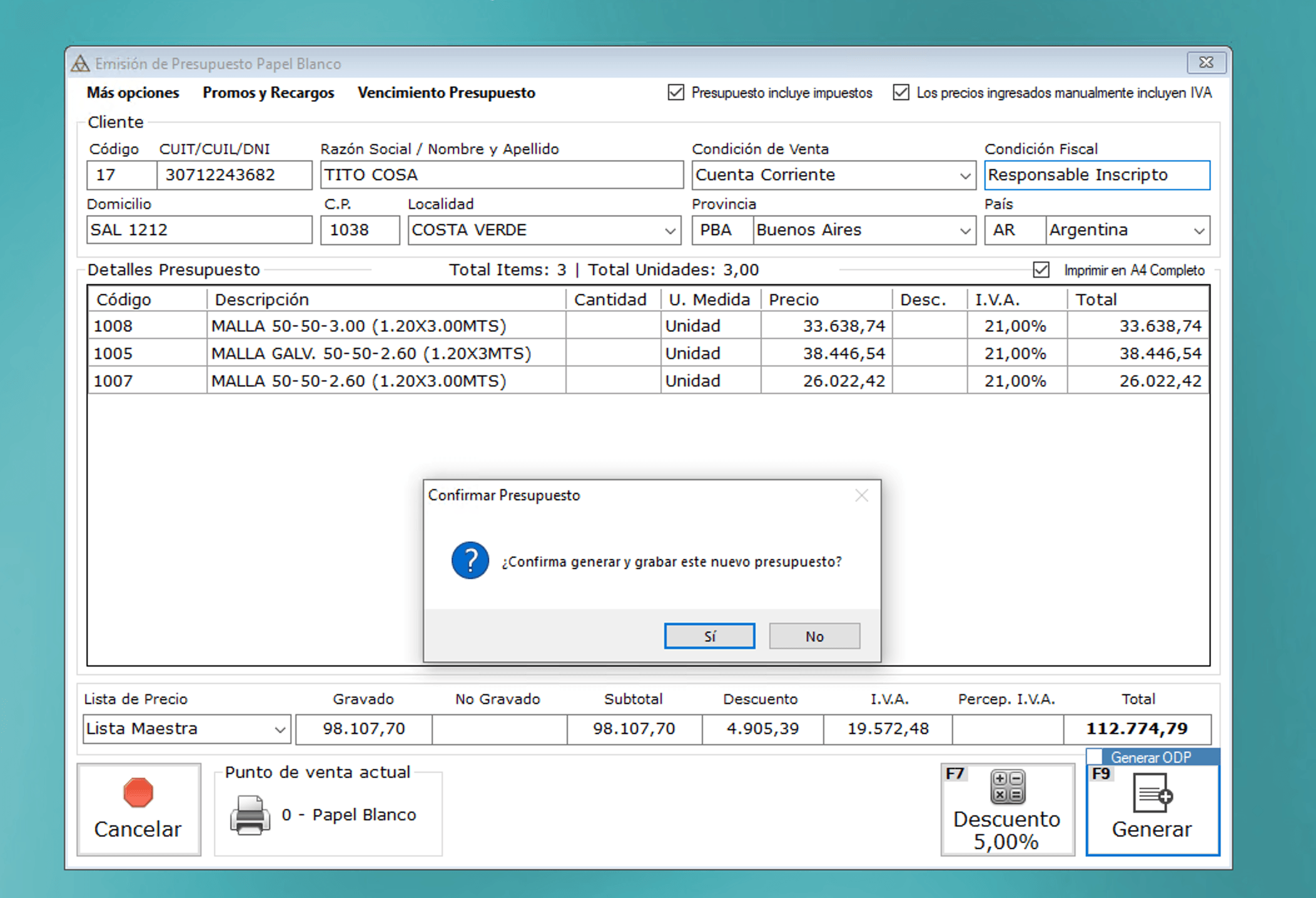
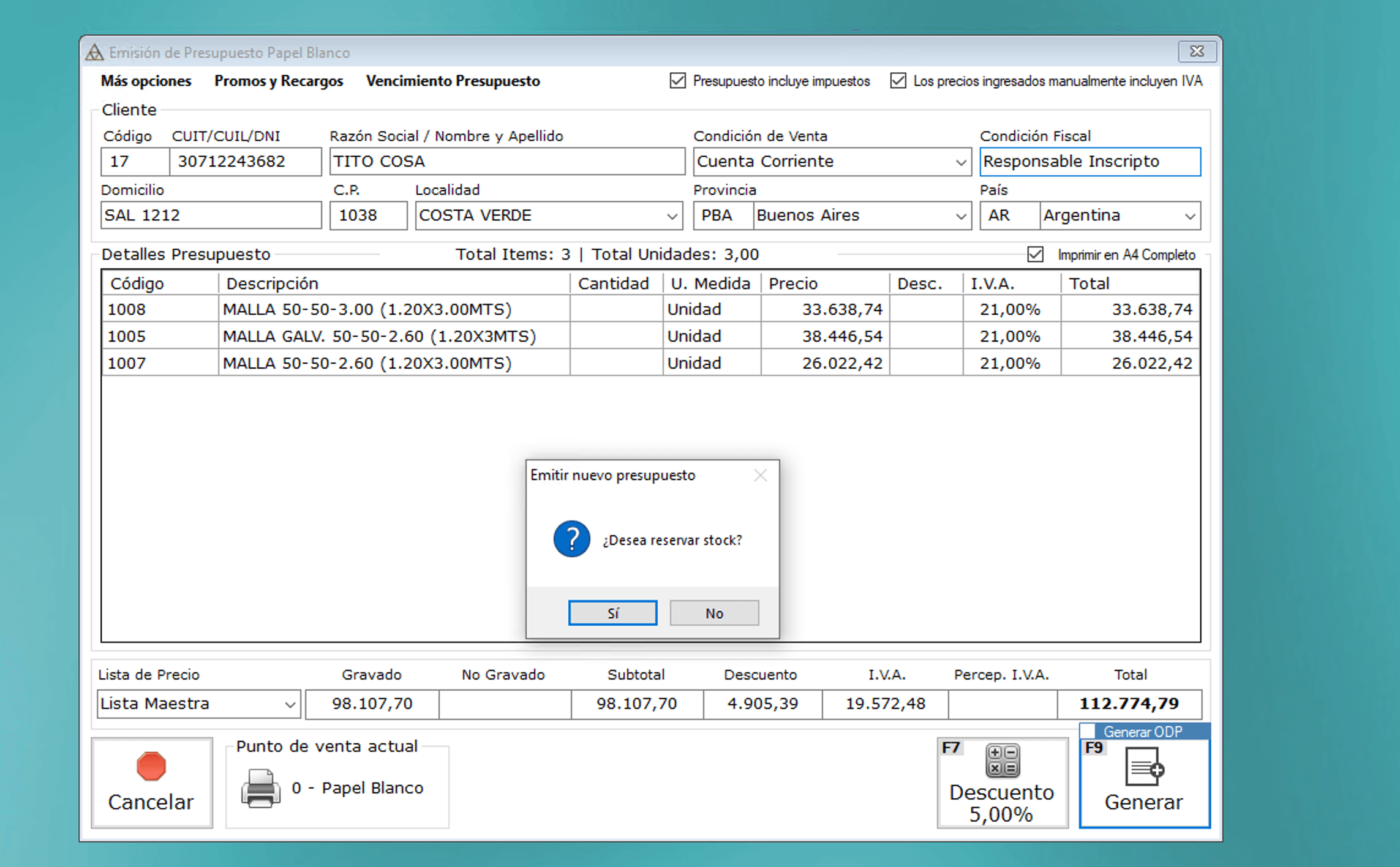
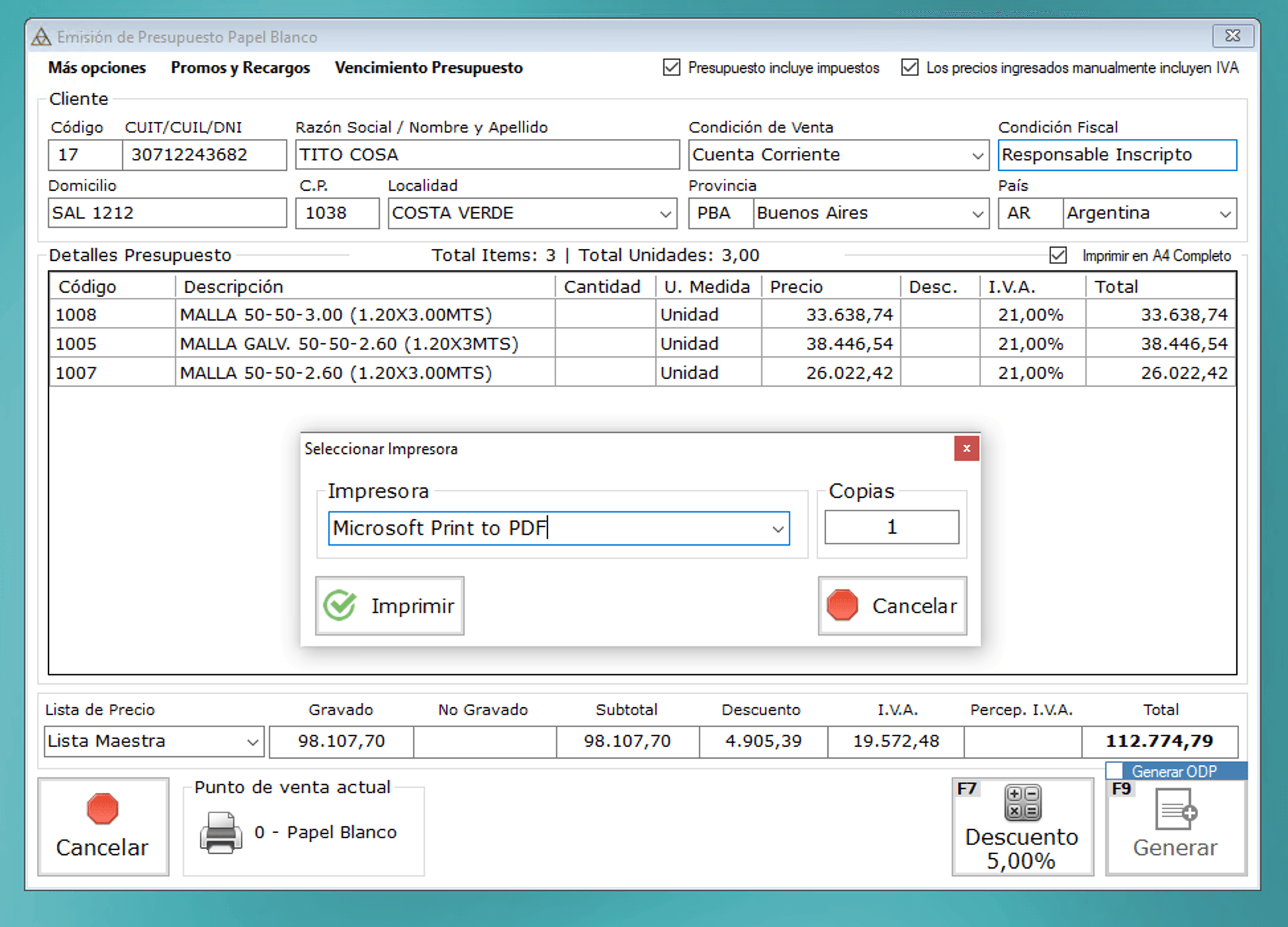
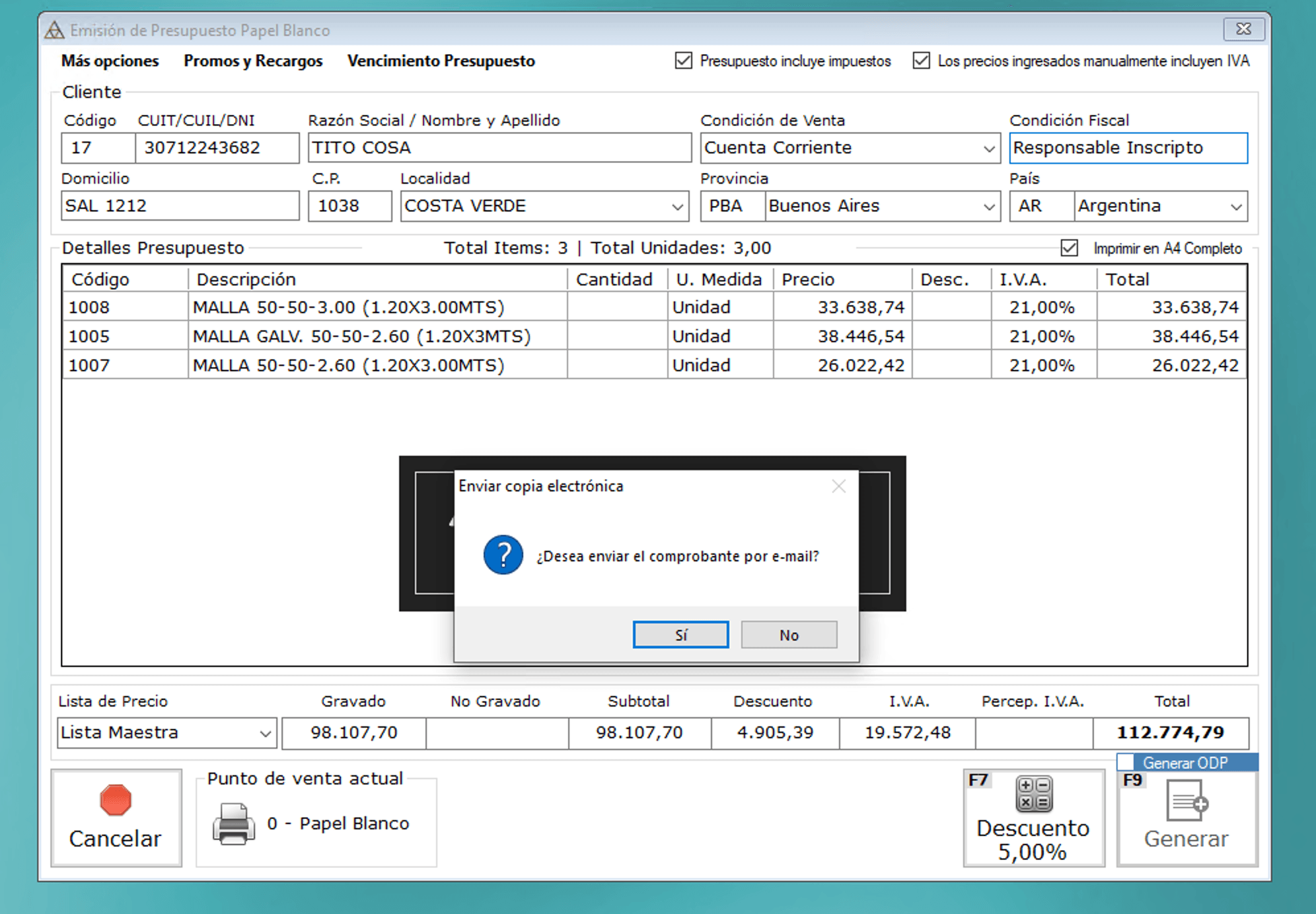
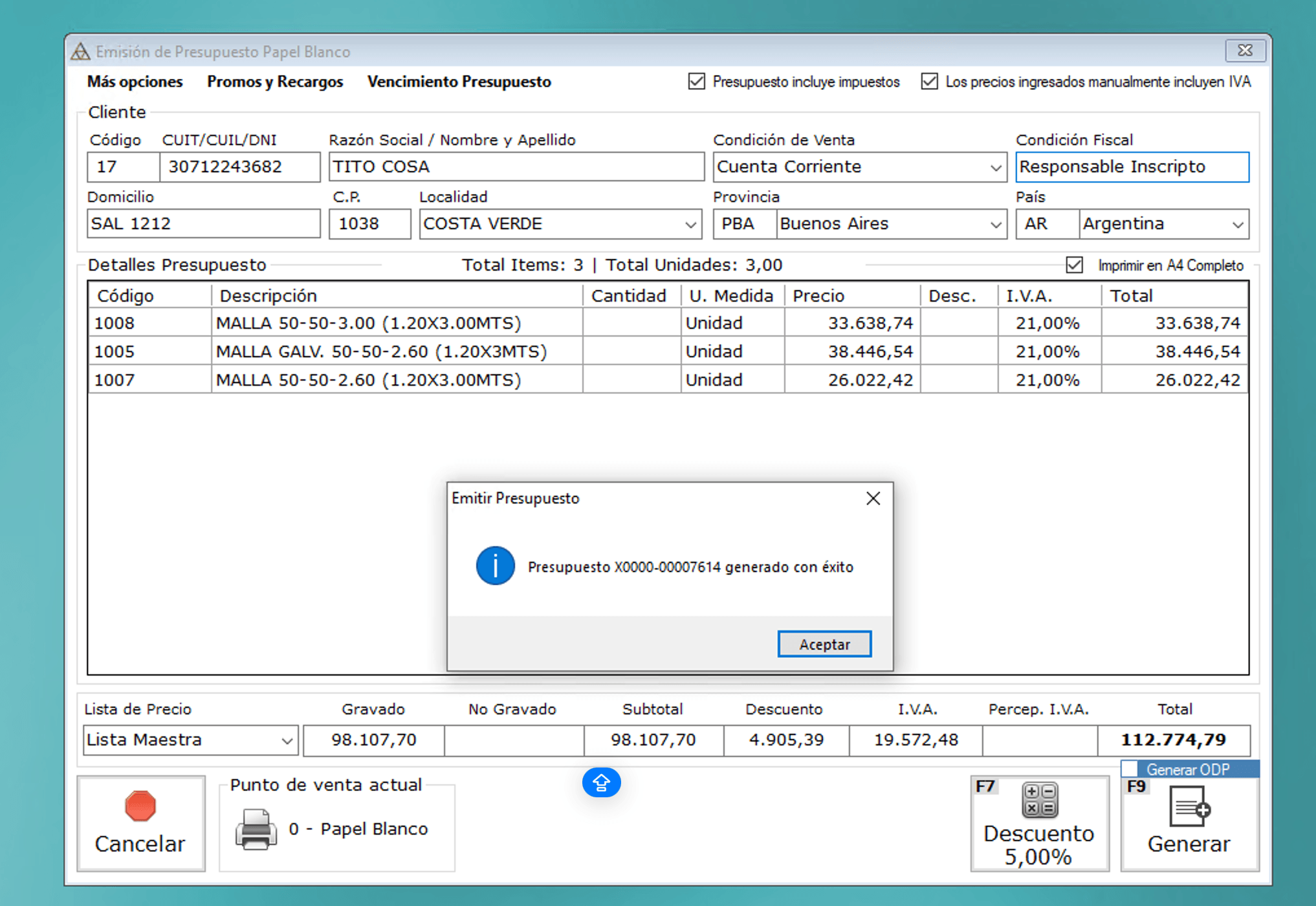
Con Generar (F9) el sistema pide confirmación: "¿Confirma generar y grabar este nuevo presupuesto?". Según la configuración, también puede preguntar si reservar stock, pedir la impresora y la cantidad de copias, y ofrecer enviar el comprobante por e-mail. Al terminar informa el número del presupuesto generado. Si marcamos Generar ODP, se genera además una orden de preparación. Con Cancelar descartamos el presupuesto.
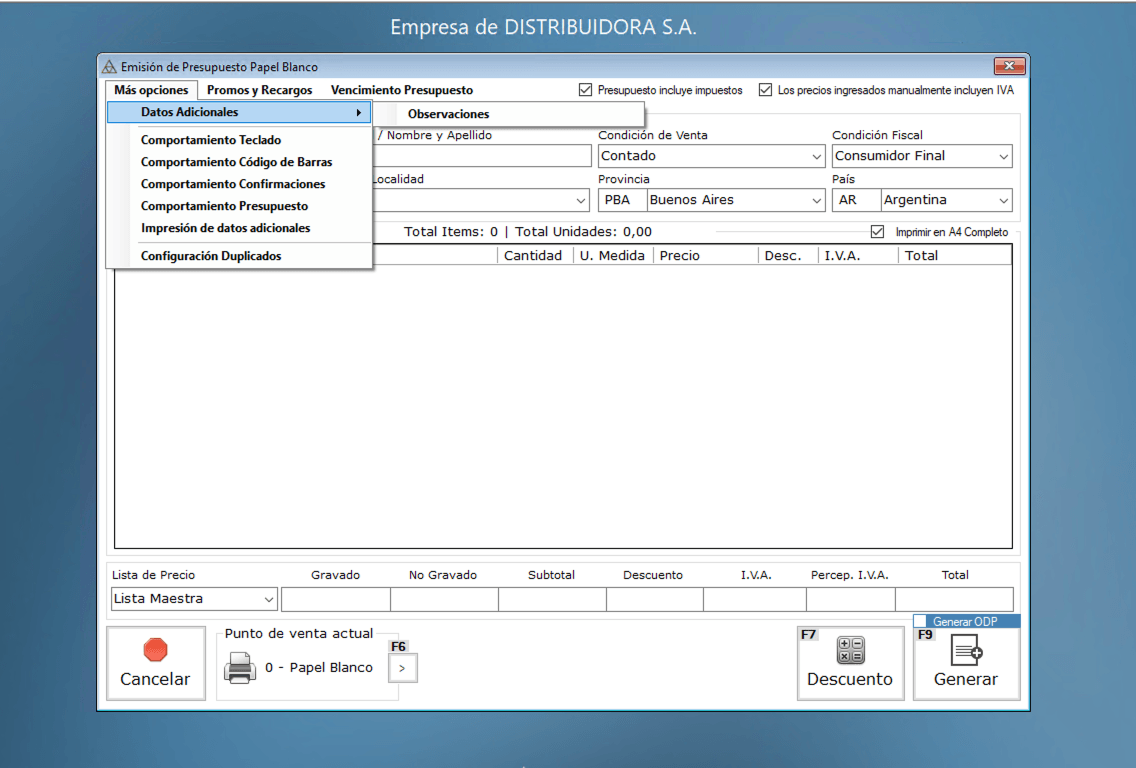
El menú Más opciones, en la barra superior de la ventana Emisión de Presupuesto, reúne las configuraciones de la ventana: observaciones del presupuesto, qué confirmar al cargar artículos y al emitir, qué hacer con el stock y las órdenes de preparación, qué datos imprimir y cuántas copias. Elegimos una opción para ver qué configura.
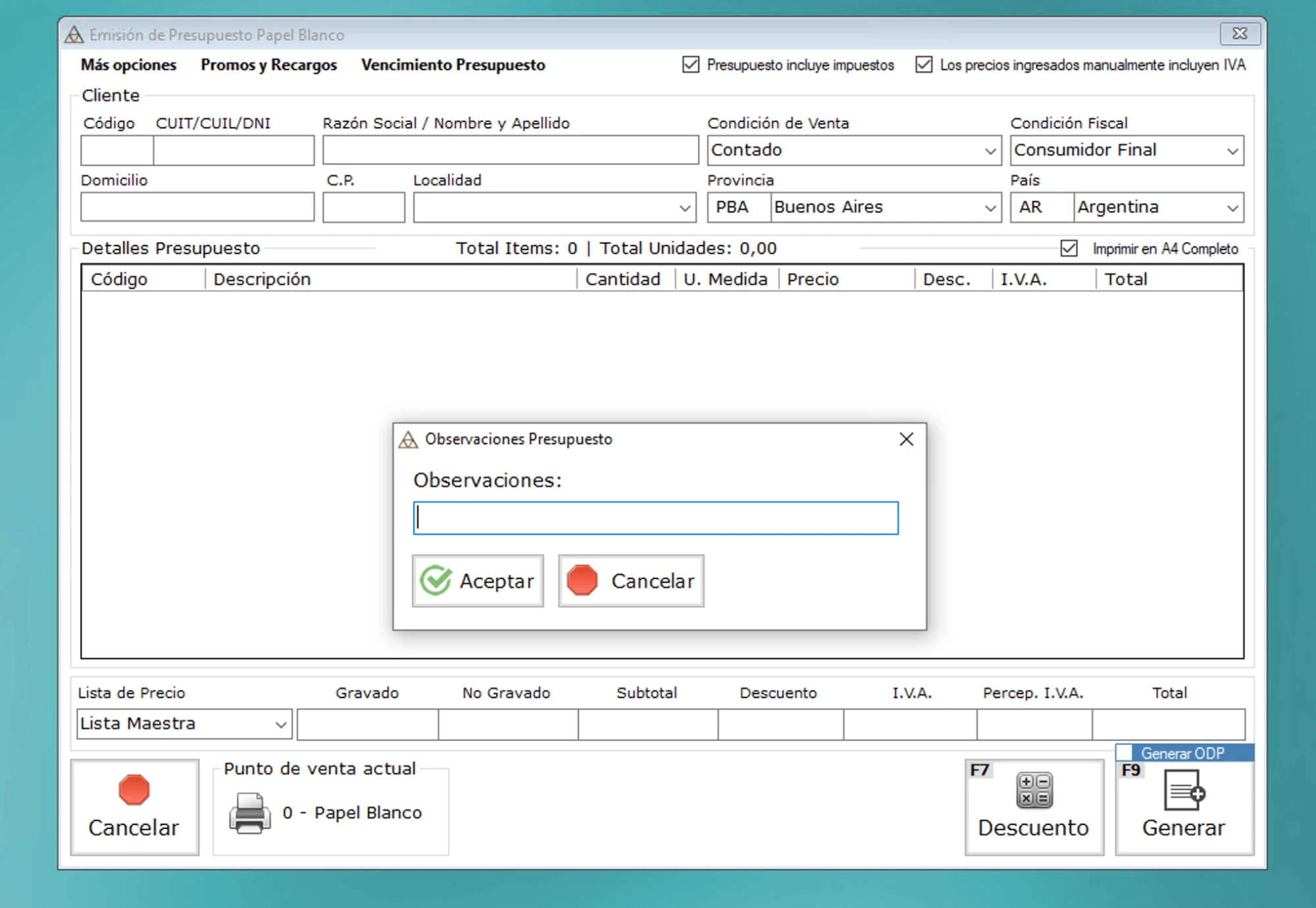
En Más opciones > Datos Adicionales > Observaciones se abre Observaciones Presupuesto: escribimos un texto libre para el presupuesto (por ejemplo, condiciones o aclaraciones para el cliente) y confirmamos con Aceptar.
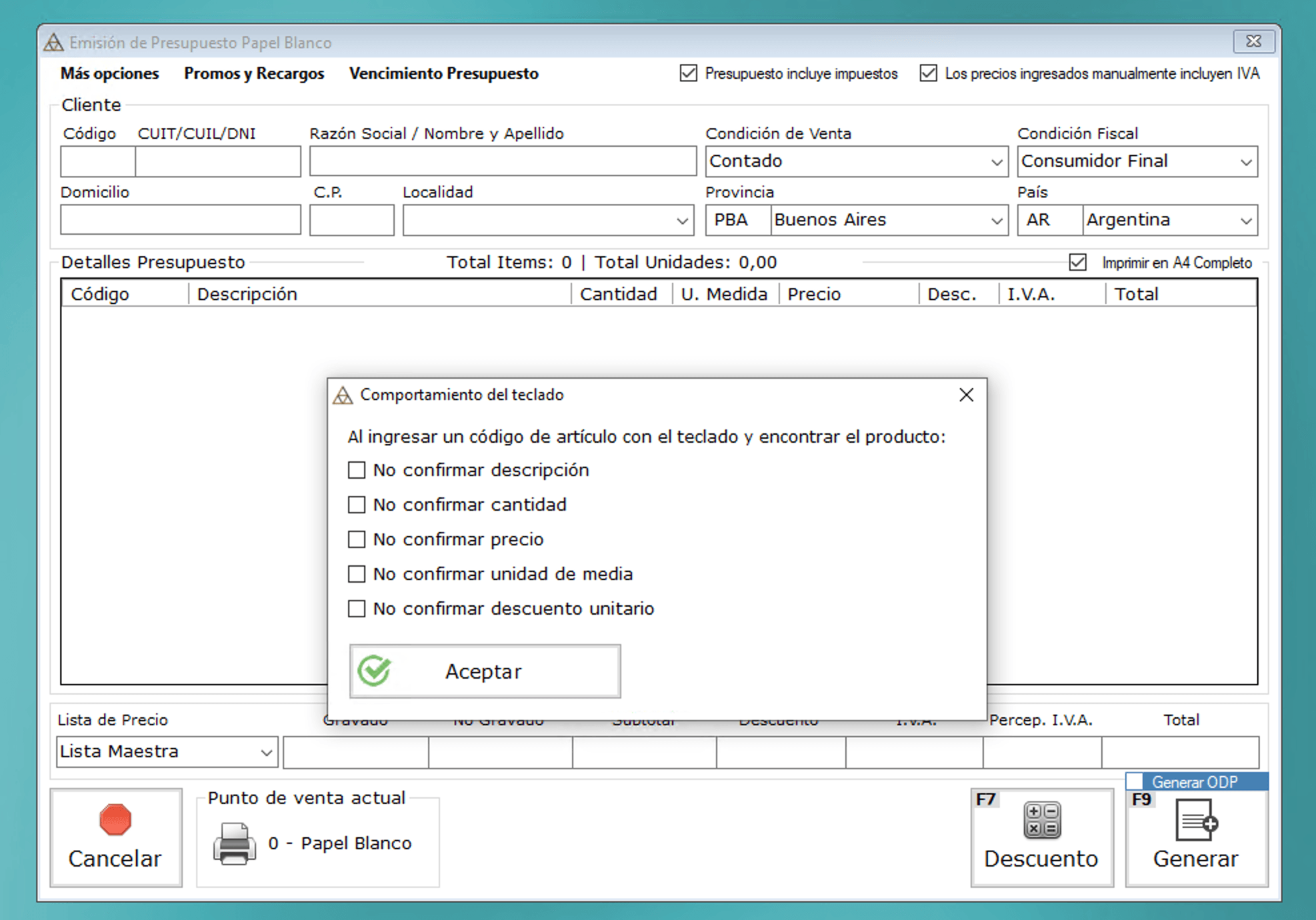
Define qué datos no hay que confirmar cuando ingresamos un código de artículo con el teclado y el sistema lo encuentra: descripción, cantidad, precio, unidad de medida o descuento unitario. Cada opción marcada saltea esa confirmación y agiliza la carga; las desmarcadas se piden ítem por ítem.
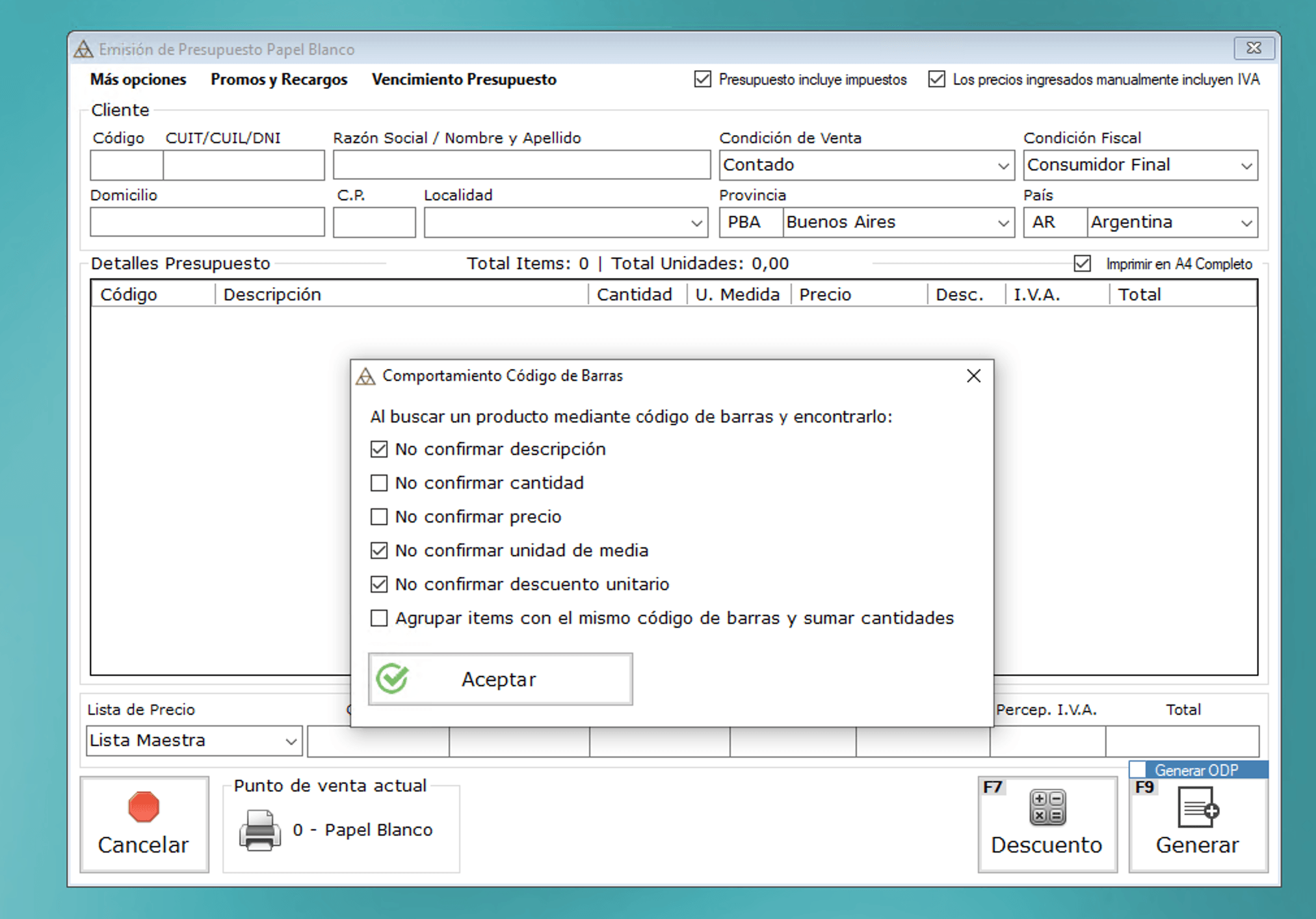
Igual que Comportamiento Teclado, pero para cuando buscamos un artículo con el lector de código de barras: podemos no confirmar descripción, cantidad, precio, unidad de medida o descuento unitario. Además, Agrupar ítems con el mismo código de barras y sumar cantidades hace que, si leemos dos veces el mismo artículo, se sume la cantidad en un solo renglón.
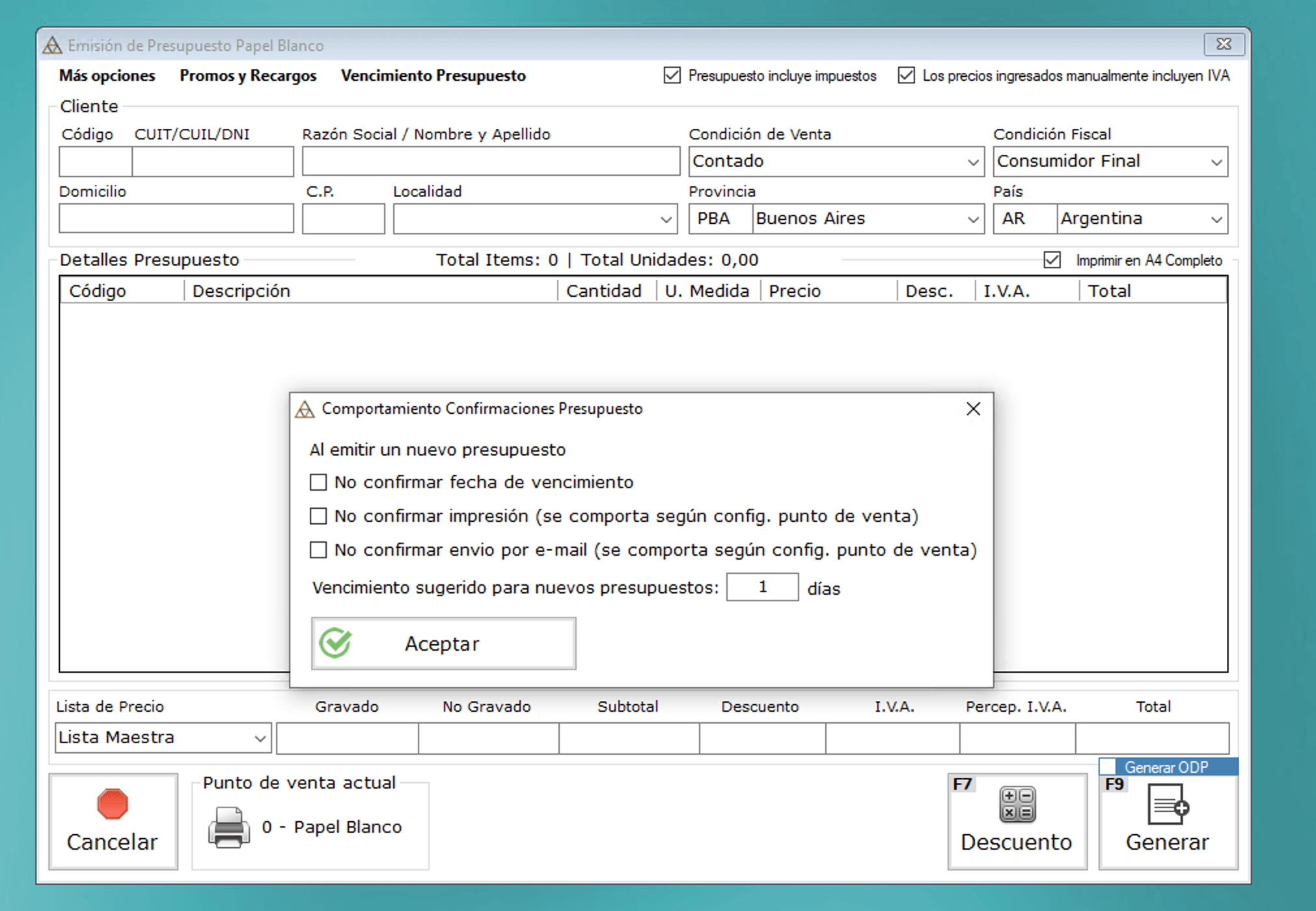
Define qué se pregunta al emitir un nuevo presupuesto: No confirmar fecha de vencimiento, No confirmar impresión y No confirmar envío por e-mail (estas dos se comportan según la configuración del punto de venta). También fija el Vencimiento sugerido para nuevos presupuestos, en días.
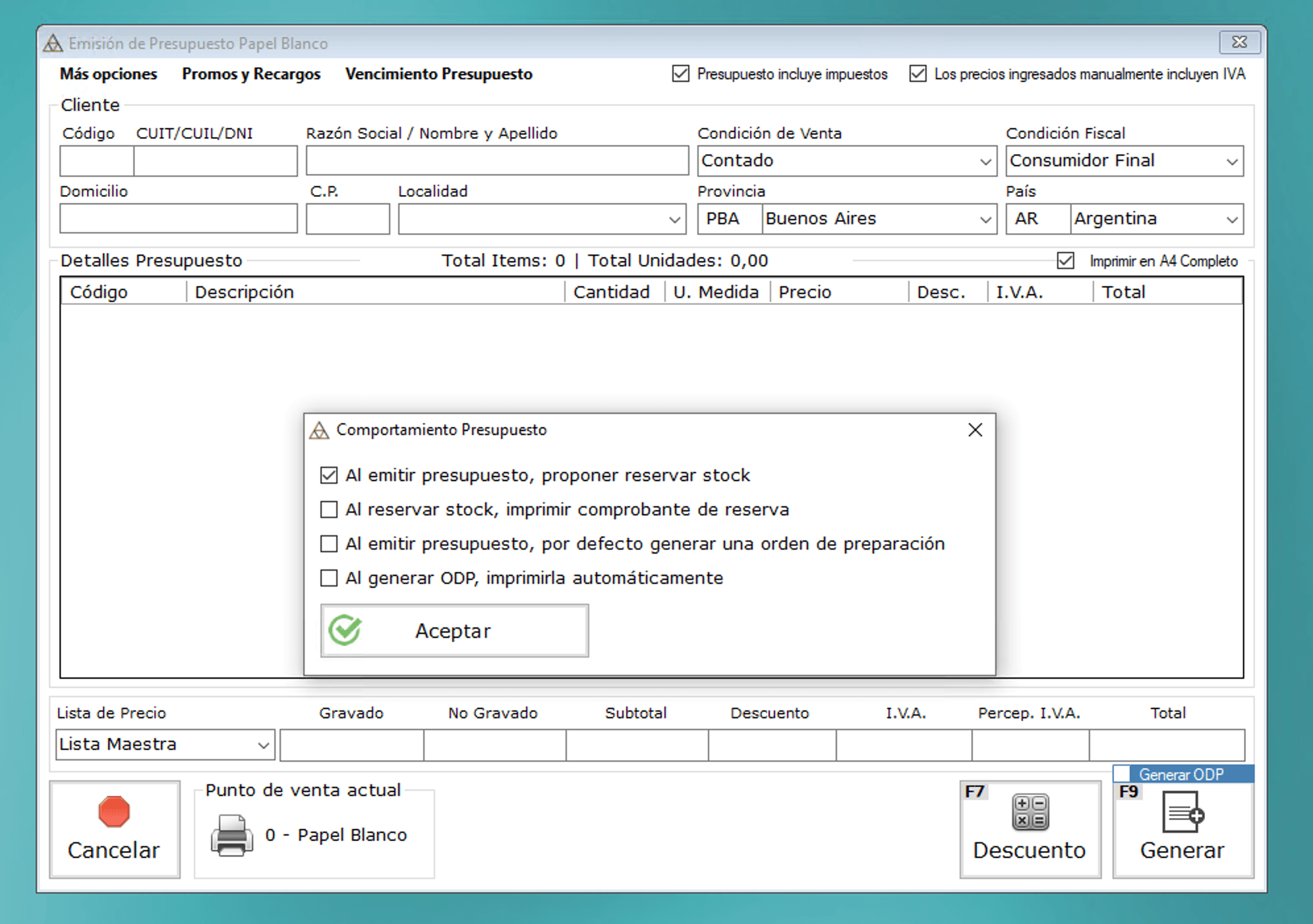
Define qué ofrece el sistema al emitir: Al emitir presupuesto, proponer reservar stock; Al reservar stock, imprimir comprobante de reserva; Al emitir presupuesto, por defecto generar una orden de preparación; y Al generar ODP, imprimirla automáticamente.
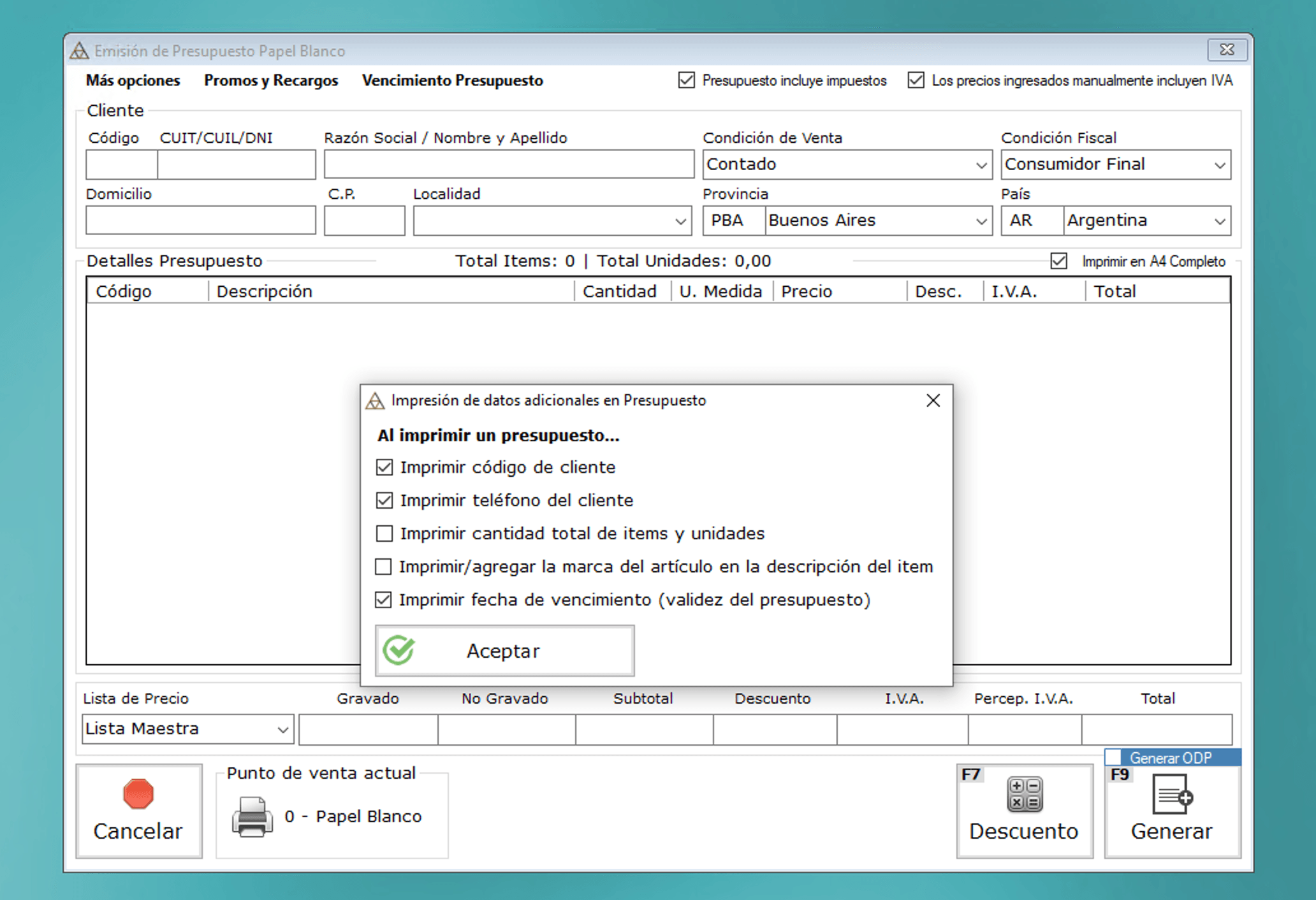
Elige qué datos extra se imprimen en el presupuesto: código de cliente, teléfono del cliente, cantidad total de ítems y unidades, la marca del artículo agregada a la descripción de cada ítem y la fecha de vencimiento (validez del presupuesto).
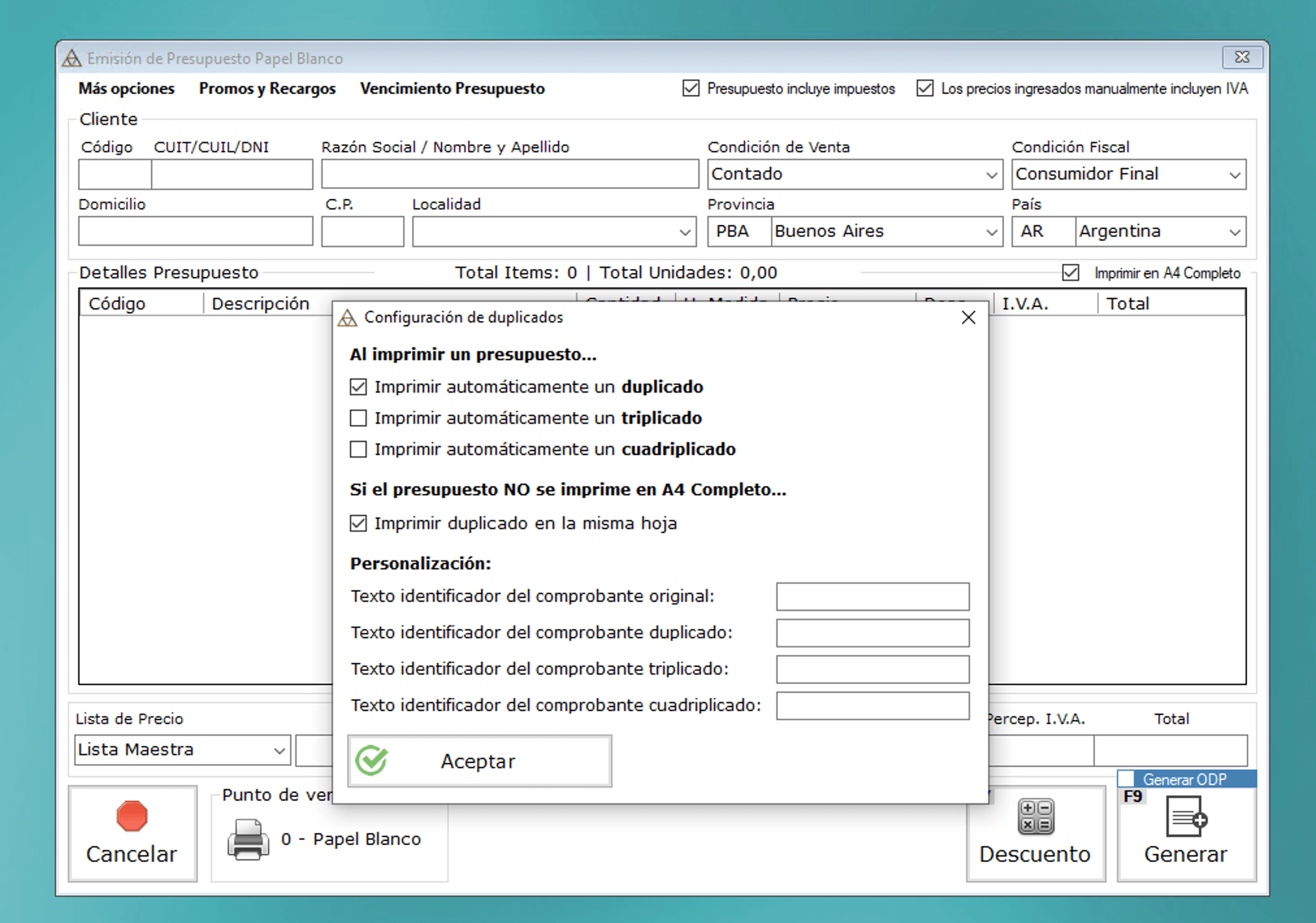
Define cuántas copias se imprimen automáticamente: duplicado, triplicado o cuadriplicado. Si el presupuesto no se imprime en A4 Completo, puede imprimir el duplicado en la misma hoja. En Personalización se escriben los textos que identifican cada copia (original, duplicado, triplicado y cuadriplicado).
Cotización de venta sin valor fiscal. Se convierte en factura o remito. Acceso rápido: F6.
Lista de precios base del sistema. Referencia para calcular descuentos en otras listas.
Forma de pago acordada con el cliente (contado, cuenta corriente, etc.). Se asigna por defecto en la ficha de entidad y se puede modificar en cada comprobante.
Categoría tributaria del cliente frente al IVA (Consumidor Final, Responsable Inscripto, Monotributista, etc.). Determina el tipo de comprobante a emitir.
Identificador numérico asignado por AFIP a cada terminal de facturación. En Delta se configura en Configuración > Puntos de Venta.
Recargo o descuento porcentual sobre el precio, con un nombre (por ejemplo, un plan en cuotas), que se elige al emitir un comprobante. Se administra en Artículos > Precios > Promociones y Recargos. Se aplica a todos los artículos del comprobante.
Al emitir un presupuesto, aparta la cantidad presupuestada para que no se venda a otro cliente mientras el presupuesto está vigente. Si la opción está activada en Más opciones > Comportamiento Presupuesto, el sistema lo pregunta al generar.
Opción que, al emitir un presupuesto, genera también una orden de preparación (ODP): el documento que indica qué mercadería hay que preparar para el cliente.
Punto de venta 0, que se usa para los comprobantes no fiscales impresos en hoja común, como el presupuesto.
Observaciones internas
Ficha usada como piloto técnico (22/09/2026) para probar stepRole: flujo en el prototipo de Manual. La estructura del flujo renderiza bien, pero la ficha está INCOMPLETA EDITORIALMENTE: no documenta las opciones internas visibles en la ventana de emisión de presupuesto. Pendiente de relevamiento cuando le toque su turno en el plan de trabajo (después de Configuración): Más opciones, Promos y Recargos, Vencimiento Presupuesto, Datos Adicionales (Comportamiento Teclado, Comportamiento Código de Barras, Comportamiento Confirmaciones, Comportamiento Presupuesto, Impresión de datos adicionales, Configuración Duplicados), los checkboxes "Presupuesto incluye impuestos" y "Los precios ingresados manualmente incluyen IVA", Lista de Precio, Punto de venta actual, Descuento, Generar. No corregir esta ficha todavía — solo queda registrado el pendiente. ## Revisión de lotes viejos (Claude, 2026-09-30) — sin ficha clara, no integradas - media/capturas/SCR-05-002/captura.png: diálogo 'Comportamiento Código de Barras'. No se encontró ninguna ficha dedicada a ese tema en el catálogo actual — no se forzó la integración en una ficha que no le corresponde. - media/capturas/SCR-05-005/captura.png: diálogo 'Configuración de duplicados' (contexto Presupuesto). Tampoco se encontró una ficha dedicada. Ambas quedan sin vincular, documentadas acá por si en el futuro se arma una ficha de 'Configuración de comportamiento de ventas' u otra que las cubra. ## Piloto de capturas v1.37 (FIX-20261006-008, Claude, 2026-10-06) Fuente: ArbolDeCapturas/04- Ventas/01- Presupuestos/01- VEN-001 - Nuevo Presupuesto/OTRAS_IMG (22 capturas de Rafa del 2026-10-03). Se incorporan 19 (SCR-05-013 a SCR-05-031); se descartan 3 por repetir información: los recortes ampliados de Comportamiento del teclado y Comportamiento Código de Barras, y Descuento General vacío. Estructura nueva: los pasos "Seleccionar el cliente" y "Definir condiciones de venta" se unifican (misma zona de la ventana); se agregan "Elegir promoción y vencimiento" y "Configurar opciones de la ventana (Más opciones)". Capturas viejas SCR-05-001 a 007 siguen vinculadas como disponibles (entorno anterior). SCR-05-009 no se tocó. Textos anteriores: «1. Acceder a la emisión de presupuestos: Desde la barra de menú vamos a Ventas > Presupuestos > Nuevo presupuesto (o usamos la tecla F6 del acceso rápido en el dock inferior). Se abre el formulario de nuevo presupuesto. | 2. Seleccionar el cliente: En el campo Cliente buscamos por nombre o código. Seleccionamos el cliente de la lista de resultados. El sistema completa automáticamente la condición fiscal y los datos de la cuenta corriente. | 3. Definir condiciones de venta: Configuramos la Condición de Venta (Contado, Cuenta Corriente, etc.) y verificamos la condición fiscal del cliente. Estos datos determinan cómo se calcula el IVA y si el documento afecta la cuenta corriente. | 4. Agregar artículos al presupuesto: En la grilla de ítems, ingresamos el código o descripción del artículo. El sistema muestra el buscador de artículos (Buscar Artículo) si el código no coincide exactamente. Seleccionamos el artículo, ingresamos la cantidad y el sistema calcula precio y subtotal. | 5. Aplicar descuentos (opcional): Si el presupuesto incluye un descuento general, hacemos clic en el botón Descuento. Configuramos las condiciones de descuento seleccionando los checkboxes correspondientes y la fecha de vigencia. | 6. Emitir el presupuesto: Cuando el presupuesto está completo, hacemos clic en Emitir o Confirmar. El sistema muestra el diálogo de validaciones previas; confirmamos para emitir. El presupuesto queda registrado y puede imprimirse o enviarse por email. | 7. Consultar presupuestos existentes: Para recuperar un presupuesto ya emitido, usamos el botón Buscar con los filtros disponibles (número, punto de venta, tipo, estado). Seleccionamos el documento en la lista de resultados.». ## Portada (FIX-20261007-002, Claude, 2026-10-07) Rafa marcó como incorrectas la portada y la primera foto (menú Ventas con Facturación, chico y de baja calidad, SCR-05-009). Portada = SCR-05-013 (ventana completa). SCR-05-009 desvinculada de VEN-001; sigue vinculada a VEN-010, VEN-002, VEN-003, VEN-004, VEN-005, VEN-006, VEN-008, VEN-015. Pendiente: captura v1.37 del menú Ventas > Presupuestos. ## Portada y paso 1 (FIX-20261007-003, Claude, 2026-10-07) Rafa indicó las dos primeras imágenes: portada = SCR-05-032 (pantalla completa, ventana vacía), paso 1 = SCR-05-033 (ventana vacía ampliada). SCR-05-013 vuelve al paso 2. Texto anterior del paso 1: «Desde la barra de menú vamos a Ventas > Presupuestos > Nuevo Presupuesto, o usamos la tecla F6 (Presupuestos) del acceso rápido inferior. Se abre la ventana Emisión de Presupuesto, con el punto de venta actual (por ejemplo, 0 - Papel Blanco) indicado al pie.». ## Más opciones como pestañas (FIX-20261007-004, Claude, 2026-10-07) A pedido de Rafa: cada opción de Más opciones pasa a ser una pestaña (subseccion) con su captura y explicación, y el paso de promoción y vencimiento se separa en "Definir la validez del presupuesto" (después del descuento) y "Elegir promoción o recargo". SCR-05-024 (menú anterior) queda disponible; la primera pestaña usa la captura nueva del menú (SCR-05-034). Textos anteriores: paso 5 «En el menú Promos y Recargos elegimos la promoción o el recargo a aplicar (por defecto, Sin promo ni recargo; las demás opciones dependen de las promociones configuradas, por ejemplo cuotas). En el menú Vencimiento Presupuesto, Validez del Presupuesto pide la Fecha de vencimiento.»; recurso Más opciones «El menú Más opciones permite: cargar Observaciones del presupuesto (Datos Adicionales > Observaciones); definir qué no confirmar al ingresar un artículo por teclado o por código de barras, y agrupar ítems con el mismo código de barras sumando cantidades; elegir qué confirmaciones mostrar al emitir y el vencimiento sugerido en días (Comportamiento Confirmaciones); si al emitir se propone reservar stock, imprimir el comprobante de reserva o generar una orden de preparación (Comportamiento Presupuesto); qué datos adicionales imprimir (código y teléfono del cliente, totales de ítems y unidades, marca del artículo, fecha de vencimiento); y si imprimir automáticamente duplicado, triplicado o cuadriplicado, con sus textos identificadores (Configuración Duplicados).». ## Grupo Más opciones (FIX-20261007-006, Claude, 2026-10-07) Primera ficha con grupos de pasos con nombre (stepGroups): las 7 pestañas de configuración se muestran en el bloque "Más opciones", con intro en texto y la imagen del menú desplegado (SCR-05-034). Observaciones usa SCR-05-035 (aportada por Rafa). Aprobado por Rafa sobre render temporal. ## Glosario (FIX-20261007-007, Claude, 2026-10-07) Rafa validó Generar ODP y Reservar stock: pasan al glosario (GLO-70, GLO-71). Queda pendiente Papel Blanco (punto de venta). ## Generar ODP a validar (FIX-20261007-008, Claude, 2026-10-07) Rafa duda si ODP es orden de preparación u orden de pago: se deshace el alta GLO-70 y el término vuelve a pendientes con la evidencia. GLO-71 (Reservar stock) se mantiene. ## Revisión visual aprobada por Rafa (2026-10-07) Rafa aprobó la ficha en la Vista Manual (hundida en el tablero de tandas). productionStatus sin cambios: la aprobación general queda para cuando la revise Tony. ## Enlaces a fichas generales (FIX-20261007-035, Claude, 2026-10-07) Se enlazó, sin cambiar la redacción: GEN-005 (paso 7, «confirmación»); GEN-007 (paso 3, «Buscar Artículo»); GEN-009 (paso 3, «Detalles Presupuesto»). ## Voz (FIX-20261008-018, Claude, 2026-10-08) Intro del grupo "Más opciones": "Elegí" → "Elegimos" (pedido de Rafa). Texto anterior: «El menú Más opciones, en la barra superior de la ventana Emisión de Presupuesto, reúne las configuraciones de la ventana: observaciones del presupuesto, qué confirmar al cargar artículos y al emitir, qué hacer con el stock y las órdenes de preparación, qué datos imprimir y cuántas copias. Elegí una opción para ver qué configura.». ## Título (FIX-20261008-092, 2026-10-08) «Emitir un presupuesto» → «Nuevo Presupuesto», aprobado por Rafa.