Importar Entidades ENT-003
Contenido completo, pendiente de aprobación formal (Tony + Rafa). Visible en staging para revisión visual — no es contenido definitivo.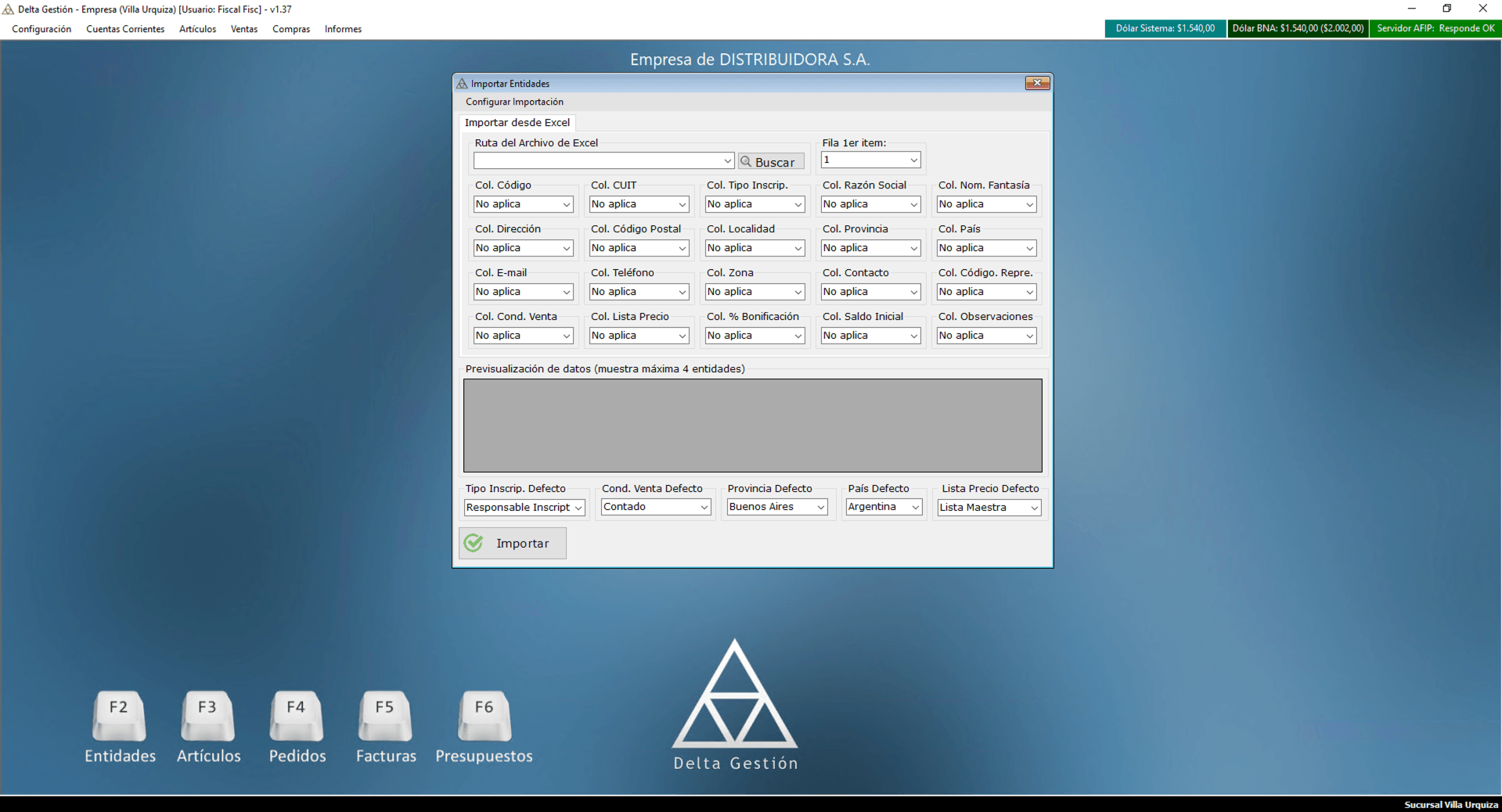 🔍 Ampliar
Cargar masivamente clientes o proveedores desde una planilla Excel, mapeando las columnas del archivo a los campos del sistema, para evitar el alta individual cuando hay muchas entidades a incorporar.
Desde el menú vamos a Cuentas Corrientes > Importar Entidades. Se abre la ventana Importar Entidades, en la pestaña Importar desde Excel. Arriba tiene el menú Configurar Importación, con opciones para ajustar cómo se leen los datos de la planilla (se explican más abajo).
Seleccionar el archivo y mapear las columnas
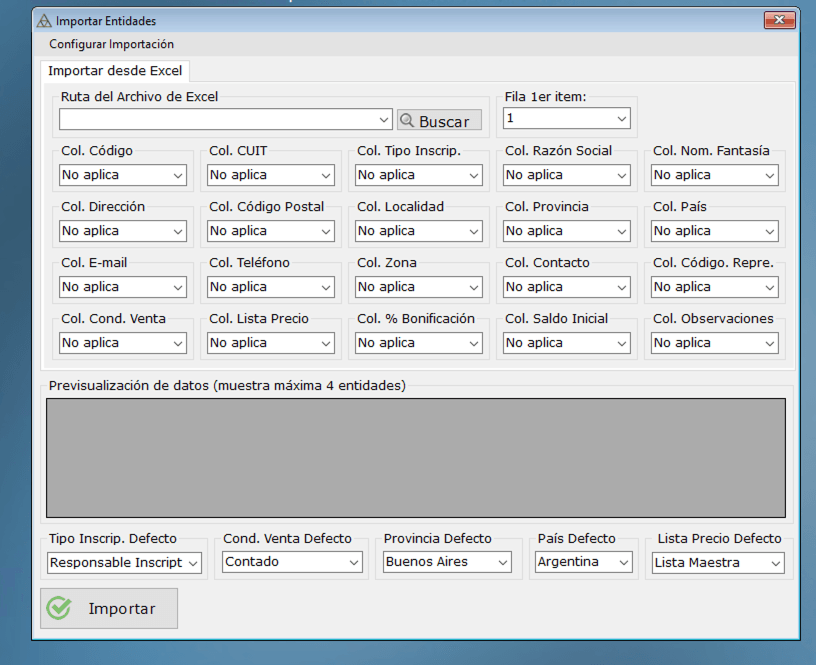
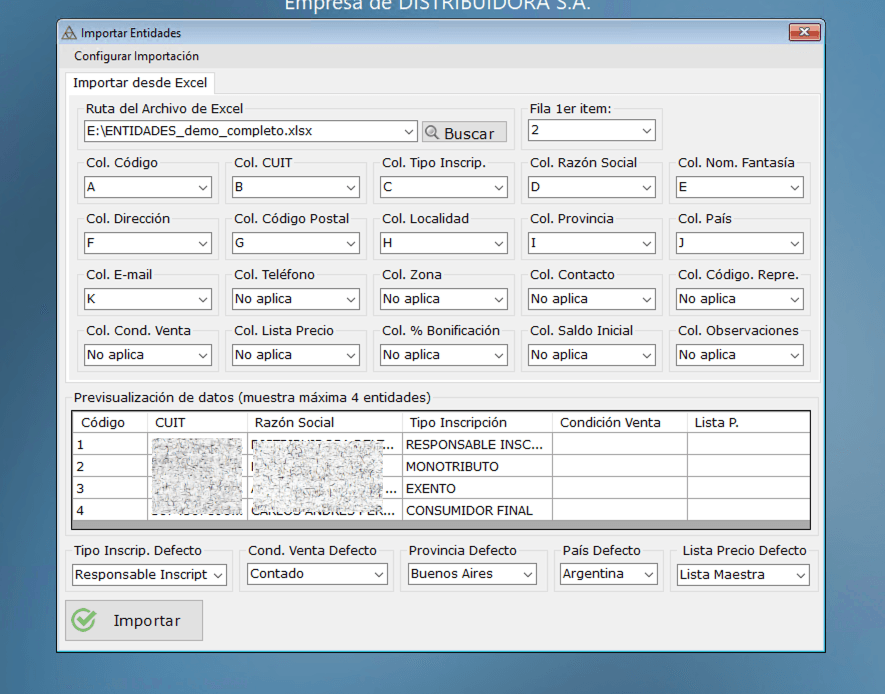
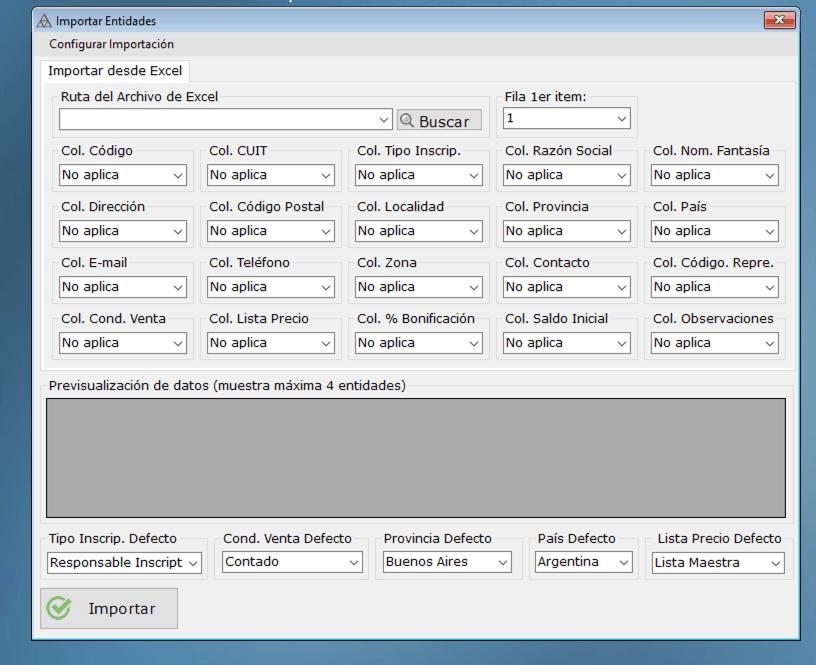
Con Buscar, elegimos la Ruta del Archivo de Excel a importar. En Fila 1er ítem indicamos en qué fila de la planilla empiezan los datos (para saltear encabezados). Después mapeamos cada columna del Excel a su campo correspondiente en Delta Gestión, uno por uno: Col. Código, Col. CUIT, Col. Tipo Inscrip., Col. Razón Social, Col. Nom. Fantasía, Col. Dirección, Col. Código Postal, Col. Localidad, Col. Provincia, Col. País, Col. E-mail, Col. Teléfono, Col. Zona, Col. Contacto, Col. Código. Repre., Col. Cond. Venta, Col. Lista Precio, Col. % Bonificación, Col. Saldo Inicial y Col. Observaciones. Cada combo tiene "No aplica" por defecto, para las columnas que la planilla no incluya. Abajo, Previsualización de datos muestra una vista previa de hasta 4 entidades con el mapeo aplicado. También se pueden fijar valores por defecto para las entidades importadas: Tipo Inscrip. Defecto, Cond. Venta Defecto, Provincia Defecto, País Defecto y Lista Precio Defecto — se usan en las columnas que no se mapeen a la planilla.
Confirmar la importación
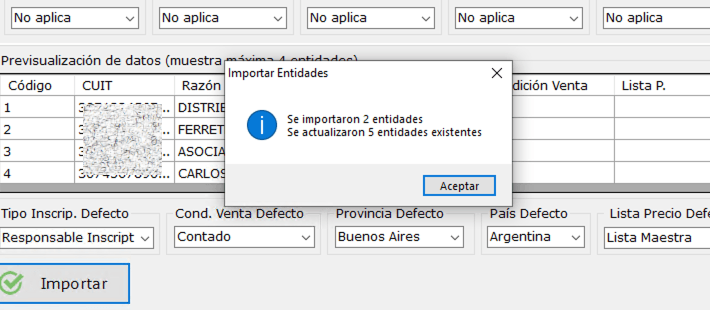
Con el mapeo configurado, hacemos clic en Importar. Al terminar, Delta Gestión informa cuántas entidades se importaron y cuántas entidades existentes se actualizaron.
El menú Configurar Importación, en la barra superior de la ventana, reúne opciones para ajustar la importación antes de hacer clic en Importar. Elegimos una opción para ver qué hace.
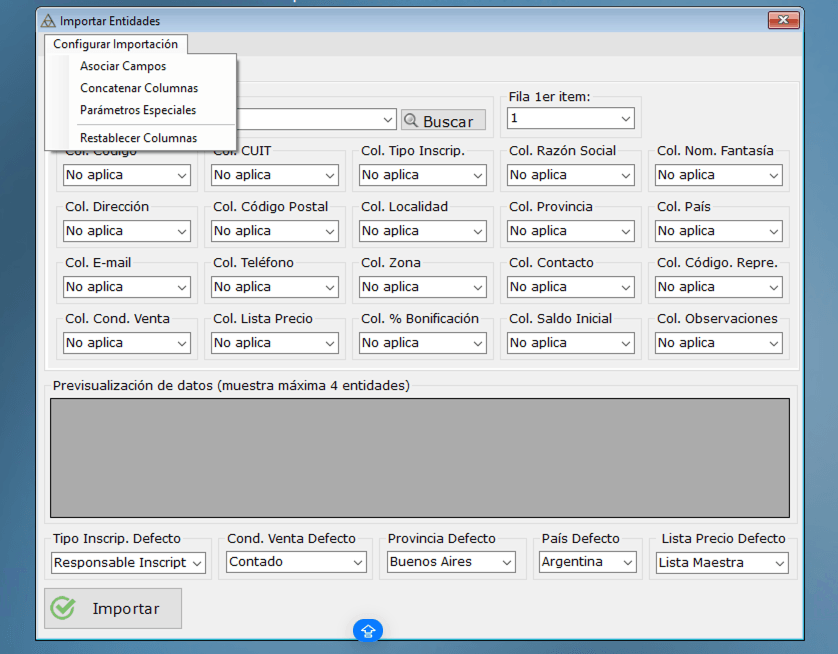
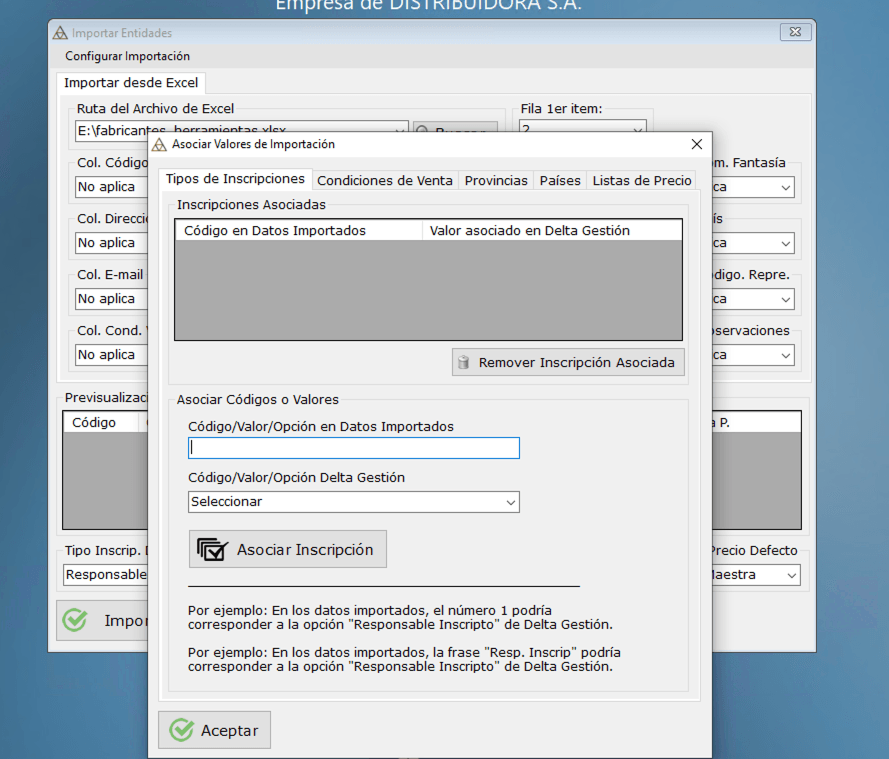
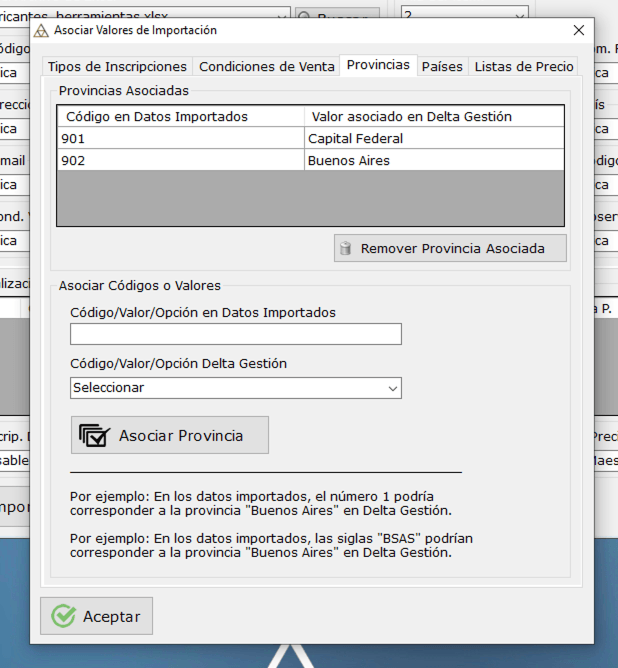
Asociar Campos abre Asociar Valores de Importación, para relacionar los códigos o textos de la planilla con los valores de Delta Gestión. Tiene cinco pestañas: Tipos de Inscripciones, Condiciones de Venta, Provincias, Países y Listas de Precio. En cada una escribimos el Código/Valor/Opción en Datos Importados (por ejemplo, 901 o «Resp. Inscrip»), elegimos el valor correspondiente de Delta Gestión y hacemos clic en Asociar; la asociación queda en la lista y se puede quitar con Remover. Confirmamos con Aceptar.
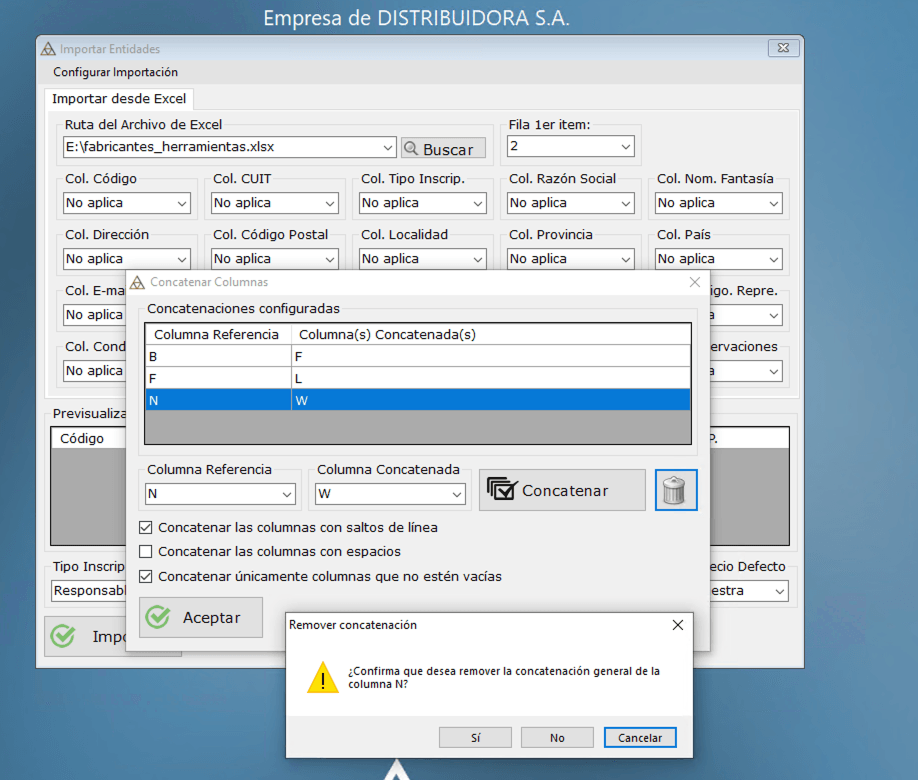
Concatenar Columnas une el contenido de una columna de la planilla con el de otra: elegimos la Columna Referencia y la Columna Concatenada y hacemos clic en Concatenar. Las concatenaciones configuradas quedan en la lista y se quitan con el botón del tacho, después de una confirmación. Las casillas indican si las columnas se unen con saltos de línea o con espacios, y si se concatenan solo las que no están vacías.
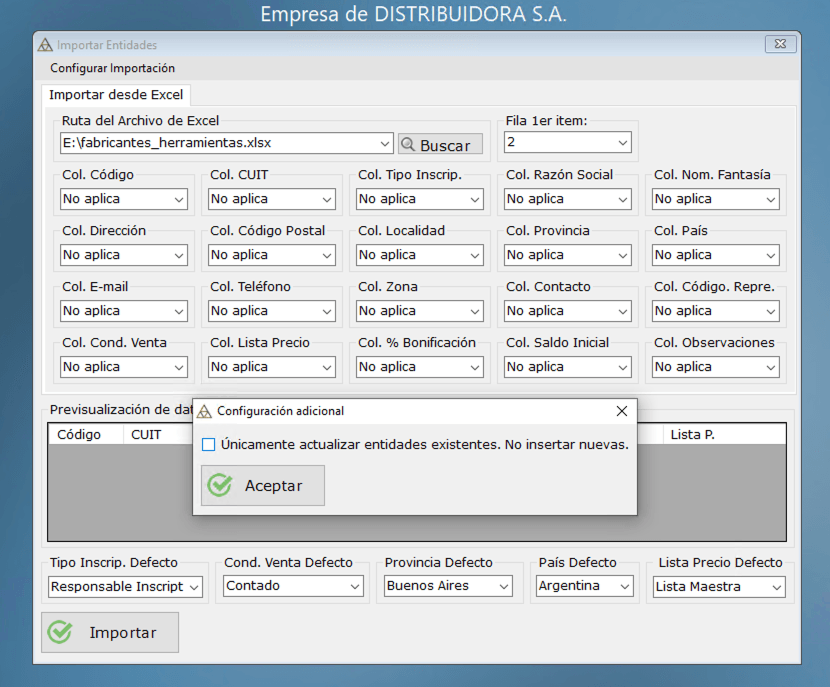
Parámetros Especiales abre Configuración adicional, con la opción Únicamente actualizar entidades existentes. No insertar nuevas: con ella marcada, la importación solo modifica las entidades que ya están cargadas y no agrega entidades nuevas.
Restablecer Columnas vuelve la ventana a su estado inicial: borra la ruta del archivo y deja todas las columnas en No aplica, para empezar el mapeo de nuevo.
Denominación unificada en Delta para clientes y proveedores. Reemplaza los módulos separados de versiones anteriores. Acceso rápido: F2.
Número de identificación fiscal de personas jurídicas y físicas en Argentina. Campo obligatorio en fichas de entidades y configuración de empresa.
Opción del menú Configurar Importación que vuelve la ventana de importación a su estado inicial: borra la ruta del archivo y deja todas las columnas en No aplica.
Observaciones internas
Pertenece al módulo "Cuentas Corrientes" del menú real de Delta Gestión. El código interno ENT- y el valor module:"Entidades" son identificadores del catálogo, no el nombre público del menú.
## Ficha completada — recorrido de los pasos (2026-09-25) Dentro de la excepción de orden autorizada por Rafa en el chat ("salta y segui", tras dejar bloqueadas ENT-004/ENT-005/ENT-006 por falta de evidencia real), se tomó `ENT-003` — que sí cuenta con una captura real (SCR-02-012, `documentationStatus: "captura_real"`) — como siguiente ficha de la tanda. **Estructura final:** 1 contexto (apertura, reutilizando la captura de menú de ENT-002), 1 flujo (selección de archivo, mapeo de columnas y valores por defecto — evidencia real completa), 1 cierre (clic en Importar, con hueco de evidencia documentado abajo). **Hueco de evidencia (no bloqueante):** no hay captura del resultado de la importación (confirmación o informe de errores). El contenido legado de esta ficha afirmaba que se muestra "un informe con los registros que no pudieron importarse" tras un error de CUIT inválido o campo faltante — no se pudo confirmar con evidencia propia y se sacó del contenido publicable; queda como pregunta abierta para Tony si hace falta documentarlo con precisión. Sin candidatos de glosario nuevos: los campos de mapeo corresponden a campos ya definidos en ENT-001 (CUIT, Zona, Condición de Venta, Lista de Precio, Representante, etc.). Verificación: `node scripts/check.mjs --staging` → 0 errores estructurales, 289 advertencias de gobernanza (sin cambios respecto del baseline). Preview: `dist/manual/ENT-003/index.html`. `productionStatus` pasa a `"revision_final"`: el hueco de evidencia del resultado de importación no impide describir sin inventar el flujo hasta ese punto (mismo criterio ya aplicado en ENT-001/ENT-002/CFG-002/CFG-004/CFG-016). Posta a revisión final de Rafa/Tony. ## Integración lote _revision_2026-09-29 (Claude, 2026-09-30) Se formalizó `SCR-02-025`: vista completa de la ventana Importar Entidades, más detallada que la evidencia anterior (SCR-02-012) — confirma la lista completa de 19 columnas mapeables y agrega una sección no documentada hasta ahora, "valores por Defecto" (Tipo Inscrip., Cond. Venta, Provincia, País, Lista Precio), que se usan presumiblemente para las columnas marcadas "No aplica". No se reescribió el texto del paso 2 (ya cubría el mapeo en términos generales) pero se agregó la captura. El paso 3 ("Confirmar la importación") no tenía ninguna captura — se le agregó la misma imagen, que muestra el botón Importar. No confirmado: qué pasa si una columna obligatoria (por ejemplo Razón Social) queda en "No aplica", ni el efecto exacto de cada valor Defecto. No inventado — validar con Tony/Jonás si hace falta. No se tocó productionStatus (sigue revision_final). ## Capturas v1.37 (FIX-20261008-026, Claude, 2026-10-08) Fuente: ArbolDeCapturas/02- Cuentas Corrientes/04- ENT-003 - Importar Entidades/OTRAS_IMG (19 capturas nuevas; 9 usadas; el resto repite pestañas de Asociar Valores o estados intermedios del mapeo). Título = etiqueta del menú. Grupo nuevo "Configurar Importación" con 4 pasos. Textos y capturas anteriores: «1. Abrir Importar Entidades: Vamos a Cuentas Corrientes → Importar Entidades. Se abre la ventana "Importar Entidades", pestaña Configurar Importación → Importar desde Excel. [media/capturas/SCR-02-005/captura.png, media/capturas/SCR-03-001/captura.png] | 2. Seleccionar el archivo y mapear las columnas: Con Buscar, elegimos la Ruta del Archivo de Excel a importar. En Fila 1er ítem indicamos en qué fila de la planilla empiezan los datos (para saltear encabezados). Después mapeamos cada columna del Excel a su campo correspondiente en Delta Gestión, uno por uno: Col. Código, Col. CUIT, Col. Tipo Inscrip., Col. Razón Social, Col. Nom. Fantasía, Col. Dirección, Col. Código Postal, Col. Localidad, Col. Provincia, Col. País, Col. E-mail, Col. Teléfono, Col. Zona, Col. Contacto, Col. Código. Repre., Col. Cond. Venta, Col. Lista Precio, Col. % Bonificación, Col. Saldo Inicial y Col. Observaciones. Cada combo tiene "No aplica" por defecto, para las columnas que la planilla no incluya. Abajo, Previsualización de datos muestra una vista previa de hasta 4 entidades con el mapeo aplicado. También se pueden fijar valores por defecto para las entidades importadas: Tipo Inscrip. Defecto, Cond. Venta Defecto, Provincia Defecto, País Defecto y Lista Precio Defecto — se usan en las columnas que no se mapeen a la planilla. [media/capturas/SCR-02-012/SCR-02-012-captura.png, media/capturas/ENT-003/ENT-003_paso-02_mapeo-completo-y-defectos_2026-09-30.png] | 3. Confirmar la importación: Con el mapeo configurado, hacemos clic en Importar. [media/capturas/ENT-003/ENT-003_paso-02_mapeo-completo-y-defectos_2026-09-30.png]». ## Revisión visual aprobada por Rafa (2026-10-08) Rafa aprobó la ficha en la Vista Manual (hundida en el tablero de tandas), con las capturas de mapeo y resultado reemplazadas por las suyas y Restablecer Columnas validado (GLO-107). productionStatus sin cambios: la aprobación general queda para cuando la revise Tony.