Nuevo Pedido VEN-010
Este contenido está en revisión interna. Puede cambiar antes de publicarse.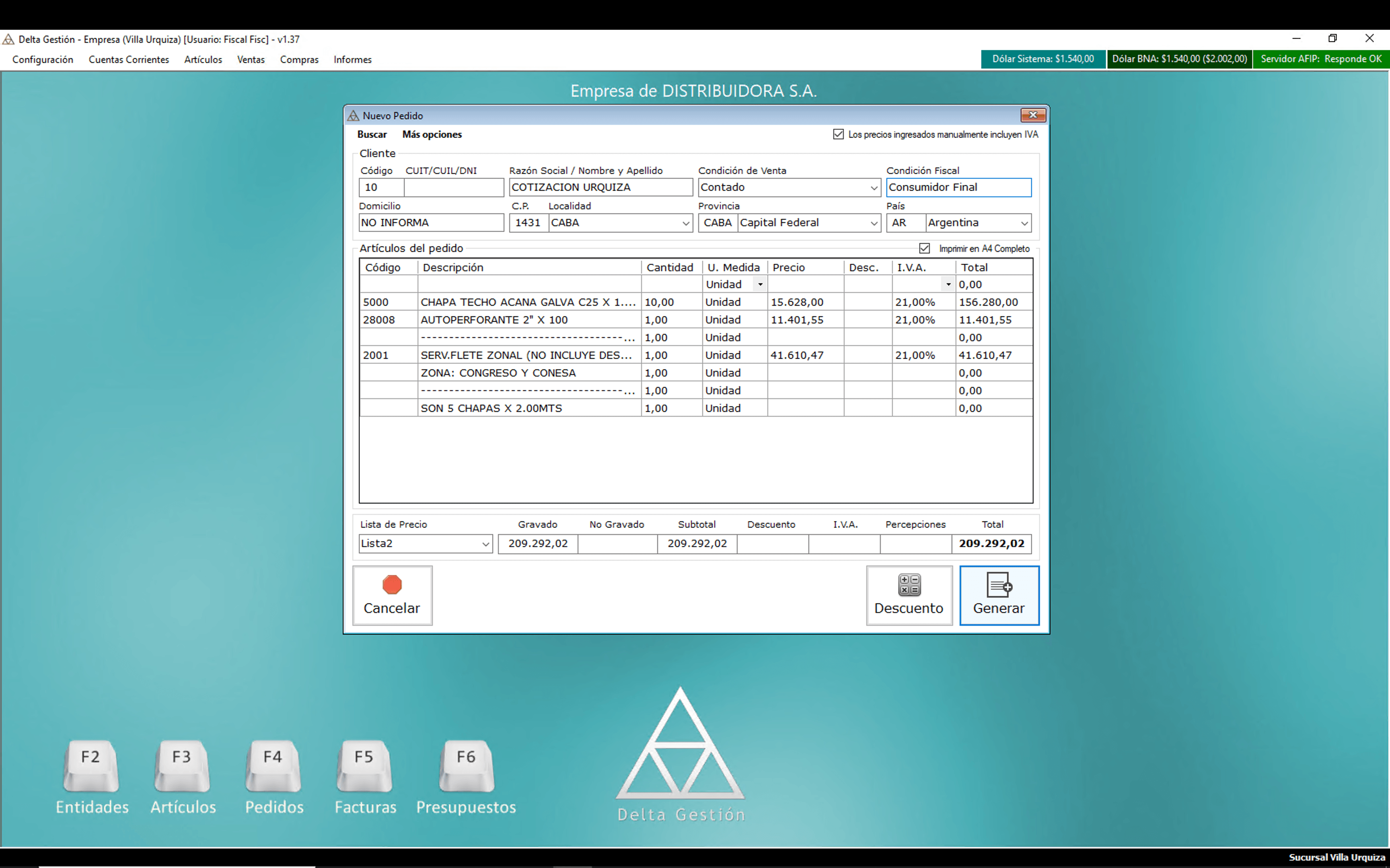 🔍 Ampliar
Registrar el pedido de un cliente con los artículos que solicita, para prepararlo y después remitirlo o facturarlo.
Desde el menú vamos a Ventas > Pedidos > Nuevo Pedido (también con la tecla F4, ver Teclas de función). Se abre la ventana Nuevo Pedido, con los datos del cliente arriba, la grilla Artículos del pedido en el centro y, al pie, la Lista de Precio, los totales y los botones Cancelar, Descuento y Generar.
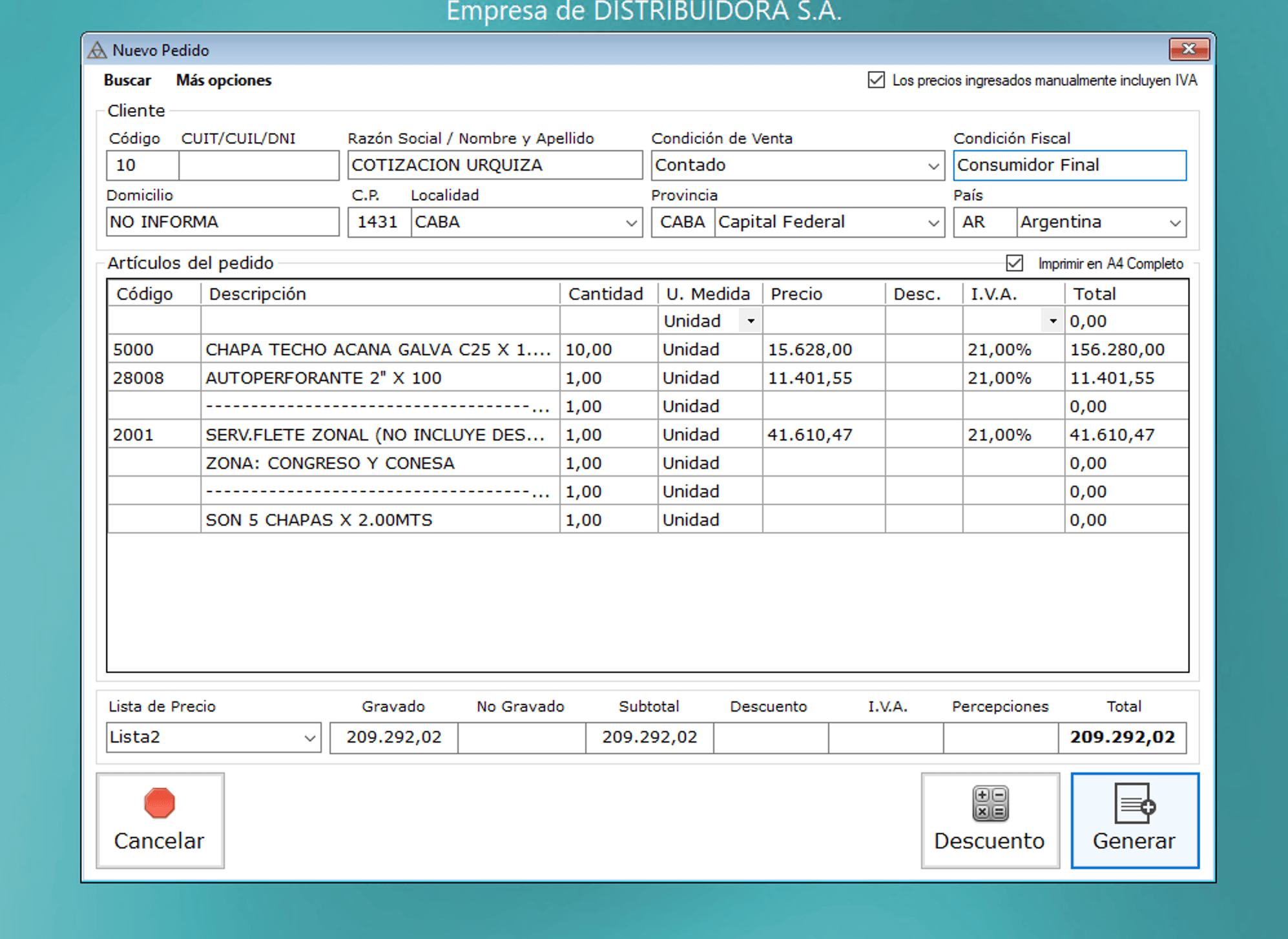
Indicar el cliente
Completamos el Código del cliente o su CUIT/CUIL/DNI (ver Buscar un cliente o proveedor); la Razón Social, el domicilio, la Condición de Venta y la Condición Fiscal se completan con los datos del cliente y se pueden ajustar.
Cargar los artículos
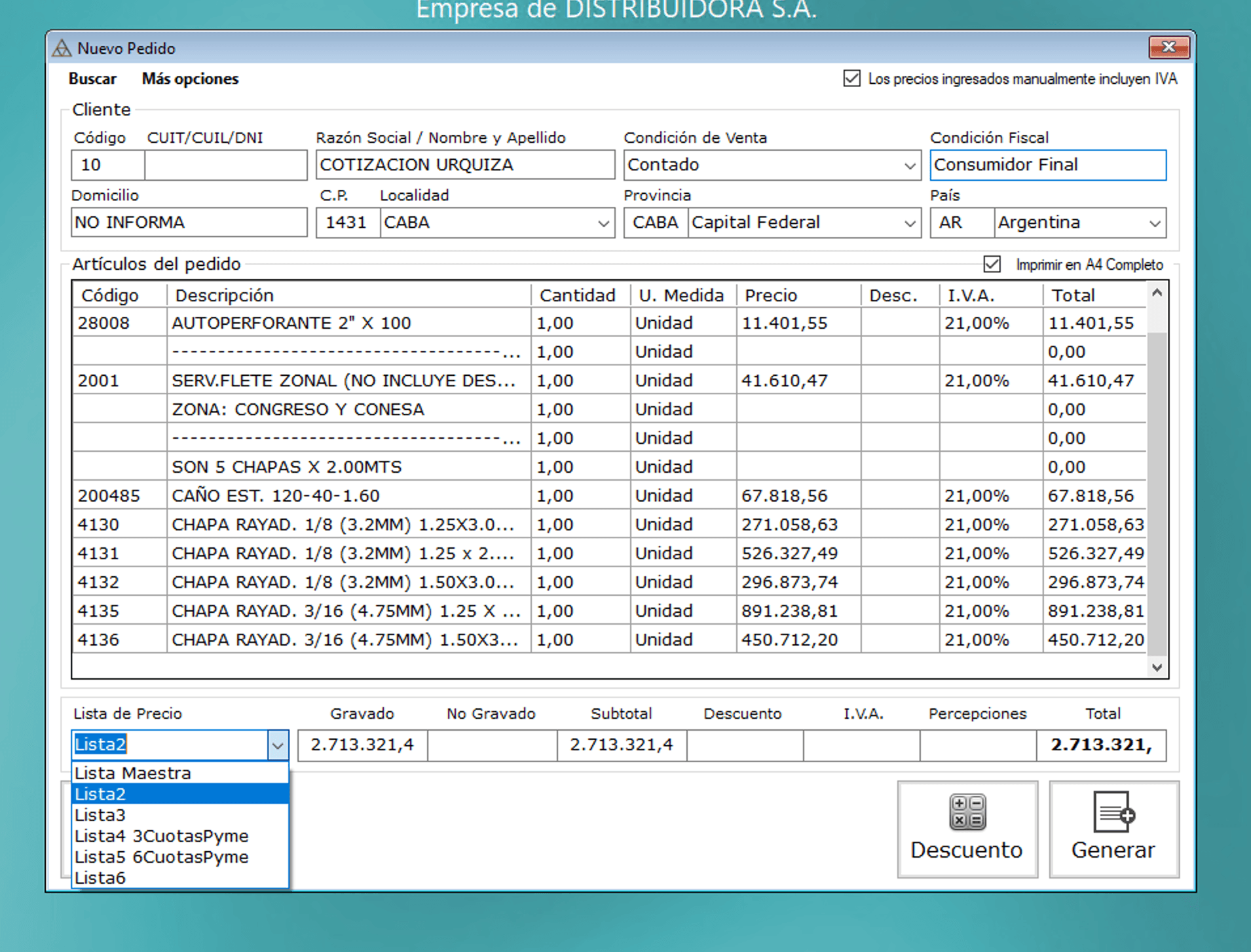
En Artículos del pedido cargamos los artículos con su Cantidad (ver Cargar ítems en la grilla de detalle); cada renglón muestra U. Medida, Precio, Desc., I.V.A. y Total, y al pie se calculan Gravado, No Gravado, Subtotal, Descuento, I.V.A., Percepciones y Total. Los precios salen de la Lista de Precio elegida al pie; la casilla Los precios ingresados manualmente incluyen IVA define cómo se toman los precios que escribimos a mano. Con Imprimir en A4 Completo marcada, el pedido se imprime en una hoja A4.
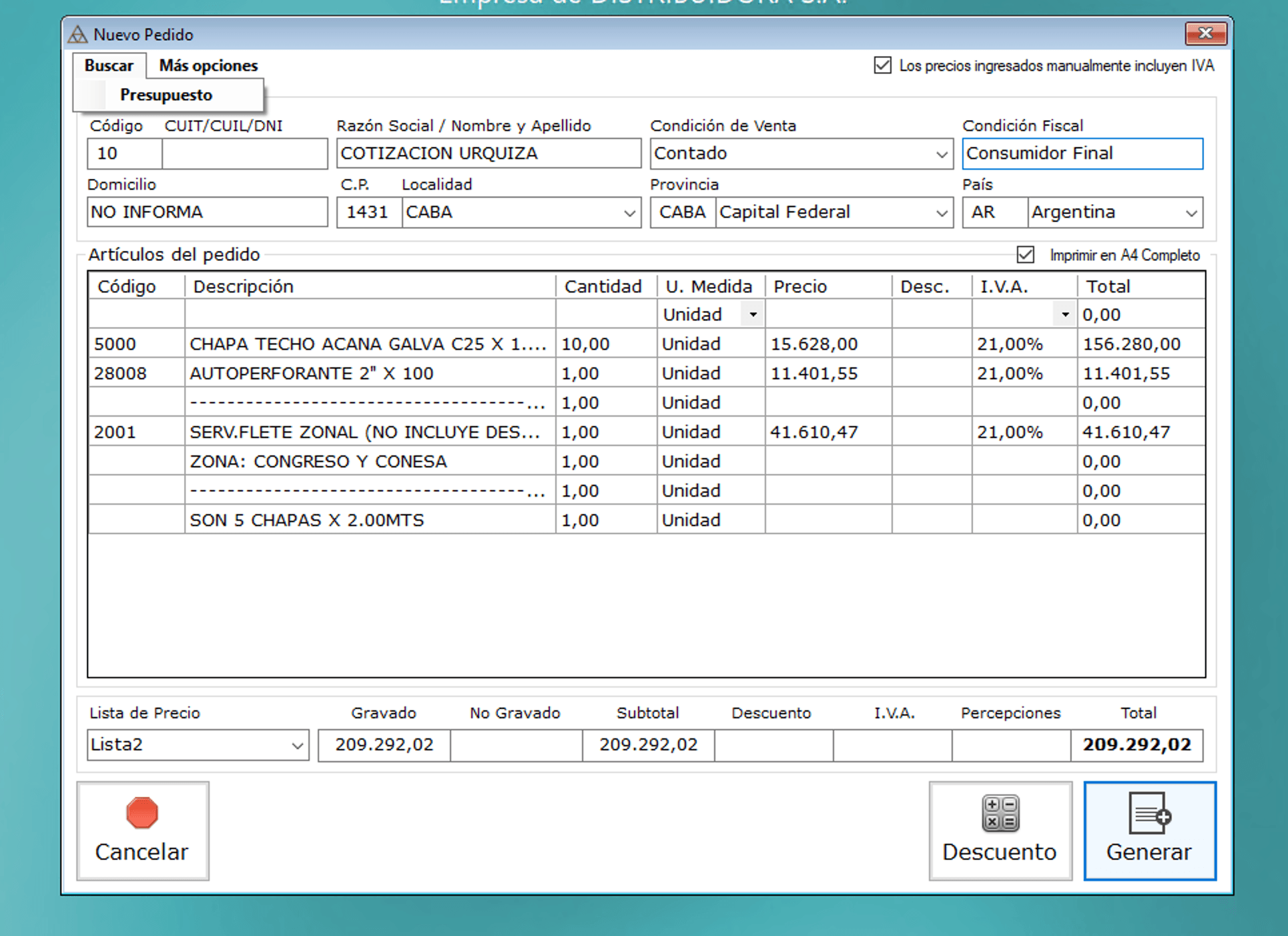
Traer los artículos de un presupuesto
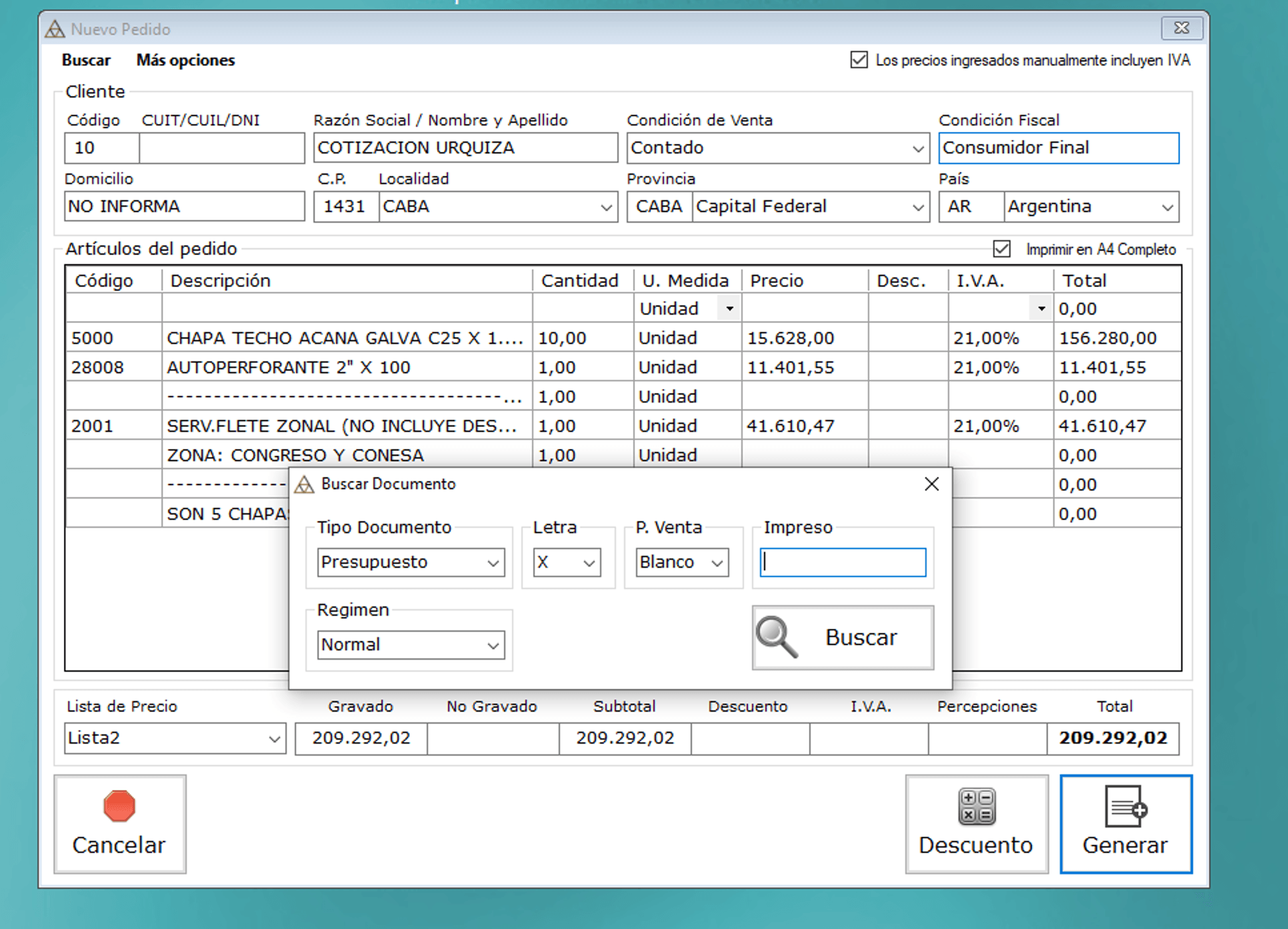
Si el pedido sale de un presupuesto, en el menú Buscar elegimos Presupuesto: se abre Buscar Documento, donde indicamos la Letra, el P. Venta y el número del presupuesto (en Impreso) y hacemos clic en Buscar. El pedido toma el cliente y los artículos del presupuesto.
Aplicar un descuento general
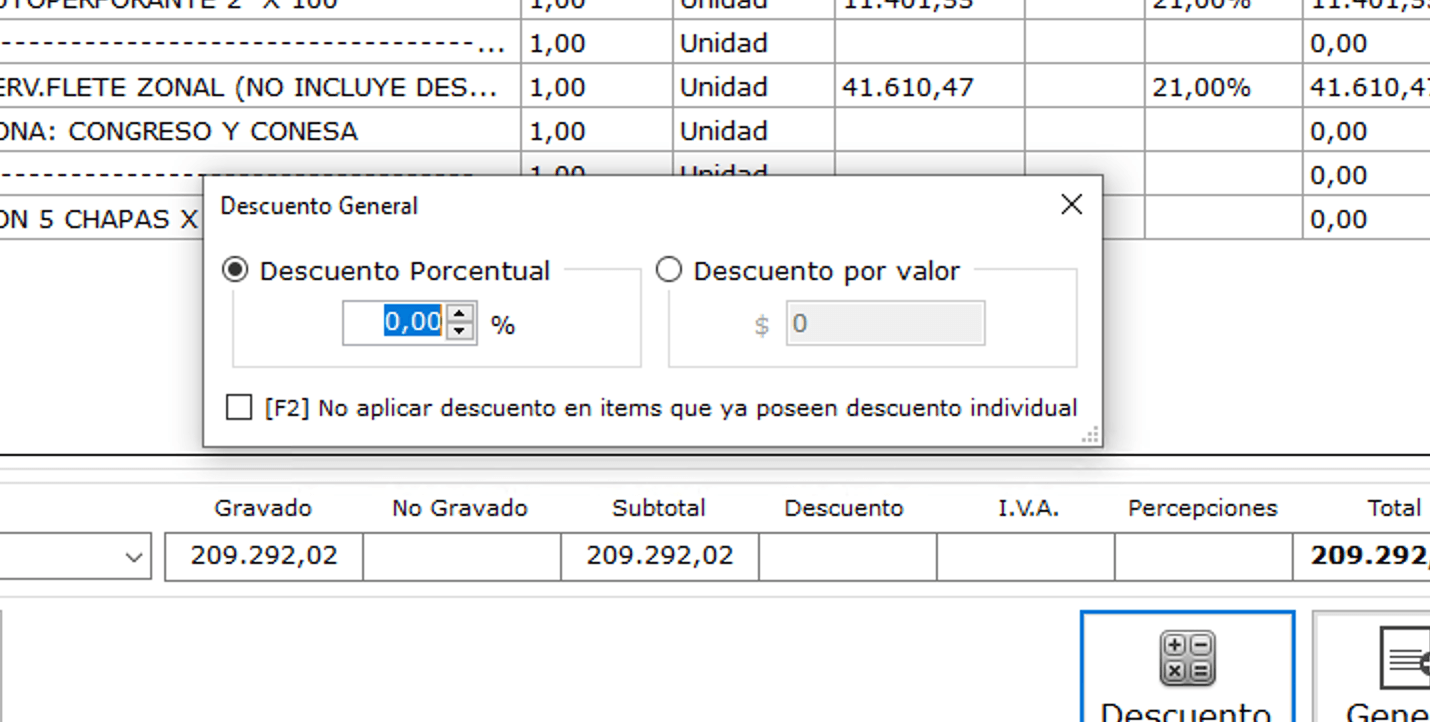
Con el botón Descuento se abre Descuento General: elegimos Descuento Porcentual o Descuento por valor, y con la opción [F2] evitamos que se aplique a los ítems que ya tienen un descuento individual.
Generar el pedido
Revisamos el total y hacemos clic en Generar. El pedido queda registrado para prepararlo y después remitirlo o facturarlo. Con Cancelar se descarta.
El menú Más opciones, en la barra superior de la ventana Nuevo Pedido, reúne datos adicionales del pedido y la configuración de la ventana. Elegimos una opción para ver qué hace.
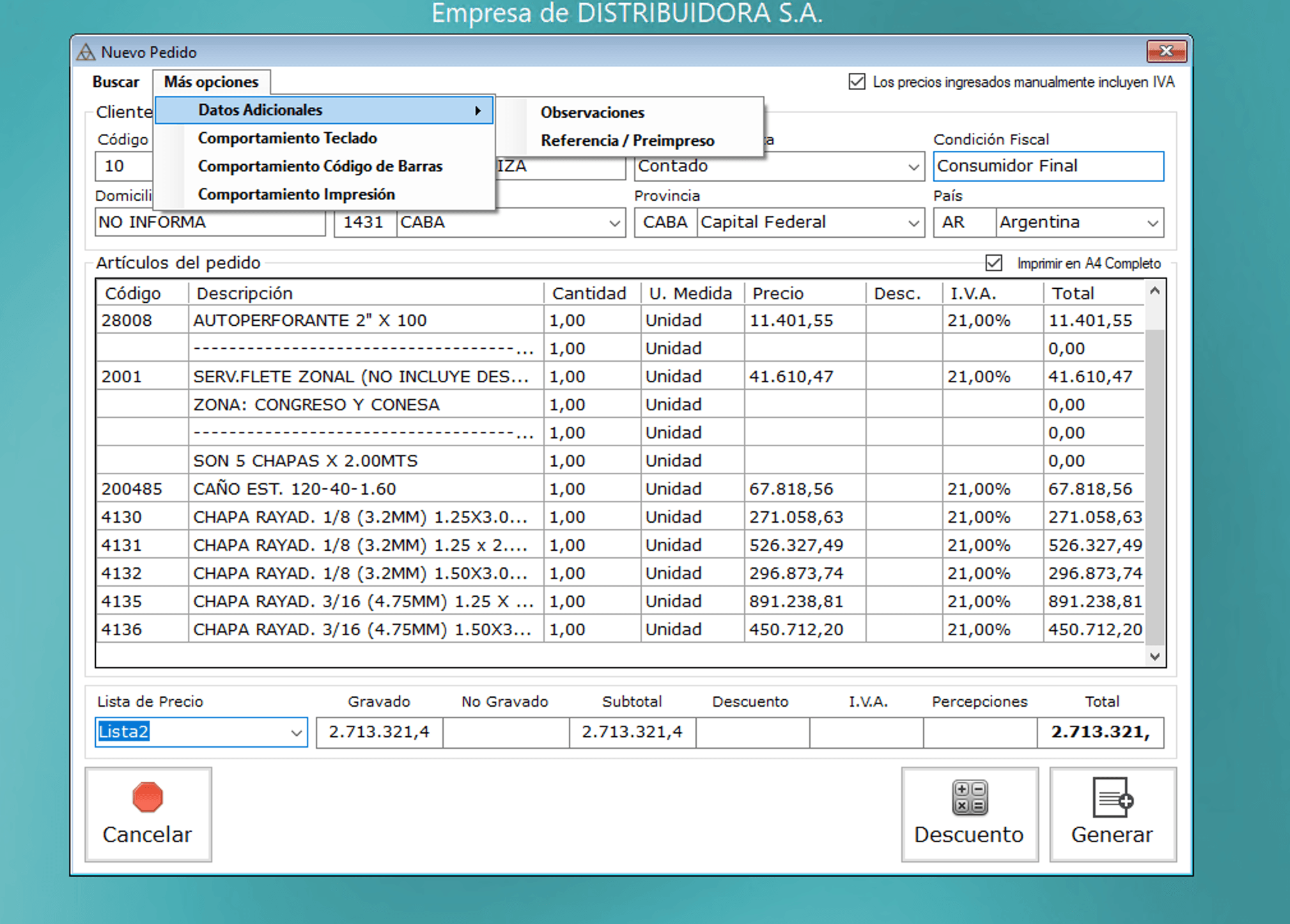
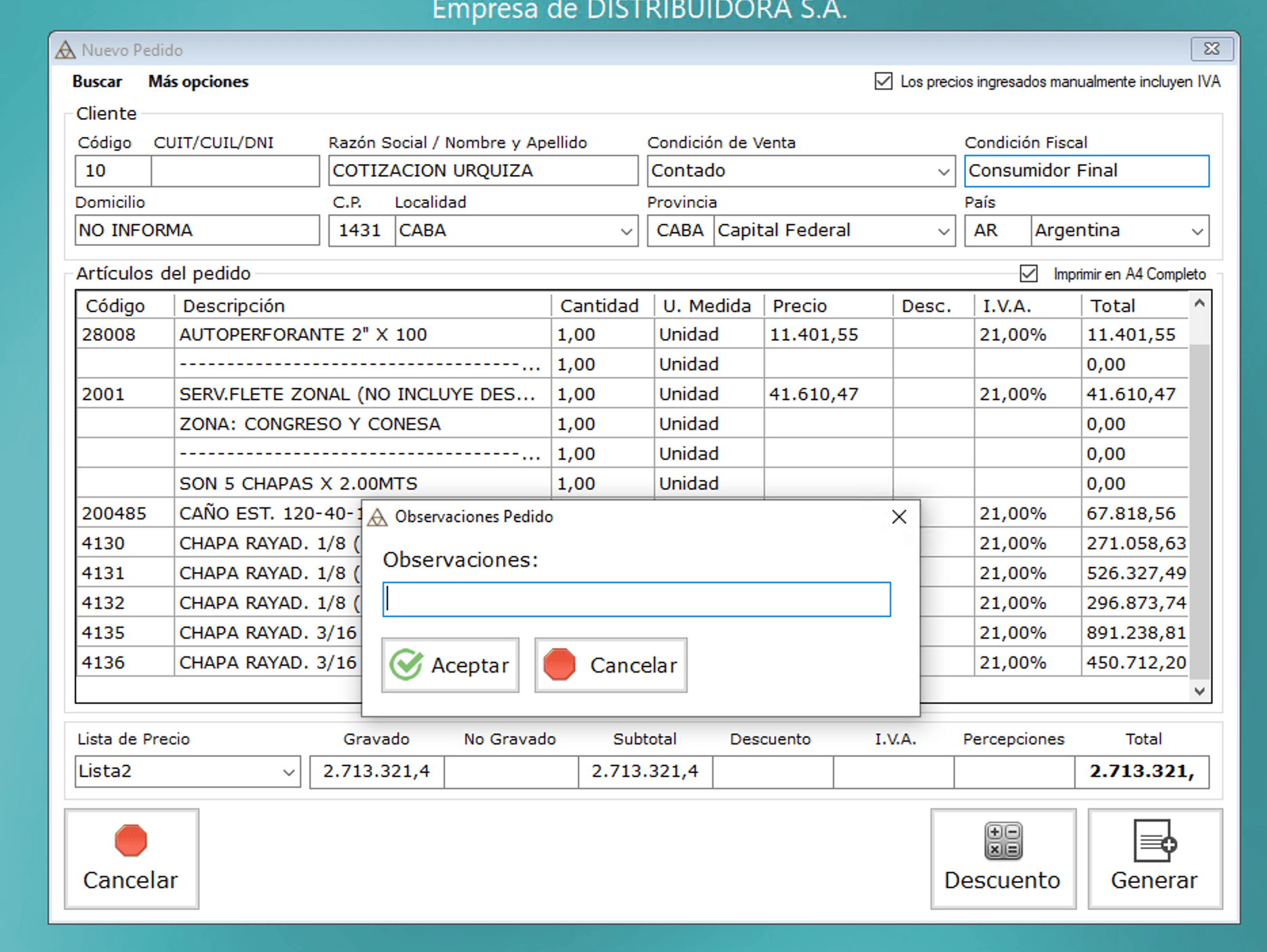
En Más opciones > Datos Adicionales > Observaciones se abre Observaciones Pedido: escribimos un texto libre para el pedido y confirmamos con Aceptar.
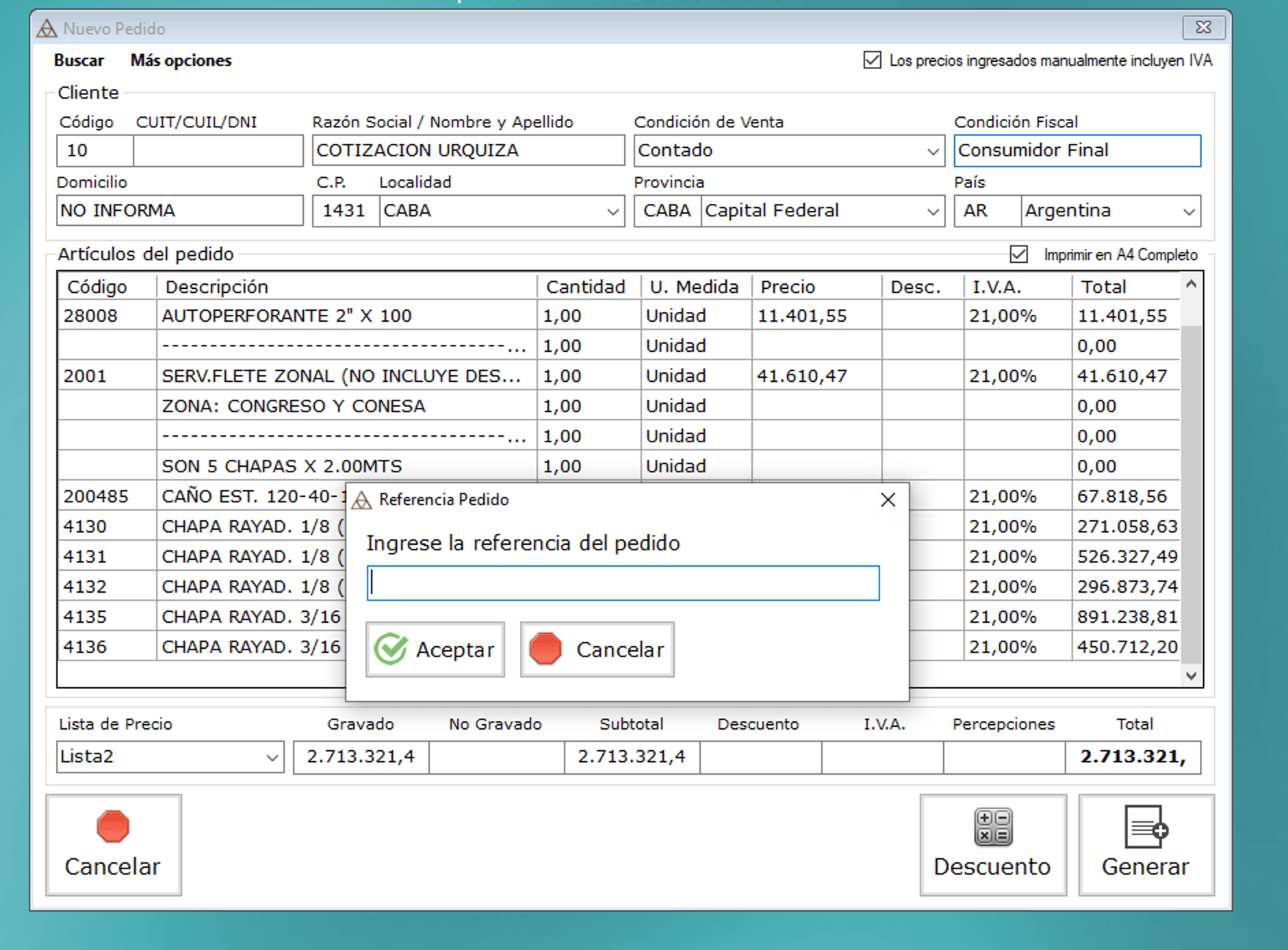
En Más opciones > Datos Adicionales > Referencia / Preimpreso se abre Referencia Pedido, donde escribimos una referencia para identificar el pedido (por ejemplo, el número de orden de compra del cliente) y confirmamos con Aceptar.
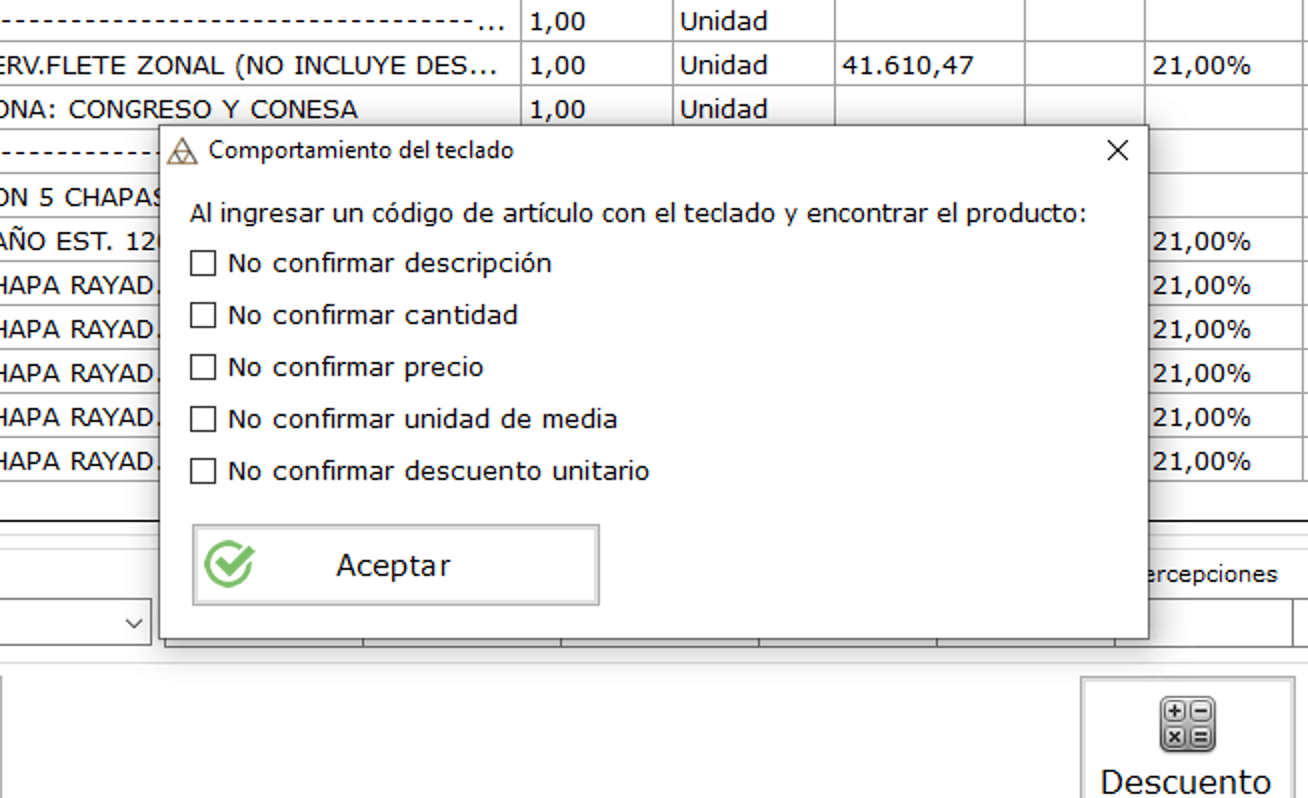
Define qué datos no hay que confirmar cuando ingresamos un código de artículo con el teclado y el sistema lo encuentra: descripción, cantidad, precio, unidad de medida o descuento unitario. Cada opción marcada saltea esa confirmación y agiliza la carga.
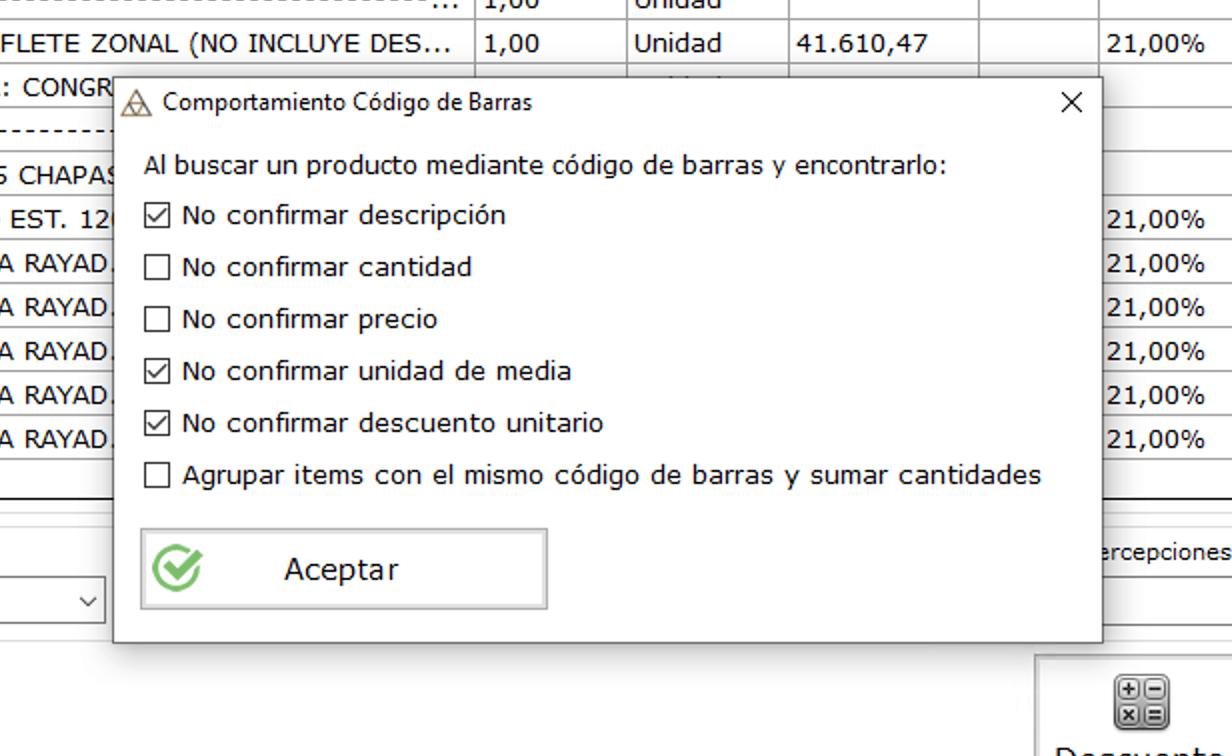
Igual que Comportamiento Teclado, pero para cuando buscamos un artículo con el lector de código de barras. Además, Agrupar ítems con el mismo código de barras y sumar cantidades hace que, si leemos dos veces el mismo artículo, se sume la cantidad en un solo renglón.
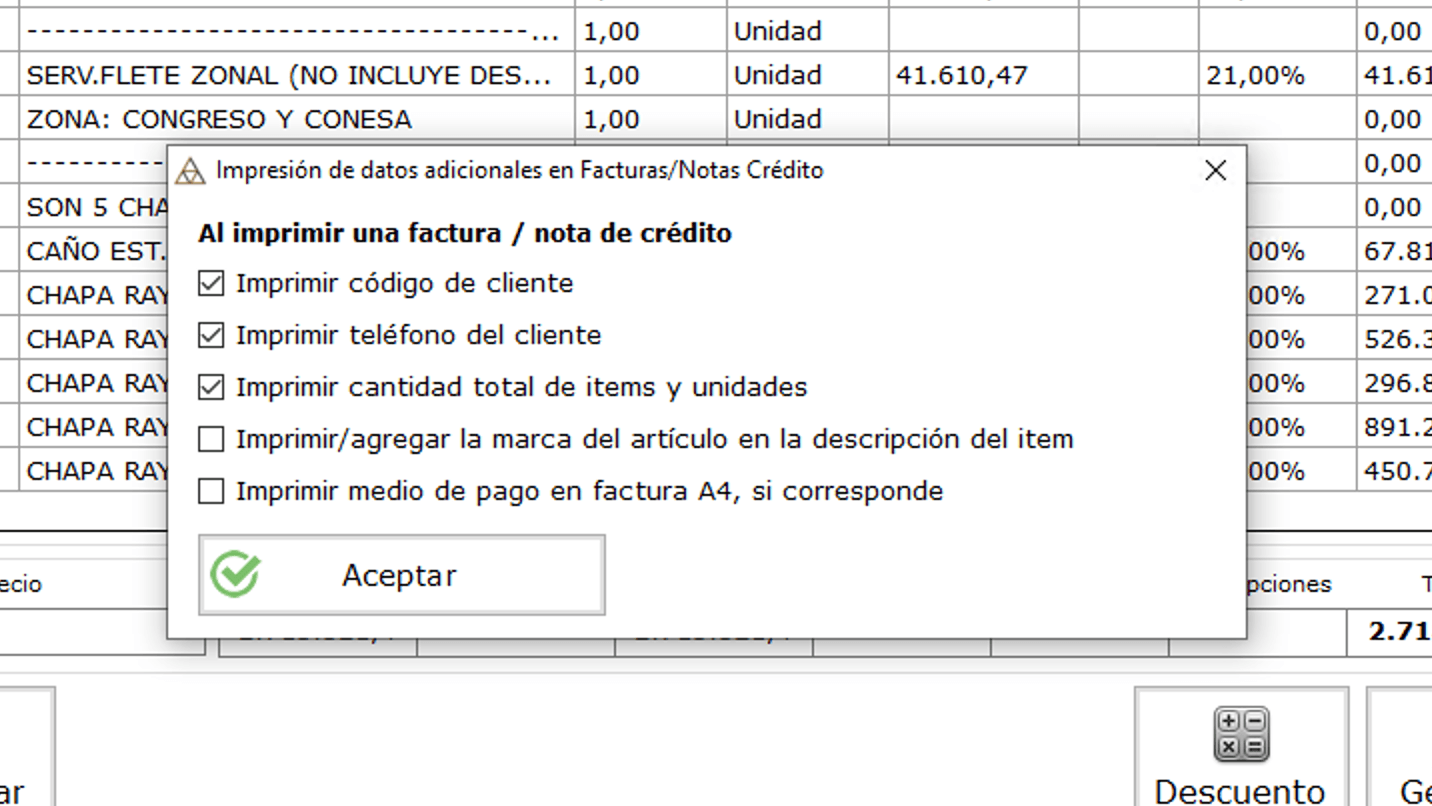
Abre Impresión de datos adicionales en Facturas/Notas Crédito, donde elegimos qué datos extra se imprimen: código de cliente, teléfono del cliente, cantidad total de ítems y unidades, la marca del artículo en la descripción de cada ítem y el medio de pago en la factura A4, si corresponde.
Atajo de teclado que abre Nuevo Pedido (Ventas > Pedidos > Nuevo Pedido). La pantalla principal muestra las teclas F2 a F6 como recordatorio de los atajos: se usan desde el teclado, no haciendo clic sobre la imagen.
Cotización de venta sin valor fiscal. Se convierte en factura o remito. Acceso rápido: F6.
Conjunto de precios diferenciados aplicables a grupos de clientes. Delta permite tener varias listas, de dos tipos: automáticas (calculadas a partir de un precio base) y manuales (con precios cargados artículo por artículo).
Forma de pago acordada con el cliente (contado, cuenta corriente, etc.). Se asigna por defecto en la ficha de entidad y se puede modificar en cada comprobante.
Observaciones internas
## Revisión editorial — 10 pasos del proceso (Claude, 2026-09-27) Se completaron los campos faltantes y se agregó stepRole. **Duda funcional heredada, no nueva**: el término del glosario `GLO-043` ("Pedidos") ya está marcado como "función exacta pendiente de confirmación con Tony" — no está clara la diferencia real con `Presupuesto` (`GLO-015`, ver también auditoría del 2026-09-26). No se inventó una distinción — el objetivo redactado es la hipótesis más neutra posible (pedido = solicitud del cliente, sin mencionar si reserva stock o requiere confirmación previa). `productionStatus` se mantiene en `pendiente`. ## Captura real vinculada (Claude, 2026-09-28) Se vinculó captura real (SCR-12-001) al paso 2, encontrada sin clasificar en el lote de capturas subidas (carpeta smi-SMI-VEN-PED-001, hoja SMI-VEN-PED-001 del softwareMap). El resto de los pasos de esta ficha sigue sin captura real confirmada — no se promueve a revisión final. Duda registrada: La ventana es prácticamente idéntica a la de un presupuesto — aporta evidencia a la duda ya registrada sobre la diferencia real entre "Pedido" y "Presupuesto" (GLO-043, pendiente de confirmar con Tony). ## Confirmación contra evidencia real (Claude, 2026-09-28) Pasos 2-4 ampliados y corregidos contra la captura real (SCR-12-001): se agregó Condición Fiscal y el detalle de columnas/totales de la grilla, y se corrigió "Emitir" por "Generar" (nombre real del botón). Se retiró la afirmación de que el sistema "autocompleta" la condición de venta a partir del cliente — la captura solo muestra los valores por defecto de un pedido nuevo, no confirma ese comportamiento. ## Integración lote smi-* (Claude, 2026-09-30) Se revisó `media/capturas/smi-SMI-VEN-PED-001/` (huérfana, detectada en barrido sistemático). Comparación por MD5 contra `SCR-12-001`: **archivo idéntico byte a byte** — es la misma captura guardada dos veces (una vez con el nombre de staging `smi-SMI-VEN-PED-001`, otra ya organizada como `SCR-12-001`). No aporta evidencia nueva. La carpeta `smi-SMI-VEN-PED-001/` se migró a `_ARCHIVO/` (regla de versionado: nunca se borra, se archiva). No se tocó `productionStatus`. ## Capturas v1.37 (FIX-20261008-047, Claude, 2026-10-08) Ficha reescrita según la v1.37, con el modelo de VEN-001 (grupo Más opciones). 12 capturas nuevas usadas; SCR-05-009, SCR-12-001 y SCR-05-004 (de Presupuesto) salen y quedan vinculadas. Título = etiqueta del menú. Objetivo anterior: «Registrar un pedido de un cliente, cargando los artículos solicitados, para su posterior facturación o remisión.». Texto anterior: «1. Acceder a Nuevo Pedido: Ingresamos al menú Ventas > Pedidos > Nuevo Pedido. [media/capturas/SCR-05-009/captura.png] | 2. Identificar al cliente: Completamos el Código del cliente o lo buscamos por CUIT/CUIL/DNI o Razón Social, junto con Domicilio, C.P., Localidad, Provincia y País. El formulario propone por defecto Condición de Venta "Contado" y Condición Fiscal "Consumidor Final", ajustables según el cliente. [media/capturas/SCR-12-001/SCR-12-001-captura.png] | 3. Cargar artículos: En la grilla "Artículos del pedido" ingresamos los artículos solicitados (Código, Descripción, Cantidad, U. Medida, Precio, Desc., I.V.A.). El sistema calcula Gravado, No Gravado, Subtotal, Descuento, I.V.A., Percepciones y Total, según la Lista de Precio elegida (por defecto "Lista Maestra"). El sistema puede pedir una "Referencia Pedido" (texto libre) para identificar el pedido. [media/capturas/SCR-05-004/captura.png] | 4. Confirmar el pedido: Revisamos el total y hacemos clic en Generar. El pedido queda registrado y disponible para su posterior facturación o remisión. []». ## Consulta para Jonás (FIX-20261008-079, 2026-10-08) ODP (orden de preparación): queda como consulta para Jonás, a pedido de Rafa. ## Revisión visual aprobada por Rafa (2026-10-08) Rafa aprobó la ficha en la Vista Manual (hundida en el tablero de tandas). productionStatus sin cambios: la aprobación general queda para cuando la revise Tony.