Alta Documento (punto de venta fiscal) INF-017
Este contenido está en revisión interna. Puede cambiar antes de publicarse.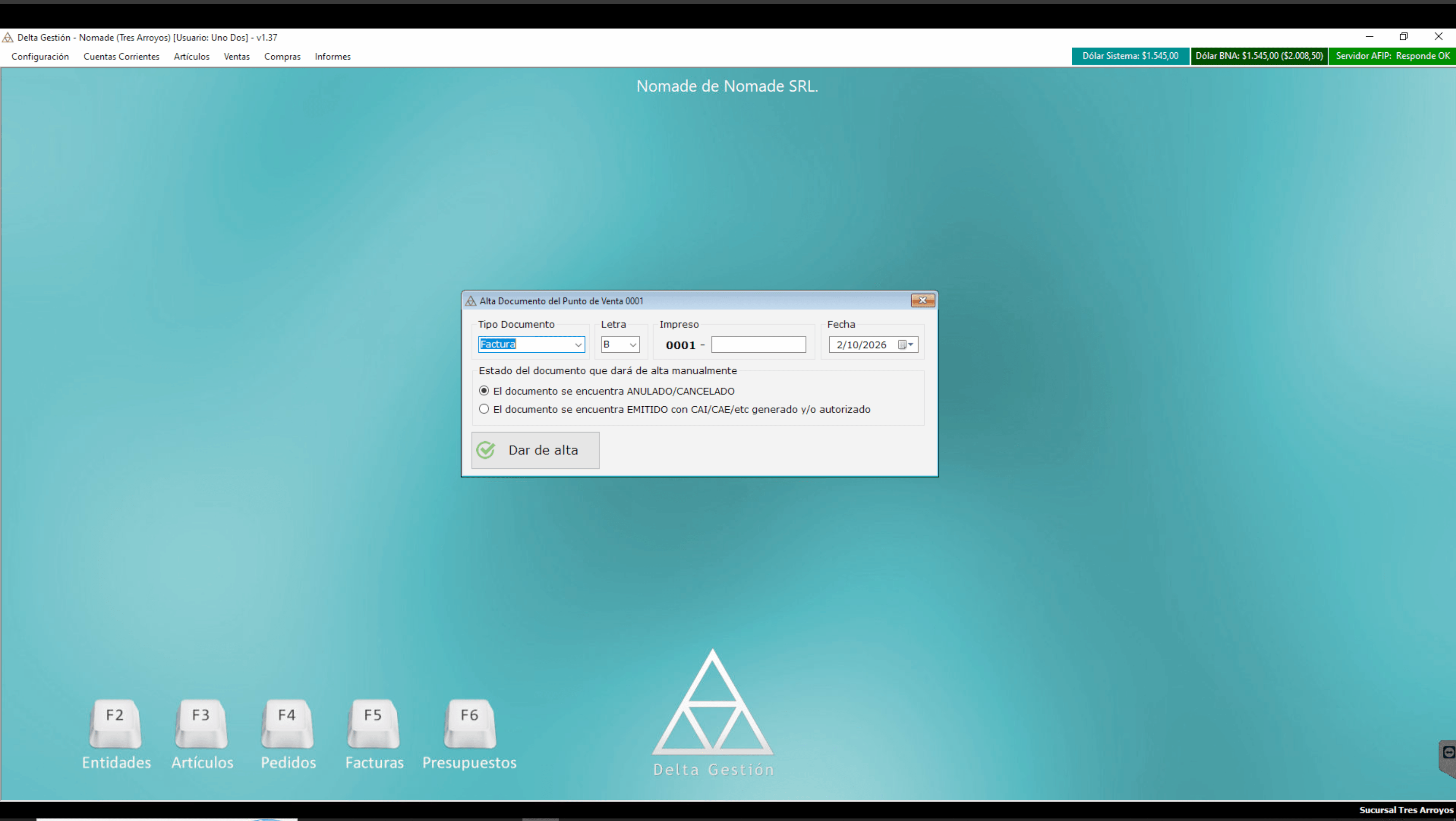 🔍 Ampliar
Registrar a mano en Delta un comprobante del punto de venta fiscal, indicando si está anulado o emitido.
Desde el menú vamos a Informes > Punto venta 2 - Fiscal > Alta Documento. Se abre la ventana Alta Documento del Punto de Venta, con el número del punto de venta en el título.
Datos del documento
Elegimos el Tipo Documento y la Letra, escribimos el número en Impreso (el punto de venta ya figura) y la Fecha. Indicamos si El documento se encuentra ANULADO/CANCELADO o si se encuentra EMITIDO con CAI/CAE generado y/o autorizado.
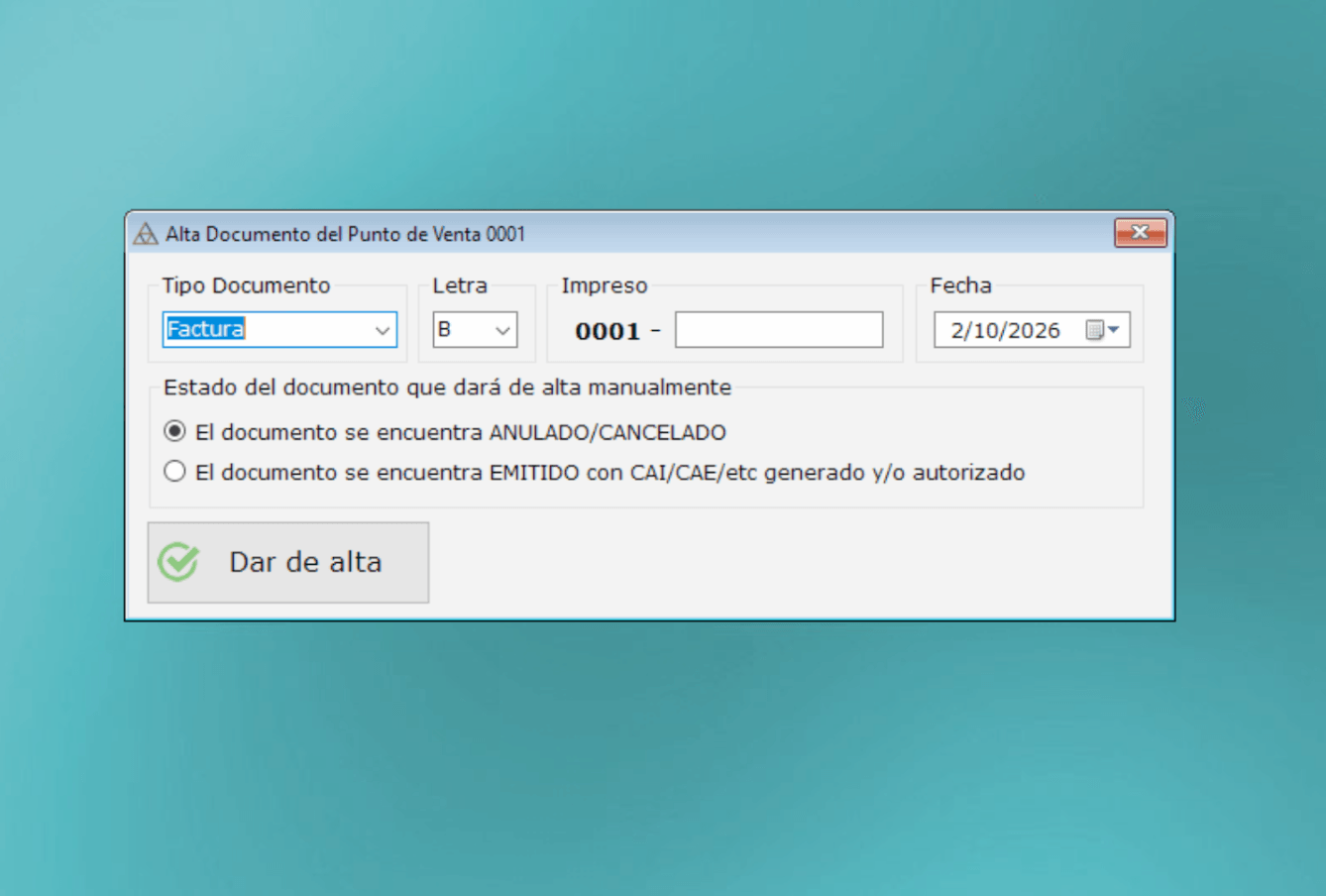
Dar de alta
Hacemos clic en Dar de alta. El documento queda registrado en Delta; si después hiciera falta, se puede dar de baja con Baja Documento.
Dispositivo homologado por AFIP (controlador fiscal) que imprime los comprobantes y graba internamente el detalle de cada operación. Delta es compatible con la línea Hasar SMH/PT-250 F y SMH/PT-1000 F, entre otros modelos.
Punto de venta que emite los comprobantes con una impresora fiscal (controlador fiscal) homologada por ARCA, que imprime el comprobante y guarda cada operación en su memoria fiscal.
Observaciones internas
## Revisión editorial — 10 pasos del proceso (Claude, 2026-09-27) Se completaron los campos faltantes y se agregó stepRole. `productionStatus` se mantiene en `pendiente`. ## Captura real vinculada (Claude, 2026-09-28) Se vinculó captura real (SCR-10-020) al paso 2, encontrada sin clasificar en el lote de capturas subidas (carpeta smi-SMI-INF-PVF2-003, hoja SMI-INF-PVF2-003 del softwareMap). El resto de los pasos de esta ficha sigue sin captura real confirmada — no se promueve a revisión final. ## Confirmación contra evidencia real (Claude, 2026-09-28) Paso 2 ampliado con el detalle real (SCR-10-020): faltaba el campo Fecha y, sobre todo, la elección entre documento anulado/cancelado o emitido con CAI/CAE — es el dato funcional más relevante de esta pantalla y no estaba. Paso 3: el botón real dice "Dar de alta", no "Aceptar". De paso, confirma en pantalla el término "CAI/CAE" ya registrado como pendingTermCandidate. ## Integración lote smi-* (Claude, 2026-09-30) Se revisó `media/capturas/smi-SMI-INF-PVF2-003/` (huérfana, detectada en barrido sistemático). Comparación por MD5 contra `SCR-10-020`: **archivo idéntico byte a byte** — es la misma captura guardada dos veces (una vez con el nombre de staging `smi-SMI-INF-PVF2-003`, otra ya organizada como `SCR-10-020`). No aporta evidencia nueva. La carpeta `smi-SMI-INF-PVF2-003/` se migró a `_ARCHIVO/` (regla de versionado: nunca se borra, se archiva). No se tocó `productionStatus`. ## Capturas v1.37 (FIX-20261011-015, Claude, 2026-10-11) Ficha revisada con la portada v1.37. La captura anterior del paso 2 (SCR-10-020) sale del paso (queda vinculada). Título anterior: «Alta de documento en PVF2». Objetivo anterior: «Registrar de forma manual el alta de un documento en el punto de venta fiscal (impresora fiscal).». Texto anterior: «1. Acceder a Alta Documento: Ingresamos al menú Informes > Punto venta 2 - Fiscal > Alta Documento. [] | 2. Completar datos: Seleccionamos el Tipo Documento (ej. Factura), Letra (ej. C), el número de Impreso y la Fecha. Indicamos si "El documento se encuentra ANULADO/CANCELADO" o si "El documento se encuentra EMITIDO con CAI/CAE/etc. generado y/o autorizado". [media/capturas/SCR-10-020/SCR-10-020-captura.png] | 3. Confirmar: Hacemos clic en "Dar de alta". El sistema registra el alta del documento en la impresora fiscal. []». ## Capturas de Rafa (FIX-20261011-017, 2026-10-11) Se sumó la captura enviada por Rafa. ## Revisión visual aprobada por Rafa (2026-10-08) Rafa aprobó la ficha en la Vista Manual (hundida en el tablero de tandas, FIX-20261011-026). productionStatus sin cambios: la aprobación general queda para cuando la revise Tony.