Importar Artículos desde Excel ART-002
Este contenido está en revisión interna. Puede cambiar antes de publicarse.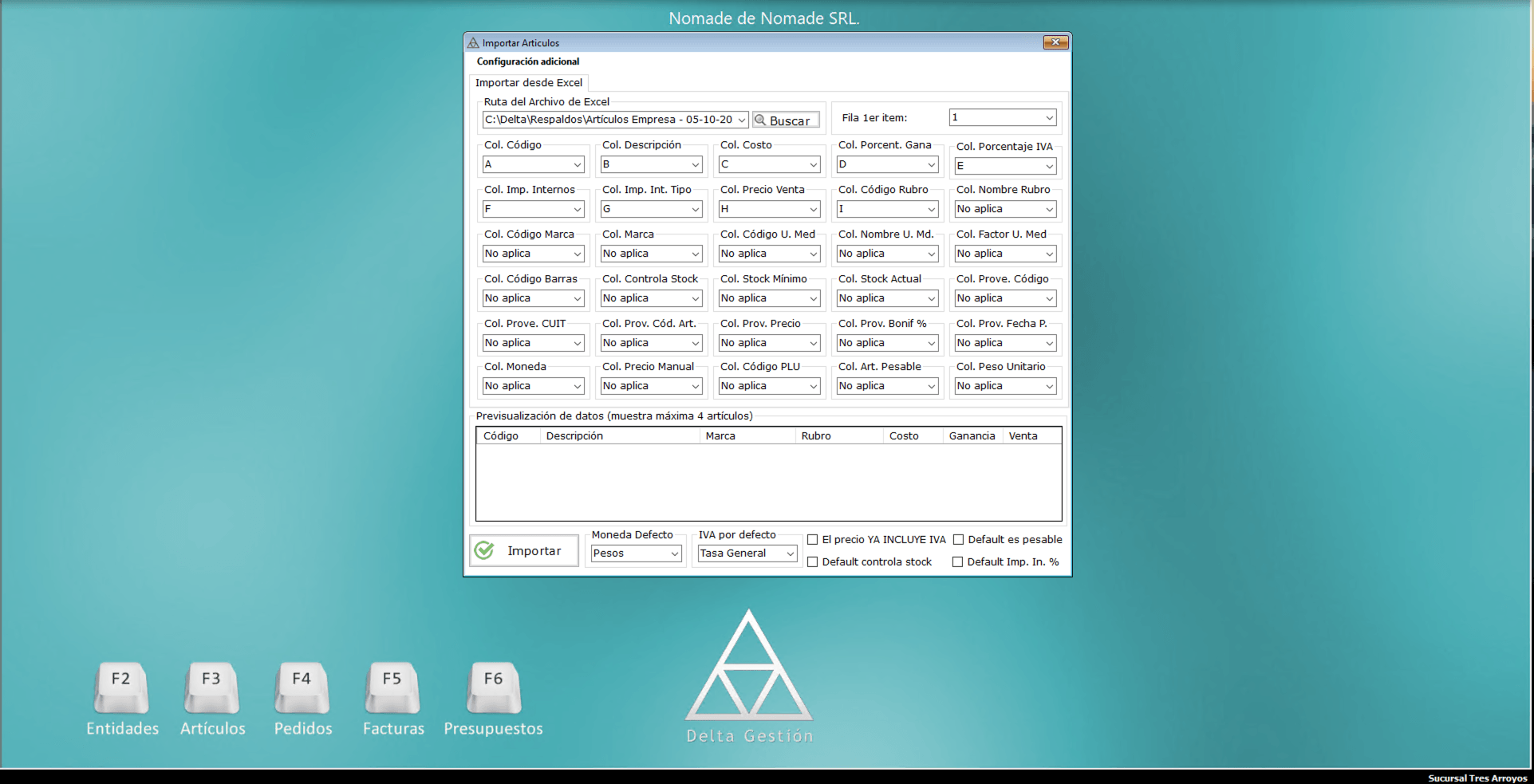 🔍 Ampliar
Cargar masivamente artículos desde una planilla Excel para incorporar catálogos de productos sin alta individual.
Preparamos la planilla de Excel con los artículos a importar, una fila por artículo. No hace falta un formato fijo: después indicamos qué columna de la planilla corresponde a cada dato (código, descripción, costo, rubro, etc.).
Desde el menú vamos a Artículos > Importar > Artículos > Desde Excel. Se abre la ventana Importar Articulos, en la pestaña Importar desde Excel. Arriba tiene el menú Configuración adicional, con opciones que se explican más abajo. Para traer artículos desde otra sucursal se usa Desde otra sucursal.
Seleccionar el archivo y mapear columnas
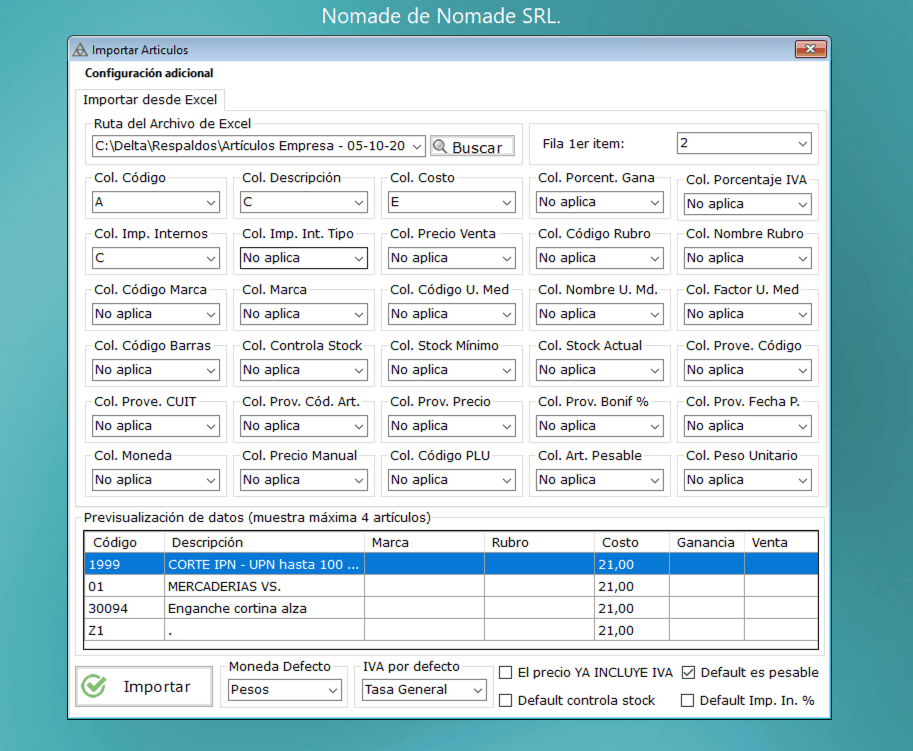
Hacemos clic en "Buscar" para seleccionar el archivo Excel. El diálogo ofrece un mapeo opcional de columnas del Excel a los campos del sistema: Código, Descripción, Costo, Porcent. Gana, Porcentaje IVA, Imp. Internos (y tipo), Precio Venta, Código/Nombre de Rubro, Código/Nombre de Marca, Código/Nombre/Factor de Unidad de Medida, Código de Barras, Controla Stock, Stock Mínimo, Stock Actual, datos del Proveedor (Código, CUIT, Código de artículo, Precio, Bonif. %, Fecha), Moneda, Precio Manual, Código PLU, Artículo Pesable y Peso Unitario — todas parten en "No aplica". En Fila 1er ítem indicamos en qué fila de la planilla empiezan los datos, y la Previsualización de datos muestra hasta 4 artículos con el mapeo aplicado. Abajo, se configuran los valores por defecto: Moneda Defecto, IVA por defecto, y 4 casillas (el precio ya incluye IVA, default es pesable, default controla stock, default Impuestos Internos %).
Importar
Verificamos el mapeo en la previsualización y hacemos clic en Importar. El sistema procesa cada fila: crea los artículos nuevos y actualiza los existentes según el código.
Verificar los artículos importados
Para verificar, buscamos algunos de los artículos importados en Gestionar Artículos y revisamos que tengan la descripción, el rubro y el precio correctos.
El menú Configuración adicional, en la barra superior de la ventana, reúne opciones para ajustar la importación antes de hacer clic en Importar. Elegimos una opción para ver qué hace.
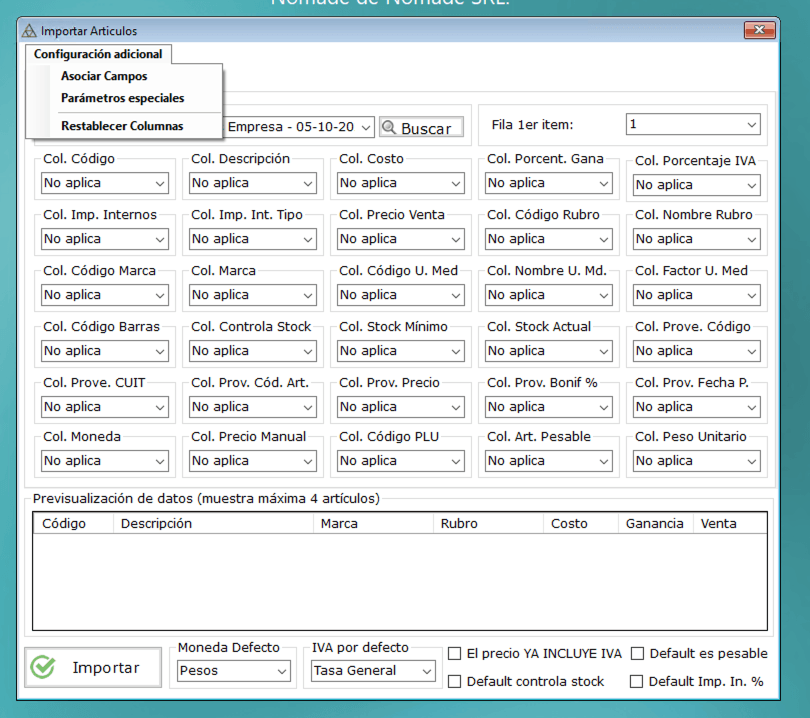
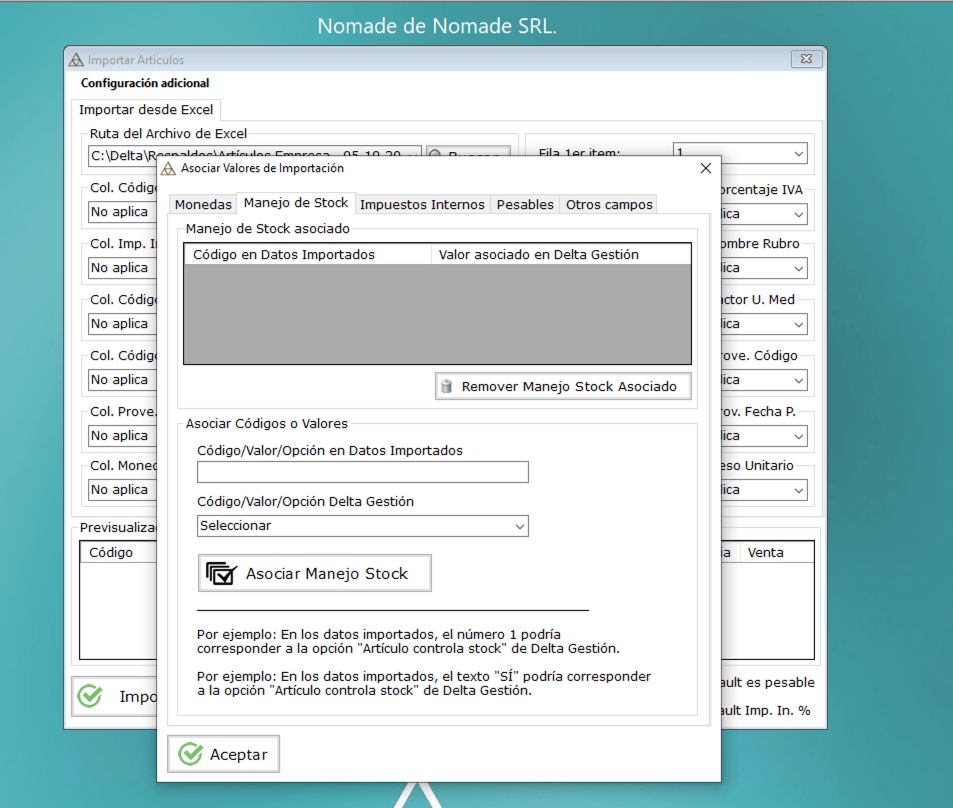
Asociar Campos abre Asociar Valores de Importación, para relacionar los códigos o textos de la planilla con los valores de Delta Gestión. Tiene cinco pestañas: Monedas, Manejo de Stock, Impuestos Internos, Pesables y Otros campos. En cada una escribimos el Código/Valor/Opción en Datos Importados (por ejemplo, 1 o «SÍ»), elegimos la opción correspondiente de Delta Gestión (por ejemplo, Artículo controla stock) y hacemos clic en Asociar; la asociación queda en la lista y se puede quitar con Remover. Confirmamos con Aceptar.
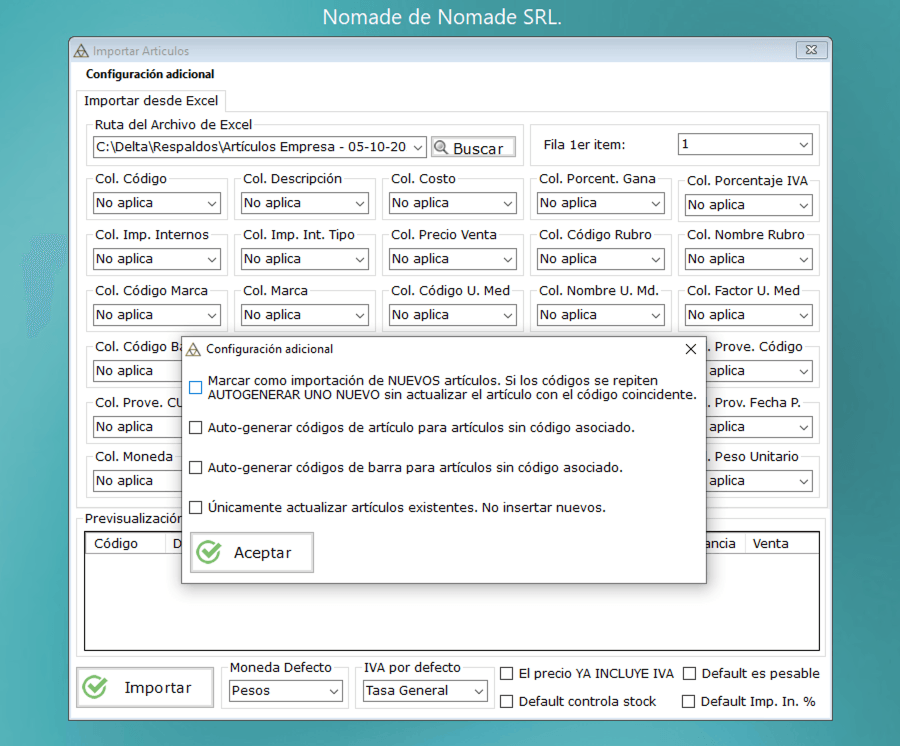
Parámetros especiales abre Configuración adicional, con cuatro opciones: marcar la importación como de artículos NUEVOS (si un código ya existe, se genera uno nuevo en lugar de actualizar el artículo), autogenerar códigos de artículo para los que no tienen, autogenerar códigos de barra para los que no tienen, y actualizar únicamente artículos existentes, sin agregar nuevos.
Restablecer Columnas vuelve la ventana a su estado inicial: borra la ruta del archivo y deja todas las columnas en No aplica, para empezar el mapeo de nuevo.
Unidad comercializable registrada en el sistema. Tiene código, descripción, precio, costo, stock e IVA. Acceso rápido: F3.
Opción del menú Configurar Importación que vuelve la ventana de importación a su estado inicial: borra la ruta del archivo y deja todas las columnas en No aplica.
Impuesto nacional que grava la venta de ciertos productos, como bebidas alcohólicas, tabaco o algunos artículos electrónicos, y que se suma al precio de venta. En Delta Gestión se carga en cada artículo como monto fijo o como porcentaje, y se puede actualizar en forma masiva.
Identificador de artículo en formato EAN/UPC. Delta puede generar códigos automáticamente si el código ingresado es inválido.
«Es fraccionable» indica que el artículo se vende por peso o por fracción. El Código PLU es el código con el que la balanza identifica a ese artículo.
Observaciones internas
## Revisión editorial — 10 pasos del proceso (Claude, 2026-09-27) Se agregó stepRole a los 5 pasos existentes (ya bien desarrollados) y se vincularon ART-011, ART-012 y ART-001 como fichas relacionadas del mismo tipo de flujo (importación masiva / alta individual). Sin cambios de contenido. `productionStatus` se mantiene en `pendiente`. ## Captura real e ingesta de SCR-03-023 (2026-09-28) Rafa aportó una captura real del diálogo "Importar Articulos" completo (reemplaza la referencia de 2026-04-09 en `SCR-03-012`) y una captura del menú Artículos > Importar (nueva `SCR-03-023`). Con esa evidencia: (1) `SCR-03-012` pasa a `captura_real`. (2) Paso 2 corregido con el camino de menú exacto. (3) Paso 3 reescrito con el mapeo de columnas real (mucho más amplio que "Rubro, Código, Descripción y Precio"), sin afirmar cuáles son obligatorias — no confirmado. (4) Hallazgo nuevo: el submenú "Artículos" (dentro de Importar) tiene una segunda opción, "Desde otra sucursal", sin ficha ni pantalla propia en el catálogo — hueco de modelado, no error de Claude ni herencia del manual viejo, sino una función real recién revelada por esta captura. Queda anotado en `RELEVOS_FICHAS/COLA_CAPTURAS_PENDIENTES.md`. ## Integración lote _revision_2026-09-29 (Claude, 2026-09-30) Se formalizó `SCR-03-031`: el paso 1 no tenía ninguna captura — queda cubierto con la evidencia del menú. Confirma además que "Desde otra sucursal" (ART-016) es la opción hermana de "Desde Excel" dentro del mismo submenú Importar > Artículos. No se tocó el texto del paso ni productionStatus. Revisadas y descartadas por ya estar cubiertas (lote _revision_2026-09-29): `art-administrar-listas-precio-manuales.png` y `art-actualizar-precios-listas-manuales.png` (duplicados exactos, mismo hash MD5, de SCR-04-012 y SCR-04-013 ya vinculados a PRE-004/PRE-006); `art-buscar-articulo-dialogo.png` (Buscar Artículo ya cubierto por SCR-03-003 en ART-001); `art-stock-submenu-ingresar-mercaderia.png` (el submenú Stock ya tiene captura propia — SCR-03-027 — en ART-008/009/010); `art-precios-submenu-completo.png` (navegación general, sin contenido nuevo más allá de lo ya cubierto pieza por pieza). ## Capturas v1.37 (FIX-20261008-042, Claude, 2026-10-08) Fuente: ArbolDeCapturas/03- Articulos/07- Importar/01- Articulos/01- ART-002 - Desde Excel/OTRAS_IMG (11 capturas nuevas; 5 usadas; el resto repite pestañas de Asociar Valores, el cuadro Abrir y estados intermedios). Título = etiqueta del menú ("Importar artículos desde Excel" → "Desde Excel"). Grupo nuevo "Configuración adicional". Textos y capturas anteriores: «1. Preparar el archivo Excel: Preparamos el archivo Excel con los artículos a importar. Las columnas necesarias son: Rubro, Código, Descripción y Precio. El archivo debe estar guardado en formato .xlsx o .xls y sin filas en blanco al inicio. [media/capturas/ART-002/ART-002_paso-01_menu-importar-articulos_2026-09-30.png] | 2. Acceder a la función de importación: Desde el menú superior vamos a Artículos > Importar > Artículos > Desde Excel. Se abre el diálogo "Importar Articulos", con la pestaña "Importar desde Excel". (El submenú "Artículos" tiene una segunda opción, "Desde otra sucursal", que todavía no tiene ficha ni evidencia propia — ver duda abierta.) [media/capturas/SCR-03-023/captura.png] | 3. Seleccionar el archivo y mapear columnas: Hacemos clic en "Buscar" para seleccionar el archivo Excel. El diálogo ofrece un mapeo opcional de columnas del Excel a los campos del sistema: Código, Descripción, Costo, Porcent. Gana, Porcentaje IVA, Imp. Internos (y tipo), Precio Venta, Código/Nombre de Rubro, Código/Nombre de Marca, Código/Nombre/Factor de Unidad de Medida, Código de Barras, Controla Stock, Stock Mínimo, Stock Actual, datos del Proveedor (Código, CUIT, Código de artículo, Precio, Bonif. %, Fecha), Moneda, Precio Manual, Código PLU, Artículo Pesable y Peso Unitario — todas parten en "No aplica". También se indica la "Fila 1er ítem" y se puede previsualizar hasta 4 artículos antes de importar. Abajo, se configuran los valores por defecto: Moneda Defecto, IVA por defecto, y 4 casillas (el precio ya incluye IVA, default es pesable, default controla stock, default Impuestos Internos %). [media/capturas/SCR-03-012/captura-real-2026-09-28.png] | 4. Confirmar la importación: Verificamos el mapeo y hacemos clic en Importar o Confirmar. El sistema procesa cada fila y crea los artículos nuevos o actualiza los existentes según el código. Al finalizar muestra un resumen con la cantidad de registros importados. [] | 5. Verificar los artículos importados: Vamos a Artículos > Gestionar Artículos y usamos el botón Buscar para confirmar que los artículos importados aparecen correctamente con su descripción, rubro y precio. []». ## Revisión visual aprobada por Rafa (2026-10-08) Rafa aprobó la ficha en la Vista Manual (hundida en el tablero de tandas, FIX-20261008-080). productionStatus sin cambios: la aprobación general queda para cuando la revise Tony. ## Título (FIX-20261008-091, 2026-10-08) «Desde Excel» → «Importar Artículos desde Excel», a pedido de Rafa.