Nueva Nota Crédito VEN-004
Este contenido está en revisión interna. Puede cambiar antes de publicarse.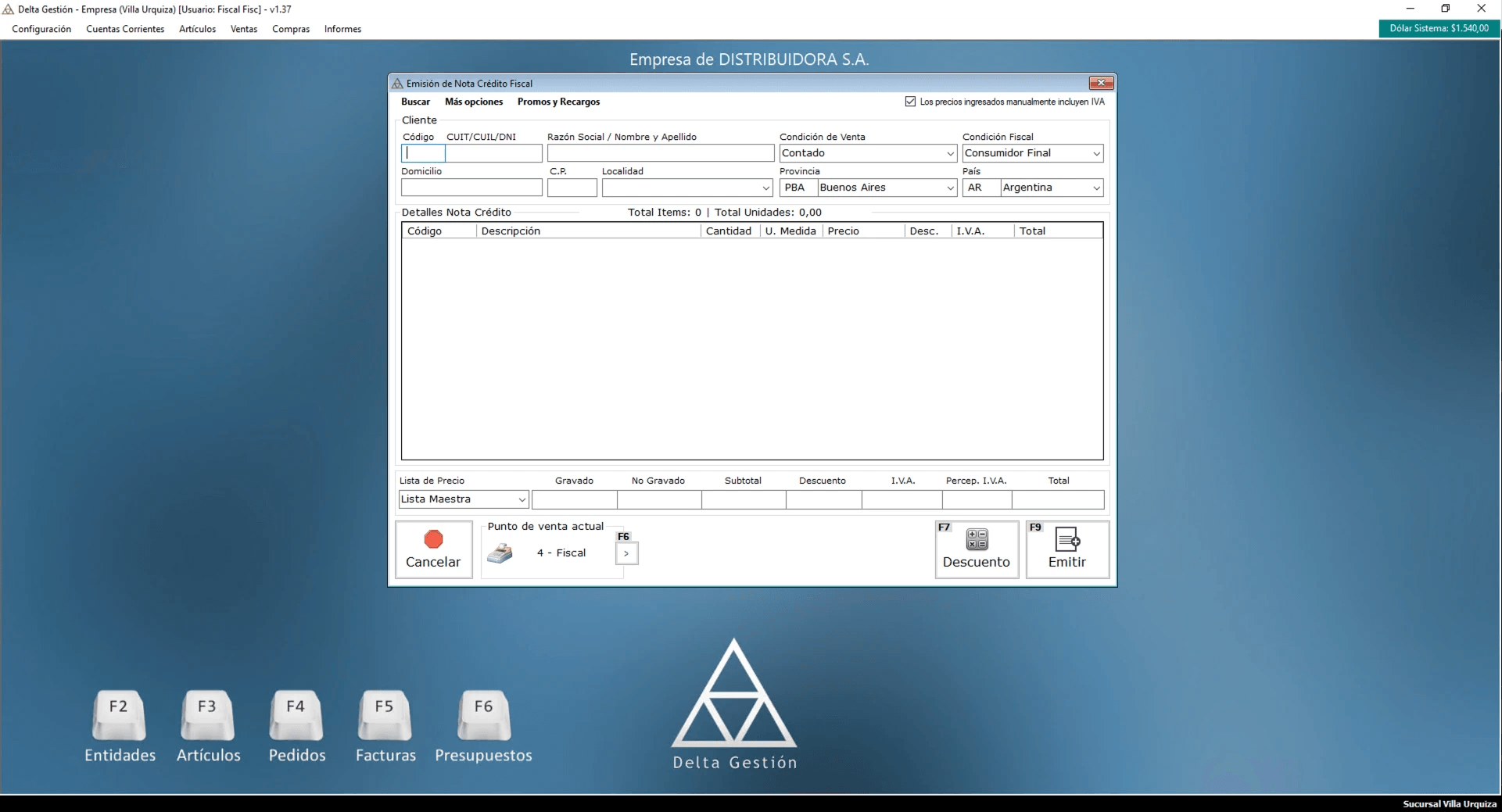 🔍 Ampliar
Emitir una nota de crédito sobre una factura para anularla en todo o en parte, o para aplicarle un descuento, tanto si esa factura se emitió desde Delta como si se emitió fuera del sistema.
Desde el menú vamos a Ventas > Facturación > Nueva Nota Crédito. Se abre la ventana Emisión de Nota Crédito, igual a la de la factura: los datos del cliente arriba, la grilla Detalles Nota Crédito en el centro y, al pie, la Lista de Precio, los totales, el Punto de venta actual y los botones Cancelar, Descuento y Emitir.
Elegir cómo vincular la factura
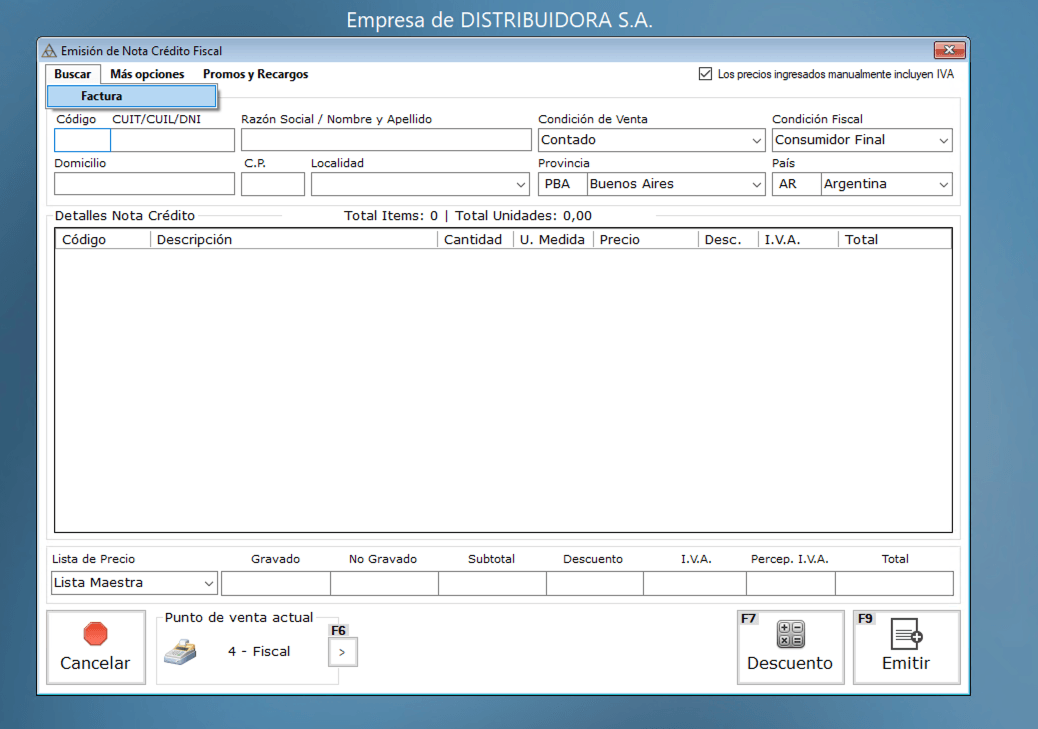
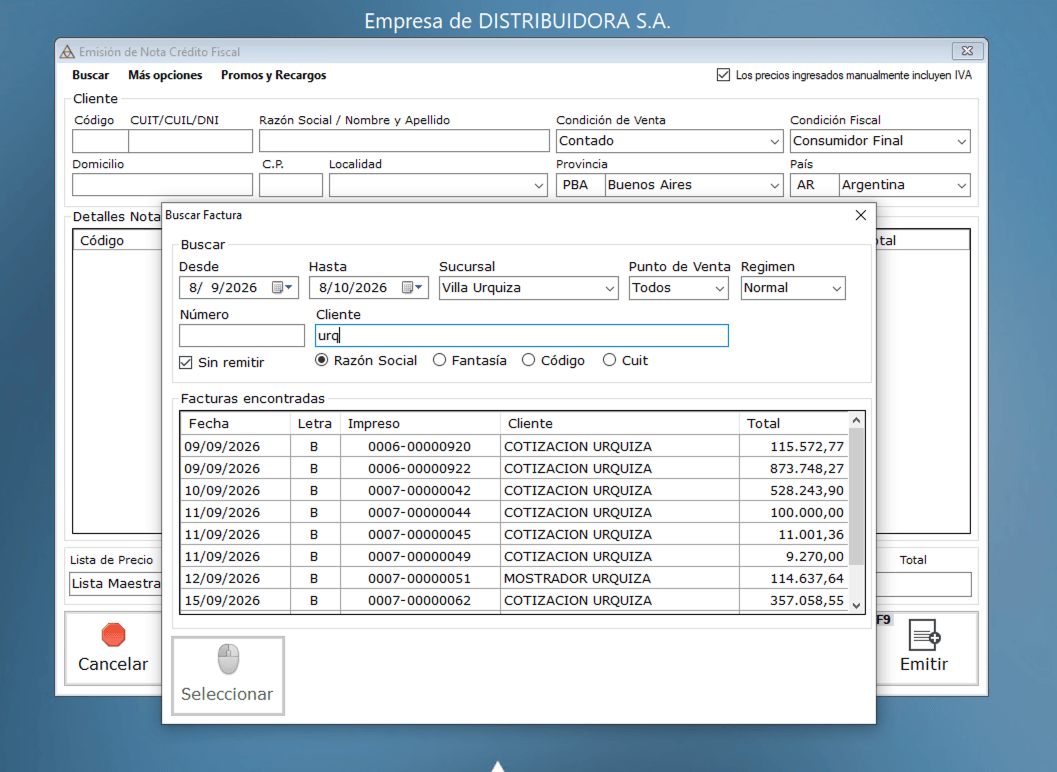
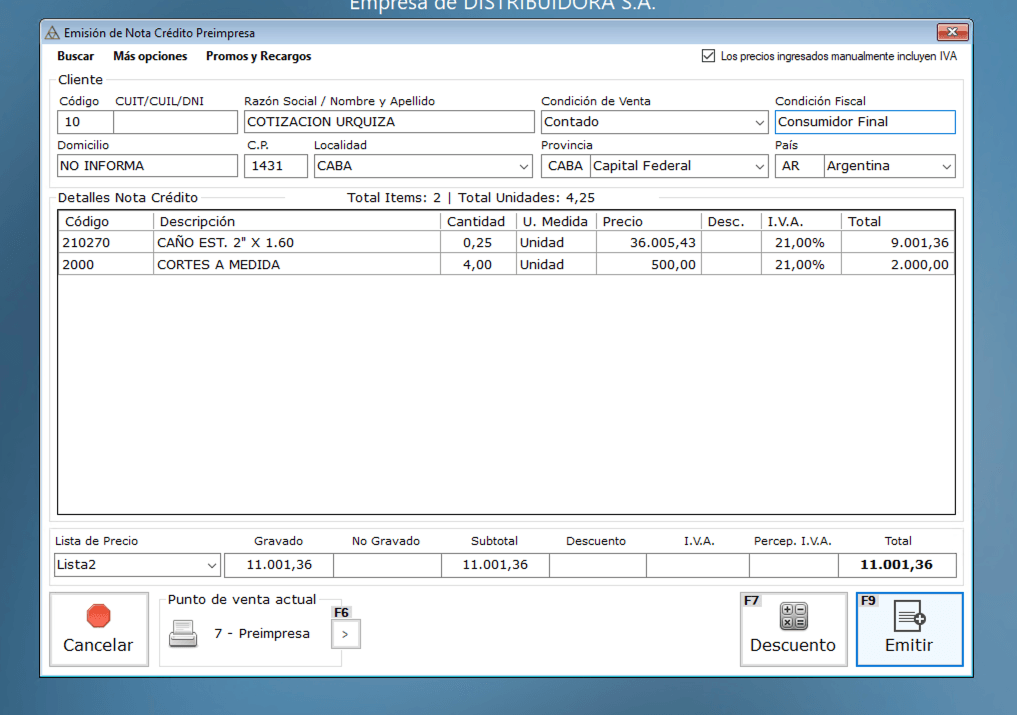
Toda nota de crédito corresponde a una factura, y la forma de cargarla depende de dónde se emitió esa factura. Si se emitió desde Delta, en el menú Buscar elegimos Factura; en Buscar Factura la ubicamos por período (Desde y Hasta), Sucursal, Punto de Venta, Régimen, número o cliente, y la elegimos con Seleccionar: la nota de crédito toma sus datos y queda asociada a ella. Si se emitió fuera del sistema, completamos el cliente y los artículos (ver Indicar el cliente y Cargar los artículos) y después indicamos la factura con Imputar comprobante externo, en Más opciones. Para aplicar un descuento, ver Nota de crédito por un descuento.
Indicar el cliente
Con una factura emitida fuera de Delta, completamos el Código del cliente o su CUIT/CUIL/DNI (ver Buscar un cliente o proveedor); la Razón Social, el domicilio, la Condición de Venta y la Condición Fiscal se completan con los datos del cliente.
Cargar los artículos
Con una factura emitida fuera de Delta, cargamos en Detalles Nota Crédito los artículos que se acreditan, con su Cantidad (ver Cargar ítems en la grilla de detalle). Al pie se calculan Gravado, No Gravado, Subtotal, Descuento, I.V.A., Percep. I.V.A. y Total.
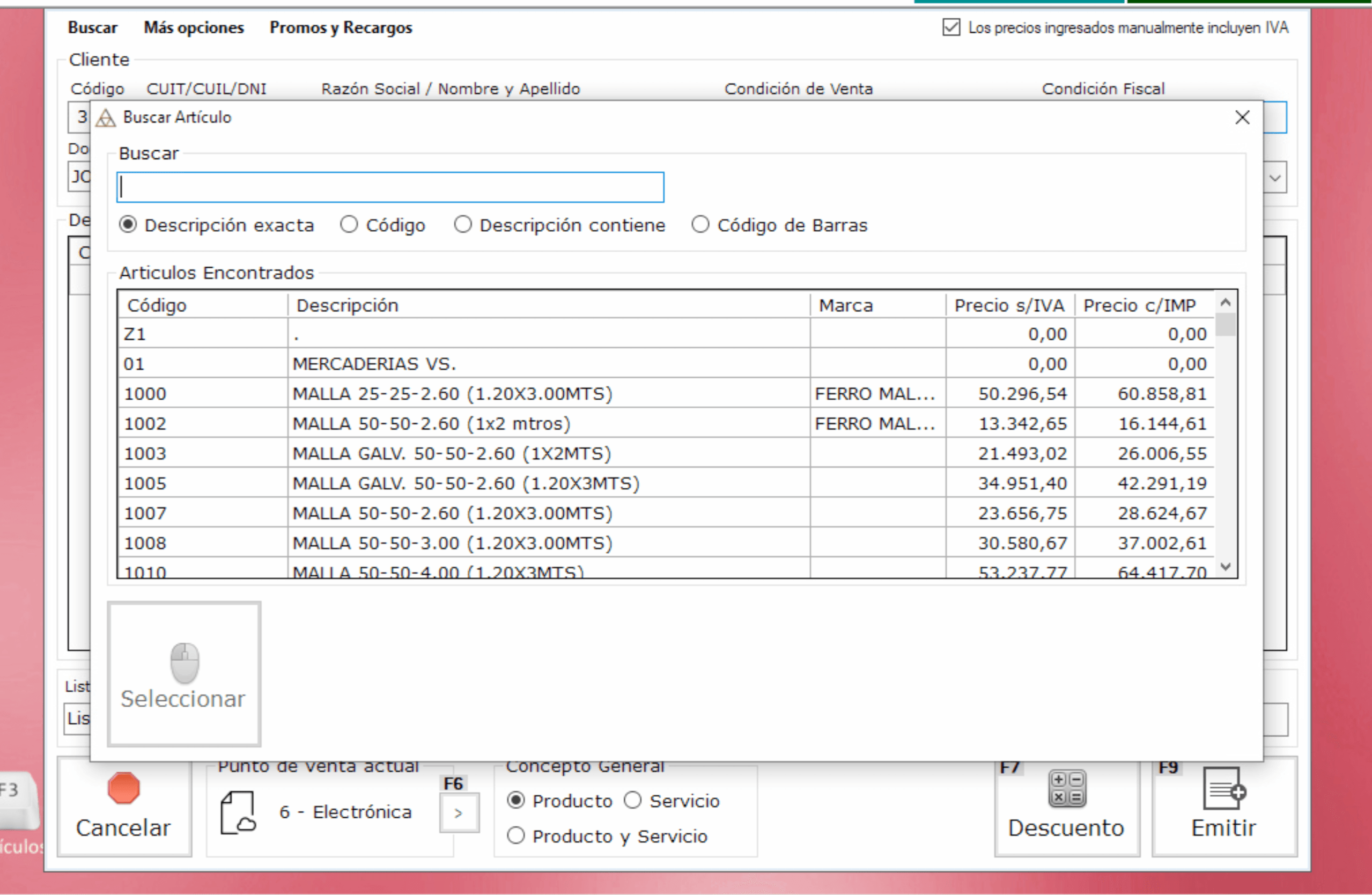
Nota de crédito por un descuento
Para hacer un descuento sobre una factura emitida desde Delta, primero la traemos con Buscar > Factura, así la nota de crédito queda asociada a ella. Después dejamos un solo renglón: cargamos un artículo genérico (por ejemplo, Mercaderías varias) y le cambiamos la descripción por una leyenda como «Descuento sobre factura N° …», con cantidad 1 y el importe del descuento sin IVA. Eliminamos los demás artículos que trajo la factura (ver Cargar ítems en la grilla de detalle). El sistema calcula el IVA y el total. Si el descuento se otorgó al cobrar, por ejemplo por pago en término, el importe descontado en el recibo ya incluye el IVA: en el renglón cargamos el neto, que con IVA del 21 % es ese importe dividido 1,21 (para un descuento de $100, $82,64), y la nota de crédito da un total de $100.
Punto de venta y concepto
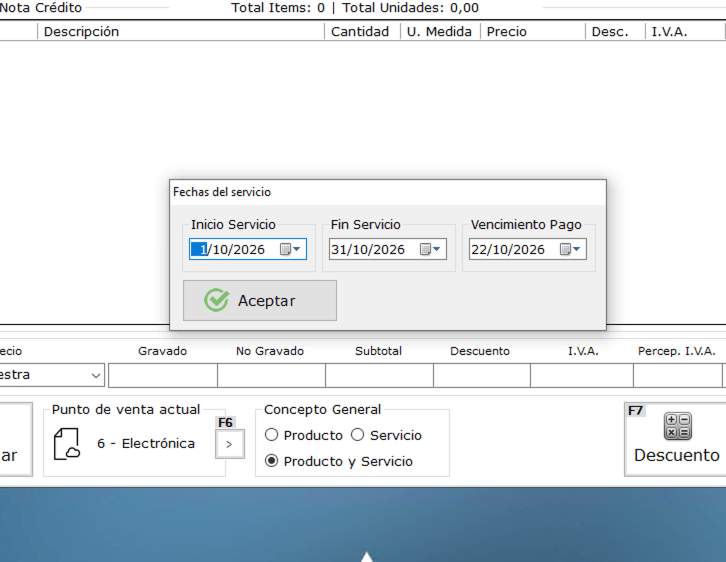
En Punto de venta actual figura el punto de venta con el que se emite (por ejemplo, 6 - Electrónica); con el botón > (o la tecla F6) se pasa al siguiente, como 7 - Preimpresa o 4 - Fiscal, y el título de la ventana cambia. Con un punto de venta electrónico aparece además Concepto General, donde indicamos si es por Producto, Servicio o Producto y Servicio. Si incluye un servicio, se abre la ventana Fechas del servicio, donde completamos Inicio Servicio, Fin Servicio y Vencimiento Pago.
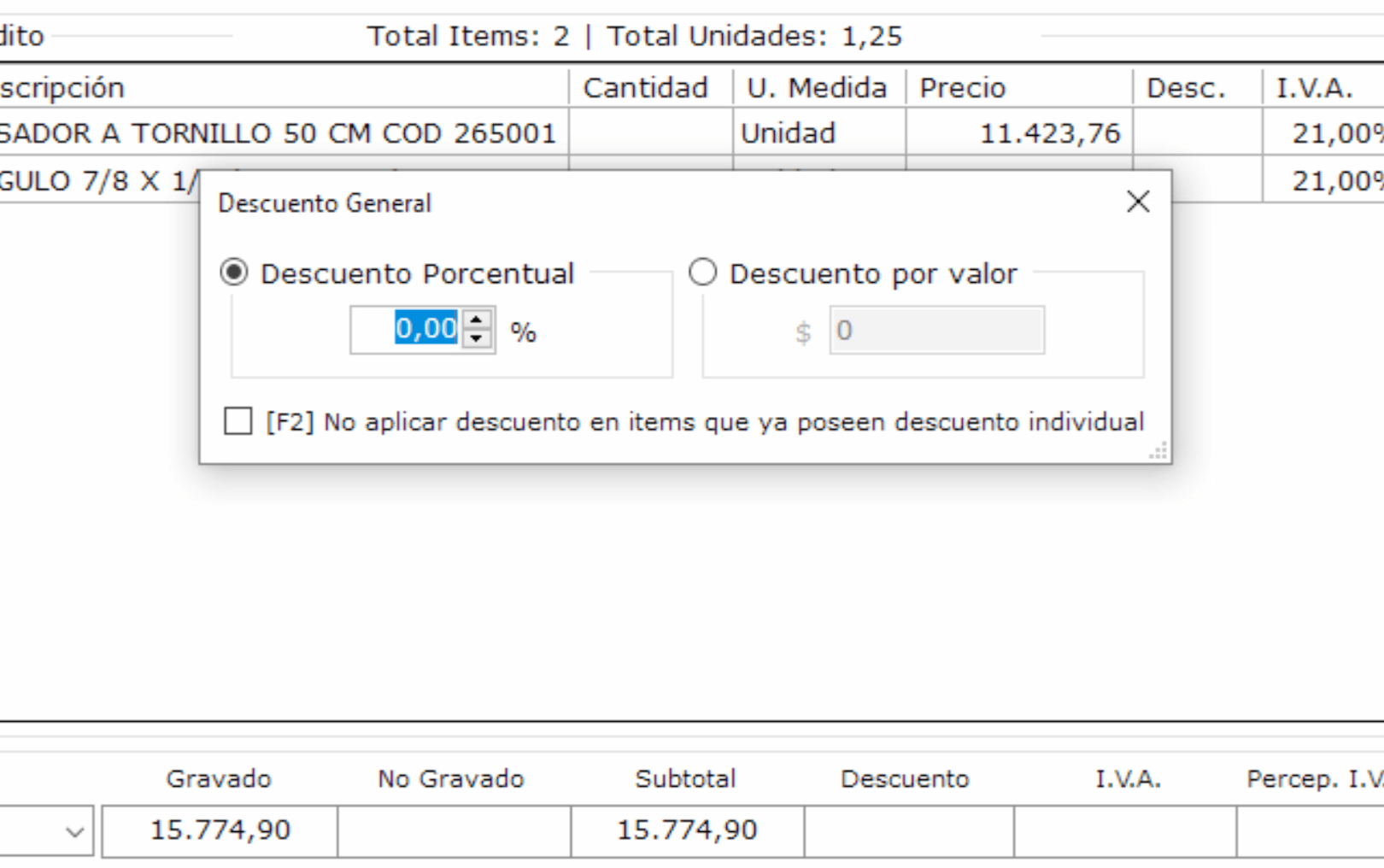
Aplicar un descuento general
Con el botón Descuento (F7) se abre Descuento General: elegimos Descuento Porcentual o Descuento por valor, y con la opción [F2] evitamos que se aplique a los ítems que ya tienen un descuento individual.
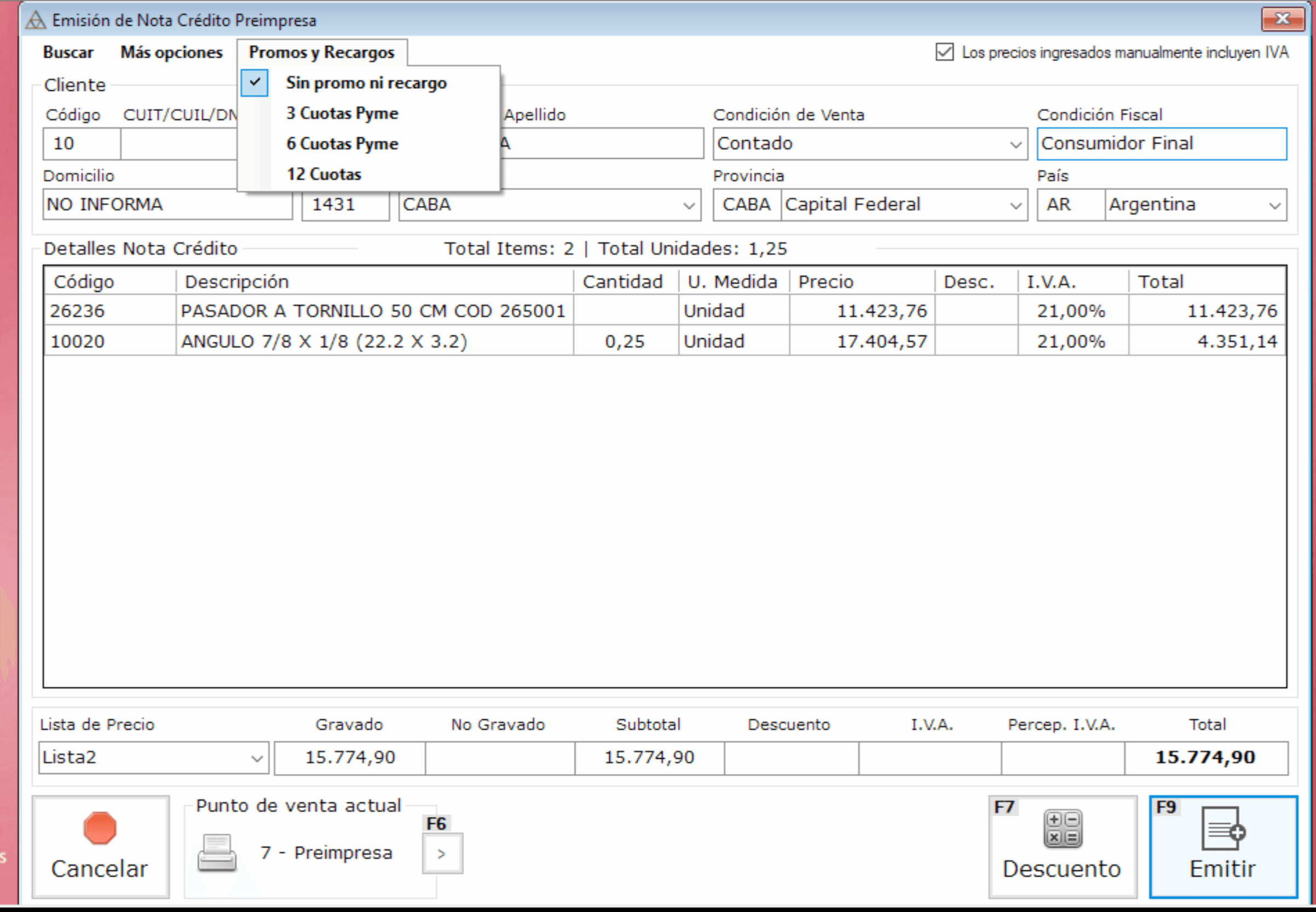
Elegir una promoción o recargo
En el menú Promos y Recargos elegimos la promoción o el recargo que corresponde, igual que en la factura; por defecto está marcada Sin promo ni recargo.
Emitir la nota de crédito
Revisamos el total a acreditar y hacemos clic en Emitir (F9). Con Cancelar se descarta la nota de crédito.
El menú Más opciones, en la barra superior de la ventana Emisión de Nota Crédito, reúne los datos adicionales de la nota de crédito (observaciones, el comprobante externo al que se imputa y, en la nota de crédito electrónica, CBU Emisor) y la configuración de la ventana, igual que en la factura. Elegimos una opción para ver qué hace.
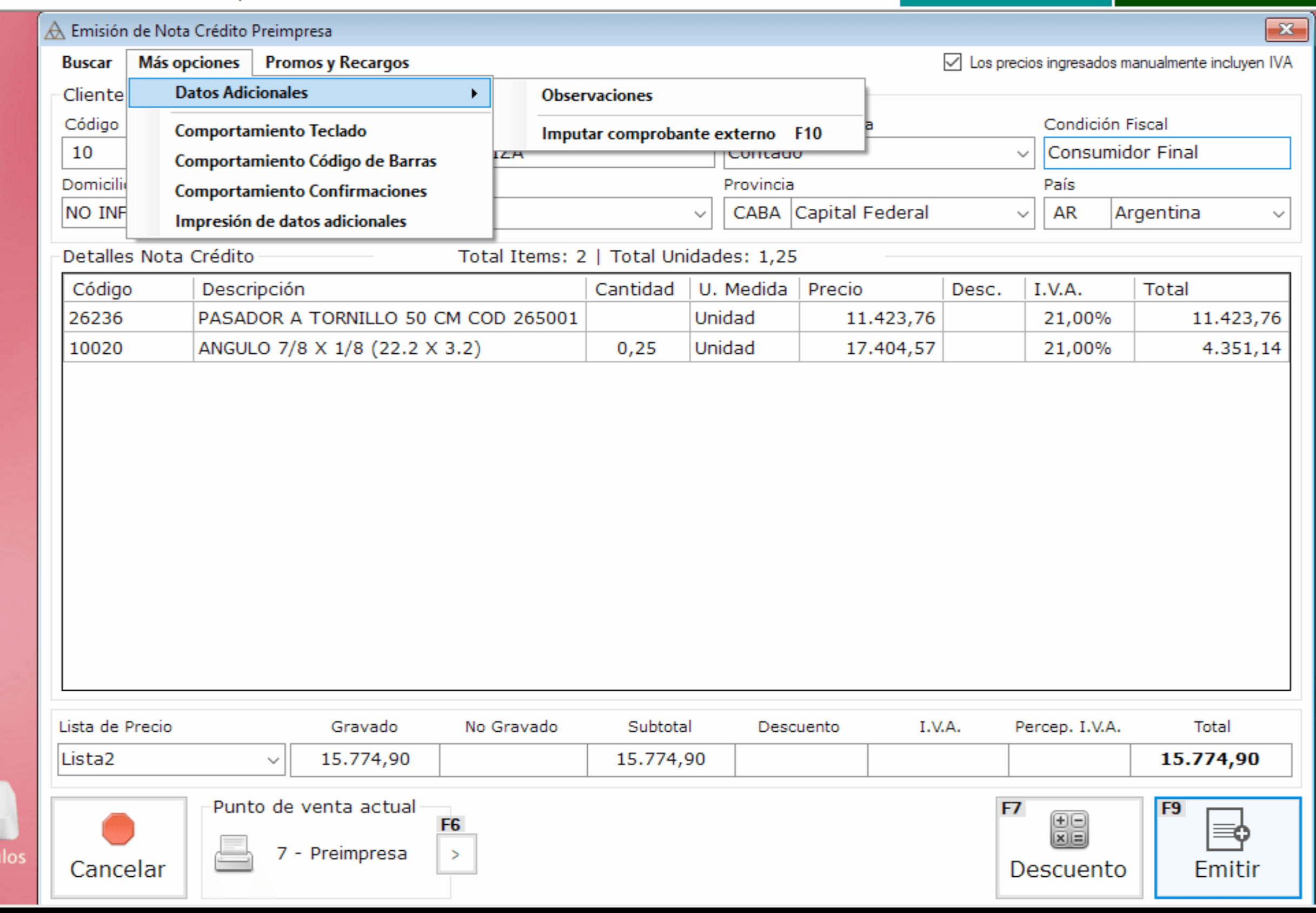
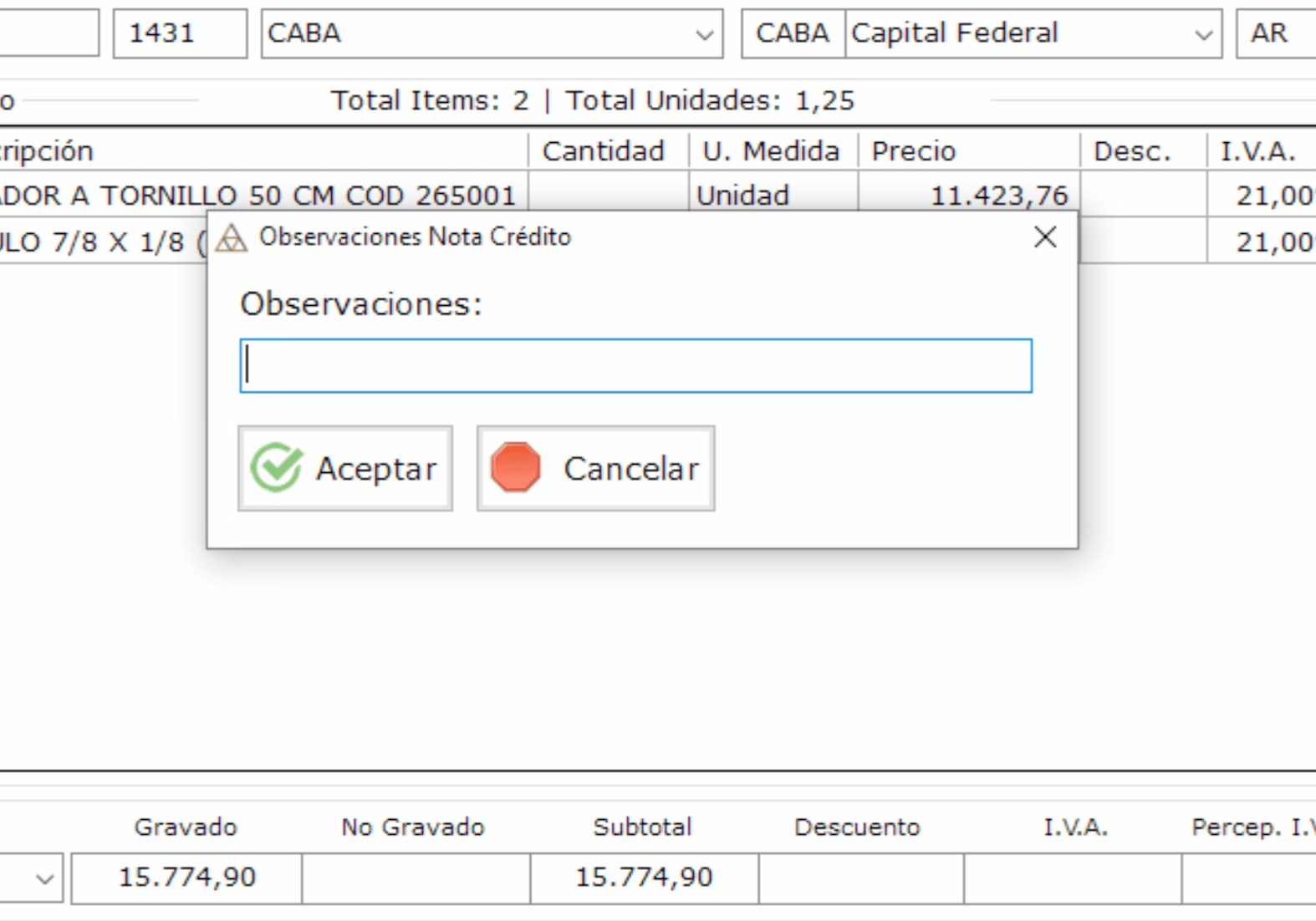
En Más opciones > Datos Adicionales > Observaciones se abre Observaciones Nota Crédito: escribimos un texto libre y confirmamos con Aceptar.
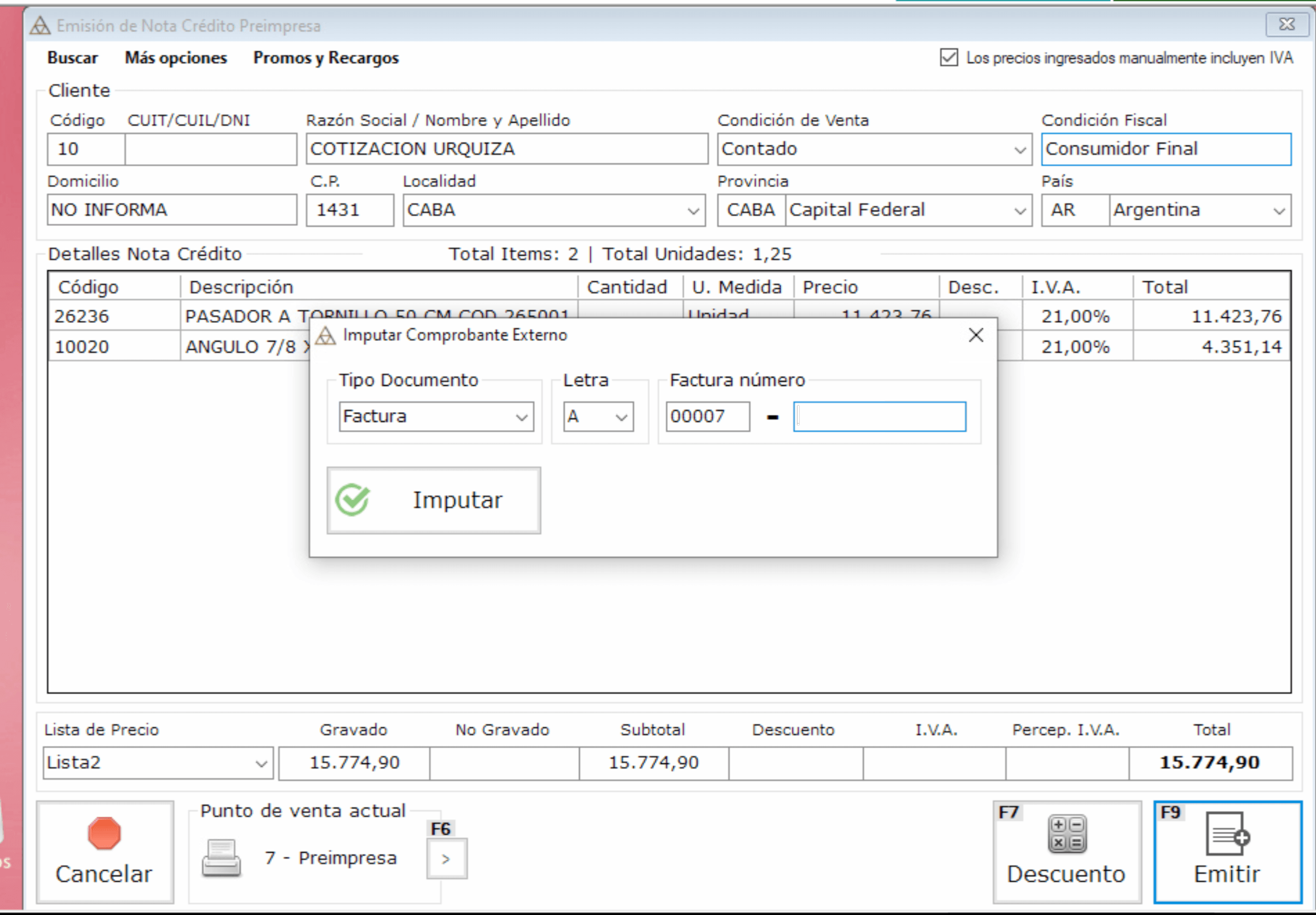
Se usa solo cuando la factura se emitió fuera de Delta; si la trajimos con Buscar > Factura, la nota de crédito ya está asociada y este paso no hace falta. En Más opciones > Datos Adicionales > Imputar comprobante externo (o con la tecla F10) completamos Tipo Documento, Letra y Factura número (punto de venta y número) y hacemos clic en Imputar.
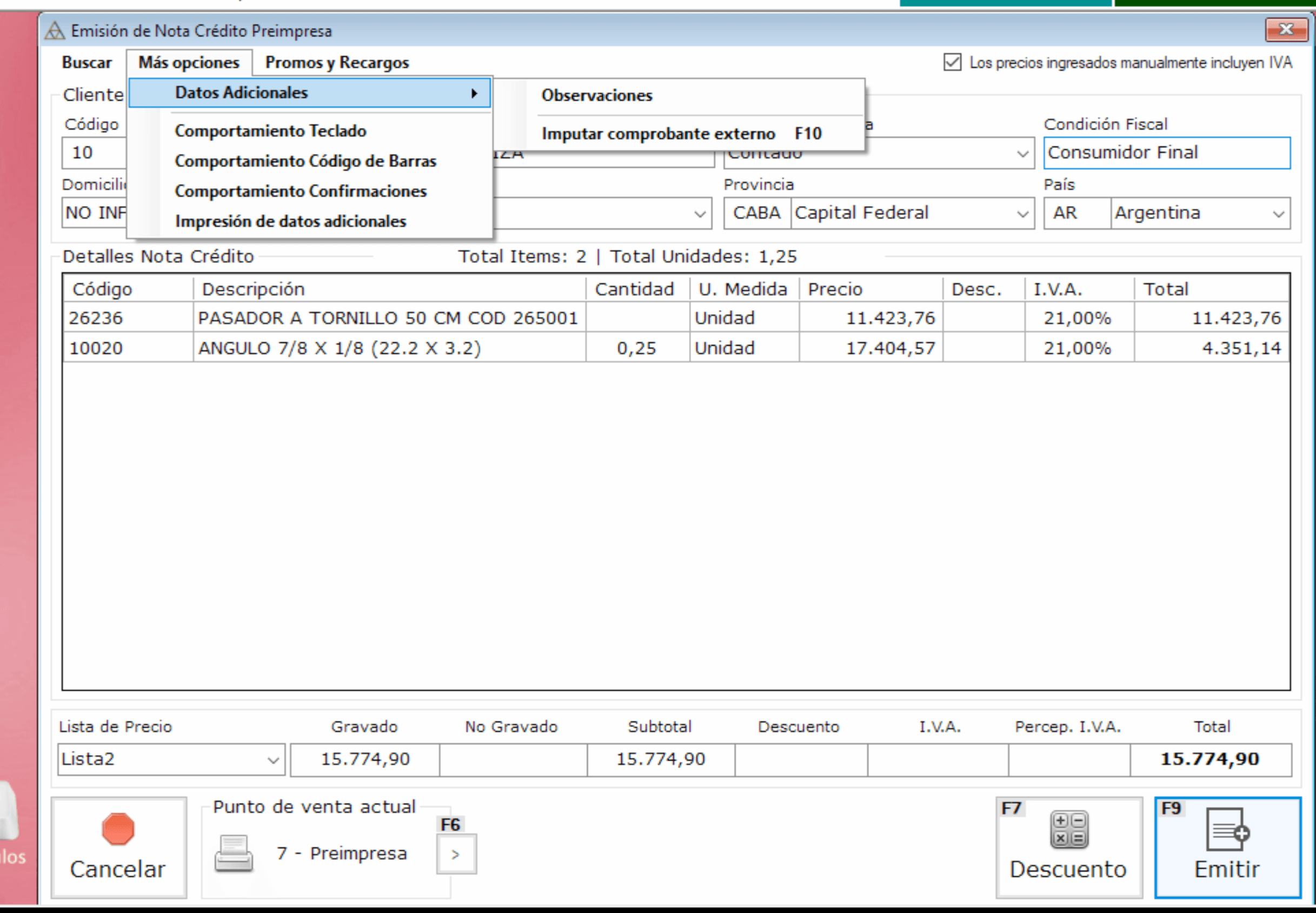
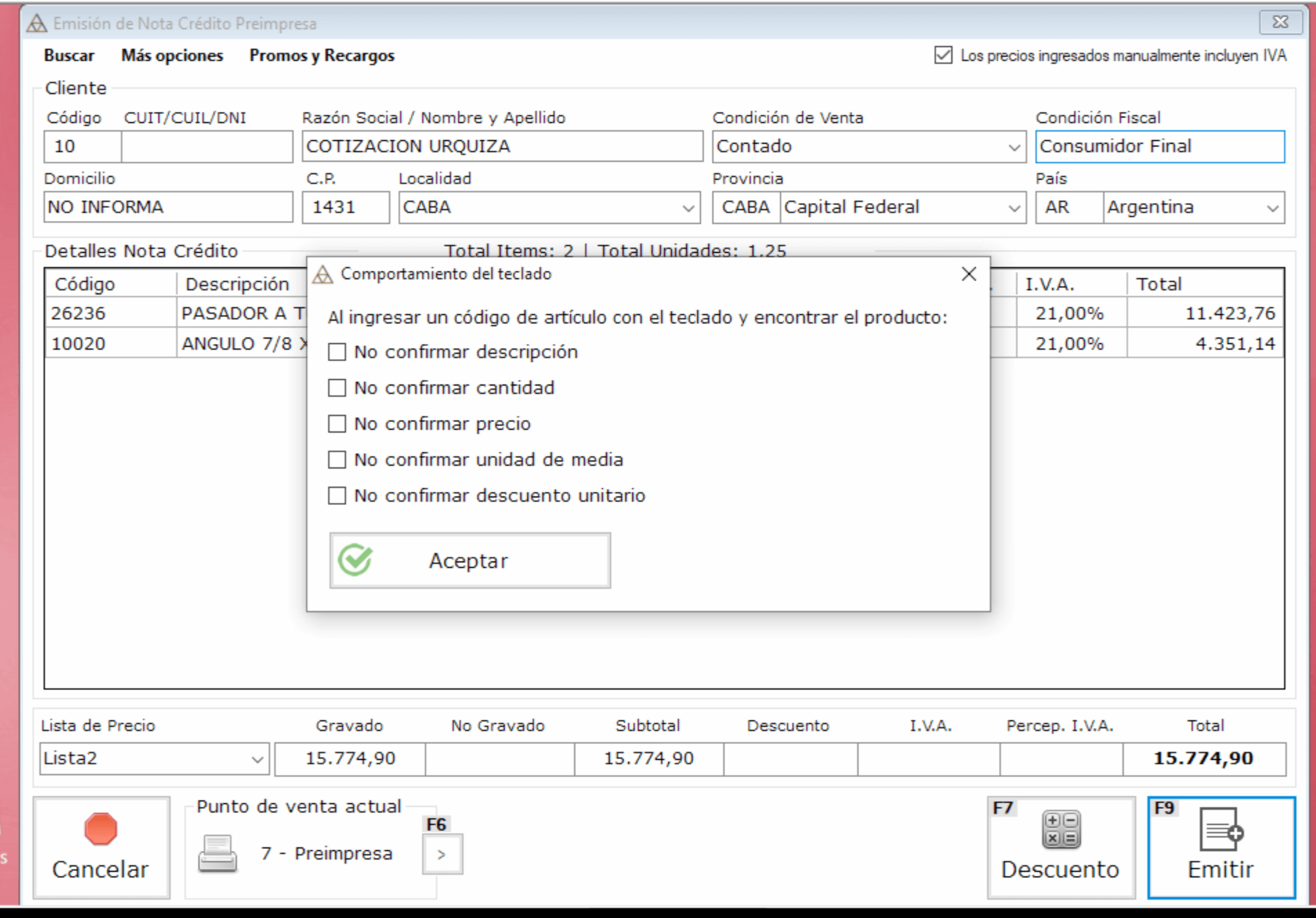
Define qué datos no hay que confirmar cuando ingresamos un código de artículo con el teclado y el sistema lo encuentra: descripción, cantidad, precio, unidad de medida o descuento unitario.
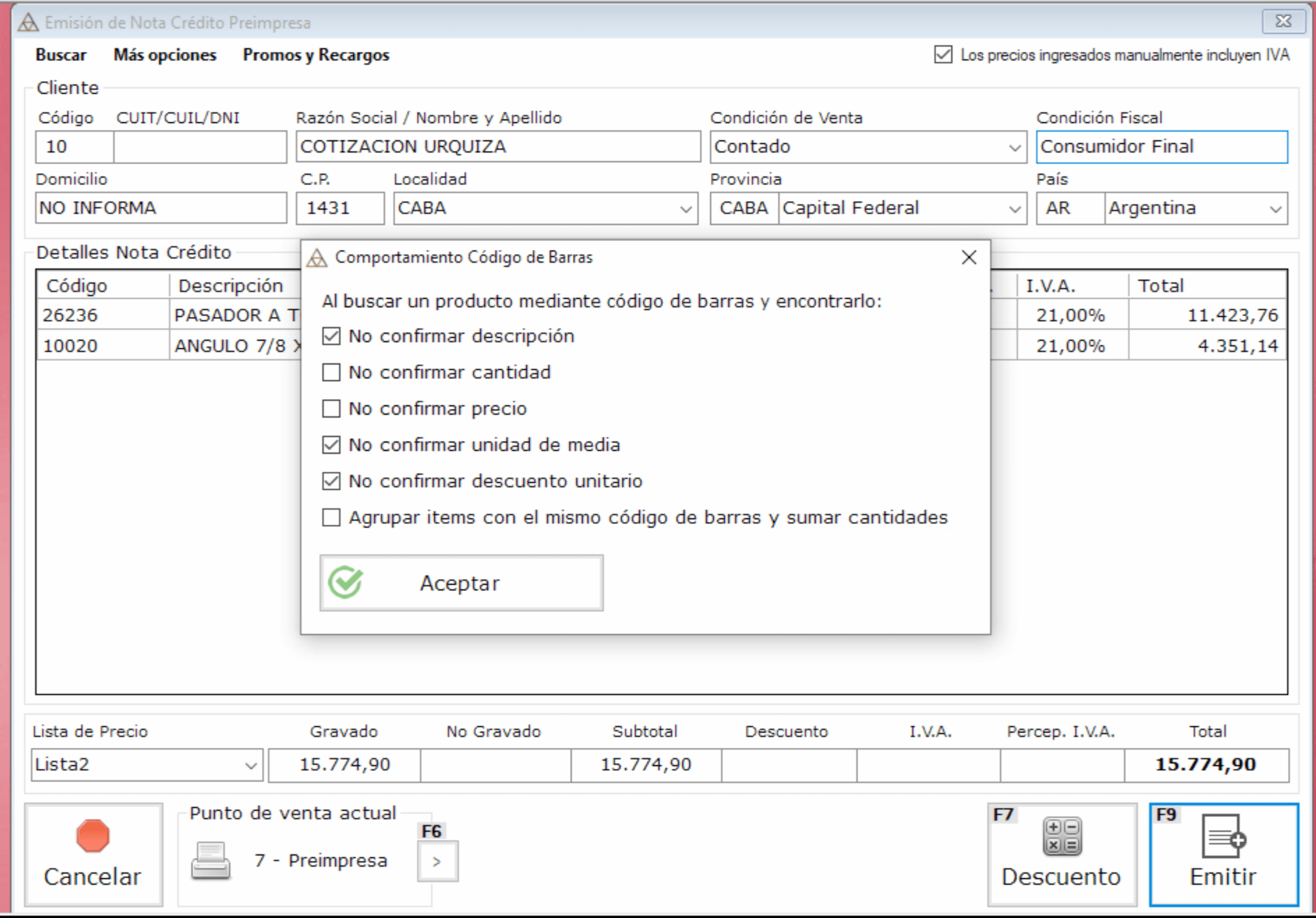
Igual que Comportamiento Teclado, pero para cuando buscamos un artículo con el lector de código de barras. Además, Agrupar ítems con el mismo código de barras y sumar cantidades suma la cantidad en un solo renglón si leemos dos veces el mismo artículo.
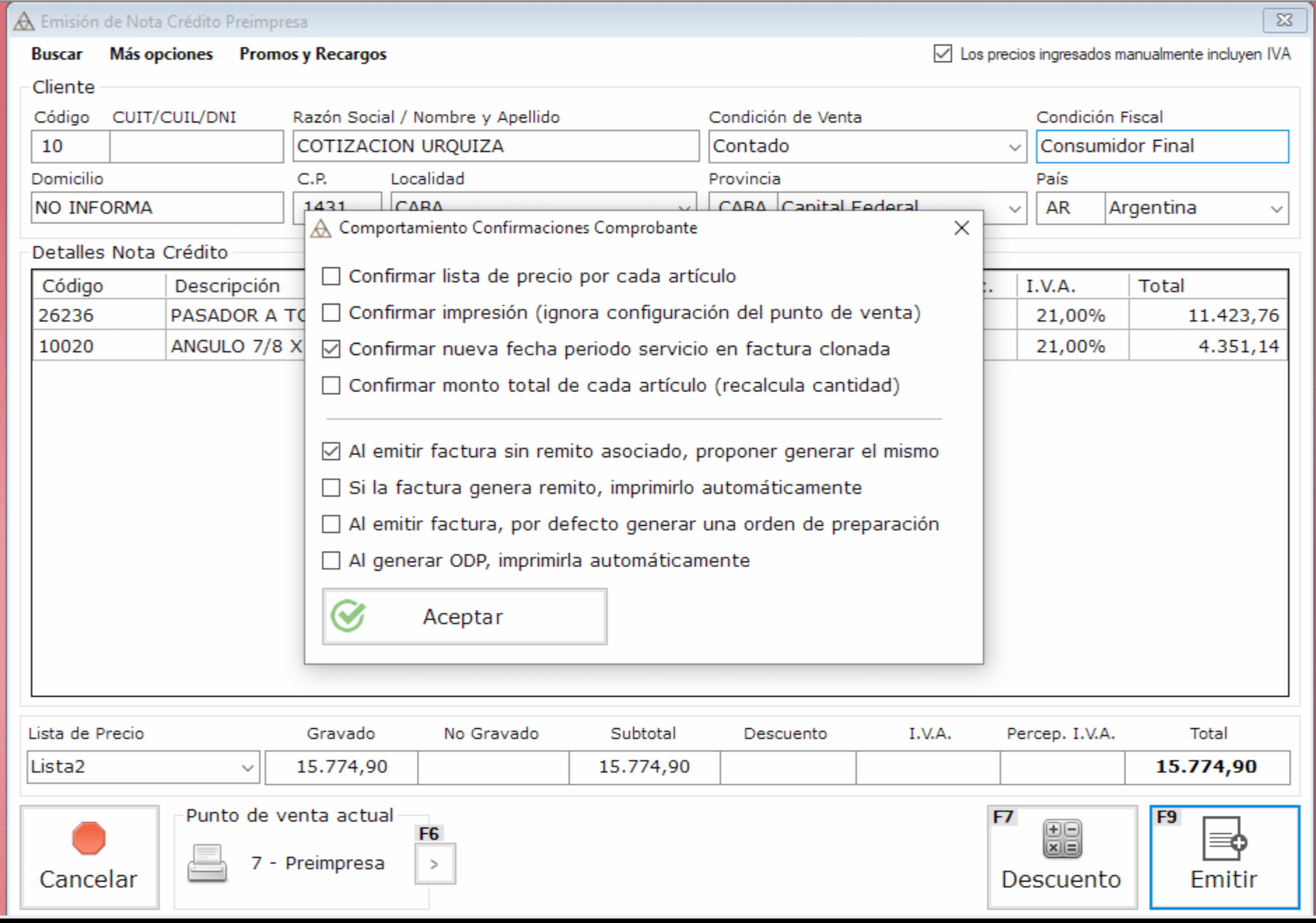
Tiene las mismas opciones que en la factura (ver Nueva Factura): qué pide confirmar el sistema al cargar ítems y qué hace al emitir.
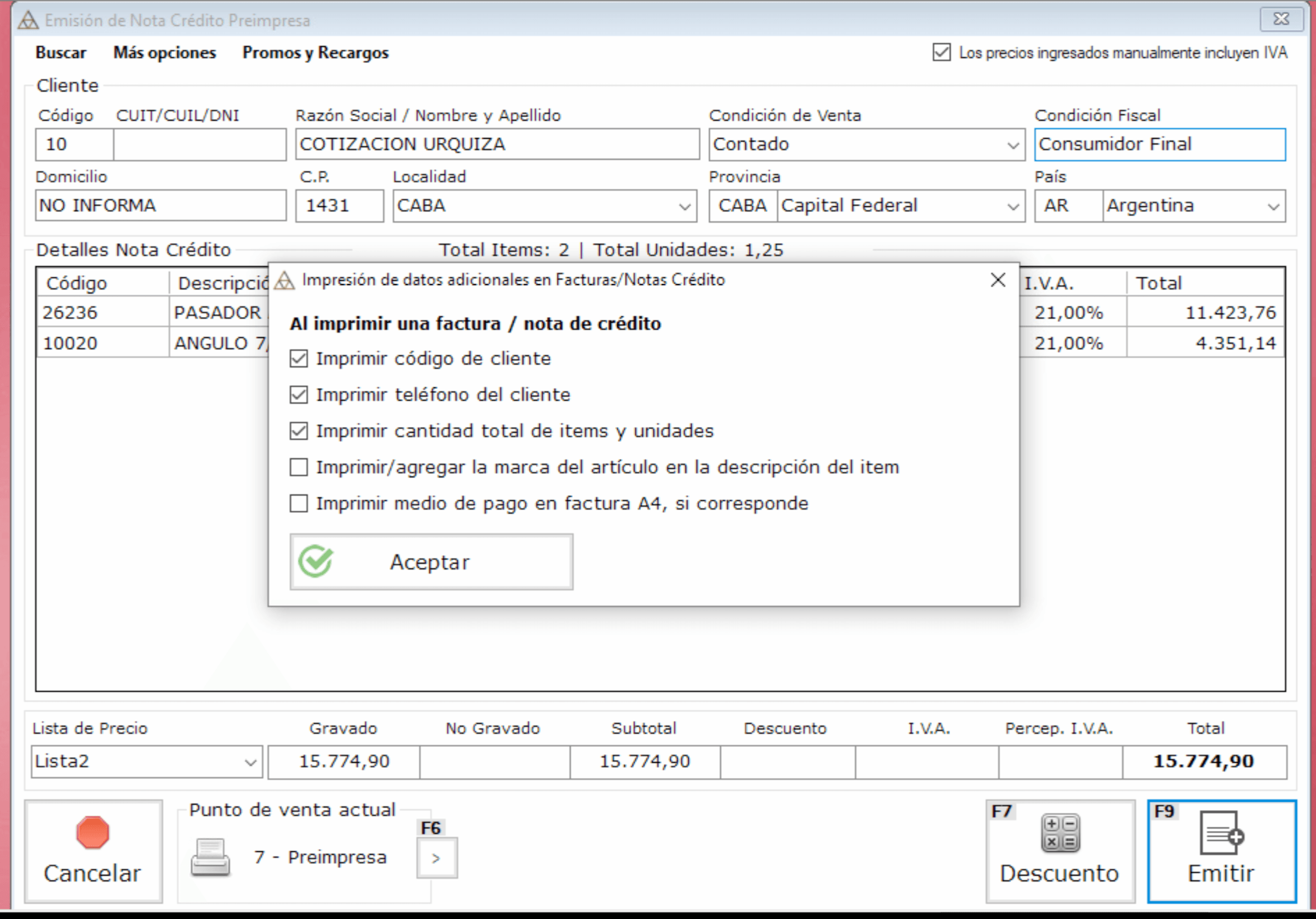
Elige qué datos extra se imprimen en facturas y notas de crédito: el código de cliente, el teléfono del cliente, la cantidad total de ítems y unidades, la marca del artículo en la descripción de cada ítem y el medio de pago en la factura A4, si corresponde.
Comprobante que reduce el saldo de una factura emitida. Se emite desde Ventas > Facturación. En compras funciona al revés: la nota de crédito que recibimos de un proveedor reduce lo que le debemos; se carga en Compras > Ingresar comprobante > Nota Crédito.
Asignación de un pago (recibo) a uno o más documentos pendientes de la cuenta corriente.
Identificador numérico asignado por AFIP a cada terminal de facturación. En Delta se configura en Configuración > Puntos de Venta.
Punto de venta que emite factura electrónica, autorizada ante AFIP/ARCA (CAE) al momento de la emisión, sin impresora fiscal.
Punto de venta que emite comprobantes en papel preimpreso por una imprenta habilitada por AFIP/ARCA (talonario con numeración correlativa asignada de antemano), usando una impresora común en lugar de una fiscal. Está en desuso porque ya no se usa la factura en papel. Las facturas emitidas con este tipo de punto de venta afectan el stock.
Recargo o descuento porcentual sobre el precio, con un nombre (por ejemplo, un plan en cuotas), que se elige al emitir un comprobante. Se administra en Artículos > Precios > Promociones y Recargos. Se aplica a todos los artículos del comprobante.
Dato de la factura que indica si se venden productos, servicios o ambos (Producto, Servicio o Producto y Servicio). Si incluye servicios, la factura lleva además las fechas de inicio y fin del servicio y el vencimiento del pago.
CBU de la cuenta bancaria de la empresa donde va a recibir el pago. Es un dato que ARCA pide en los comprobantes del régimen de Factura de Crédito Electrónica MiPyME.
Indica la factura (tipo, letra, punto de venta y número) a la que corresponde una nota de crédito cuando esa factura se emitió fuera de Delta.
Observaciones internas
Bloqueado hasta capturar la pantalla interna.
## Revisión editorial — 10 pasos del proceso (Claude, 2026-09-27) Se agregó stepRole a los 4 pasos. El campo `note` heredado ("Bloqueado hasta capturar la pantalla interna") se mantiene sin tocar — sigue vigente, sin captura real nueva. `productionStatus` se mantiene en `pendiente`. ## Capturas v1.37 (FIX-20261008-053, Claude, 2026-10-08) Ficha reescrita según la v1.37 con el modelo de VEN-003 (grupo Más opciones). 12 capturas nuevas usadas; cliente y nombres de Buscar Factura tapados. Sin portada (falta captura a pantalla completa). Título = etiqueta del menú. Objetivo anterior: «Emitir una nota de crédito para anular total o parcialmente una factura de venta, reduciendo la deuda del cliente.». Texto anterior: «1. Acceder a la emisión de notas de crédito: Desde el menú vamos a Ventas > Facturación > Nueva Nota Crédito. Se abre el formulario con los campos de encabezado del cliente y la grilla de ítems a acreditar. [media/capturas/SCR-05-009/captura.png] | 2. Identificar al cliente y el comprobante original: Ingresamos el CUIT o nombre del cliente. Si la nota de crédito hace referencia a una factura emitida, completamos los datos del comprobante original (tipo y número). El menú "Más opciones > Datos Adicionales" permite además cargar Observaciones, el CBU Emisor, o imputar un comprobante externo (atajo F10). [media/capturas/SCR-07-007/captura.png] | 3. Ingresar los ítems a acreditar: Agregamos en la grilla los artículos o servicios que se están devolviendo o acreditando, con su cantidad y precio original. El sistema calcula el IVA correspondiente según la condición fiscal del cliente. [] | 4. Emitir la nota de crédito: Revisamos el total a acreditar y confirmamos la emisión. La nota de crédito queda registrada e impacta en la cuenta corriente del cliente, reduciendo el saldo. []». FIX-20261008-054: CBU Emisor aparece en Datos Adicionales de la nota de crédito electrónica (SCR-07-018, versión anterior) y de la nota de débito electrónica (v1.37); la captura v1.37 de la nota de crédito sin CBU Emisor es de la preimpresa. Se corrigió la introducción del grupo. ## Portada (FIX-20261008-060, 2026-10-08) Portada con la captura de Rafa (Nota Crédito Fiscal vacía). Paso 5: Concepto General solo con punto de venta electrónico, según las capturas. ## Orden de pasos (FIX-20261008-063, 2026-10-08) A pedido de Rafa, Partir de una factura emitida pasa a ser el paso 2; cliente y artículos quedan para la carga a mano. Orden anterior: «1. Abrir Nueva Nota Crédito | 2. Indicar el cliente | 3. Cargar los artículos | 4. Traer los artículos de una factura». ## Revisión visual aprobada por Rafa (2026-10-08) Rafa aprobó la ficha en la Vista Manual (hundida en el tablero de tandas). productionStatus sin cambios: la aprobación general queda para cuando la revise Tony. ## Dos caminos (FIX-20261008-065, 2026-10-08) Objetivo y pasos 2, 3, 4 y 10 según los dos caminos excluyentes que explicó Rafa; paso 10 con el menú Más opciones (SCR-05-100) y la ventana (SCR-05-102). La ficha sigue hundida. Objetivo anterior: «Emitir una nota de crédito a un cliente para anular total o parcialmente una factura, cargando los artículos o trayéndolos de la factura.». Texto anterior: «2. Partir de una factura emitida: La nota de crédito se emite, en general, sobre una factura que ya está en el sistema, para anularla en todo o en parte. Para traer sus datos, en el menú Buscar elegimos Factura: se abre Buscar Factura, donde la ubicamos por período (Desde y Hasta), Sucursal, Punto de Venta, Régimen, número o cliente, y la elegimos con Seleccionar. Si la nota de crédito no corresponde a una factura del sistema, el cliente y los artículos se completan manualmente (pasos 3 y 4). | 3. Indicar el cliente: Si cargamos la nota de crédito a mano, completamos el Código del cliente o su CUIT/CUIL/DNI (ver Buscar un cliente o proveedor); la Razón Social, el domicilio, la Condición de Venta y la Condición Fiscal se completan con los datos del cliente. | 4. Cargar los artículos: En Detalles Nota Crédito cargamos los artículos que se acreditan, con su Cantidad (ver Cargar ítems en la grilla de detalle); al pie se calculan Gravado, No Gravado, Subtotal, Descuento, I.V.A., Percep. I.V.A. y Total. | 10. Imputar comprobante externo: En Más opciones > Datos Adicionales > Imputar comprobante externo (o con la tecla F10) indicamos el comprobante al que corresponde la nota de crédito: Tipo Documento, Letra y Factura número (punto de venta y número), y hacemos clic en Imputar.». ## Glosario y paso 8 (FIX-20261008-066, 2026-10-08) GLO-113 Imputar comprobante externo (aprobado por Rafa). Paso 8 sin la afirmación sobre el saldo (pendiente de Tony, pregunta 15). Sigue hundida. ## Nota de crédito por un descuento (FIX-20261008-075, 2026-10-08) Objetivo y paso nuevo 5 con las respuestas de Tony y Rafa; los pasos siguientes corren un número (Imputar comprobante externo = paso 11). Sigue hundida. Objetivo anterior: «Emitir una nota de crédito para anular total o parcialmente una factura, tanto si esa factura se emitió desde Delta como si se emitió fuera del sistema.». Paso 2 anterior: «Toda nota de crédito corresponde a una factura, y la forma de cargarla depende de dónde se emitió esa factura. Si se emitió desde Delta, en el menú Buscar elegimos Factura; en Buscar Factura la ubicamos por período (Desde y Hasta), Sucursal, Punto de Venta, Régimen, número o cliente, y la elegimos con Seleccionar: la nota de crédito toma sus datos y queda asociada a ella. Si se emitió fuera del sistema, completamos el cliente y los artículos (pasos 3 y 4) y después indicamos la factura con Imputar comprobante externo (paso 10).».