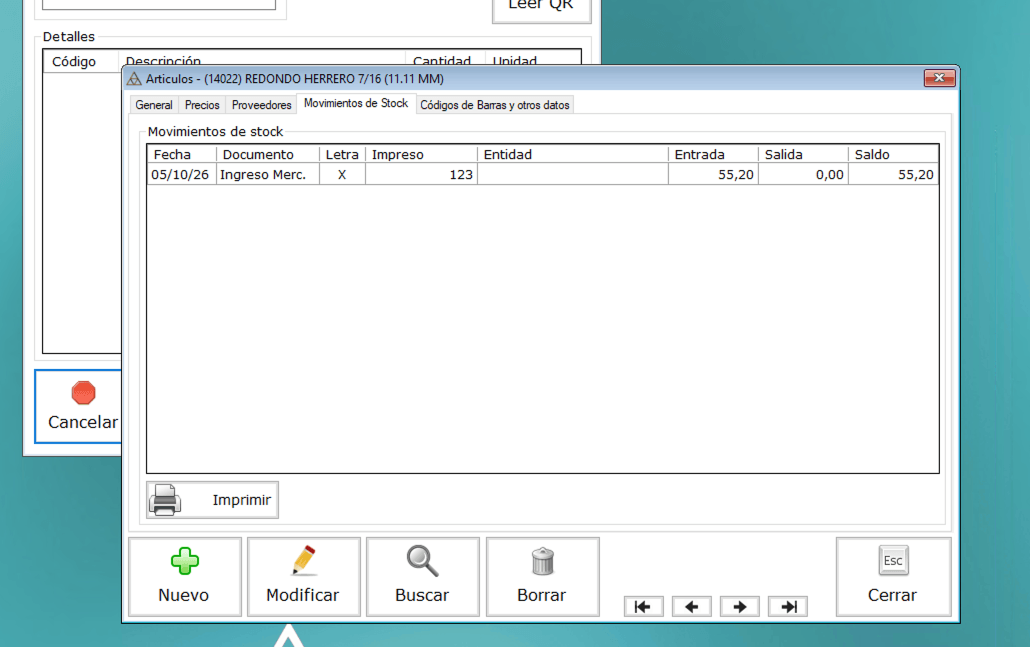
Ingresar Mercadería ART-008
Este contenido está en revisión interna. Puede cambiar antes de publicarse.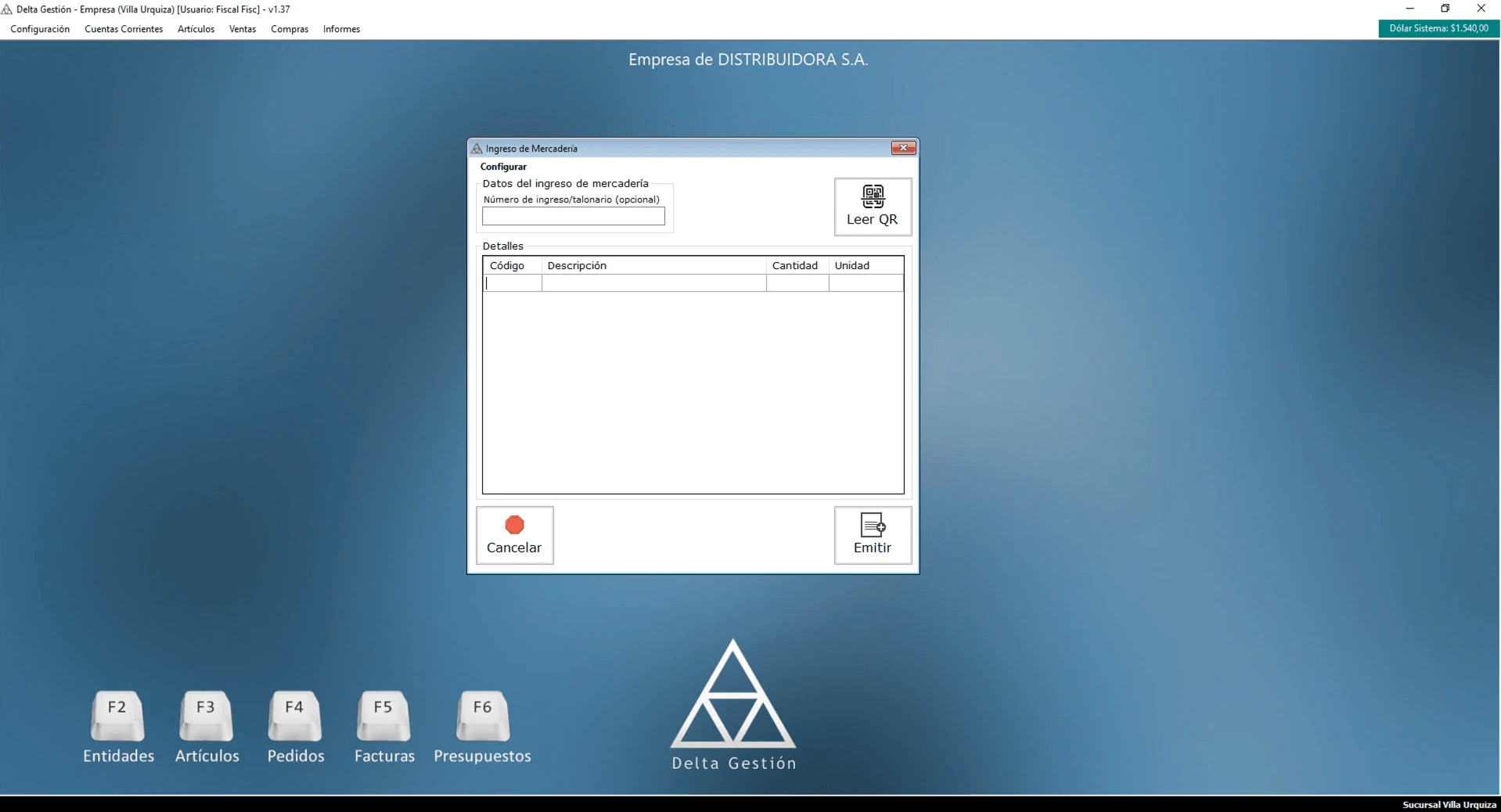 🔍 Ampliar
Registrar un ingreso de mercadería con los artículos y las cantidades recibidas, para que se sumen al stock.
Desde el menú vamos a Artículos > Stock > Ingresar Mercadería. Se abre la ventana Ingreso de Mercadería.
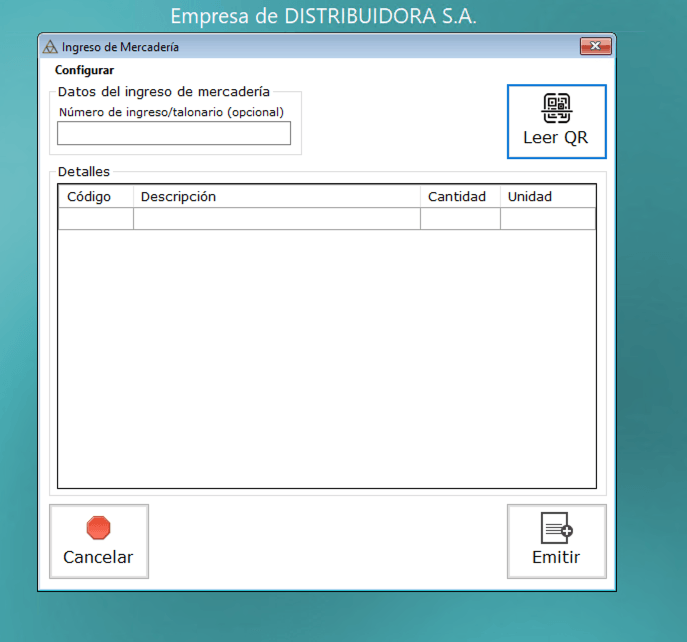
Número de ingreso
En Datos del ingreso de mercadería podemos indicar un Número de ingreso/talonario, la numeración interna con la que queda registrado el comprobante de ingreso. Es opcional.
Cargar los artículos
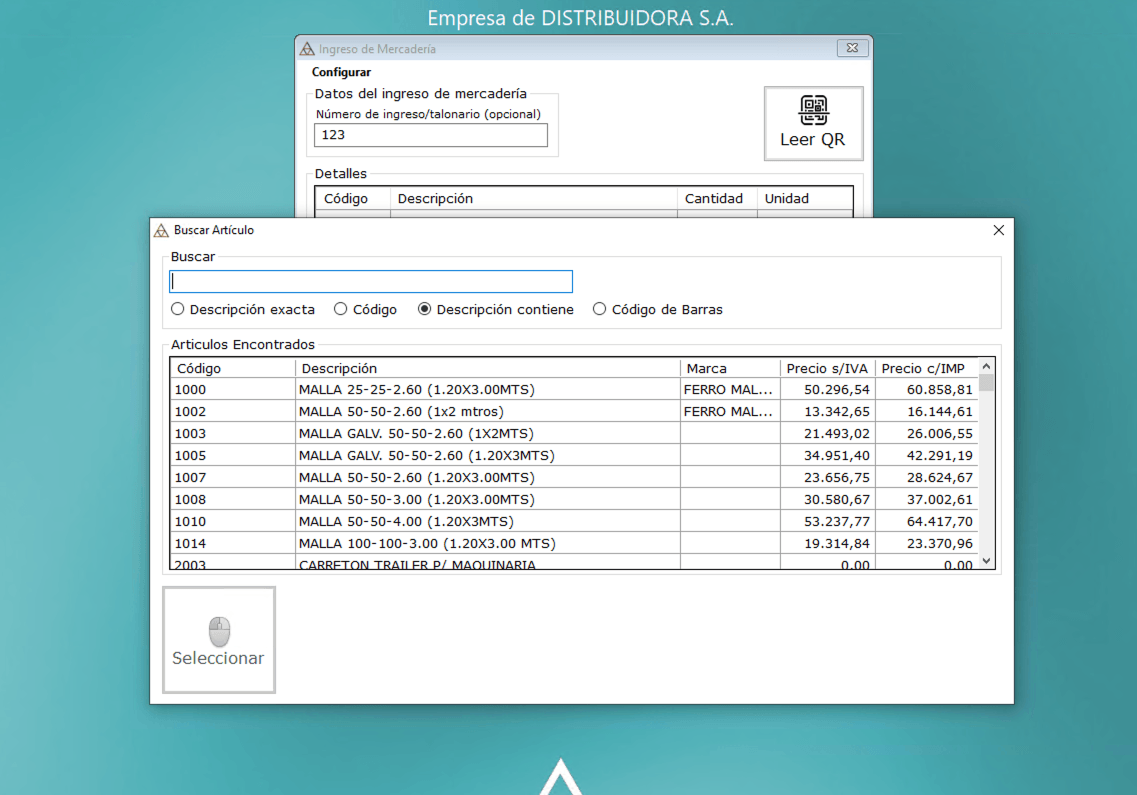
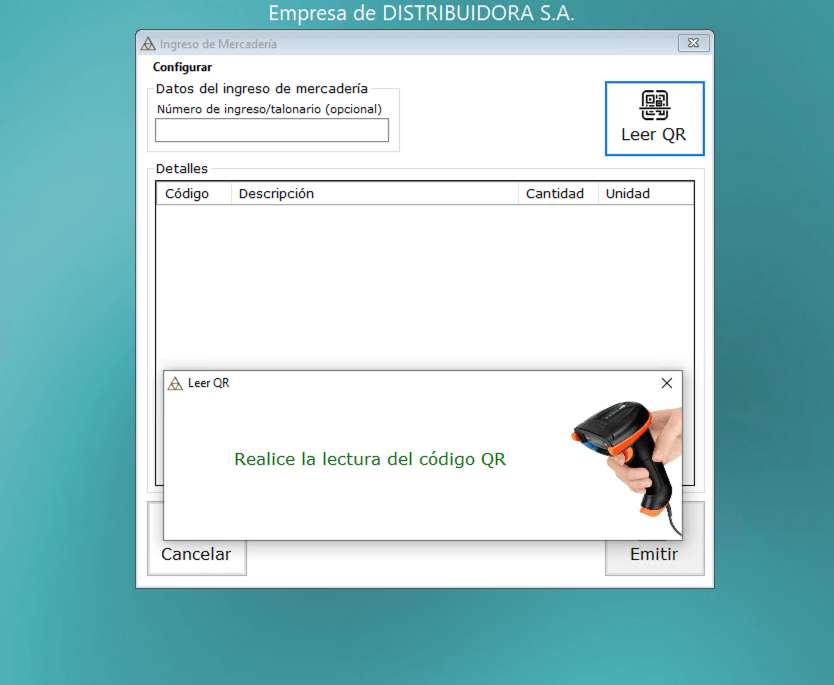
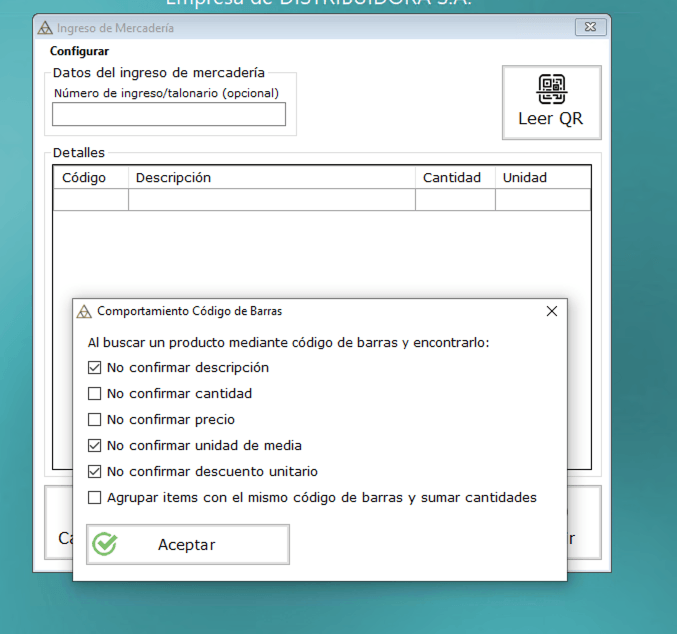
En Detalles cargamos cada artículo recibido con su Cantidad y su Unidad (ver Cargar ítems en la grilla de detalle); con doble clic en la celda Código se abre el buscador de artículos. Cuando la mercadería llega en un envío desde otra sucursal, usamos el botón Leer QR: leemos con el lector el código QR propio de Delta Gestión que trae el envío, para confirmar que llegó sin faltantes e ingresar la mercadería al sistema. En Configurar > Comportamiento Código de Barras se elige qué no confirmar al cargar artículos con lector.
Emitir el ingreso
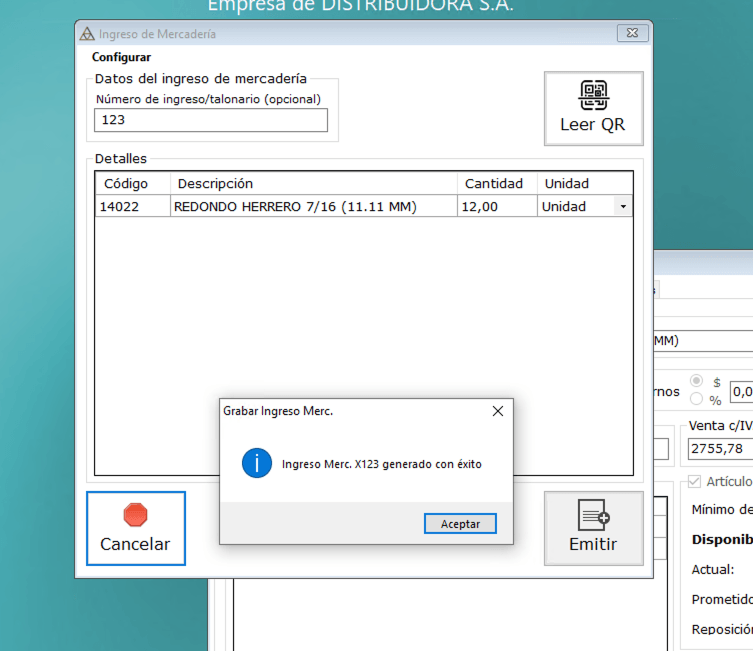
Con los artículos cargados hacemos clic en Emitir. Delta Gestión avisa que el ingreso se generó, con su número (por ejemplo, Ingreso Merc. X123 generado con éxito).
Cantidad disponible de un artículo. Se actualiza automáticamente con cada venta, compra o ajuste.
Numeración interna con la que queda registrado un comprobante de ingreso de mercadería. Es opcional.
Botón del ingreso de mercadería que lee el código QR propio de Delta Gestión de un envío entre sucursales, para confirmar que el envío llegó sin faltantes e ingresar su mercadería al sistema.
Observaciones internas
## Revisión editorial — 10 pasos del proceso (Claude, 2026-09-27) Ficha con evidencia referencia razonablemente completa (SCR-03-019 describe talonario, grilla de ítems y lectura QR). Se completaron los campos faltantes, se agregó stepRole y se registraron 2 dudas funcionales concretas (Talonario, Leer QR) como candidatos de glosario. `productionStatus` se mantiene en `pendiente` — sin captura real todavía. ## Integración lote smi-* (Claude, 2026-09-30) Se revisó `media/capturas/smi-SMI-ART-STK-001/` (huérfana, detectada en barrido sistemático). Comparación por MD5 contra `SCR-03-019`: **archivo idéntico byte a byte** — es la misma captura guardada dos veces (una vez con el nombre de staging `smi-SMI-ART-STK-001`, otra ya organizada como `SCR-03-019`). No aporta evidencia nueva. La carpeta `smi-SMI-ART-STK-001/` se migró a `_ARCHIVO/` (regla de versionado: nunca se borra, se archiva). No se tocó `productionStatus`. ## Capturas v1.37 (FIX-20261008-033, Claude, 2026-10-08) Ficha reescrita según la ventana v1.37. Sin portada (no hay pantalla completa en la carpeta). La captura 3.44.58 es de Remito de Inventario y está mal ubicada en esta carpeta. Título = etiqueta del menú. Objetivo anterior: «Registrar el ingreso de mercadería al stock, cargando los artículos recibidos de un proveedor para actualizar las cantidades disponibles.». Texto anterior: «1. Acceder a Ingresar Mercadería: Ingresamos al menú Artículos > Stock > Ingresar Mercadería. [media/capturas/SCR-03-027/captura.png] | 2. Completar número de talonario: Si el ingreso corresponde a un remito del proveedor, ingresamos el número de talonario en el campo correspondiente. De lo contrario lo dejamos vacío. [] | 3. Cargar ítems: En la grilla de Detalles ingresamos el Código del artículo (o lo leemos con el botón Leer QR), la Descripción, Cantidad y Unidad para cada ítem recibido. [] | 4. Emitir el comprobante de ingreso: Una vez cargados todos los ítems, hacemos clic en Emitir. El sistema registra el ingreso y actualiza el stock de cada artículo. []». ## Portada (FIX-20261008-034, Claude, 2026-10-08) Portada SCR-03-105, captura que mandó Rafa por chat. La captura 3.44.58 (Remito de Inventario) se movió en el Árbol a la carpeta de ART-009, por pedido de Rafa. ## Revisión visual aprobada por Rafa (2026-10-08) Rafa aprobó la ficha en la Vista Manual (hundida en el tablero de tandas). productionStatus sin cambios: la aprobación general queda para cuando la revise Tony. Glosario: Número de ingreso/talonario (GLO-101) y Leer QR (GLO-102) validados por Rafa.