Importar Marcas ART-011
Este contenido está en revisión interna. Puede cambiar antes de publicarse.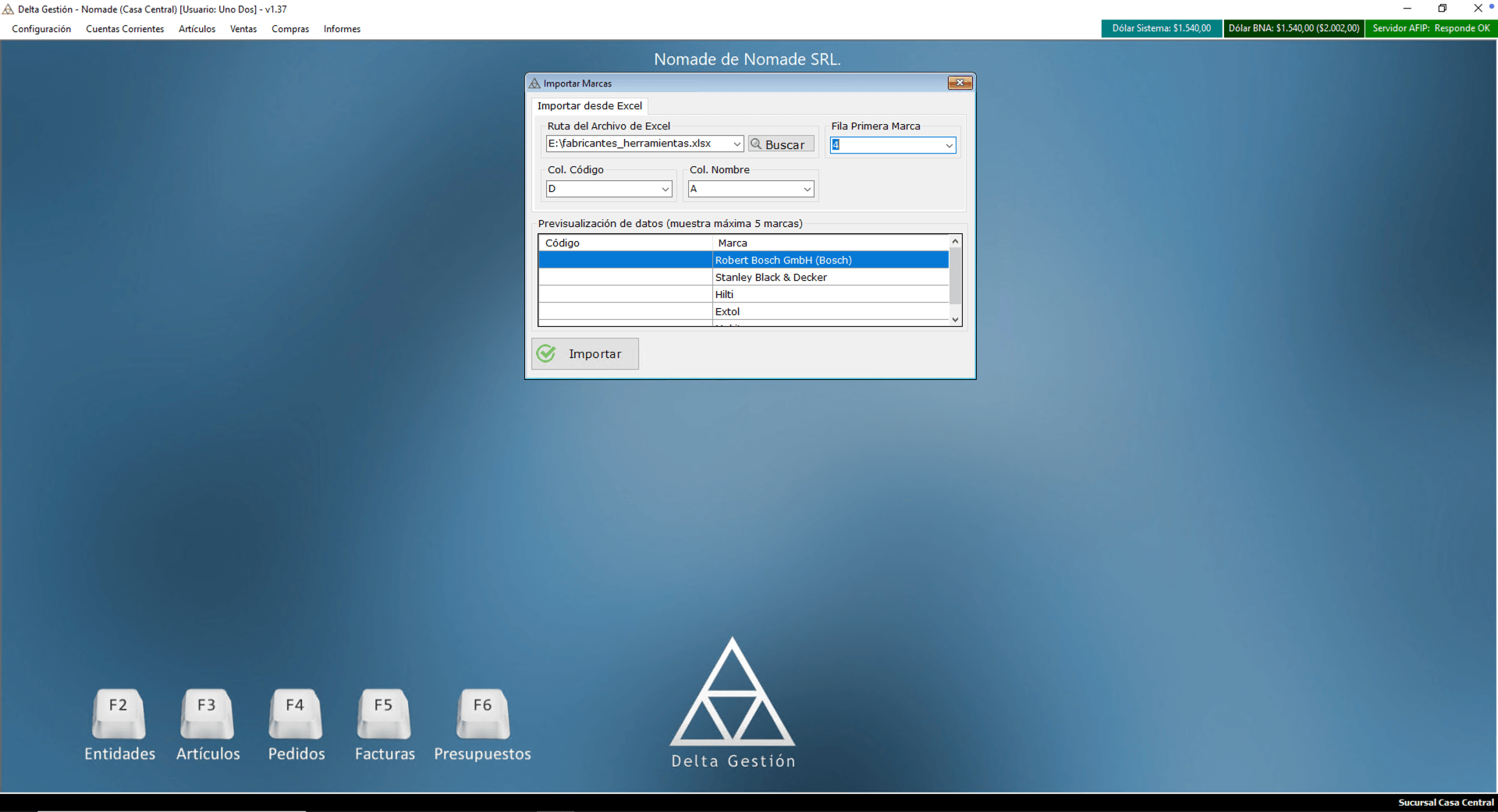 🔍 Ampliar
Cargar masivamente marcas desde una planilla Excel, para no darlas de alta una por una.
Desde el menú vamos a Artículos > Importar > Marcas. Se abre la ventana Importar Marcas, en la pestaña Importar desde Excel.
Elegir el archivo
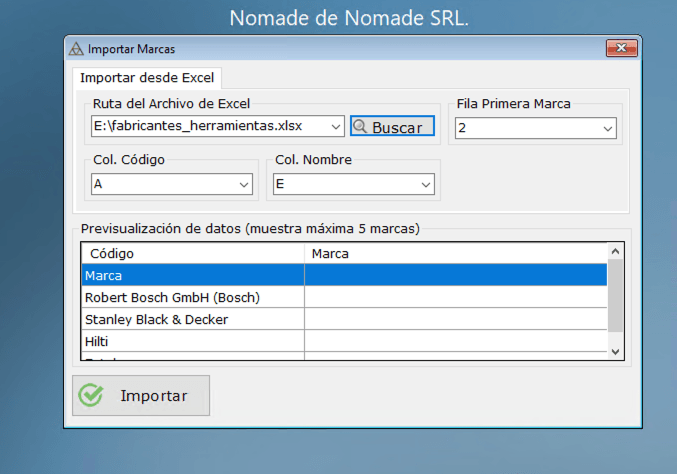
Con Buscar elegimos la planilla de Excel que tiene las marcas. La ruta queda en Ruta del Archivo de Excel.
Indicar la fila y las columnas
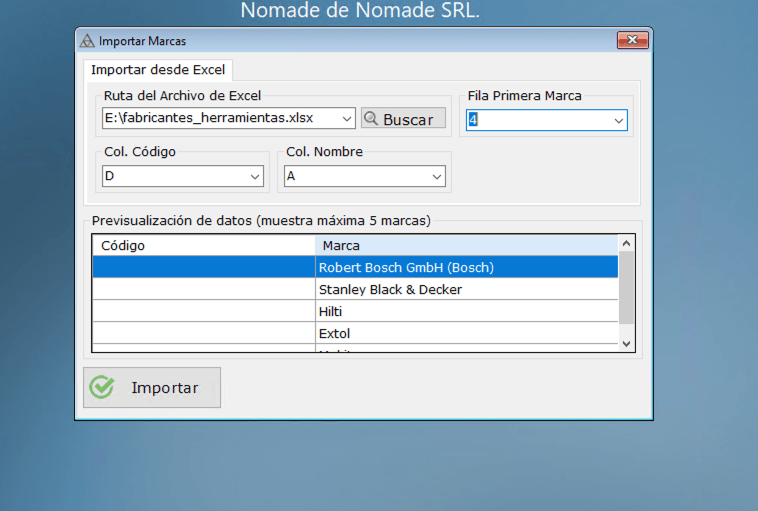
En Fila Primera Marca indicamos en qué fila de la planilla empiezan los datos, y en Col. Código y Col. Nombre, qué columna tiene el código y cuál el nombre de cada marca. La Previsualización de datos muestra hasta 5 marcas con ese mapeo: si los nombres no aparecen en la columna Marca, revisamos la fila o las columnas elegidas.
Importar y verificar
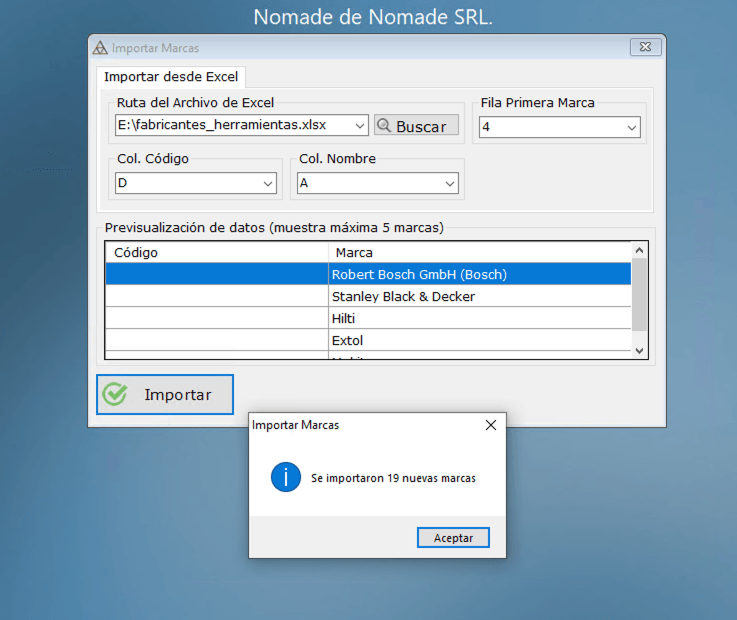
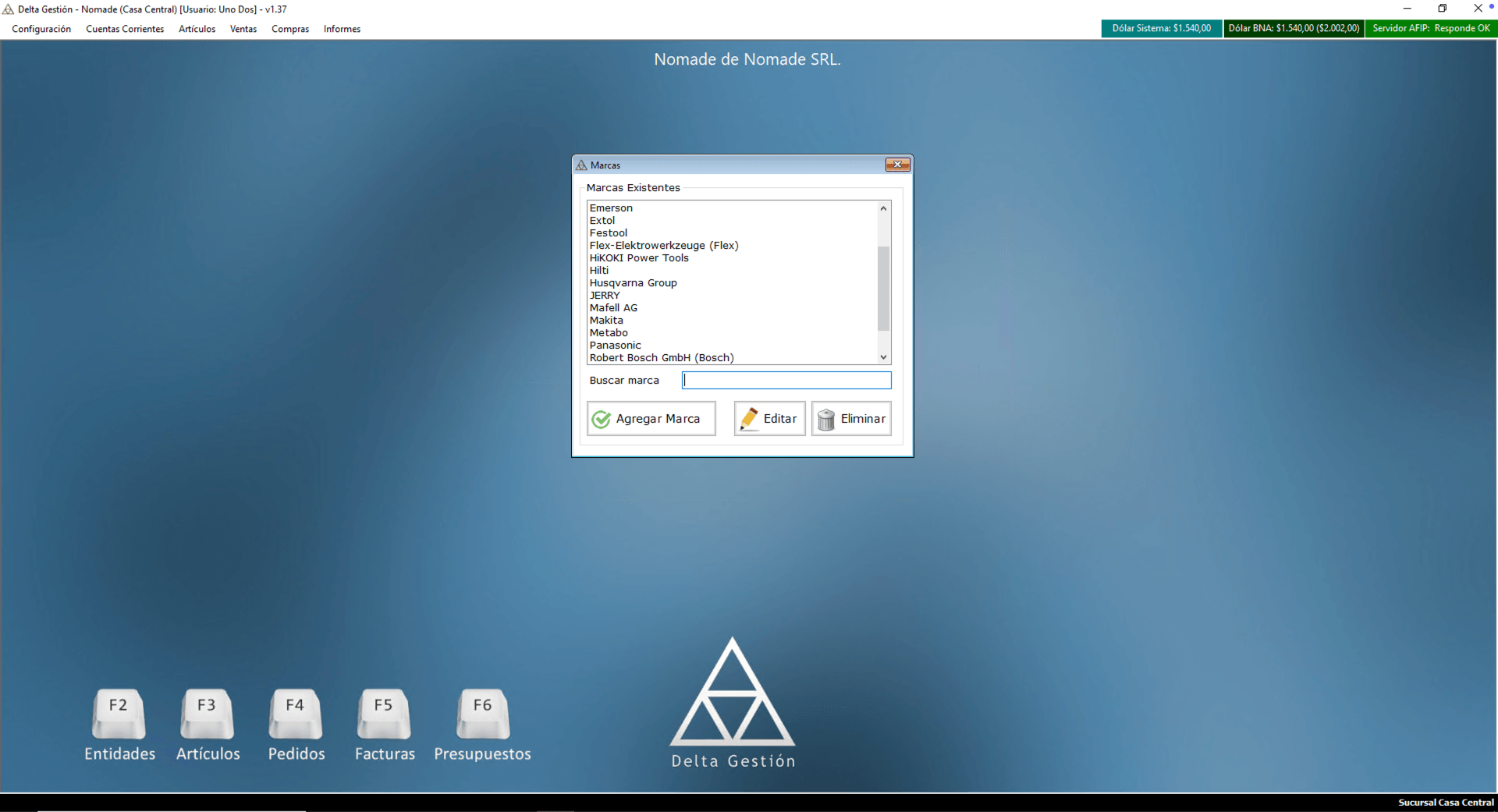
Hacemos clic en Importar. Delta Gestión avisa cuántas marcas nuevas se importaron. Después, en Artículos > Marcas, las marcas importadas figuran en la lista Marcas Existentes.
Fabricante o proveedor de un artículo. Se configura en Artículos > Marcas.
Observaciones internas
## Revisión editorial — 10 pasos del proceso (Claude, 2026-09-27) Se completaron los campos faltantes y se agregó stepRole. Mismo patrón de importación que ART-002 (artículos) y ART-012 (rubros) — evidencia referencia (SCR-03-013). `productionStatus` se mantiene en `pendiente`. ## Capturas v1.37 (FIX-20261008-044, Claude, 2026-10-08) Portada SCR-03-115 (recortada); pasos SCR-03-116…119. No se usa el cuadro Abrir (muestra carpetas personales). Texto anterior: «1. Acceder a Importar Marcas: Ingresamos al menú Artículos > Importar > Marcas. [media/capturas/SCR-03-026/captura.png] | 2. Seleccionar el archivo: Hacemos clic en el selector de ruta y elegimos el archivo Excel con el listado de marcas a importar. [] | 3. Configurar el mapeo de columnas: Indicamos la fila donde comienzan los datos y mapeamos las columnas del archivo a los campos del sistema. [] | 4. Ejecutar la importación: Hacemos clic en Importar. El sistema procesa el archivo y crea las marcas nuevas en el catálogo. []». ## Título y pasos (FIX-20261008-082, 2026-10-08) Título «Importar marcas desde Excel» → «Importar Marcas» (nombre real, Rafa). Pasos 4 y 5 unidos. ## Revisión visual aprobada por Rafa (2026-10-08) Rafa aprobó la ficha en la Vista Manual (hundida en el tablero de tandas, FIX-20261008-083). productionStatus sin cambios: la aprobación general queda para cuando la revise Tony.