Nuevo Remito VEN-002
Este contenido está en revisión interna. Puede cambiar antes de publicarse.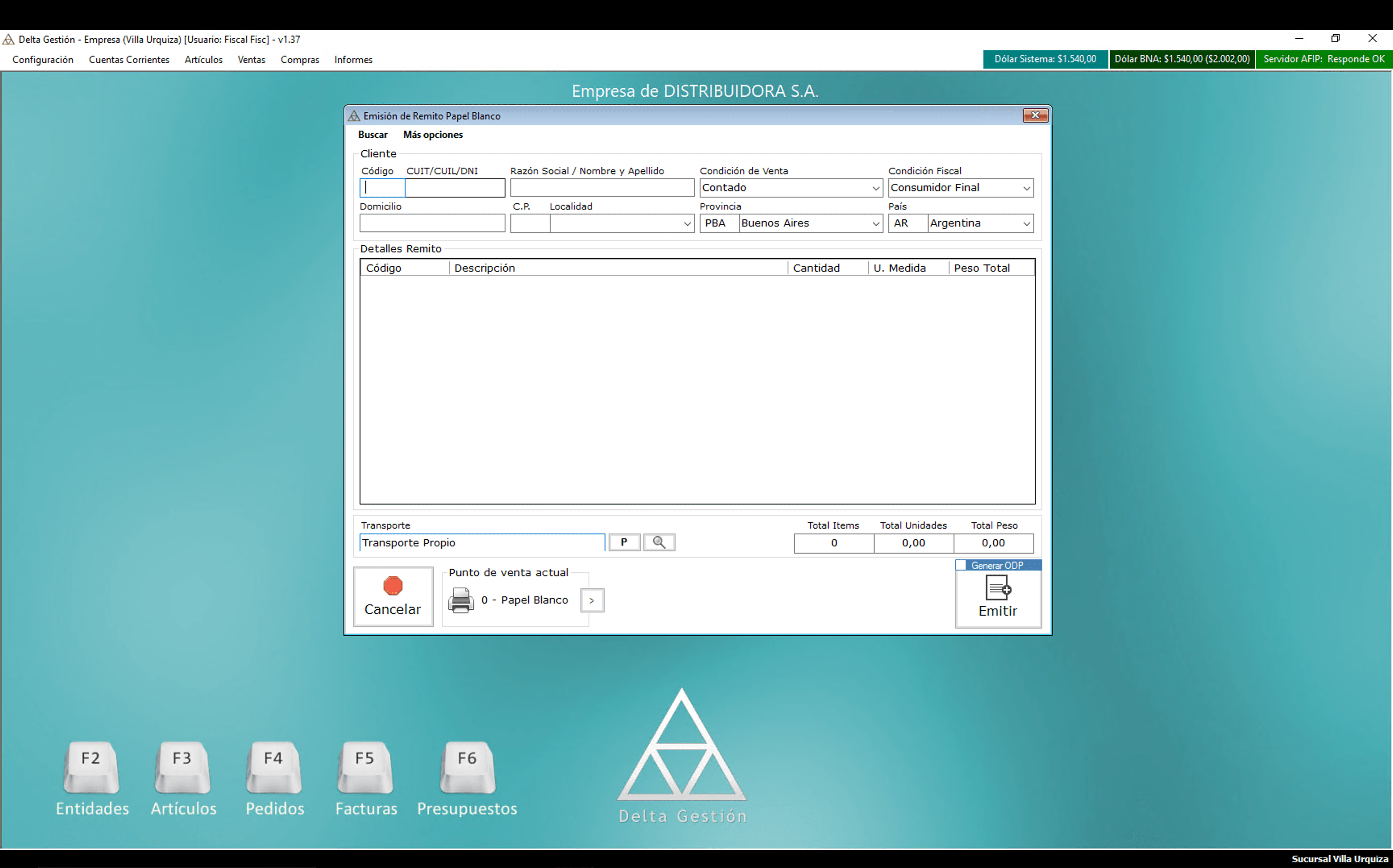 🔍 Ampliar
Emitir un remito para entregar mercadería a un cliente, cargando los artículos o trayéndolos de un pedido, un presupuesto o una factura, e indicar el transporte.
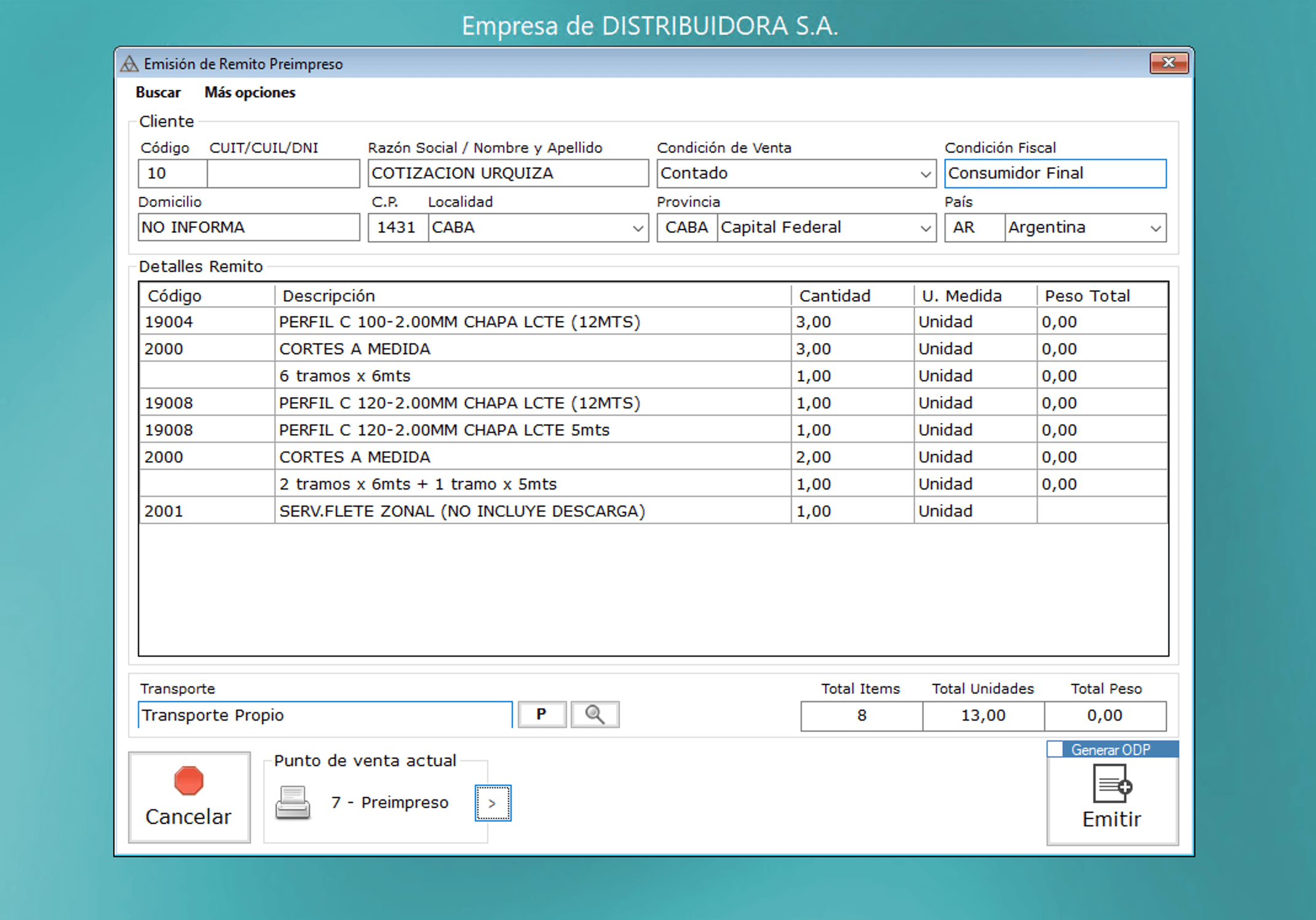
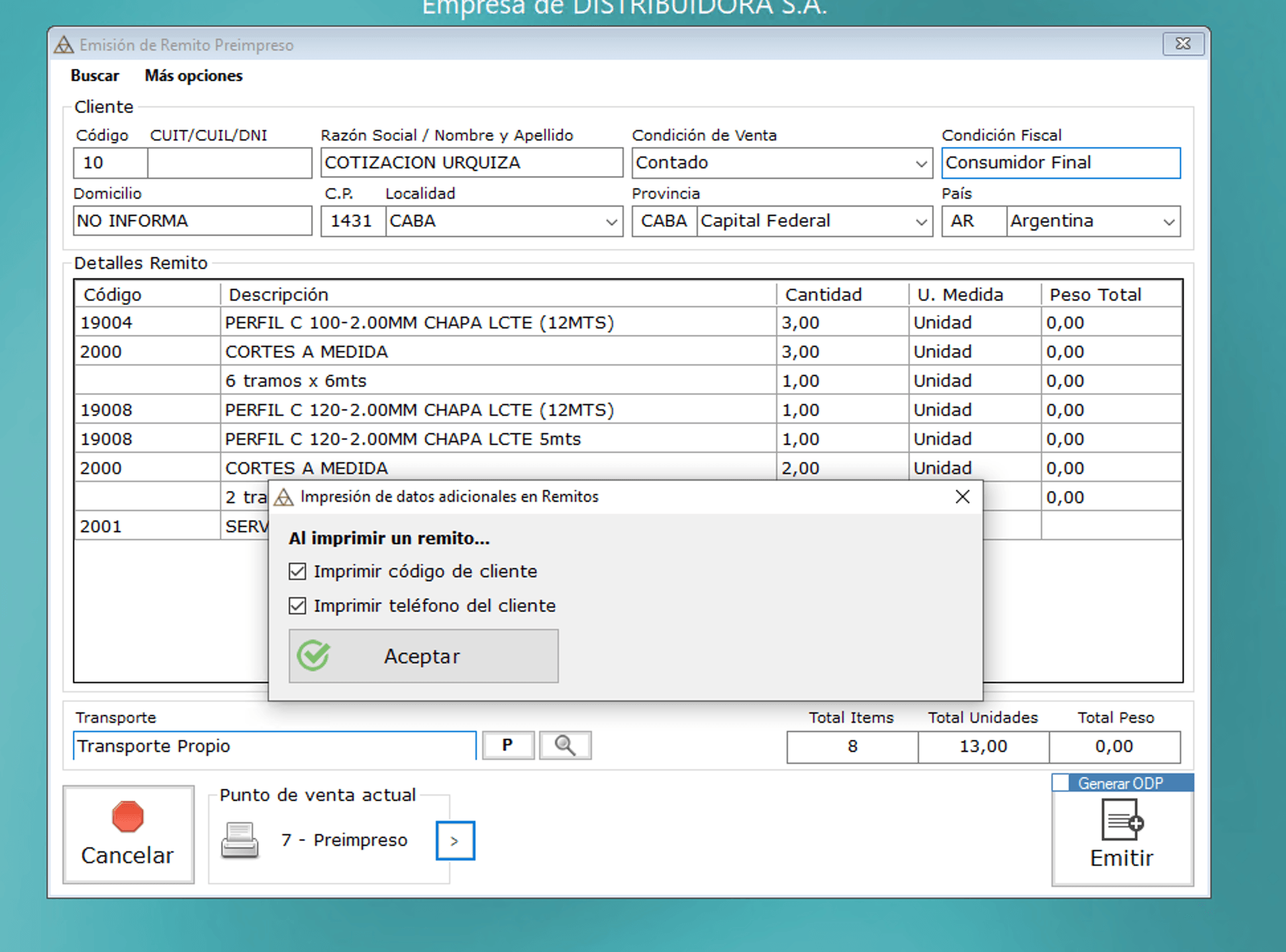
Desde el menú vamos a Ventas > Remitos y Envíos > Nuevo Remito. Se abre la ventana Emisión de Remito, con los datos del cliente arriba, la grilla Detalles Remito en el centro y, al pie, el Transporte, los totales, el Punto de venta actual y los botones Cancelar y Emitir.
Partir de un pedido, presupuesto o factura
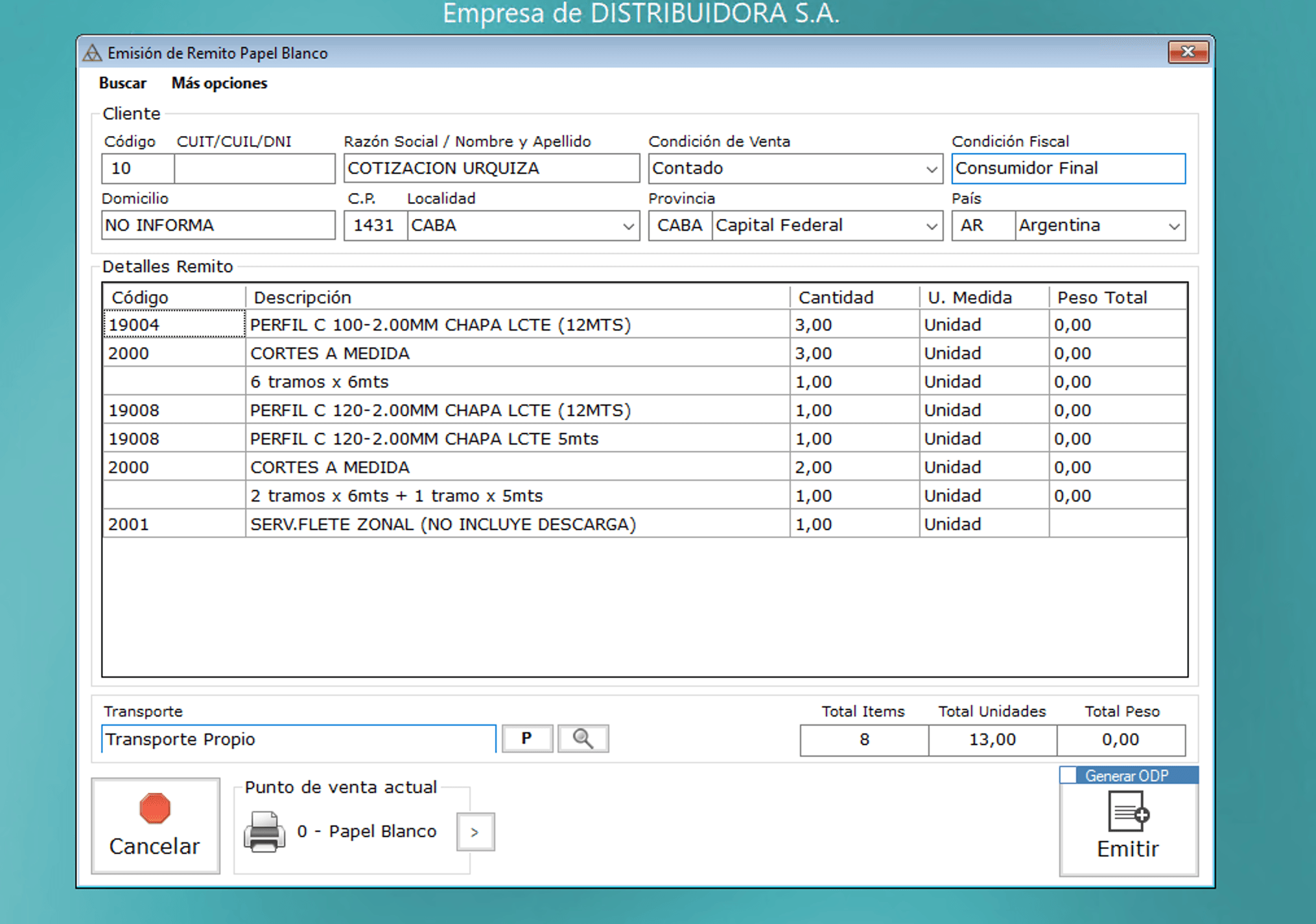
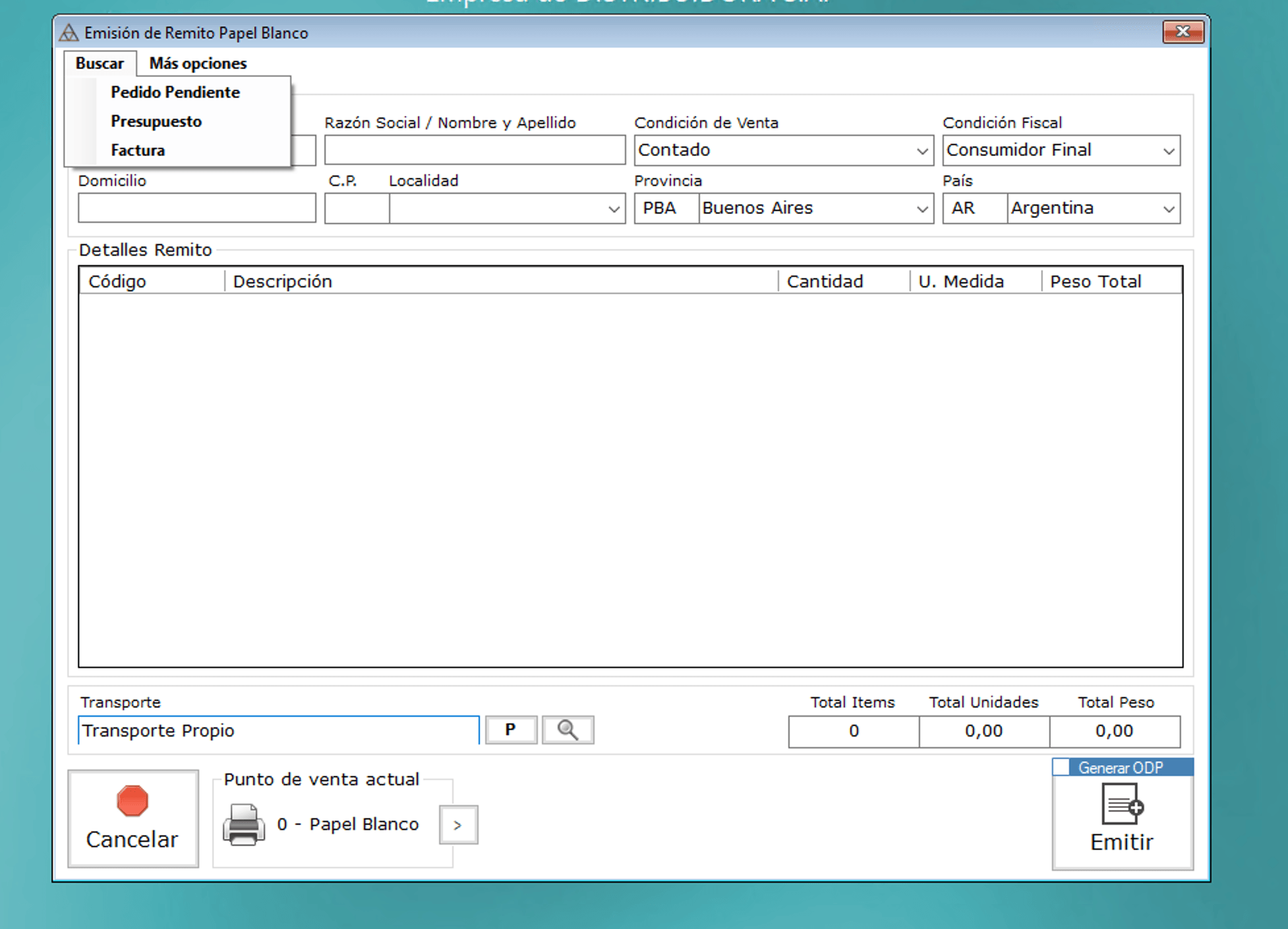
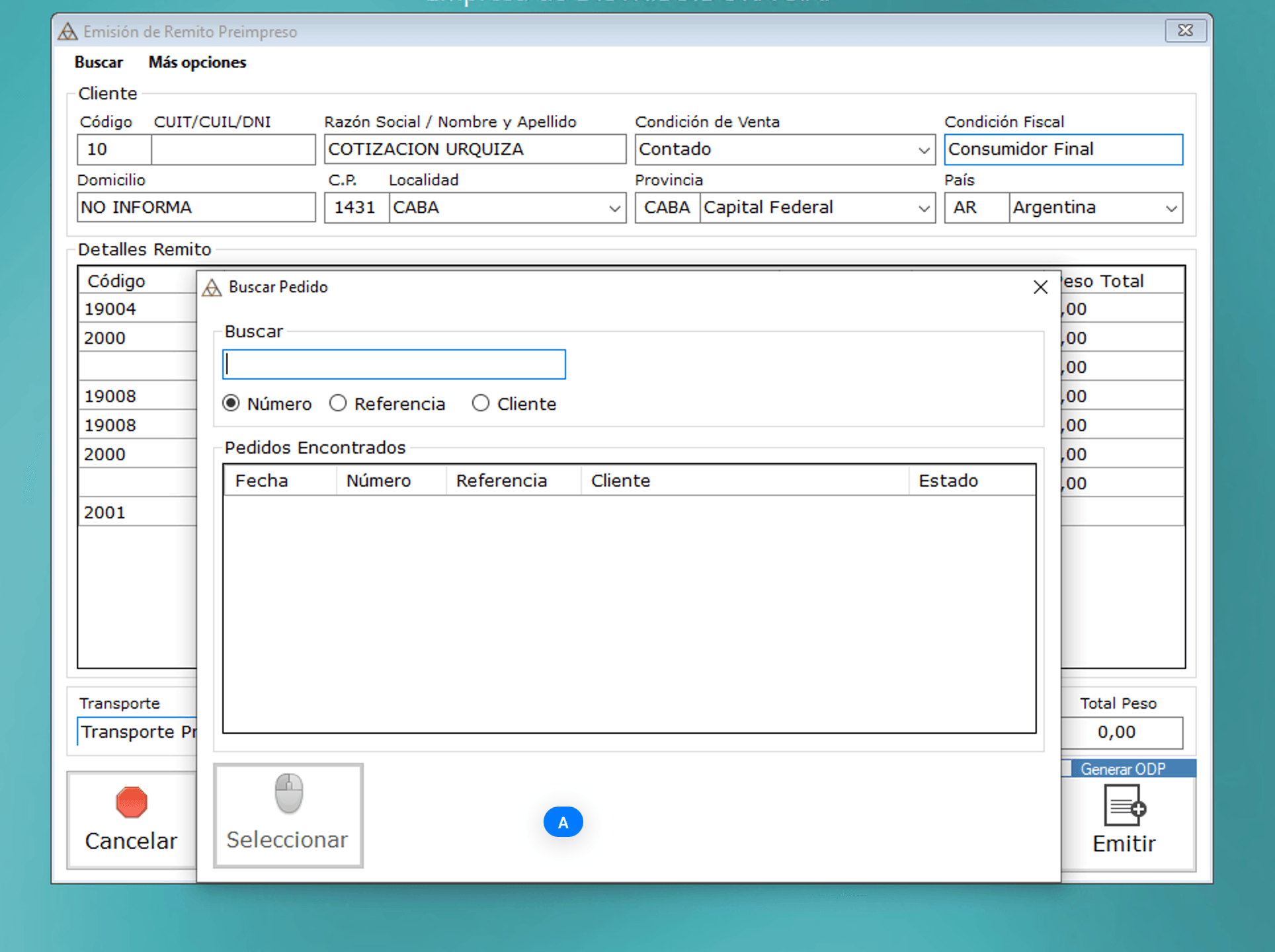
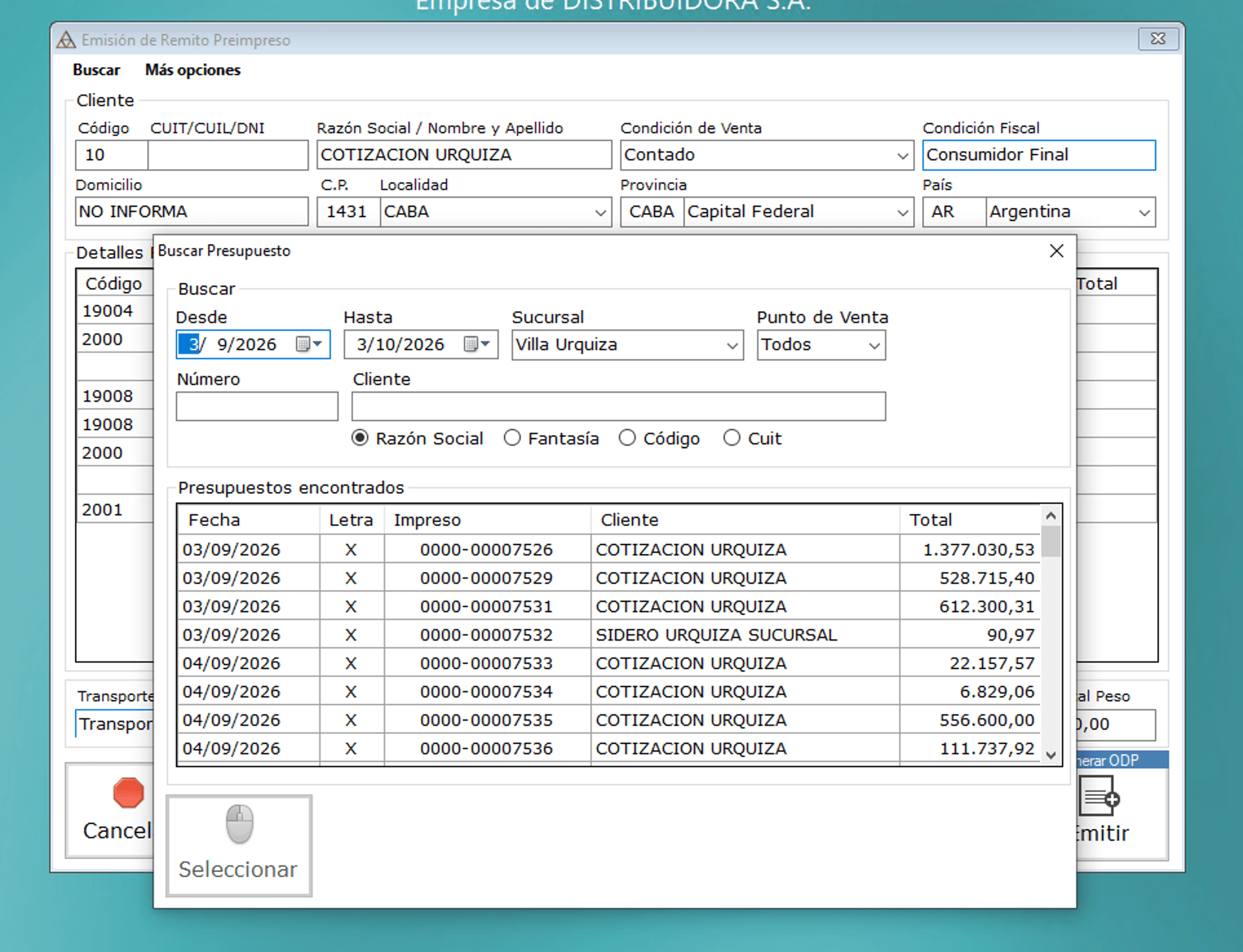
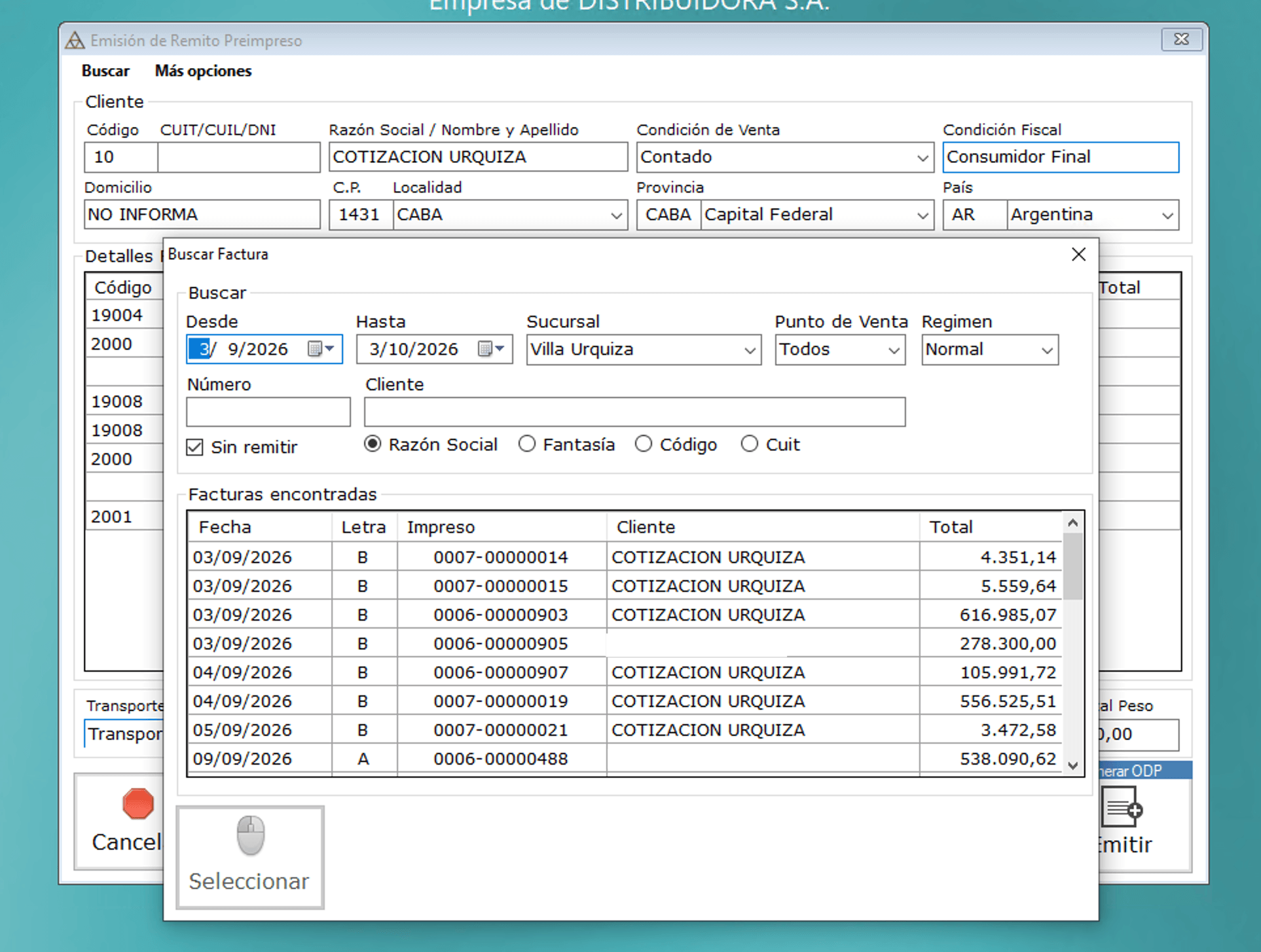
Un remito suele salir de un comprobante que ya está en el sistema. En el menú Buscar elegimos de dónde traer los datos: Pedido Pendiente abre Buscar Pedido (por Número, Referencia o Cliente); Presupuesto abre Buscar Presupuesto; y Factura abre Buscar Factura, donde la casilla Sin remitir muestra solo las facturas que todavía no tienen remito. En Buscar Presupuesto y Buscar Factura filtramos por fechas Desde y Hasta, Sucursal, Punto de Venta, número y cliente, y elegimos el comprobante con Seleccionar: el remito toma el cliente y los artículos con sus cantidades. Si el remito no sale de otro comprobante, el cliente y los artículos se cargan manualmente (ver Indicar el cliente y Cargar los artículos).
Indicar el cliente
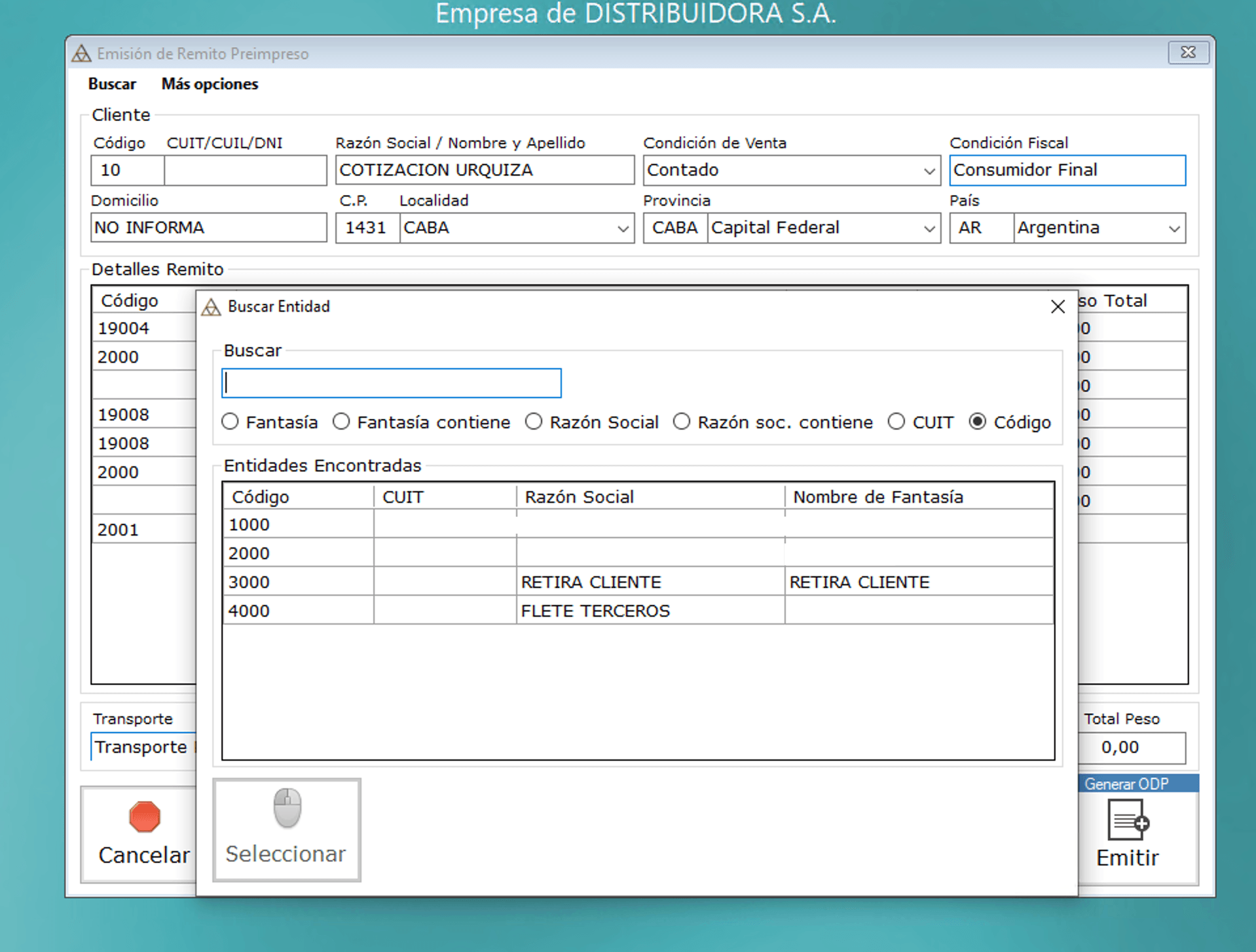
Si cargamos el remito manualmente, completamos el Código del cliente o su CUIT/CUIL/DNI (ver Buscar un cliente o proveedor); la Razón Social, el domicilio, la Condición de Venta y la Condición Fiscal se completan con los datos del cliente.
Cargar los artículos
Si cargamos el remito manualmente, en Detalles Remito cargamos los artículos con su Cantidad (ver Cargar ítems en la grilla de detalle); cada renglón muestra la U. Medida y el Peso Total, y al pie se calculan Total Items, Total Unidades y Total Peso. Podemos agregar renglones solo de texto, por ejemplo para aclarar cortes o medidas.
Indicar el transporte
En Transporte figura Transporte Propio por defecto. Con la lupa se abre el buscador para elegir el transporte que lleva la mercadería; los transportes se cargan en Transportes.
Punto de venta y orden de preparación
En Punto de venta actual figura el punto de venta con el que se emite (por ejemplo, 0 - Papel Blanco); con el botón > se pasa al siguiente, como 7 - Preimpreso, y el título de la ventana cambia. Con Generar ODP marcada, al emitir se genera también una orden de preparación.
Emitir el remito
Revisamos los datos y hacemos clic en Emitir. El remito queda registrado y disponible para imprimir; con Cancelar se descarta.
El menú Más opciones, en la barra superior de la ventana Emisión de Remito, reúne las observaciones del remito y la configuración de la ventana. Elegimos una opción para ver qué hace.
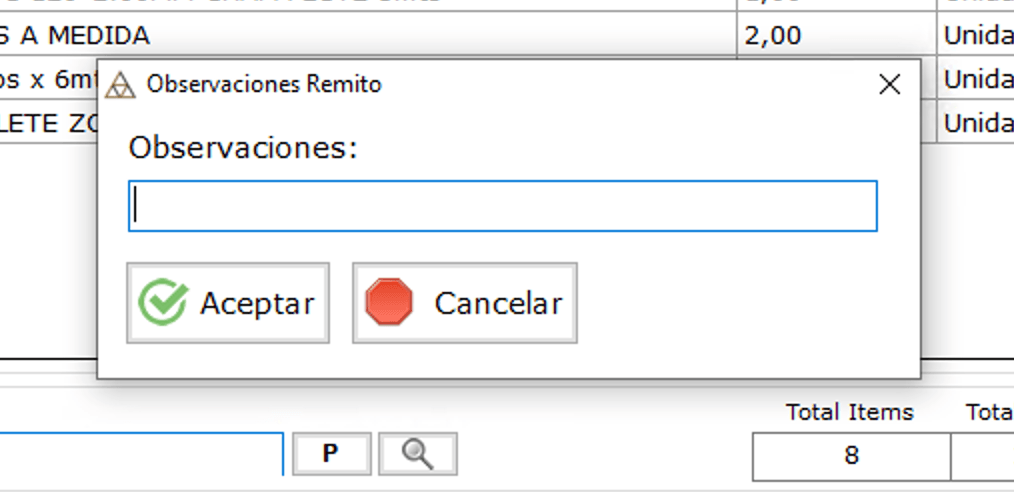
En Más opciones > Observaciones se abre Observaciones Remito: escribimos un texto libre para el remito y confirmamos con Aceptar.
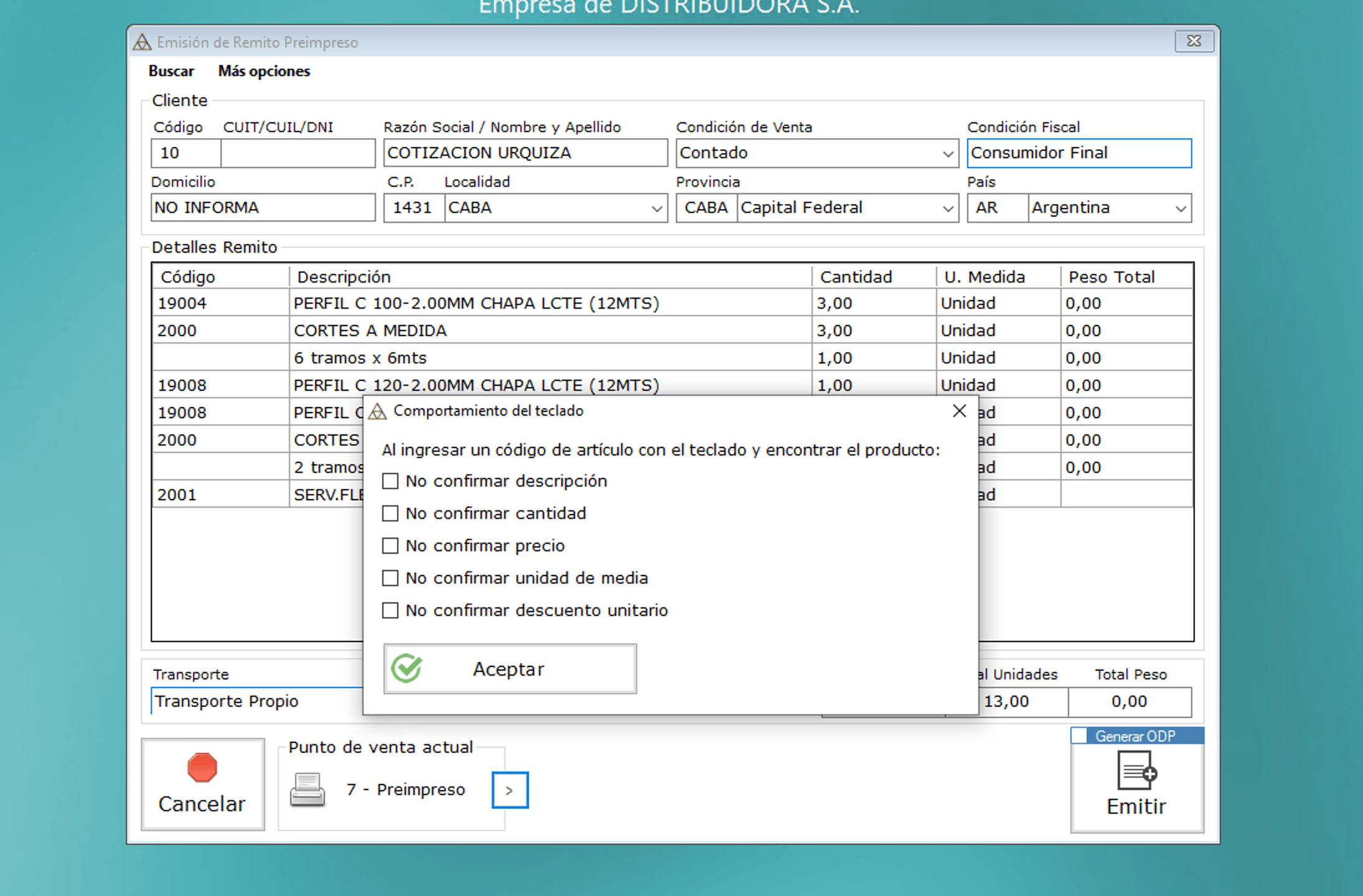
Define qué datos no hay que confirmar cuando ingresamos un código de artículo con el teclado y el sistema lo encuentra: descripción, cantidad, precio, unidad de medida o descuento unitario.
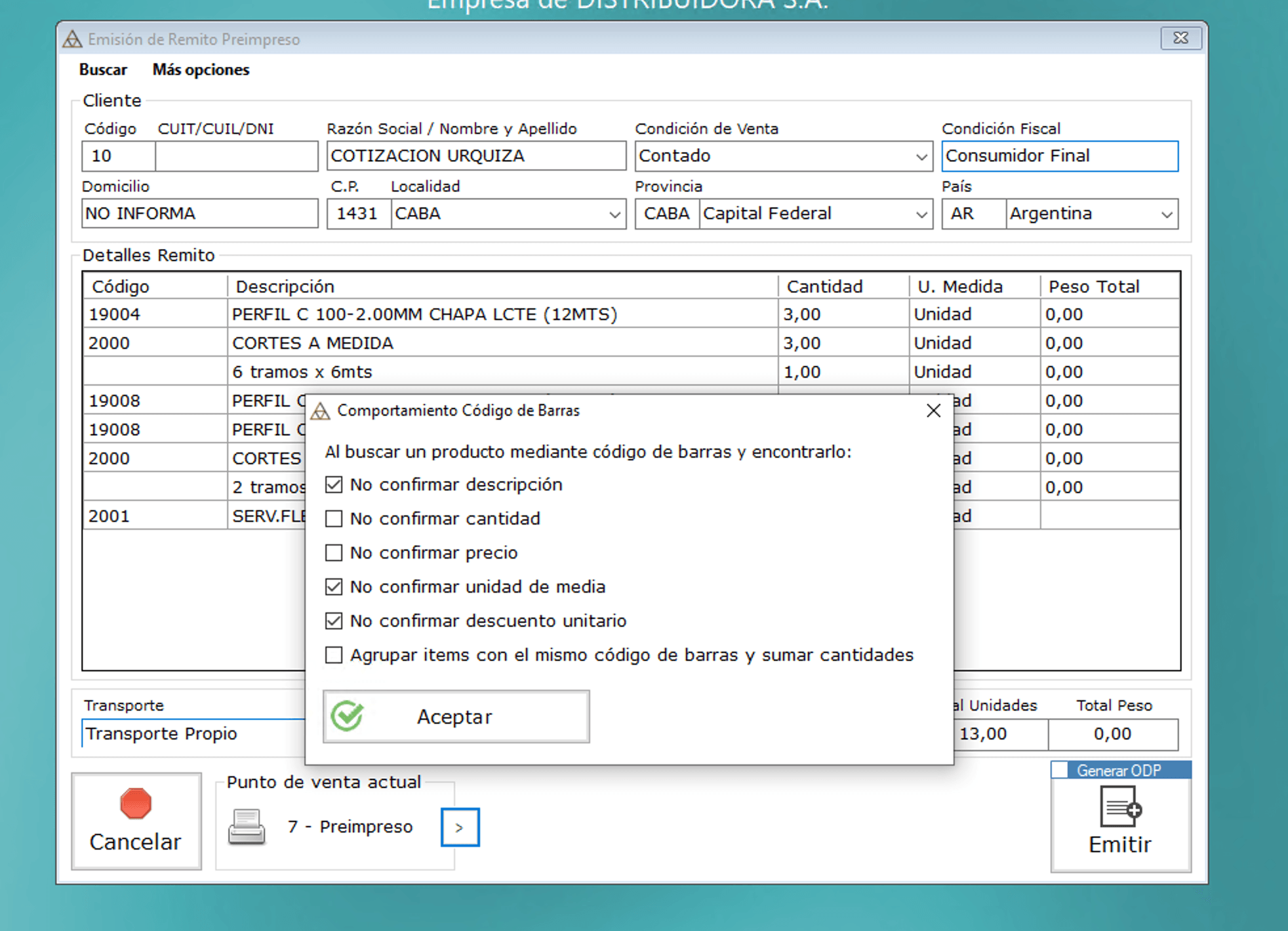
Igual que Comportamiento Teclado, pero para cuando buscamos un artículo con el lector de código de barras. Además, Agrupar ítems con el mismo código de barras y sumar cantidades suma la cantidad en un solo renglón si leemos dos veces el mismo artículo.
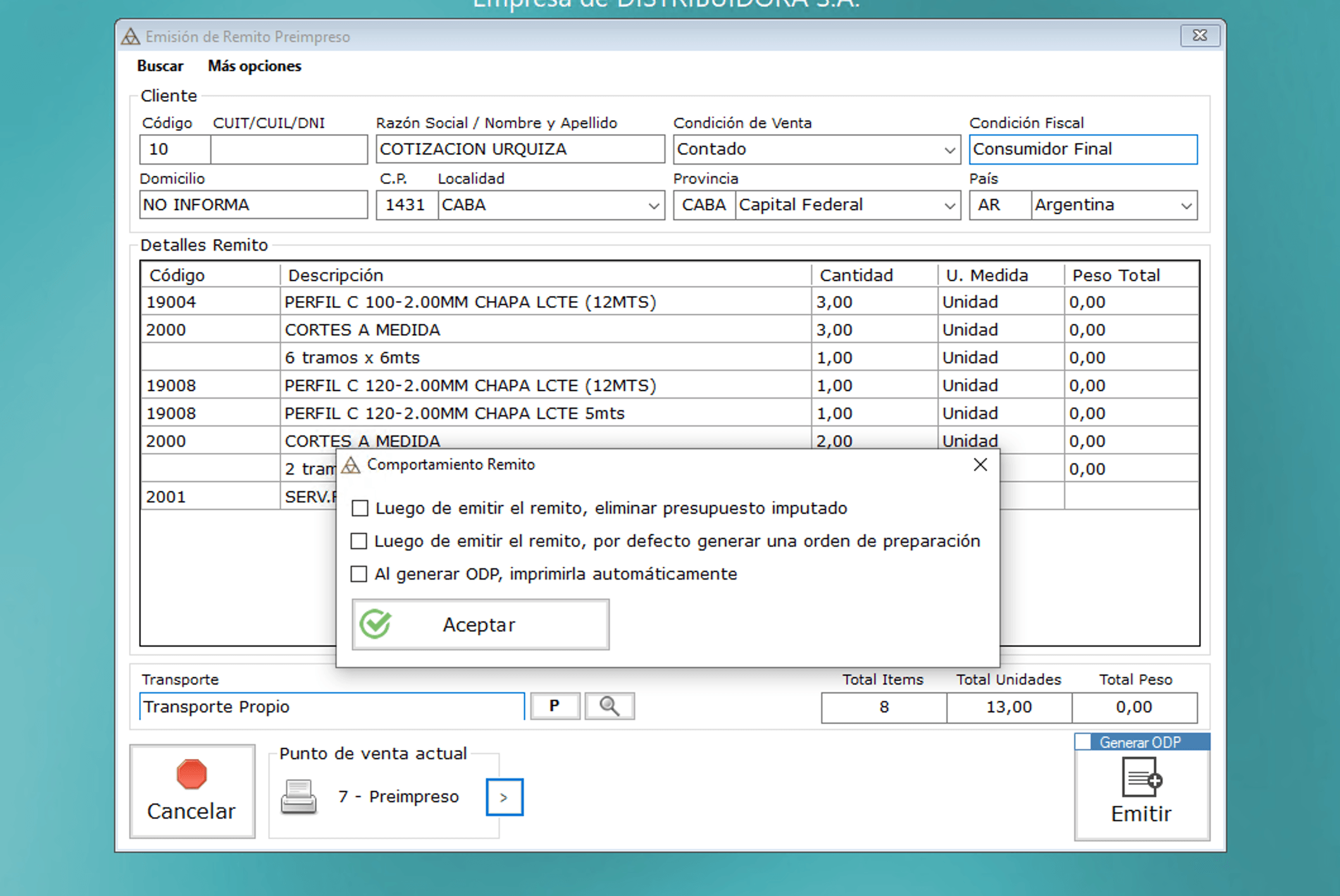
Define qué hace el sistema al emitir: Luego de emitir el remito, eliminar presupuesto imputado; Luego de emitir el remito, por defecto generar una orden de preparación; y Al generar ODP, imprimirla automáticamente.
Elige qué datos extra se imprimen en el remito: el código de cliente y el teléfono del cliente.
Comprobante de entrega de mercadería sin valor fiscal inmediato. Se emite desde Ventas > Remitos y Envíos.
Opción que, al emitir un presupuesto, genera también una orden de preparación (ODP): el documento que indica qué mercadería hay que preparar para el cliente.
Observaciones internas
Bloqueado hasta capturar la pantalla interna de emisión de remito.
## Revisión editorial — 10 pasos del proceso (Claude, 2026-09-27) Se agregó stepRole a los 5 pasos. El campo `note` heredado ("Bloqueado hasta capturar la pantalla interna de emisión de remito") se mantiene sin tocar — sigue siendo cierto, no se agregó ninguna captura real esta pasada. Se vinculó `VEN-012` (Transportes) en relatedProcedureIds. `productionStatus` se mantiene en `pendiente`. ## Capturas v1.37 (FIX-20261008-049, Claude, 2026-10-08) Ficha reescrita según la v1.37 con el modelo de VEN-001 (grupo Más opciones). 13 capturas nuevas usadas; nombres tapados en Buscar Factura y Buscar Entidad. Título = etiqueta del menú. Objetivo anterior: «Registrar la entrega de mercadería a un cliente mediante un remito, con o sin factura asociada, y asignar el transporte responsable.». Texto anterior: «1. Acceder a la emisión de remitos: Desde el menú vamos a Ventas > Remitos y Envíos > Nuevo remito. Se abre el formulario de remito con los campos de encabezado y la grilla de ítems. [media/capturas/SCR-05-009/captura.png] | 2. Seleccionar el cliente y condiciones: Completamos el cliente (por código o búsqueda), la condición de venta y el punto de entrega si corresponde. El sistema recupera los datos registrados del cliente. [media/capturas/SCR-05-001/captura.png] | 3. Ingresar los artículos: En la grilla de ítems agregamos los artículos con su código, descripción y cantidad a remitir. El precio puede quedar en cero si el remito es solo de entrega, sin valor comercial. Con el botón Buscar Pedido también podemos localizar un pedido existente (por Número, Referencia o Cliente) para traer sus artículos directamente al remito. [media/capturas/SCR-07-004/captura.png] | 4. Asignar transporte: Si los artículos se envían con un transporte, accedemos a la sección de Transportes. Seleccionamos o ingresamos el transportista, número de guía y datos de envío. [] | 5. Emitir el remito: Confirmamos la emisión. El remito queda registrado y disponible para impresión. Si el artículo controla stock, el sistema descuenta las unidades remitidas del disponible. Al emitir, un diálogo "Impresión de datos adicionales en Remitos" permite marcar si se imprime también el código de cliente y/o el teléfono del cliente en el remito. [media/capturas/SCR-05-006/captura.png]». ## Orden de pasos (FIX-20261008-103, 2026-10-08) El paso de traer un pedido, presupuesto o factura pasa a ser el 2, como en VEN-003. Texto anterior: «2. Indicar el cliente: Completamos el Código del cliente o su CUIT/CUIL/DNI (ver Buscar un cliente o proveedor); la Razón Social, el domicilio, la Condición de Venta y la Condición Fiscal se completan con los datos del cliente. | 3. Cargar los artículos: En Detalles Remito cargamos los artículos con su Cantidad (ver Cargar ítems en la grilla de detalle); cada renglón muestra la U. Medida y el Peso Total, y al pie se calculan Total Items, Total Unidades y Total Peso. Podemos agregar renglones solo de texto, por ejemplo para aclarar cortes o medidas. | 4. Traer los artículos de un pedido, un presupuesto o una factura: En el menú Buscar elegimos de dónde traer los artículos: Pedido Pendiente abre Buscar Pedido (por Número, Referencia o Cliente); Presupuesto abre Buscar Presupuesto; y Factura abre Buscar Factura, donde la casilla Sin remitir muestra solo las facturas que todavía no tienen remito. En Buscar Presupuesto y Buscar Factura filtramos por fechas Desde y Hasta, Sucursal, Punto de Venta, número y cliente, y elegimos el comprobante con Seleccionar: el remito toma el cliente y los artículos con sus cantidades.». ## Revisión visual aprobada por Rafa (2026-10-08) Rafa aprobó la ficha en la Vista Manual (hundida en el tablero de tandas, FIX-20261008-104). productionStatus sin cambios: la aprobación general queda para cuando la revise Tony.