Impresiones Interrumpidas INF-019
Este contenido está en revisión interna. Puede cambiar antes de publicarse.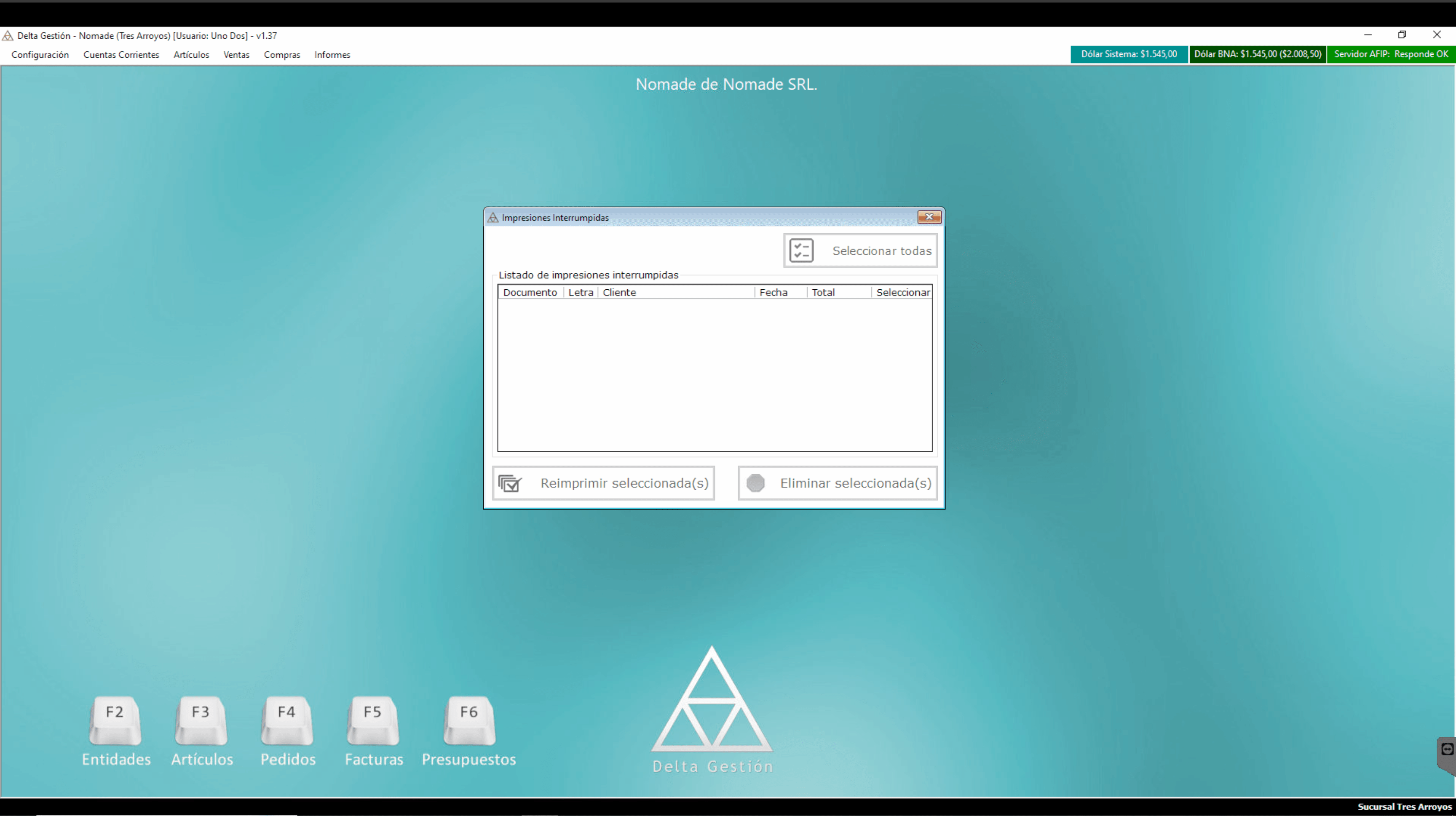 🔍 Ampliar
Volver a imprimir en la impresora fiscal los comprobantes cuya impresión se cortó, o quitarlos de la lista.
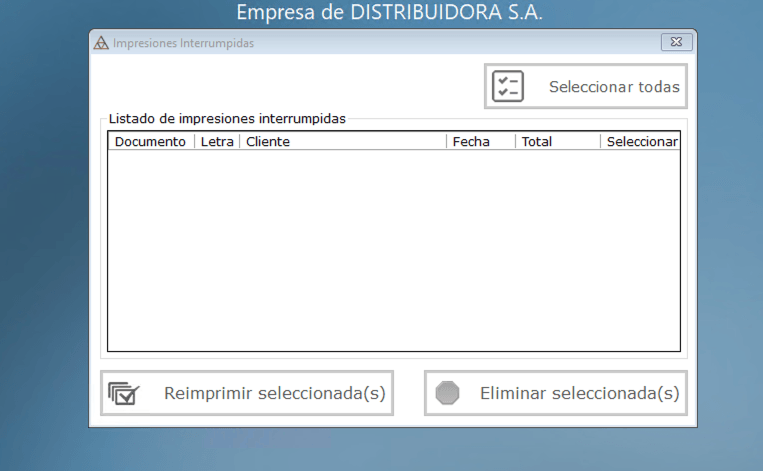
Desde el menú vamos a Informes > Punto venta 2 - Fiscal > Impresiones Interrumpidas. Se abre la ventana Impresiones Interrumpidas con el Listado de impresiones interrumpidas: Documento, Letra, Cliente, Fecha, Total y Seleccionar.
Elegir los comprobantes
Marcamos Seleccionar en cada comprobante que queremos procesar, o hacemos clic en Seleccionar todas.
Reimprimir o eliminar
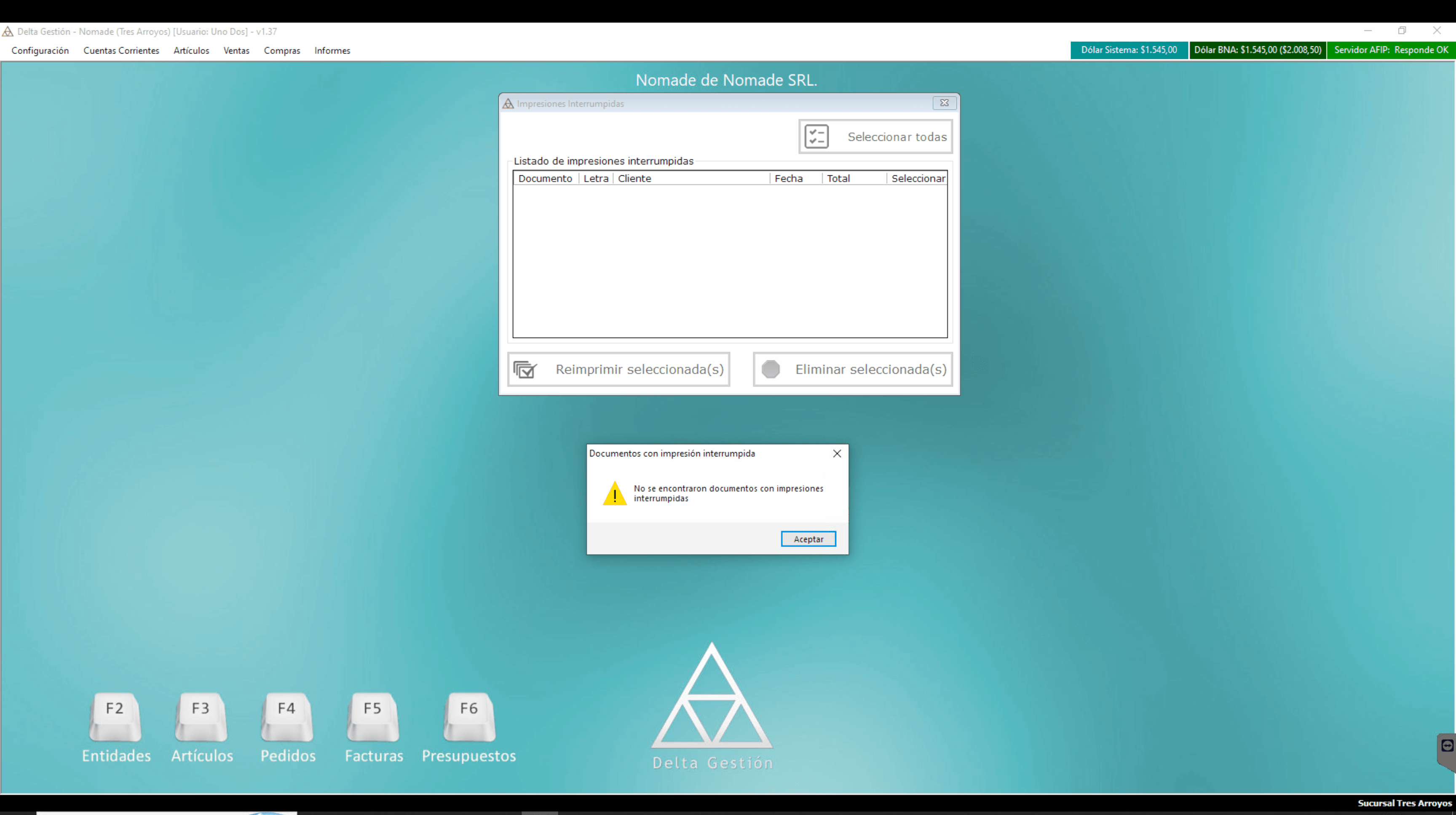
Con Reimprimir seleccionado(s) los volvemos a enviar a la impresora fiscal; con Eliminar seleccionado(s) los quitamos de la lista. Si no hay impresiones interrumpidas, el sistema lo avisa.
Dispositivo homologado por AFIP (controlador fiscal) que imprime los comprobantes y graba internamente el detalle de cada operación. Delta es compatible con la línea Hasar SMH/PT-250 F y SMH/PT-1000 F, entre otros modelos.
Punto de venta que emite los comprobantes con una impresora fiscal (controlador fiscal) homologada por ARCA, que imprime el comprobante y guarda cada operación en su memoria fiscal.
Observaciones internas
## Revisión editorial — 10 pasos del proceso (Claude, 2026-09-27) Se completaron los campos faltantes y se agregó stepRole. `productionStatus` se mantiene en `pendiente`. ## Captura real vinculada (Claude, 2026-09-28) Se vinculó captura real (SCR-10-022) al paso 2, encontrada sin clasificar en el lote de capturas subidas (carpeta smi-SMI-INF-PVF2-005, hoja SMI-INF-PVF2-005 del softwareMap). El resto de los pasos de esta ficha sigue sin captura real confirmada — no se promueve a revisión final. Duda registrada: La captura muestra el caso sin resultados pendientes, no un ejemplo real con comprobantes interrumpidos listados. ## Confirmación contra evidencia real (Claude, 2026-09-28) Confirmado contra la captura real (SCR-10-022): columnas Documento/Letra/Cliente/Fecha/Total y botón "Seleccionar todas" coinciden con lo ya redactado. La imagen muestra el caso sin resultados ("No se encontraron documentos con impresiones interrumpidas"), no un ejemplo con comprobantes listados. ## Integración lote smi-* (Claude, 2026-09-30) Se revisó `media/capturas/smi-SMI-INF-PVF2-005/` (huérfana, detectada en barrido sistemático). Comparación por MD5 contra `SCR-10-022`: **archivo idéntico byte a byte** — es la misma captura guardada dos veces (una vez con el nombre de staging `smi-SMI-INF-PVF2-005`, otra ya organizada como `SCR-10-022`). No aporta evidencia nueva. La carpeta `smi-SMI-INF-PVF2-005/` se migró a `_ARCHIVO/` (regla de versionado: nunca se borra, se archiva). No se tocó `productionStatus`. ## Integración lote _revision_2026-09-29 (Claude, 2026-09-30) Se agregó SCR-10-026 (menú Informes > Punto venta N - Fiscal) al paso 1, que no tenía evidencia. Misma captura compartida con INF-015 (y con los otros procedimientos de este mismo menú). ## Capturas v1.37 (FIX-20261011-015, Claude, 2026-10-11) Ficha revisada con 2 capturas v1.37. Las capturas anteriores salen de los pasos (quedan vinculadas). Título anterior: «Reimprimir impresiones interrumpidas (PVF2)». Objetivo anterior: «Reimprimir comprobantes del punto de venta fiscal cuya impresión quedó interrumpida.». Texto anterior: «1. Acceder a Impresiones Interrumpidas: Ingresamos al menú Informes > Punto venta 2 - Fiscal > Impresiones Interrumpidas. [media/capturas/INF-019/INF-019_paso-01_menu-punto-venta-fiscal-submenu_2026-09-30.png] | 2. Revisar el listado: El sistema muestra los comprobantes cuya impresión fue interrumpida: Documento, Letra, Cliente, Fecha y Total. [media/capturas/SCR-10-022/SCR-10-022-captura.png] | 3. Seleccionar y reimprimir: Seleccionamos el comprobante interrumpido y hacemos clic en Reimprimir. El sistema reenvía el trabajo a la impresora fiscal. []». ## Capturas de Rafa (FIX-20261011-017, 2026-10-11) Se sumó la captura enviada por Rafa. ## Revisión visual aprobada por Rafa (2026-10-08) Rafa aprobó la ficha en la Vista Manual (hundida en el tablero de tandas, FIX-20261011-026). productionStatus sin cambios: la aprobación general queda para cuando la revise Tony.