Ingresar Nota Débito Compra COM-005
Este contenido está en revisión interna. Puede cambiar antes de publicarse.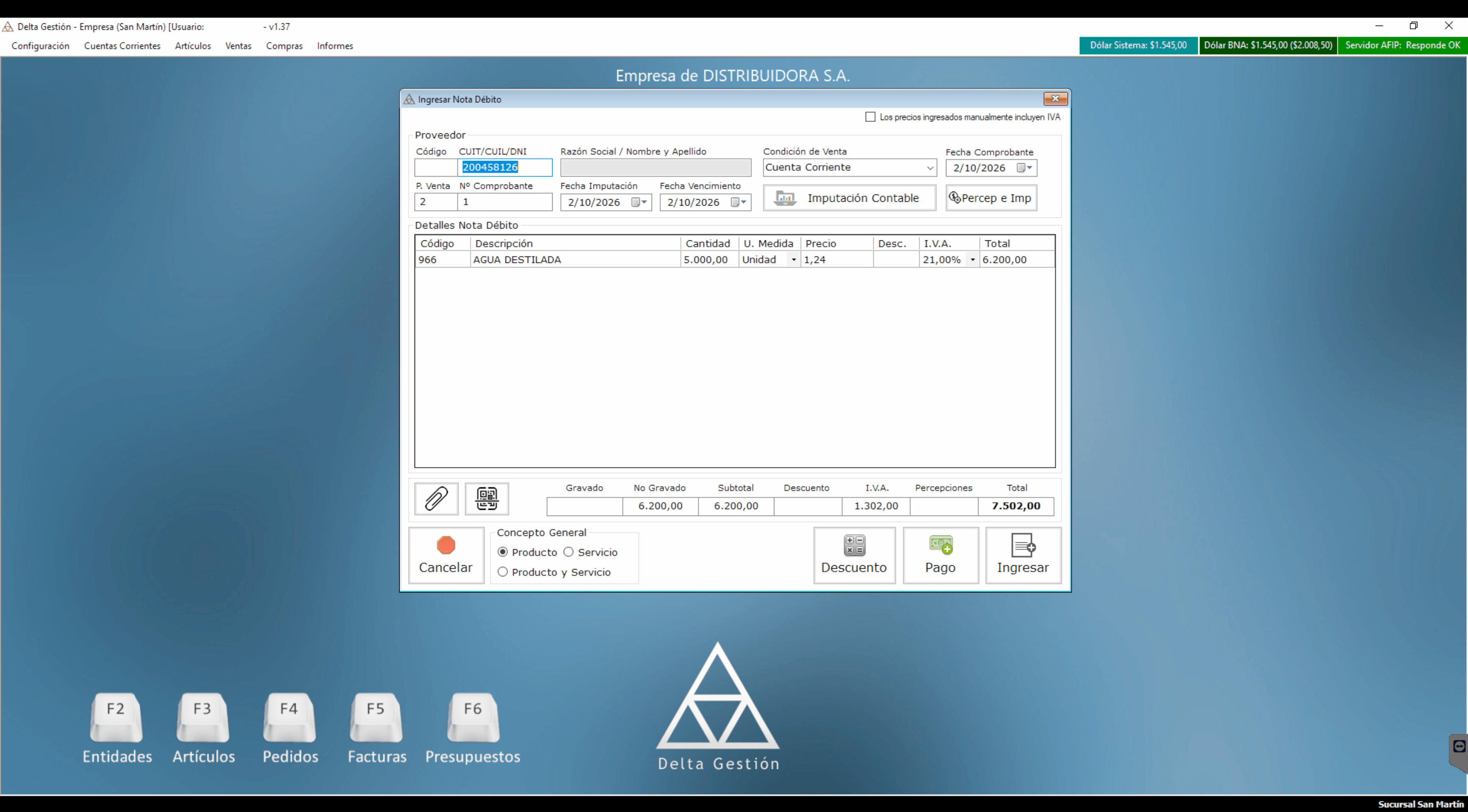 🔍 Ampliar
Registrar una nota de débito recibida de un proveedor, para sumar cargos adicionales a una compra y aumentar lo que queda adeudado en su cuenta corriente.
Desde el menú vamos a Compras > Ingresar comprobante > Nota Débito. Se abre la ventana Ingresar Nota Débito, con los datos del proveedor arriba, la grilla Detalles Nota Débito en el centro y, al pie, Concepto General, totales y los botones Cancelar, Descuento, Pago e Ingresar.
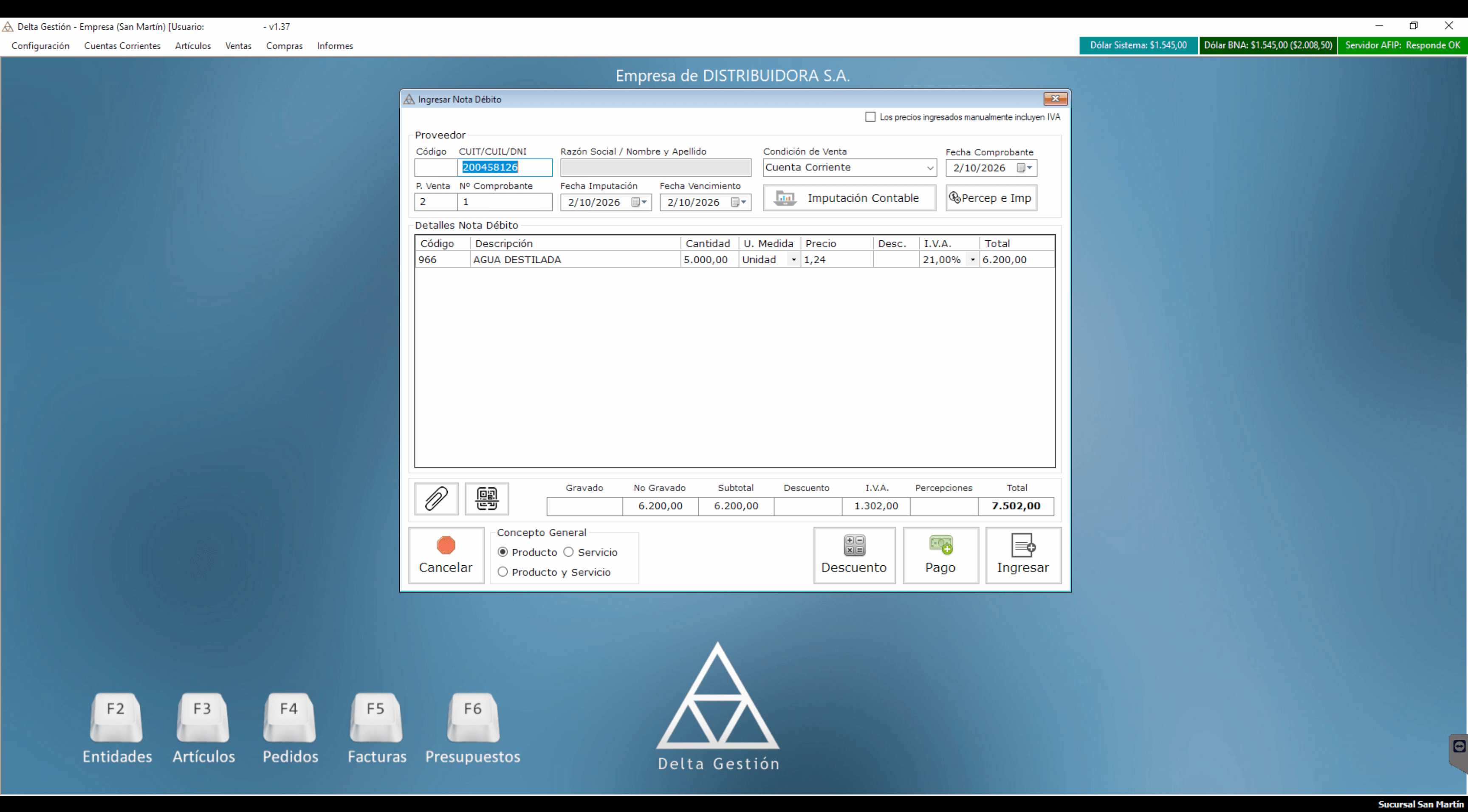
Indicar proveedor y comprobante
Completamos el proveedor (ver Buscar un cliente o proveedor), P. Venta, Nº Comprobante, Fecha Comprobante, Fecha Imputación y Fecha Vencimiento, respetando los datos de la nota de débito del proveedor. La Condición de Venta se toma de ese comprobante.
Cargar el detalle debitado
En Detalles Nota Débito cargamos los artículos o conceptos que se debitan, con Cantidad, U. Medida, Precio, Desc., I.V.A. y Total (ver Cargar ítems en la grilla de detalle). Abajo se calculan Gravado, No Gravado, Subtotal, Descuento, I.V.A., Percepciones y Total.
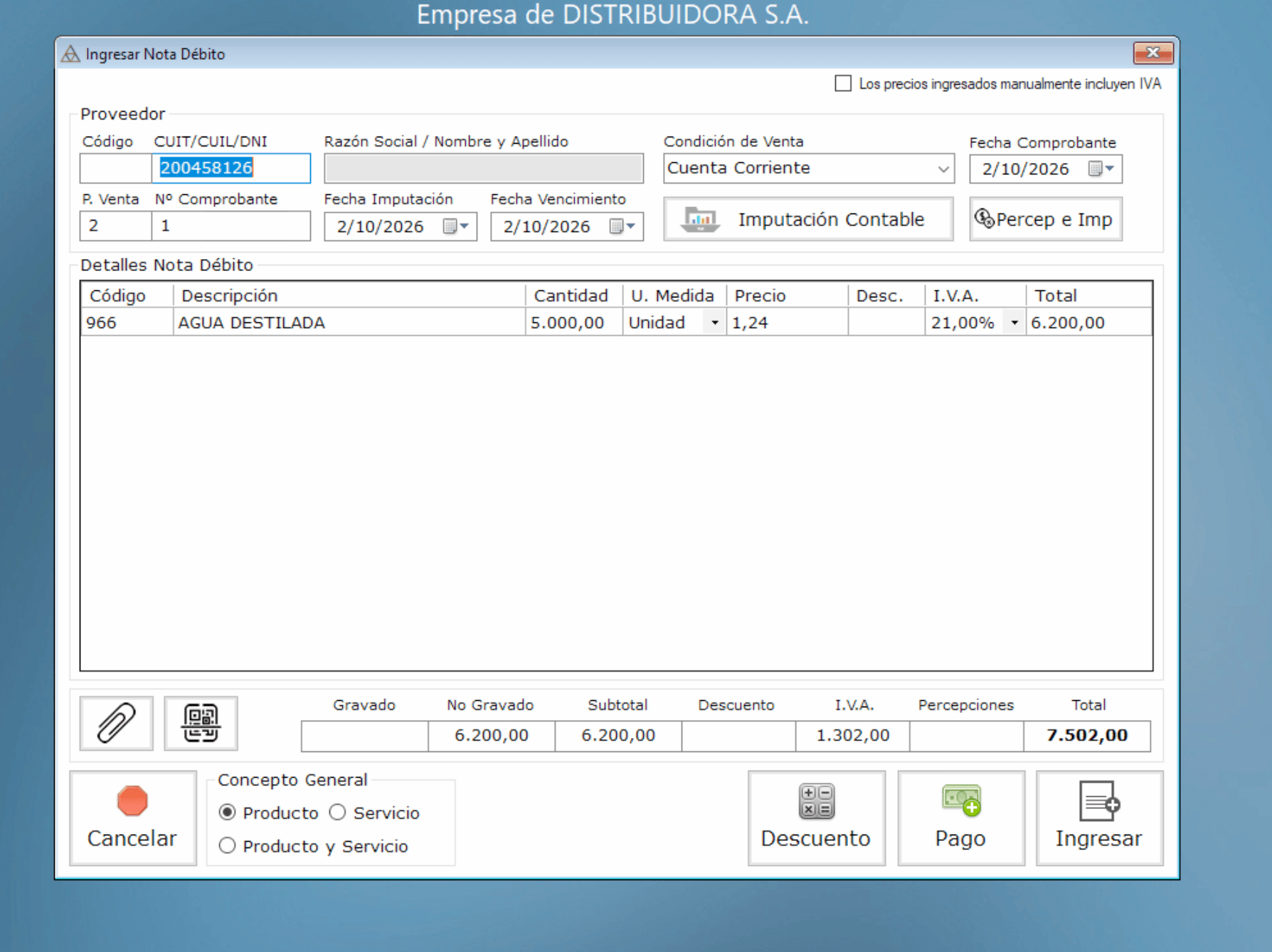
Completar opciones adicionales
Si corresponde, usamos Imputación Contable, Percep e Imp, Descuento o Pago, como en Ingresar Factura Compra y Ingresar Nota Crédito Compra. En Concepto General indicamos si el comprobante corresponde a Producto, Servicio o Producto y Servicio.
Ingresar la nota de débito
Revisamos el total y hacemos clic en Ingresar. La nota de débito aumenta lo que le debemos al proveedor.
Documento fiscal emitido o recibido: factura, nota de crédito, nota de débito, remito, recibo o presupuesto.
Denominación unificada en Delta para clientes y proveedores. Reemplaza los módulos separados de versiones anteriores. Acceso rápido: F2.
Monto adicional en concepto de impuesto (IVA o Ingresos Brutos) que el vendedor designado como agente de percepción suma en la factura y cobra a su cliente, para después depositarlo.
Dato de la factura que indica si se venden productos, servicios o ambos (Producto, Servicio o Producto y Servicio). Si incluye servicios, la factura lleva además las fechas de inicio y fin del servicio y el vencimiento del pago.
Comprobante que incrementa el saldo de una factura emitida. Se emite desde Ventas > Facturación. En compras funciona al revés: la nota de débito que recibimos de un proveedor aumenta lo que le debemos; se carga en Compras > Ingresar comprobante > Nota Débito.
Observaciones internas
## Revisión editorial — 10 pasos del proceso (Claude, 2026-09-27) Se completaron los campos faltantes y se agregó stepRole. `productionStatus` se mantiene en `pendiente`. ## Capturas v1.37 (FIX-20261009-004, Codex, 2026-10-08) Ficha reescrita con 2 capturas v1.37. Portada a pantalla completa con usuario tapado. Se reemplaza la ficha genérica anterior por la ventana real Ingresar Nota Débito. Título anterior: «Ingresar nota de débito de compra». Objetivo anterior: «Registrar una nota de débito recibida de un proveedor, para aumentar el saldo adeudado en su cuenta corriente.». Texto anterior: «1. Acceder a Nota Débito de compra: Ingresamos al menú Compras > Ingresar comprobante > Nota Débito. [media/capturas/SCR-09-009/captura.png] | 2. Seleccionar proveedor: Ingresamos el código del proveedor o lo buscamos. El sistema carga los datos correspondientes. [] | 3. Completar datos del comprobante: Ingresamos tipo, letra, punto de venta, número, fecha y monto del comprobante del proveedor. [] | 4. Cargar ítems o importe: Ingresamos los conceptos de la nota de débito. Verificamos los totales. [] | 5. Confirmar: Hacemos clic en Ingresar. La ND queda registrada y aumenta el saldo adeudado al proveedor. []». No se tocó productionStatus. ## Ajustes (FIX-20261011-001, 2026-10-11) Título coherente con la ventana, nombre de usuario tapado en la portada, glosario de compras. Pendiente: opciones del menú Buscar (COM-001, COM-004). ## Percepciones e Imputación contable (FIX-20261011-003, 2026-10-11) Explicado en COM-001; COM-004 y COM-005 remiten. ## Revisión visual aprobada por Rafa (2026-10-08) Rafa aprobó la ficha en la Vista Manual (hundida en el tablero de tandas, FIX-20261011-004). productionStatus sin cambios: la aprobación general queda para cuando la revise Tony.