Modificar precios de venta PRE-002
Este contenido está en revisión interna. Puede cambiar antes de publicarse.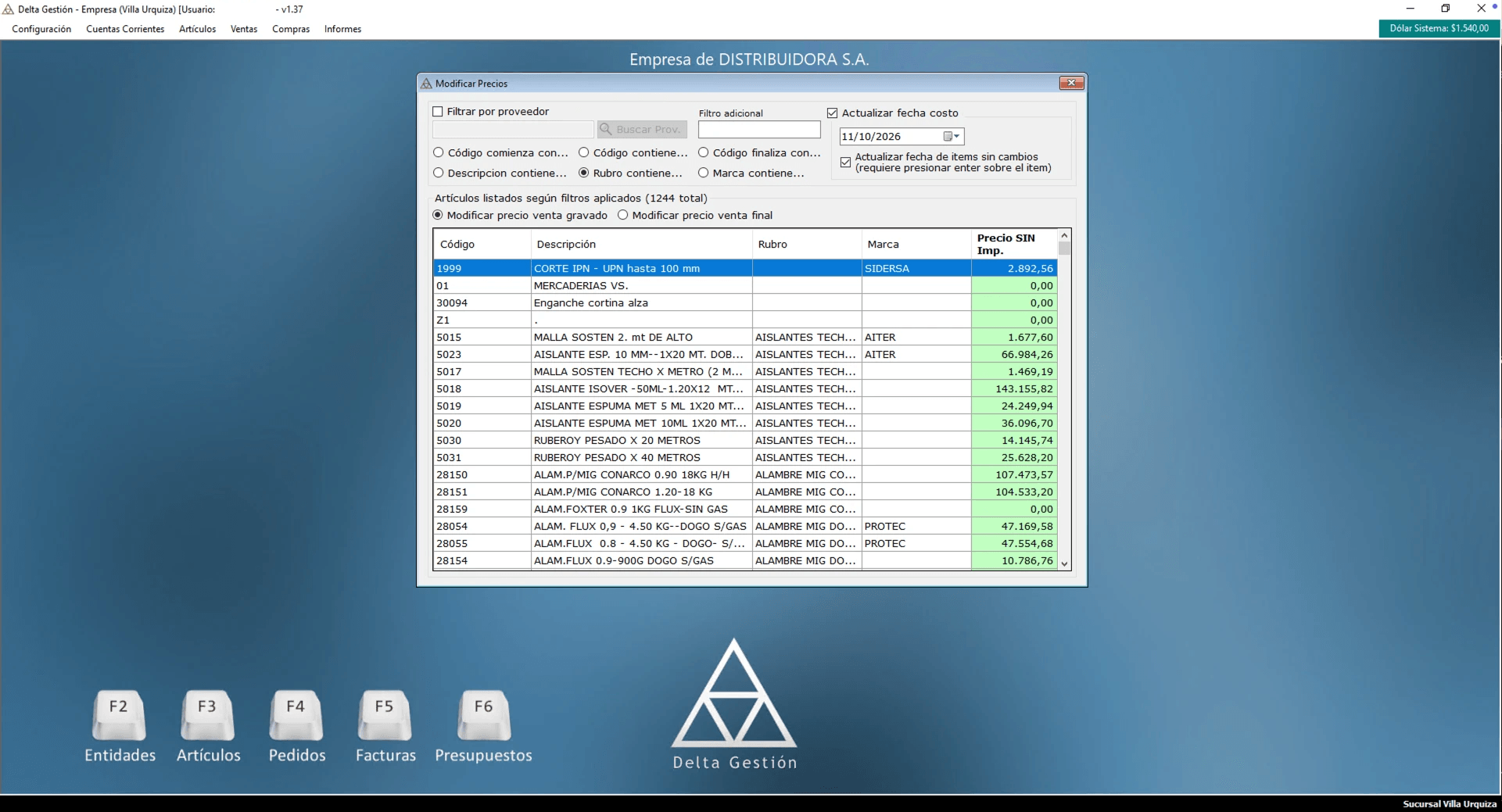 🔍 Ampliar
Consultar y modificar el precio de venta de los artículos en una sola grilla, filtrando por proveedor, código, descripción, rubro o marca.
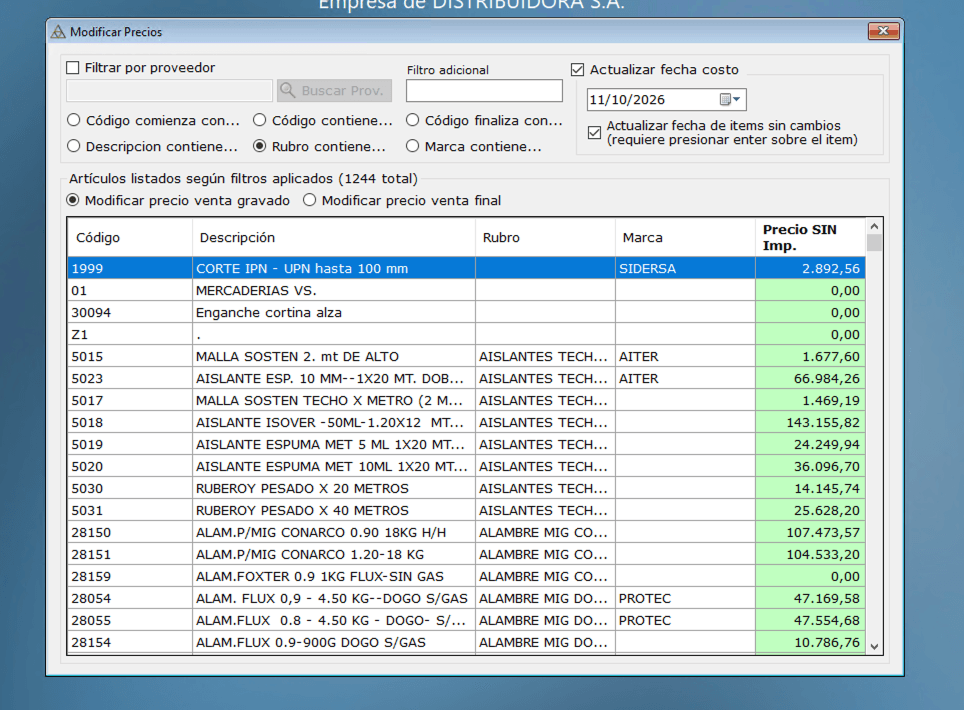
Desde el menú vamos a Artículos > Precios > Modificar Precios > Precios de venta. Se abre la ventana Modificar Precios, con los filtros arriba y, abajo, la grilla de artículos con Código, Descripción, Rubro, Marca y la columna de precio, resaltada.
Filtrar los artículos
Con Filtrar por proveedor marcado, elegimos un proveedor con Buscar Prov. para listar solo sus artículos. En Filtro adicional escribimos un texto y elegimos cómo se aplica: Código comienza con, Código contiene, Código finaliza con, Descripción contiene, Rubro contiene o Marca contiene. Encima de la grilla se indica cuántos artículos quedaron listados.
Modificar el precio
Elegimos qué precio vamos a modificar: Modificar precio venta gravado (el precio sin impuestos) o Modificar precio venta final. Después escribimos el nuevo valor en la columna resaltada de la grilla, artículo por artículo. Para cambiar muchos precios a la vez conviene usar Actualizar Precios.
Fecha del precio
Con Actualizar fecha costo marcada, los artículos modificados quedan con la fecha indicada. La opción Actualizar fecha de ítems sin cambios actualiza también la fecha de los artículos cuyo precio no cambió; para eso hay que presionar Enter sobre cada ítem. El resultado se ve en la ficha de cada artículo, en Gestionar Artículos.
Conjunto de precios diferenciados aplicables a grupos de clientes. Delta permite tener varias listas, de dos tipos: automáticas (calculadas a partir de un precio base) y manuales (con precios cargados artículo por artículo).
Observaciones internas
En el menú real de Delta Gestión, Precios es un submenú de Artículos (Artículos → Precios). El código interno PRE- y module:"Precios" son identificadores del catálogo para separar la gestión de precios de la gestión de artículos.
Alias / título compartido anterior de PRE-002 (nota interna, no público): "Actualizar precios en forma masiva". ## Revisión editorial — 10 pasos del proceso (Claude, 2026-09-27) Se agregó stepRole a los 3 pasos. `productionStatus` se mantiene en `pendiente`. ## Texto revisado (FIX-20261008-043, Claude, 2026-10-08) Ficha sin capturas v1.37. Texto reescrito según SCR-04-008 (Modificar Precios, v1.36), que la nota de Rafa ubica en esta función. Título = etiqueta del menú. Pendiente: captura v1.37 de la ventana para portada y paso 1. Objetivo anterior: «Consultar y editar manualmente los precios de venta de los artículos desde la tabla de modificación de precios.». Texto anterior: «1. Acceder a la modificación de precios: Desde el menú vamos a Artículos > Precios > Modificar precios. Se abre una tabla editable con todos los artículos, mostrando código, descripción y columnas de precio por lista. | 2. Editar precios individualmente: En la tabla de precios, hacemos clic sobre el precio a modificar, ingresamos el nuevo valor y avanzamos al siguiente artículo. Este método es útil para ajustes puntuales. | 3. Verificar los nuevos precios: Volvemos a la tabla de precios o consultamos un artículo en Gestionar Artículos para confirmar que los precios se actualizaron correctamente.». ## Título (FIX-20261008-092, 2026-10-08) «Precios de venta» → «Modificar precios de venta», aprobado por Rafa. ## Revisión FIX-20261011-015 (Claude, 2026-10-11) Revisada sin cambios de contenido (ya reescrita en FIX-20261008-043). Falta una captura v1.37 de la ventana Modificar Precios. Título anterior: «Modificar precios de venta». Objetivo anterior: «Consultar y modificar el precio de venta de los artículos en una sola grilla, filtrando por proveedor, código, descripción, rubro o marca.». Texto anterior: «1. Abrir Modificar Precios: Desde el menú vamos a Artículos > Precios > Modificar Precios > Precios de venta. Se abre la ventana Modificar Precios, con los filtros arriba y, abajo, la grilla de artículos con Código, Descripción, Rubro, Marca y la columna de precio, resaltada. [] | 2. Filtrar los artículos: Con Filtrar por proveedor marcado, elegimos un proveedor con Buscar Prov. para listar solo sus artículos. En Filtro adicional escribimos un texto y elegimos cómo se aplica: Código comienza con, Código contiene, Código finaliza con, Descripción contiene, Rubro contiene o Marca contiene. Encima de la grilla se indica cuántos artículos quedaron listados. [] | 3. Modificar el precio: Elegimos qué precio vamos a modificar: Modificar precio venta gravado (el precio sin impuestos) o Modificar precio venta final. Después escribimos el nuevo valor en la columna resaltada de la grilla, artículo por artículo. Para cambiar muchos precios a la vez conviene usar Actualizar Precios. [] | 4. Fecha del precio: Con Actualizar fecha costo marcada, los artículos modificados quedan con la fecha indicada. La opción Actualizar fecha de ítems sin cambios actualiza también la fecha de los artículos cuyo precio no cambió; para eso hay que presionar Enter sobre cada ítem. El resultado se ve en la ficha de cada artículo, en Gestionar Artículos. []». ## Capturas v1.37 (FIX-20261011-022, Claude, 2026-10-11) Portada y ventana con capturas de Rafa; el texto ya coincidía con la ventana. ## Revisión visual aprobada por Rafa (2026-10-08) Rafa aprobó la ficha en la Vista Manual (hundida en el tablero de tandas, FIX-20261011-026). productionStatus sin cambios: la aprobación general queda para cuando la revise Tony.