Nueva Factura VEN-003
Este contenido está en revisión interna. Puede cambiar antes de publicarse.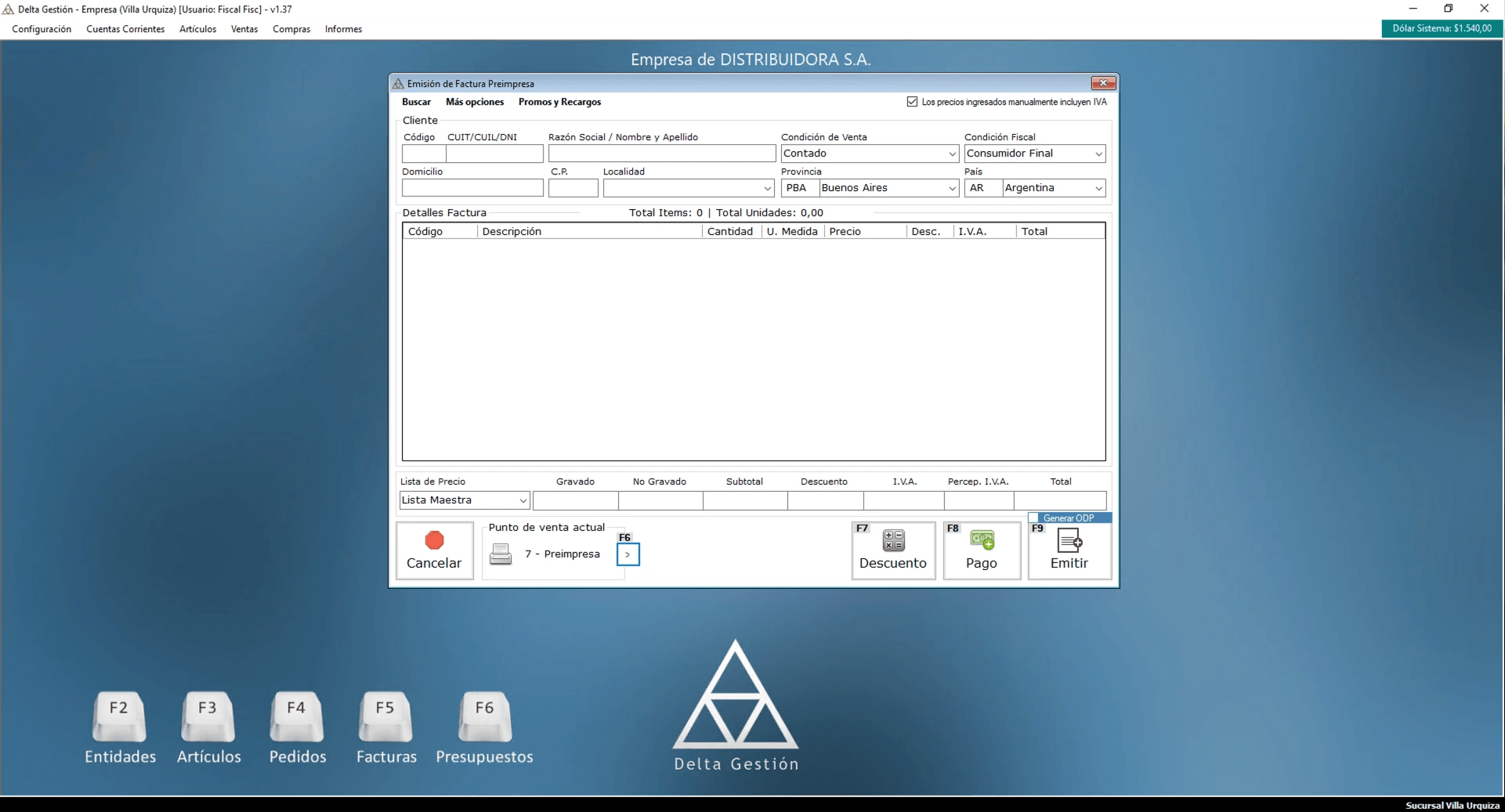 🔍 Ampliar
Emitir una factura de venta a un cliente, cargando los artículos o trayéndolos de un pedido, un presupuesto o un remito, registrar cómo paga y, si corresponde, generar el remito de la mercadería.
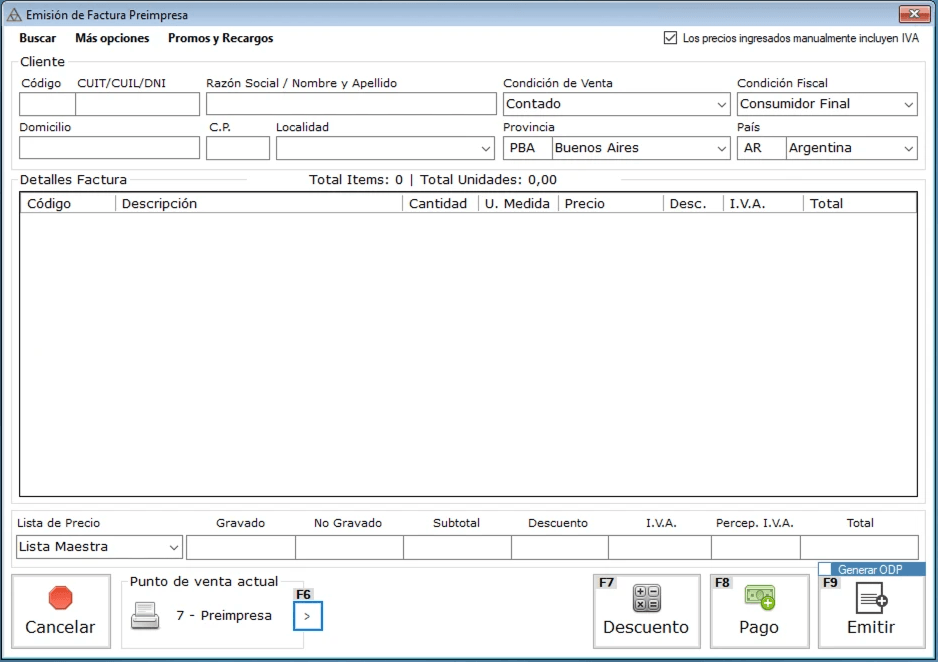
Desde el menú vamos a Ventas > Facturación > Nueva Factura (también con la tecla F5, ver Teclas de función). Se abre la ventana Emisión de Factura vacía, con los datos del cliente arriba, la grilla Detalles Factura en el centro y, al pie, la Lista de Precio, los totales, el Punto de venta actual y los botones Cancelar, Descuento, Pago y Emitir.
Partir de un pedido, presupuesto o remito
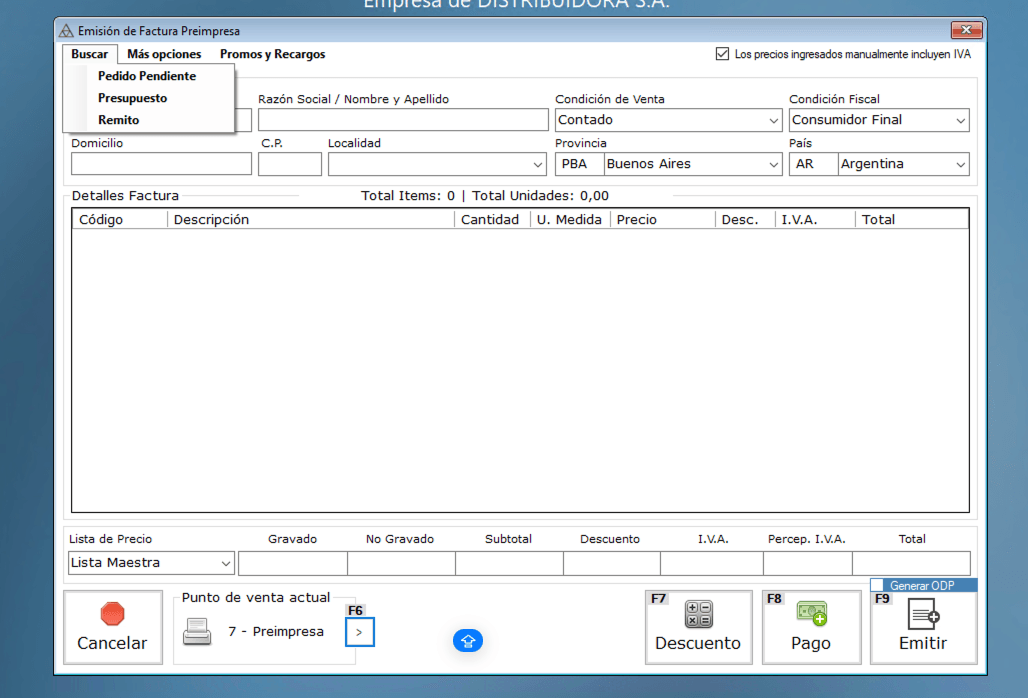
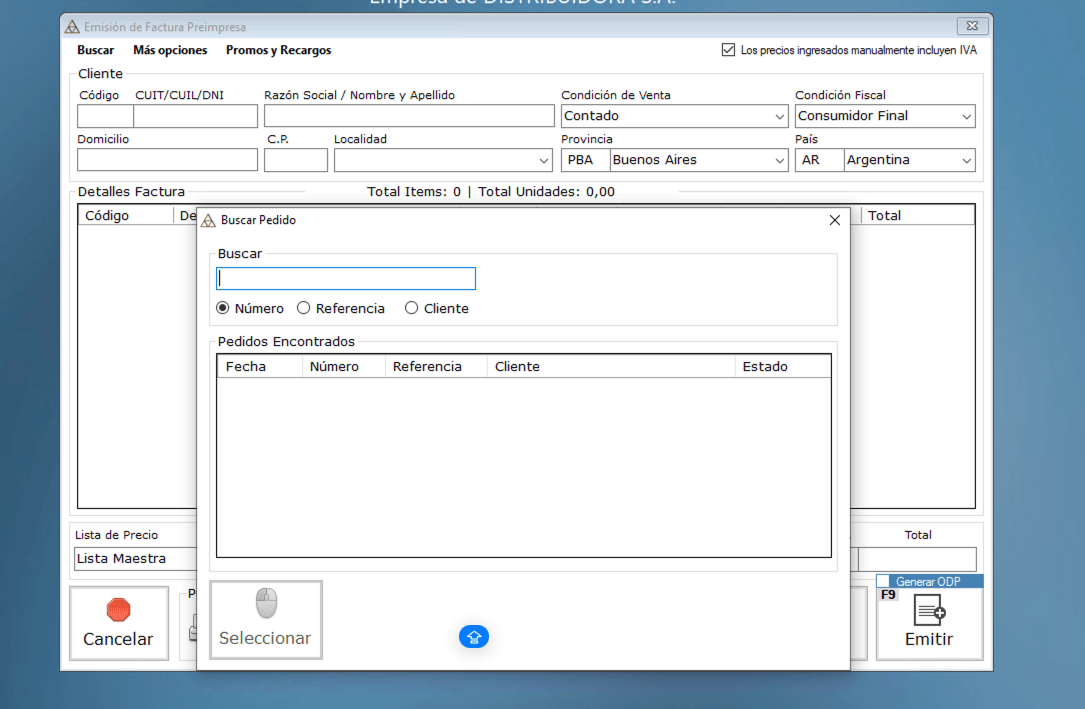
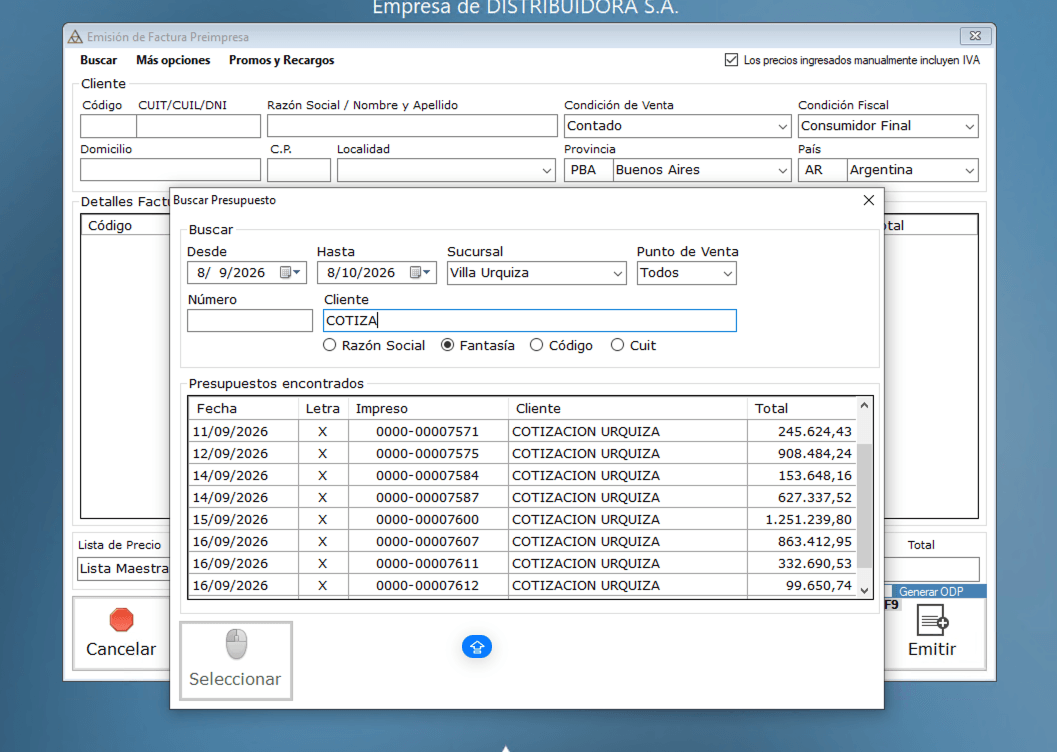
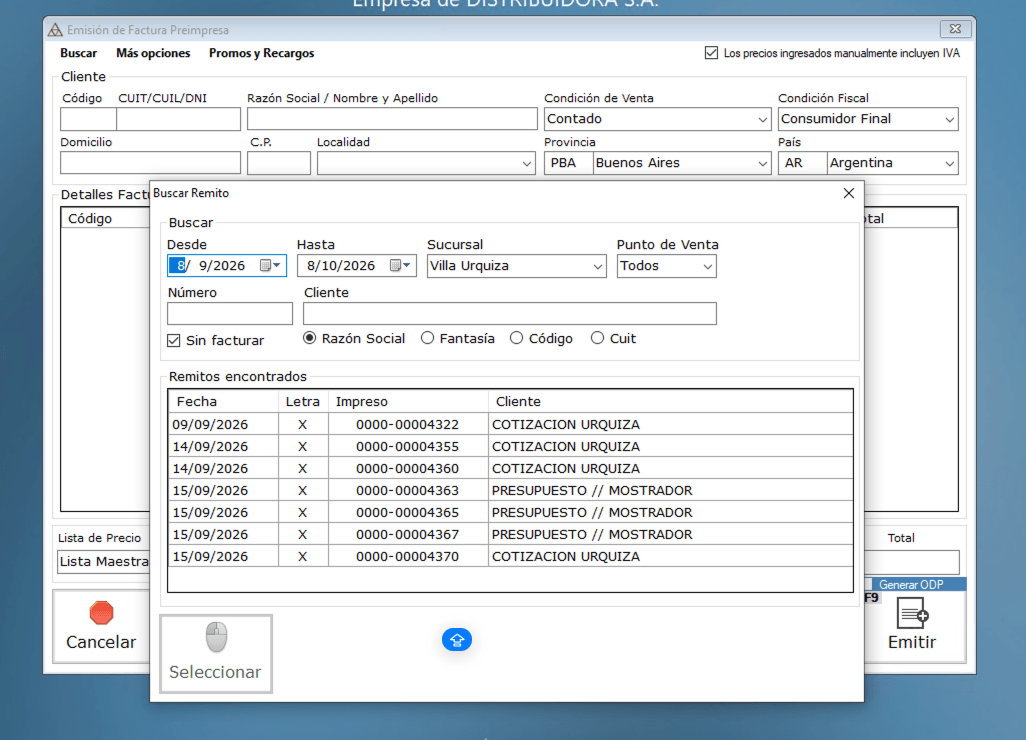
Lo habitual es facturar algo que ya se generó antes. En el menú Buscar elegimos Pedido Pendiente, Presupuesto o Remito: Pedido Pendiente abre Buscar Pedido (por Número, Referencia o Cliente); Presupuesto abre Buscar Presupuesto; y Remito abre Buscar Remito, donde la casilla Sin facturar muestra solo los remitos que todavía no tienen factura. En Buscar Presupuesto y Buscar Remito filtramos por fechas Desde y Hasta, Sucursal, Punto de Venta, número y cliente (por Razón Social, Fantasía, Código o Cuit), y elegimos el comprobante con Seleccionar: la factura toma el cliente y los artículos, con sus cantidades y precios. Si no partimos de un comprobante anterior, completamos el cliente y los artículos a mano, como se explica en los pasos siguientes.
Indicar el cliente
Si cargamos la factura a mano, completamos el Código del cliente o su CUIT/CUIL/DNI (ver Buscar un cliente o proveedor); la Razón Social, el domicilio, la Condición de Venta y la Condición Fiscal se completan con los datos del cliente y se pueden ajustar.
Cargar los artículos
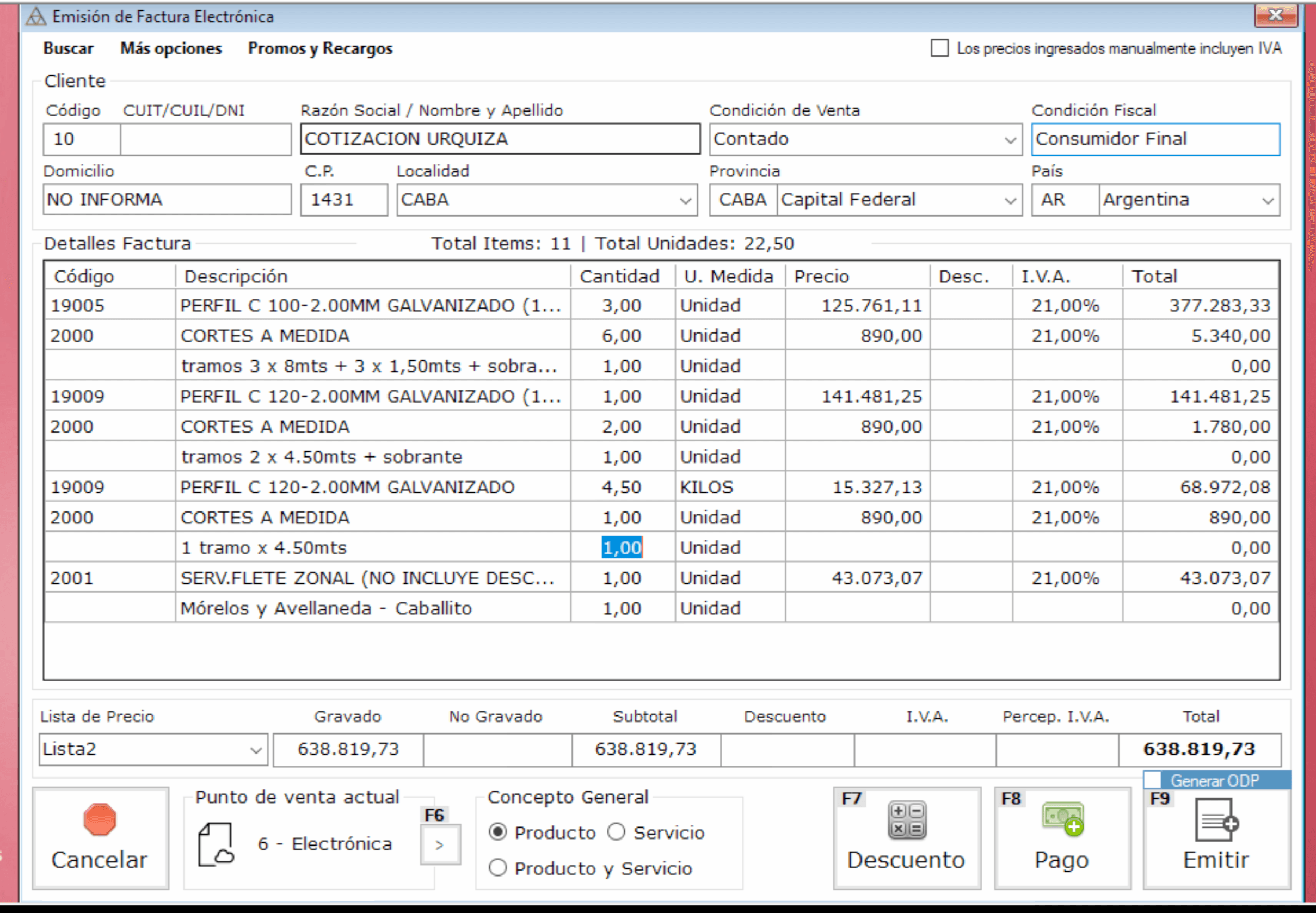
En Detalles Factura cargamos los artículos con su Cantidad (ver Cargar ítems en la grilla de detalle); cada renglón muestra U. Medida, Precio, Desc., I.V.A. y Total, y al pie se calculan Gravado, No Gravado, Subtotal, Descuento, I.V.A., Percep. I.V.A. y Total. Los precios salen de la Lista de Precio elegida al pie; la casilla Los precios ingresados manualmente incluyen IVA define cómo se toman los precios que escribimos a mano. Podemos agregar renglones solo de texto, por ejemplo para aclarar cortes o medidas.
Punto de venta y concepto
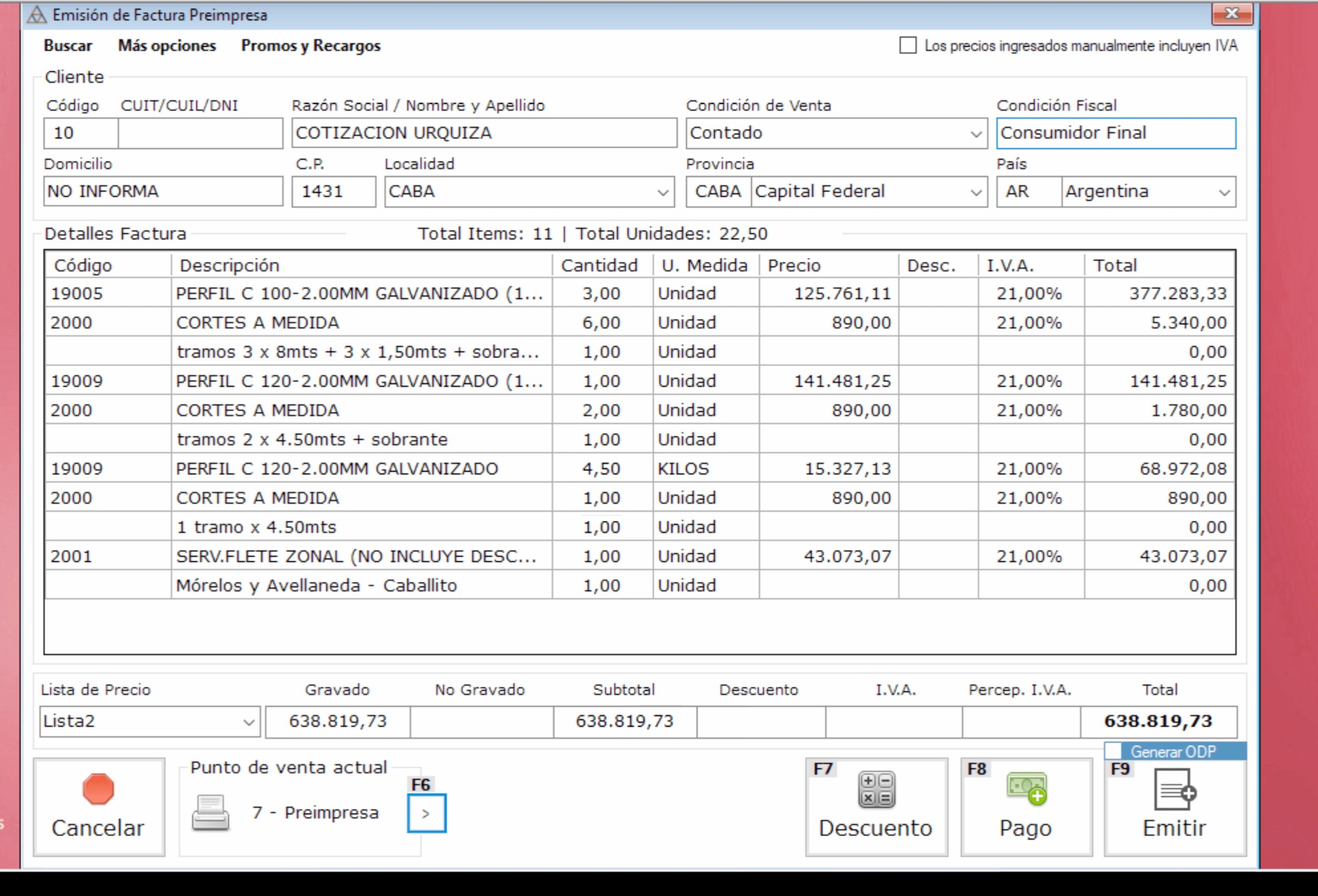
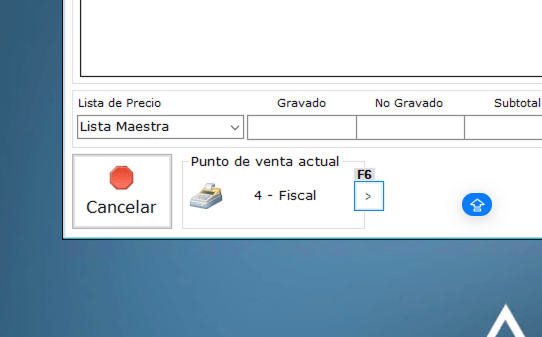
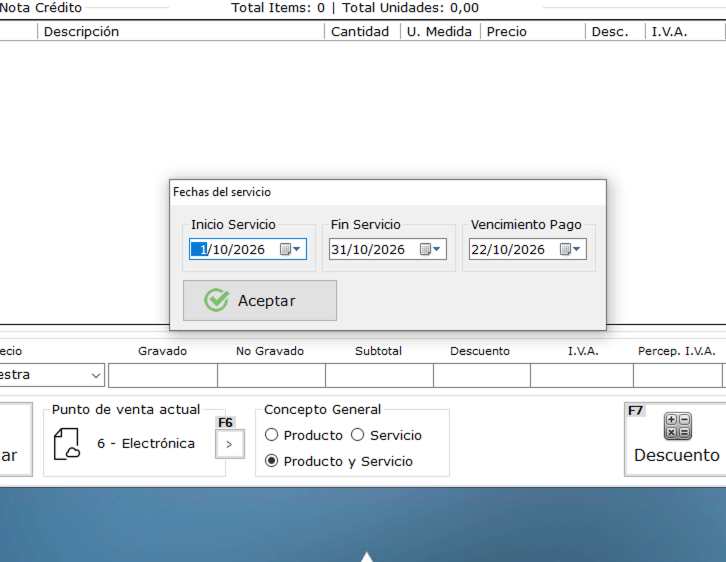
En Punto de venta actual figura el punto de venta con el que se emite (por ejemplo, 6 - Electrónica); con el botón > (o la tecla F6) se pasa al siguiente, como 7 - Preimpresa o 4 - Fiscal, y el título de la ventana cambia. Con un punto de venta electrónico aparece además Concepto General, donde indicamos si es por Producto, Servicio o Producto y Servicio. Si incluye un servicio, se abre la ventana Fechas del servicio, donde completamos Inicio Servicio, Fin Servicio y Vencimiento Pago.
Aplicar un descuento general
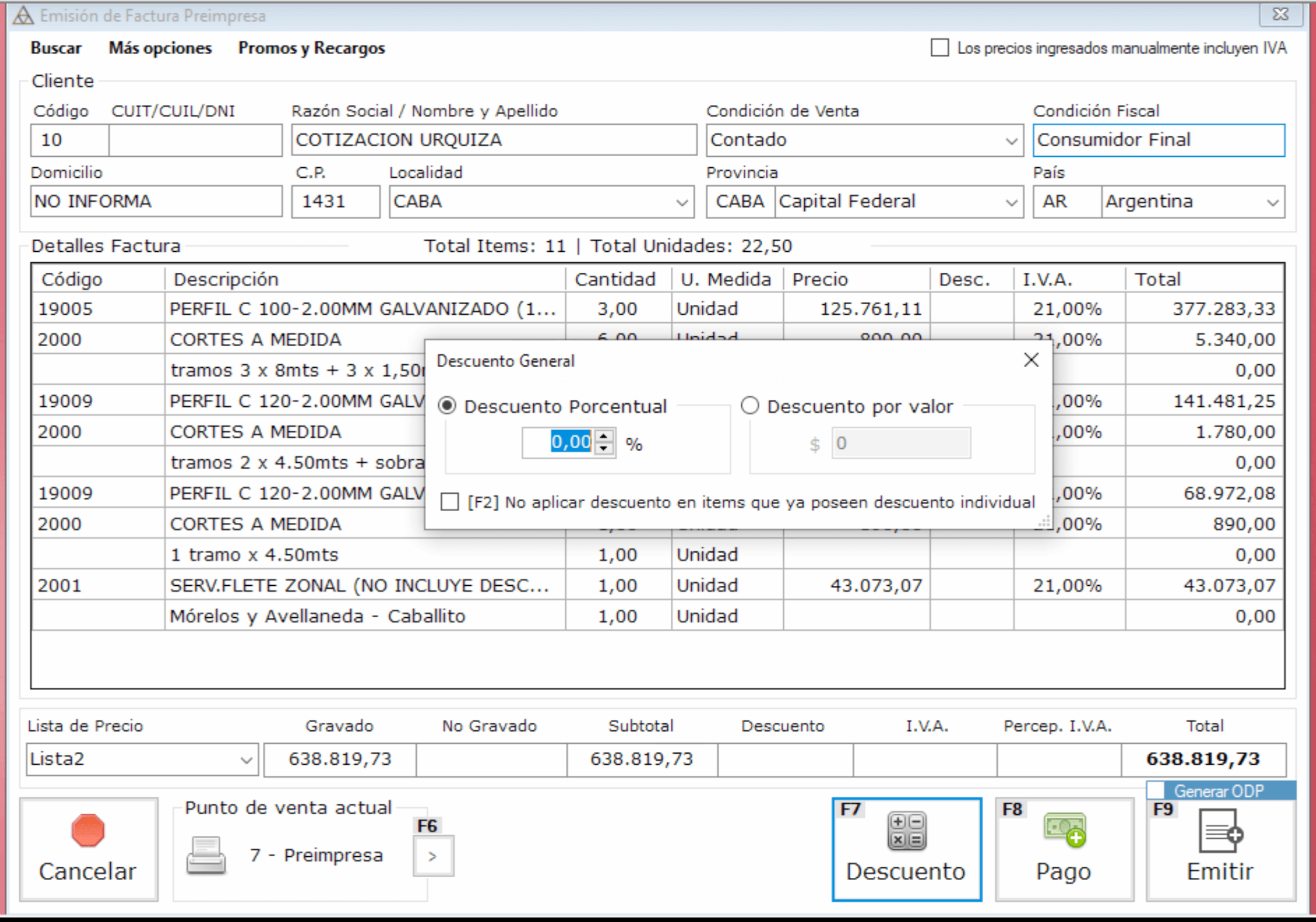
Con el botón Descuento (F7) se abre Descuento General: elegimos Descuento Porcentual o Descuento por valor, y con la opción [F2] evitamos que se aplique a los ítems que ya tienen un descuento individual. El porcentaje aplicado queda a la vista en el botón Descuento.
Elegir una promoción o recargo
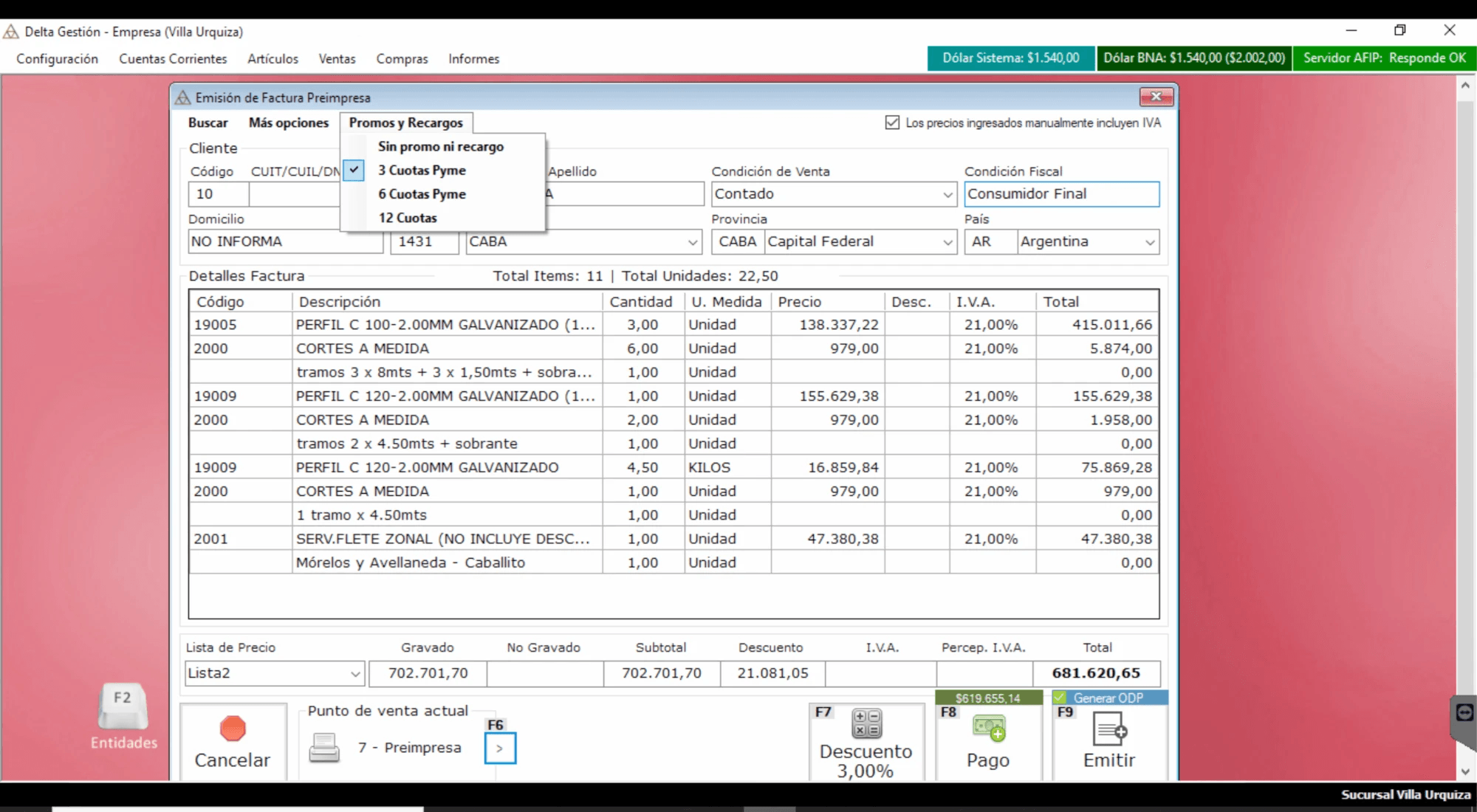
En el menú Promos y Recargos elegimos a mano la promoción o el recargo que corresponde a la venta, por ejemplo un plan de cuotas; por defecto está marcada Sin promo ni recargo. El porcentaje se aplica a todos los artículos de la factura. Las opciones son las que se cargan en Promociones y Recargos.
Registrar el pago
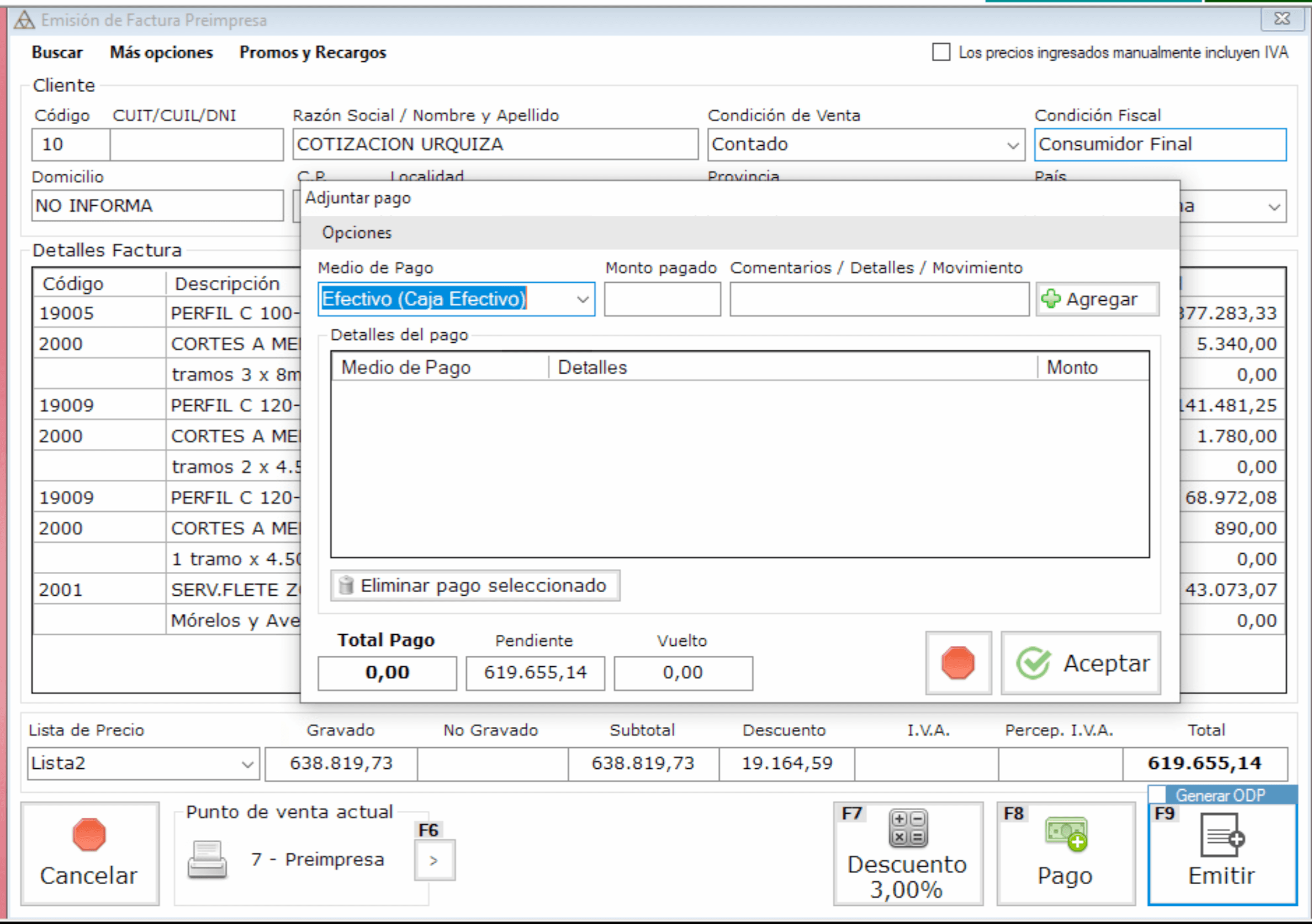
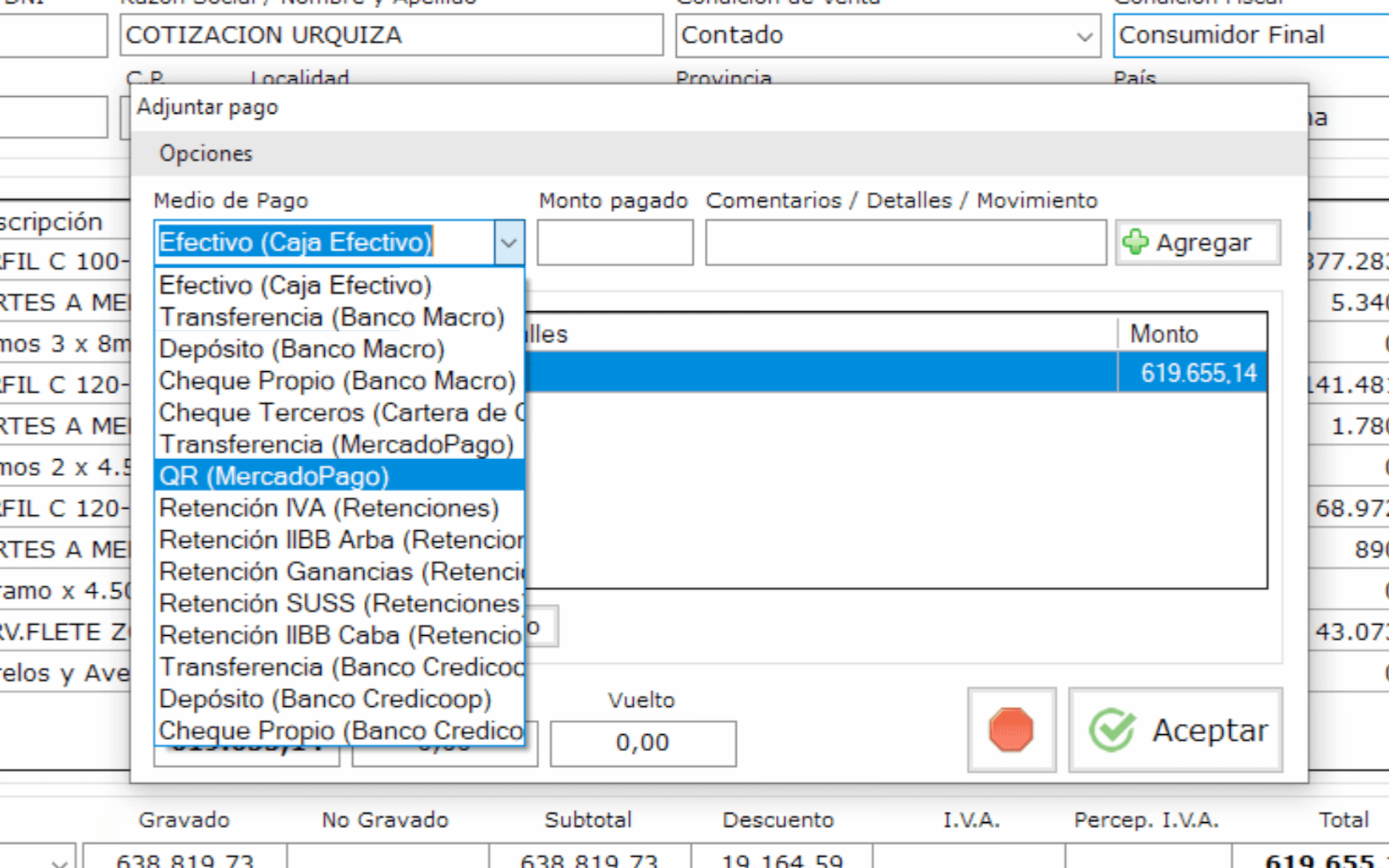
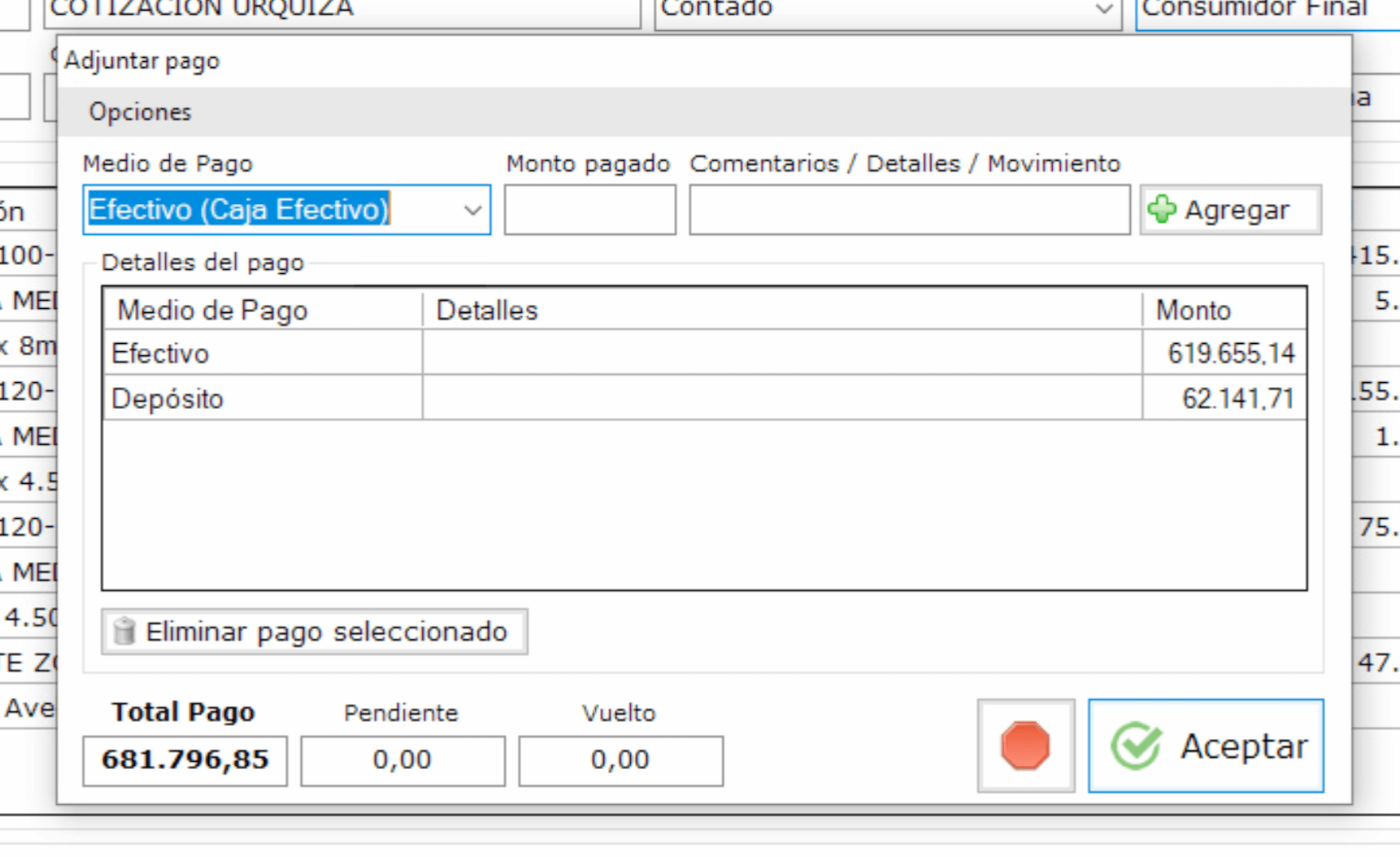
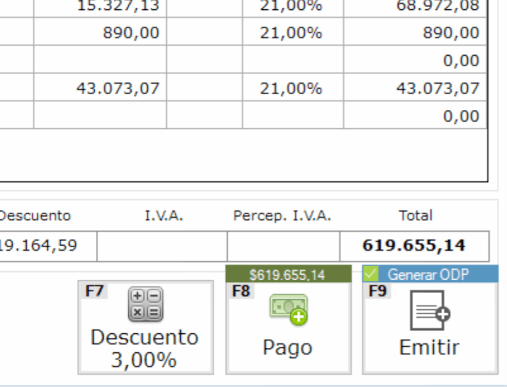
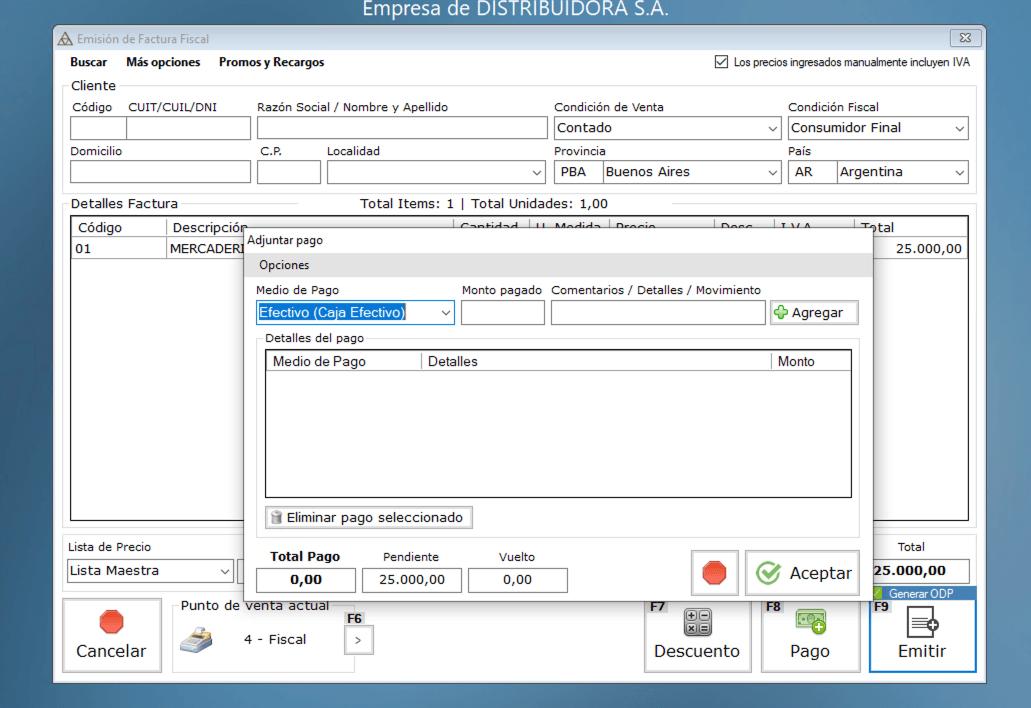
Con el botón Pago (F8) se abre Adjuntar pago. Elegimos el Medio de Pago (efectivo, transferencia, depósito, cheque, QR, retenciones, etc.), escribimos el Monto pagado y, si hace falta, un comentario, y hacemos clic en Agregar; cada pago queda como un renglón en Detalles del pago y se puede quitar con Eliminar pago seleccionado. Podemos combinar varios medios. Total Pago, Pendiente y Vuelto muestran cuánto se cubrió; confirmamos con Aceptar y el monto pagado queda a la vista sobre el botón Pago.
Emitir la factura
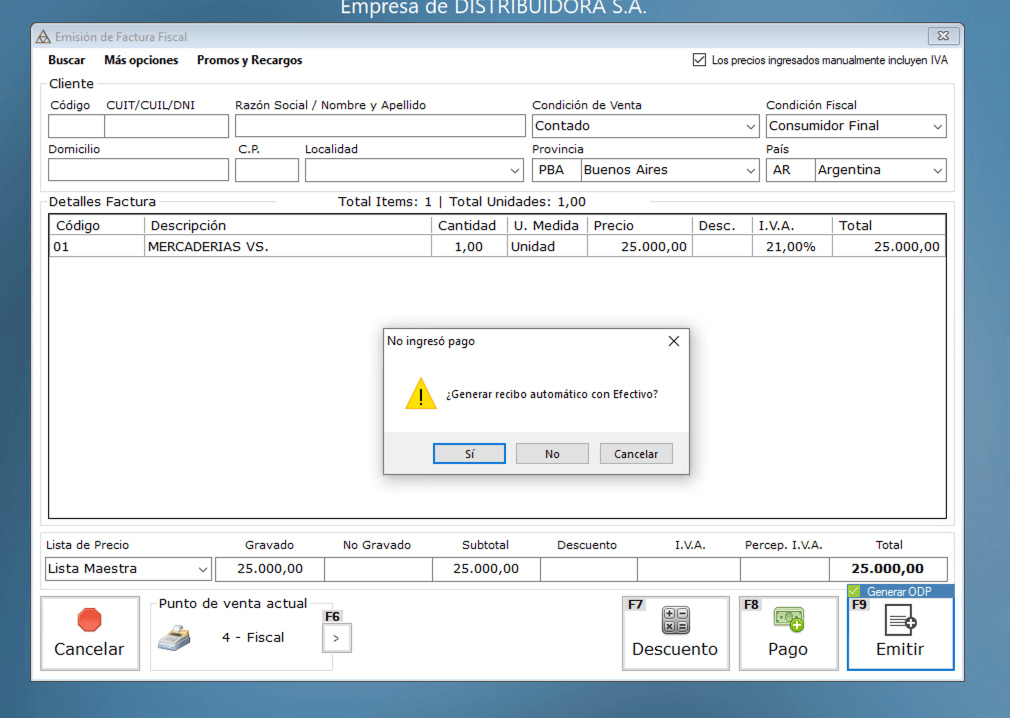
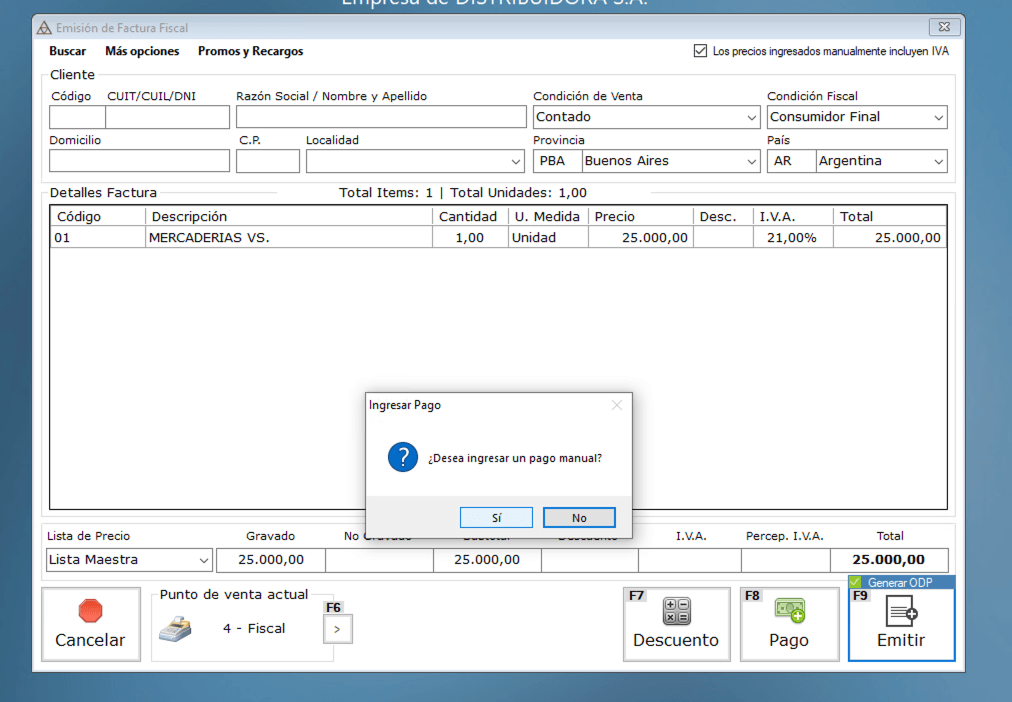
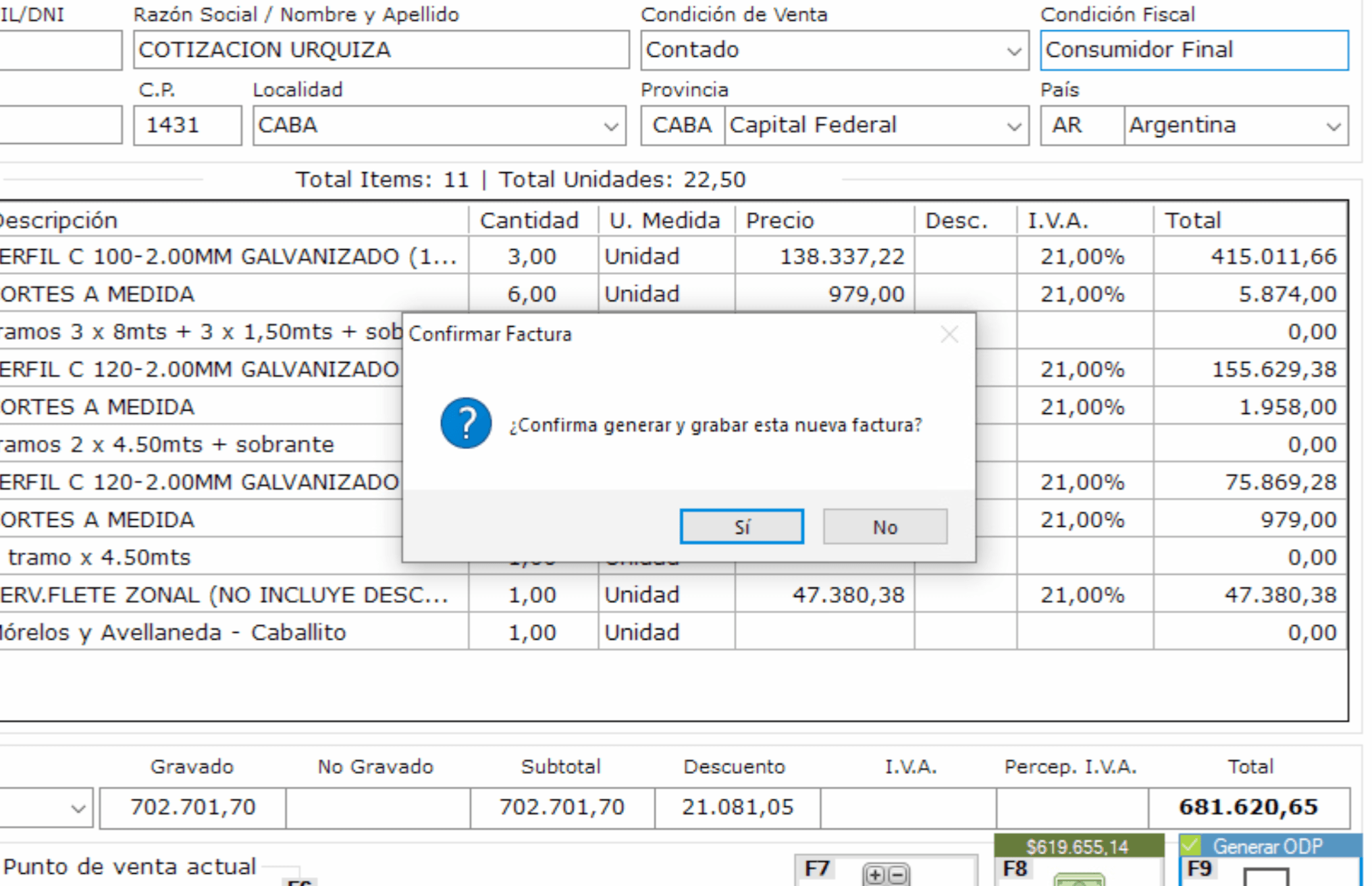
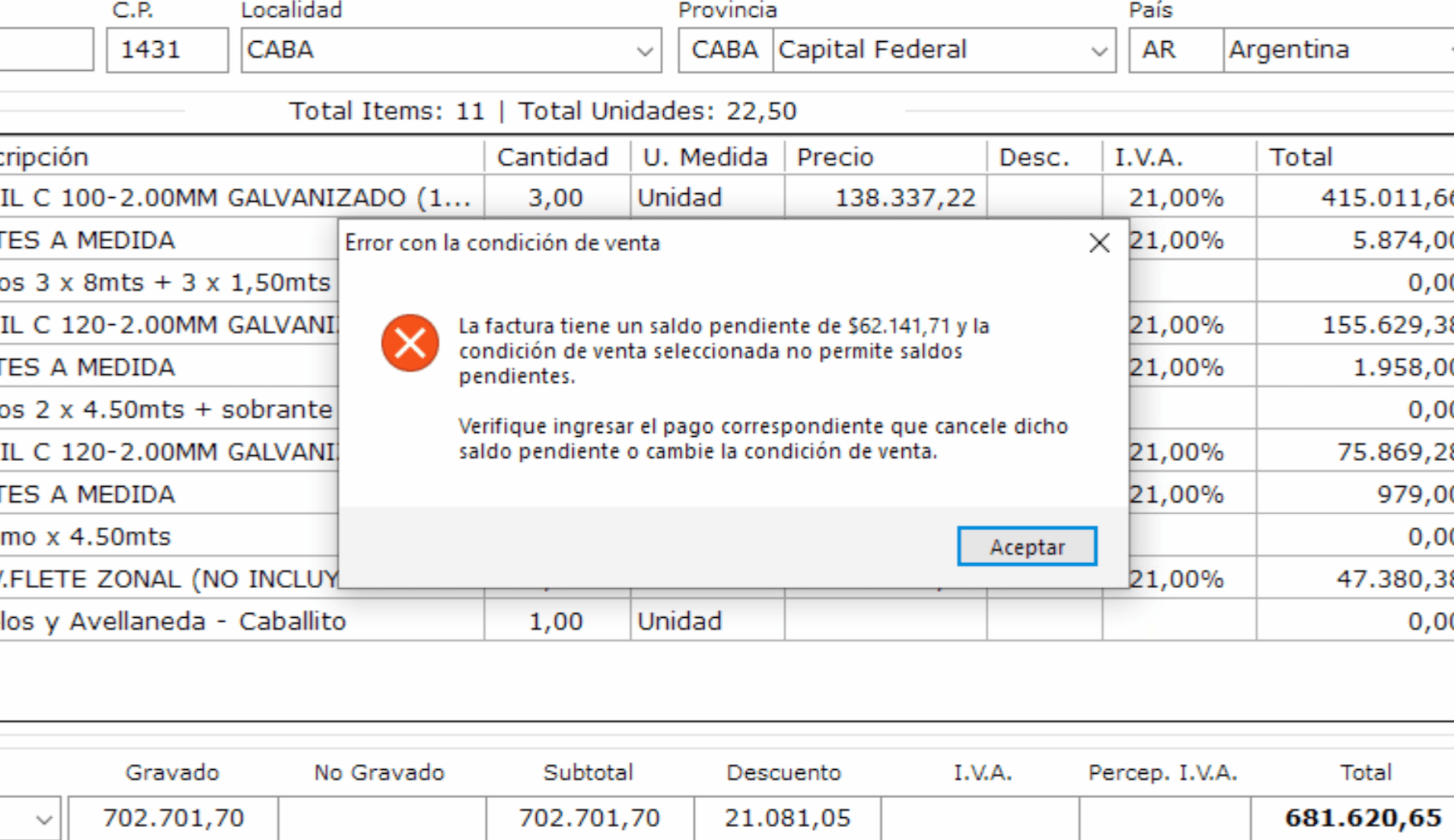
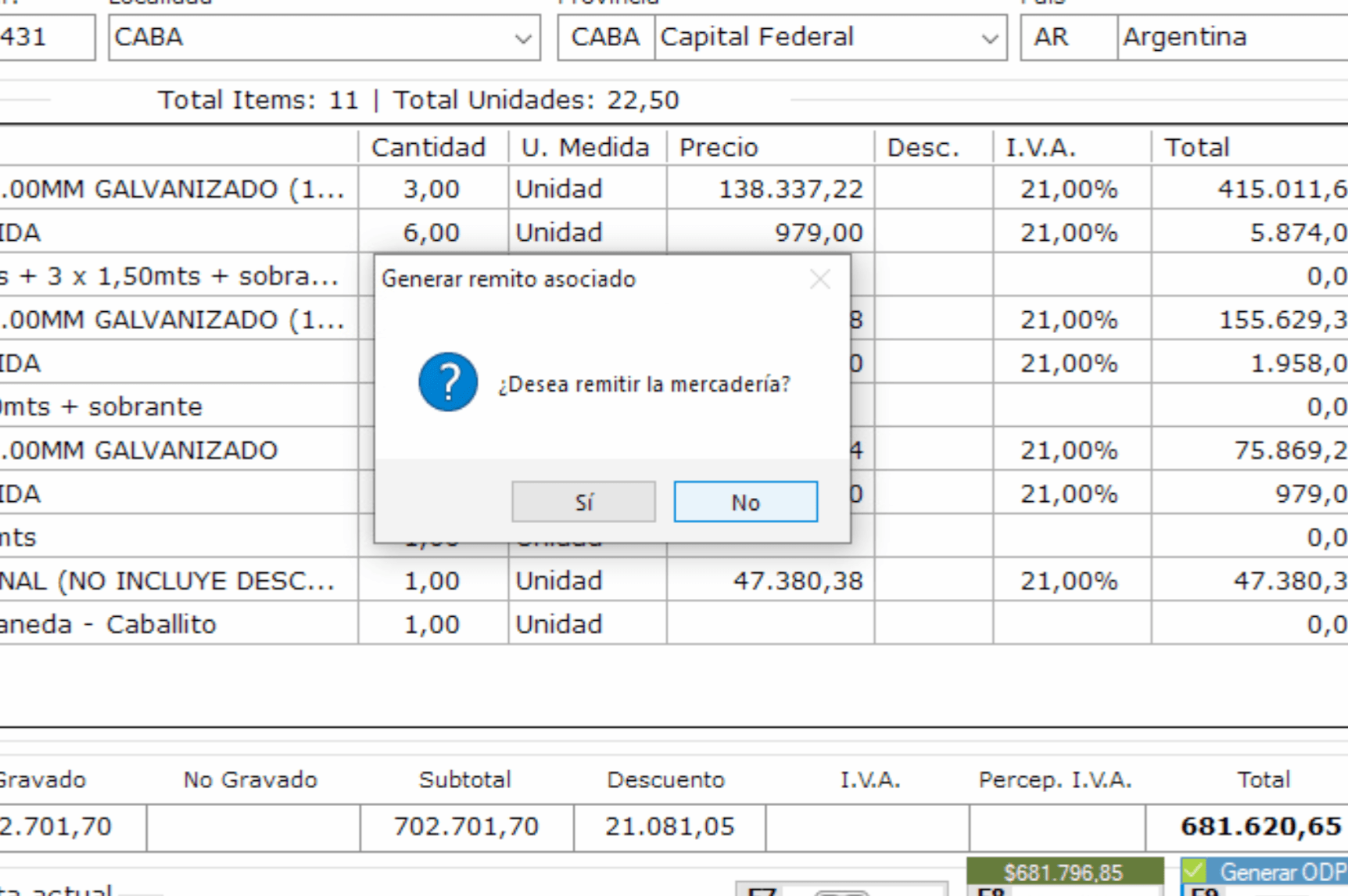
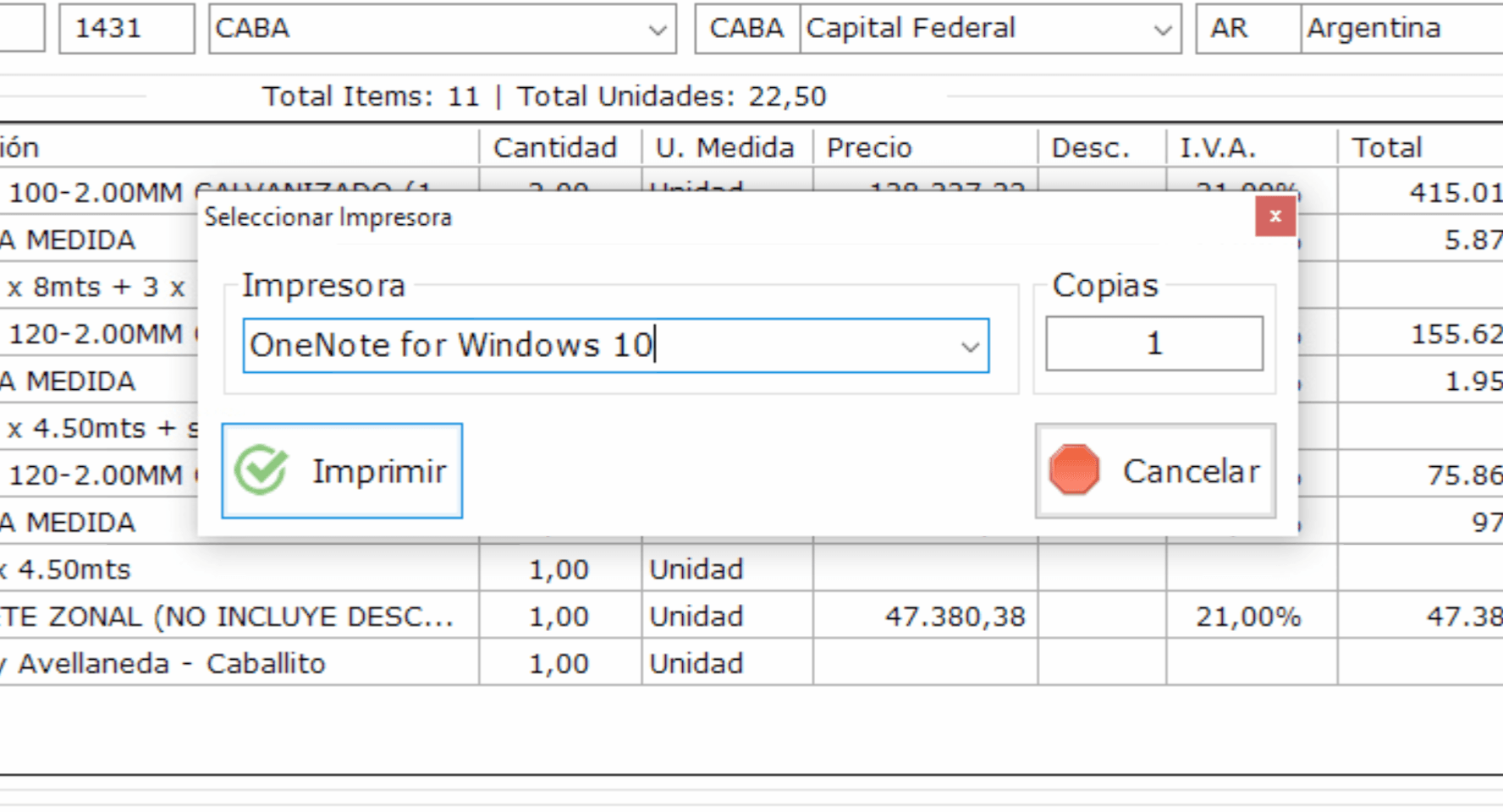
Revisamos los totales y hacemos clic en Emitir (F9). Si la condición de venta tiene recibo automático y todavía no cargamos el pago, el sistema pregunta si genera el recibo con el medio de pago de esa condición (por ejemplo, Efectivo); según cómo esté configurado en Condiciones de Venta, puede generarlo sin preguntar. Si el cliente paga de otra forma, respondemos No: el sistema ofrece ingresar el pago a mano y, al aceptar, abre Adjuntar pago para elegir el medio que corresponde (ver Registrar el pago). Si no se carga ningún pago y la condición no admite saldos pendientes, como Contado, aparece Error con la condición de venta y la factura no se emite hasta cargar el pago o cambiar la condición. El sistema también pide confirmar la grabación de la nueva factura y, si no tiene remito asociado, puede proponer generarlo (¿Desea remitir la mercadería?). Después elegimos la impresora y la cantidad de copias, y la factura se imprime. Con Generar ODP marcada, se genera también una orden de preparación.
El menú Más opciones, en la barra superior de la ventana Emisión de Factura, reúne los datos adicionales de la factura (observaciones y remitos asociados) y la configuración de la ventana: qué confirmar al cargar artículos y al emitir, y qué datos imprimir. Elegimos una opción para ver qué hace.
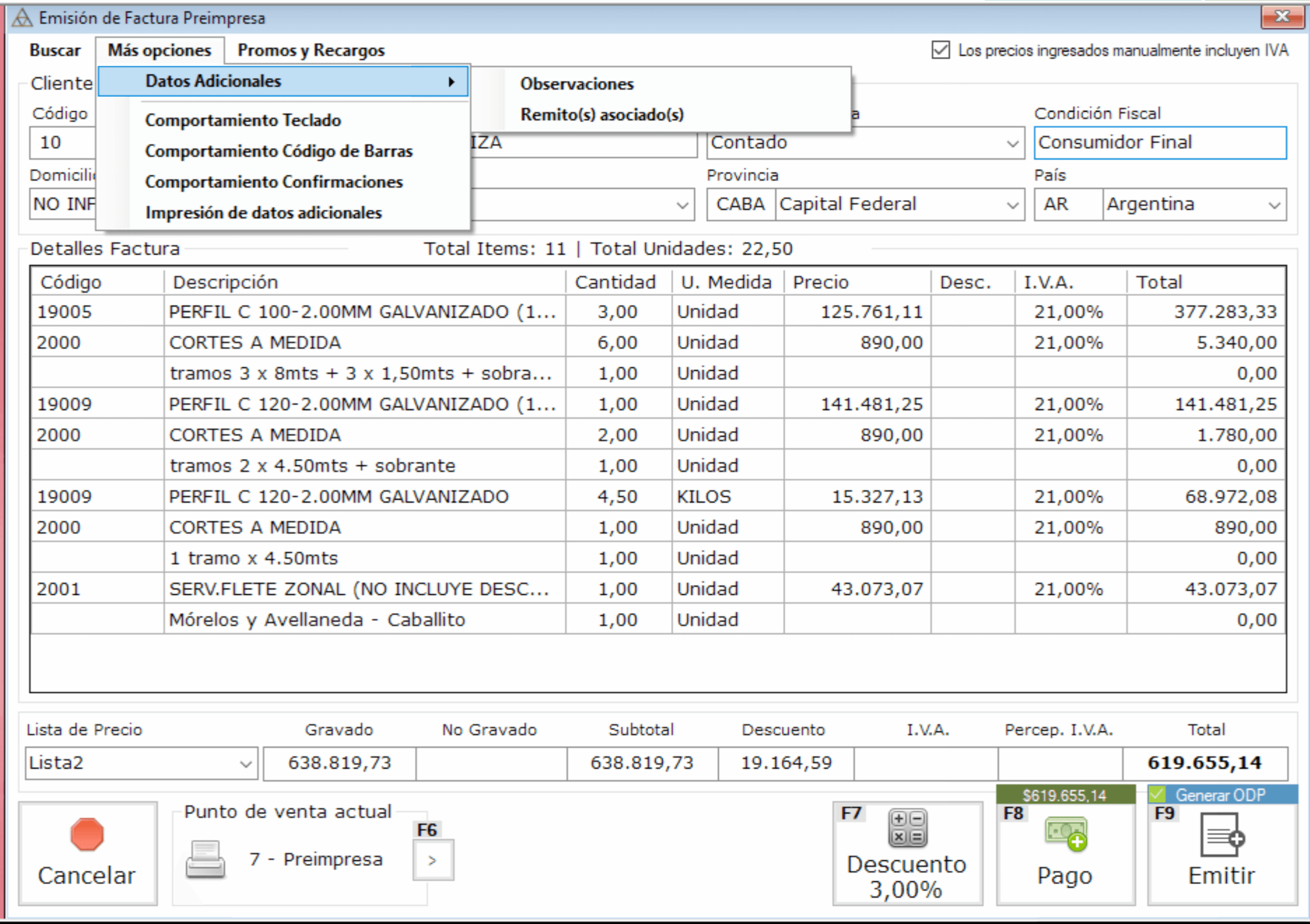
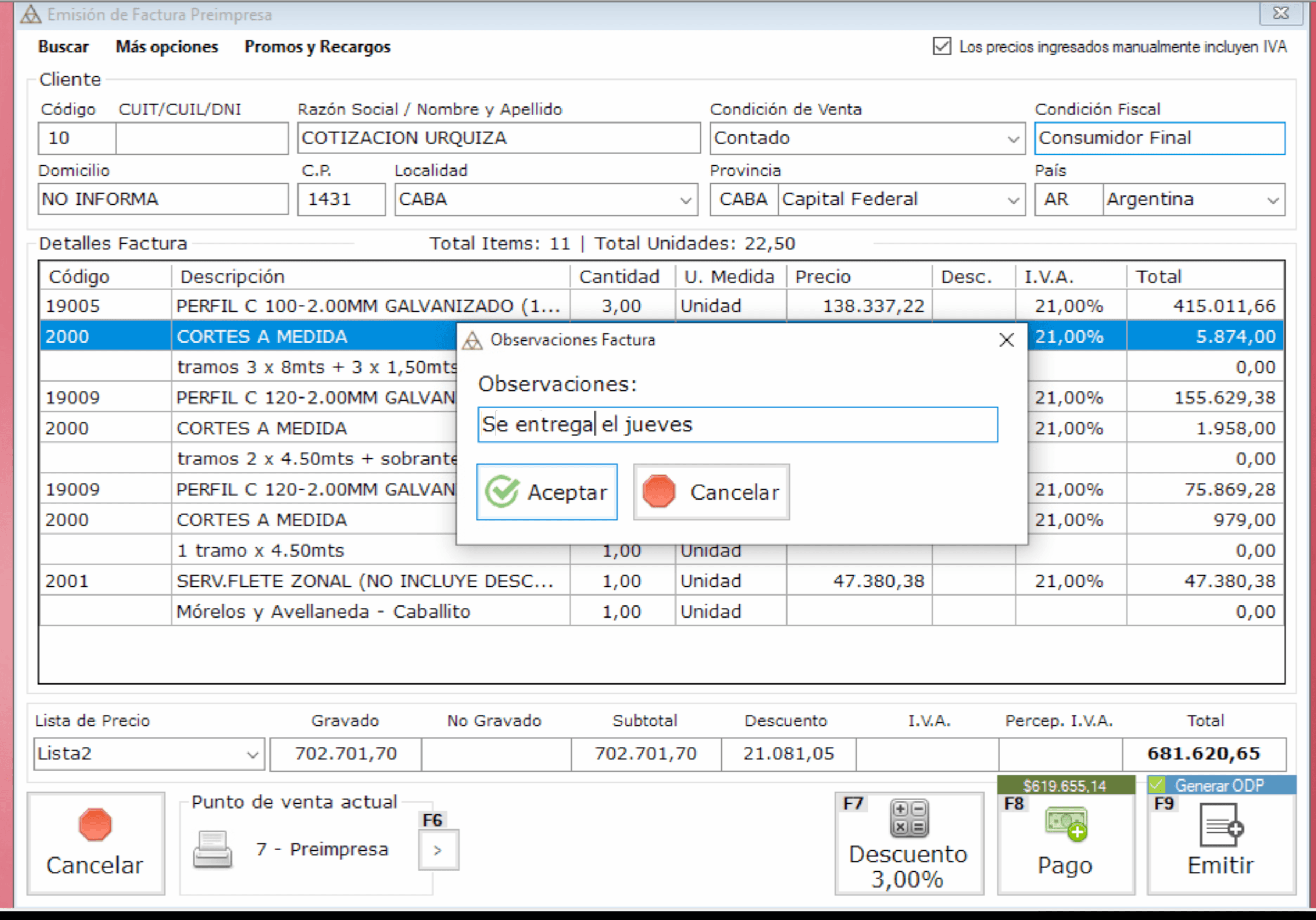
En Más opciones > Datos Adicionales > Observaciones se abre Observaciones Factura: escribimos un texto libre para la factura (por ejemplo, el día de entrega) y confirmamos con Aceptar.
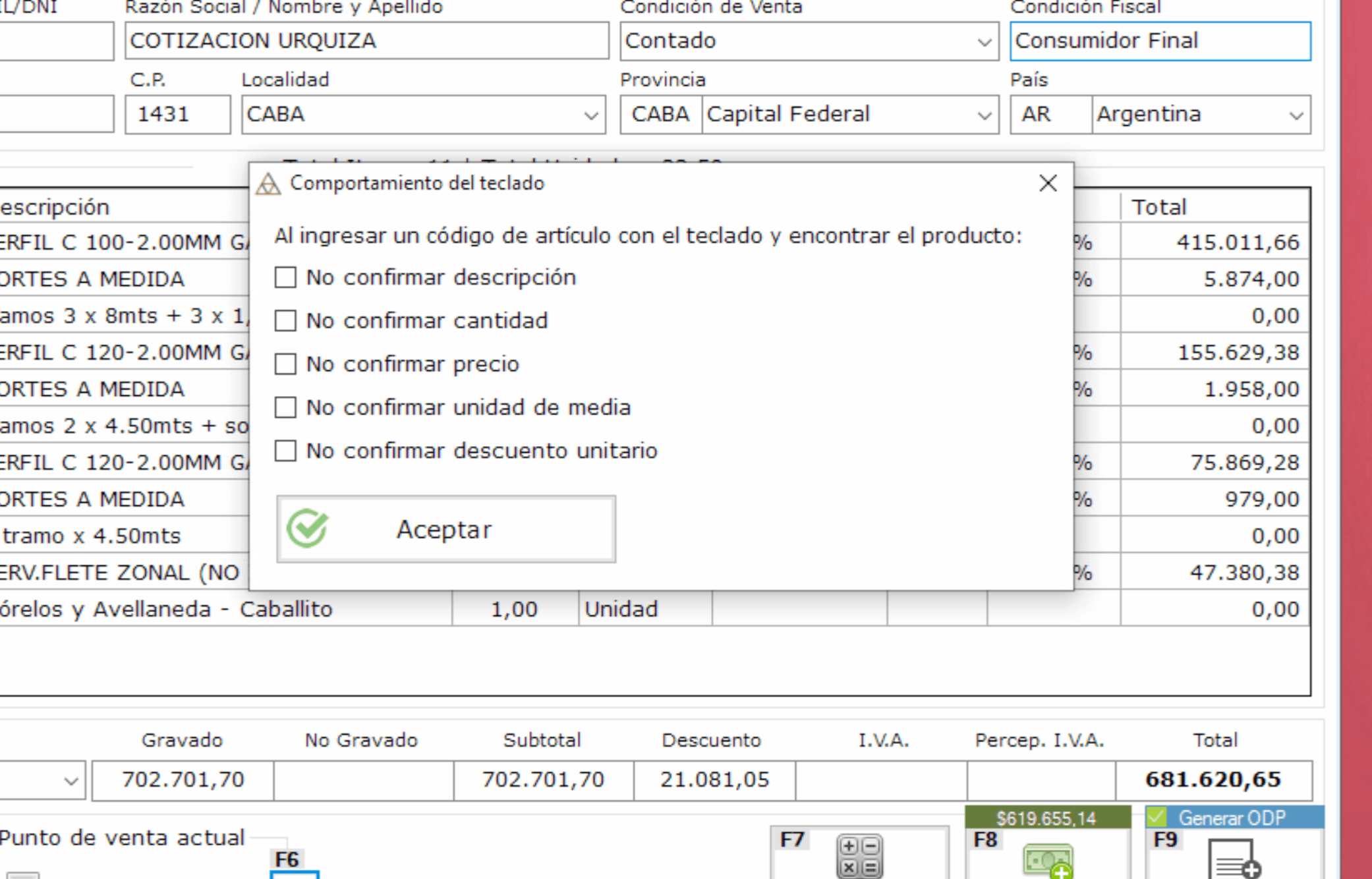
Define qué datos no hay que confirmar cuando ingresamos un código de artículo con el teclado y el sistema lo encuentra: descripción, cantidad, precio, unidad de medida o descuento unitario. Cada opción marcada saltea esa confirmación y agiliza la carga.
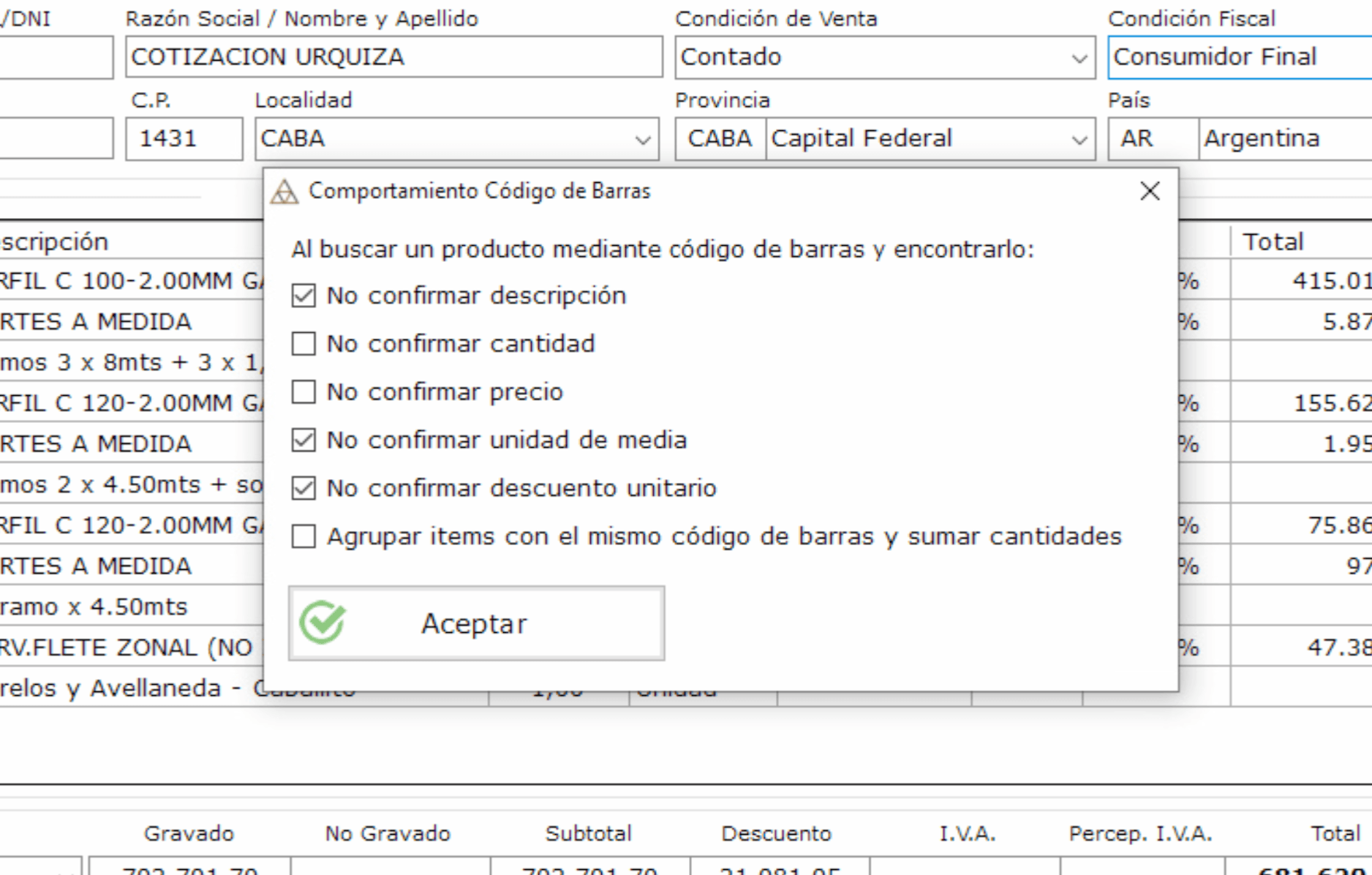
Igual que Comportamiento Teclado, pero para cuando buscamos un artículo con el lector de código de barras. Además, Agrupar ítems con el mismo código de barras y sumar cantidades suma la cantidad en un solo renglón si leemos dos veces el mismo artículo.
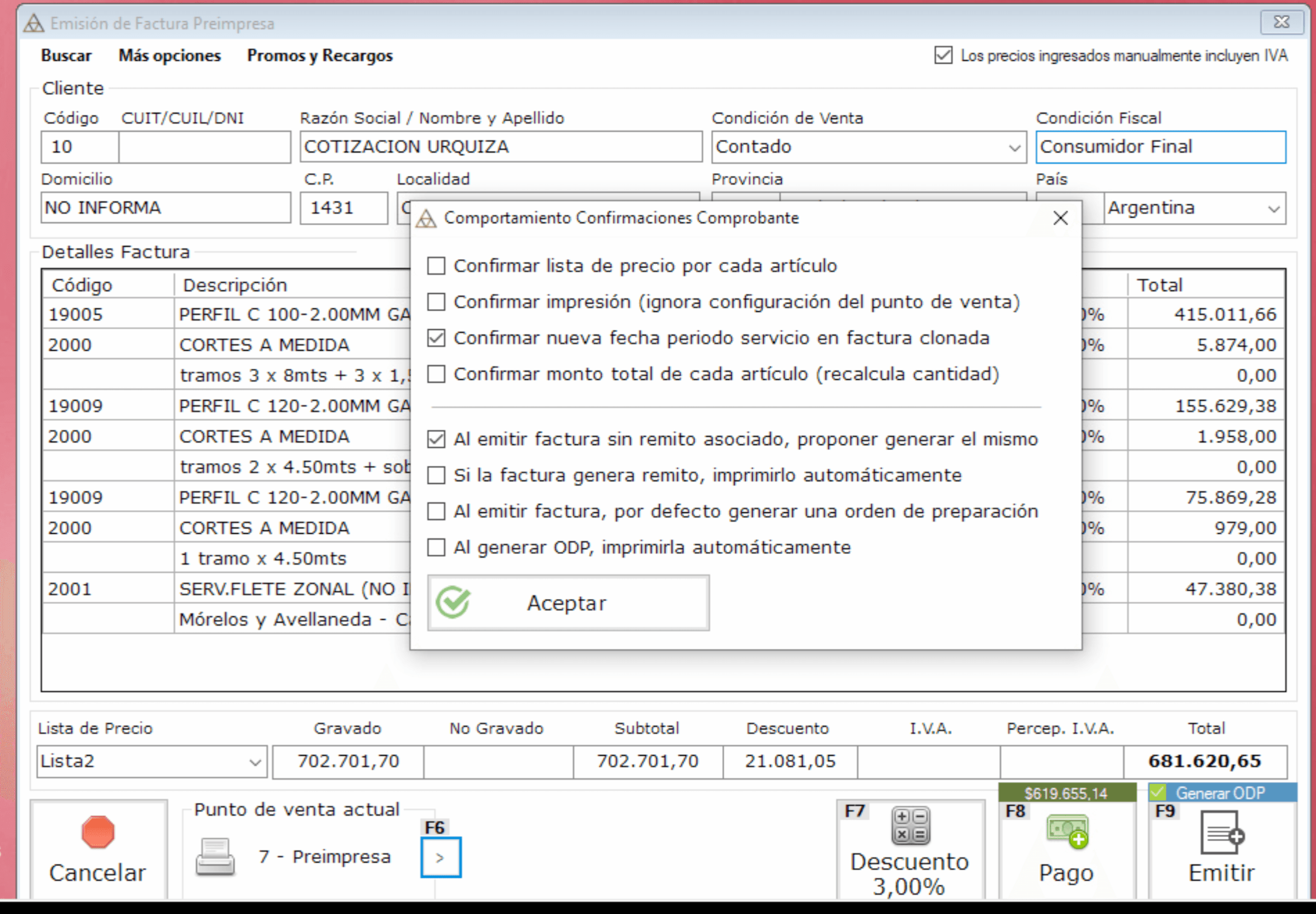
Define qué pide confirmar el sistema al cargar ítems (la lista de precio de cada artículo, la impresión, la nueva fecha de período de servicio en una factura clonada, el monto total de cada artículo recalculando la cantidad) y qué hace al emitir: proponer generar el remito si la factura no tiene uno asociado, imprimir automáticamente el remito que se genere, generar por defecto una orden de preparación e imprimirla automáticamente.
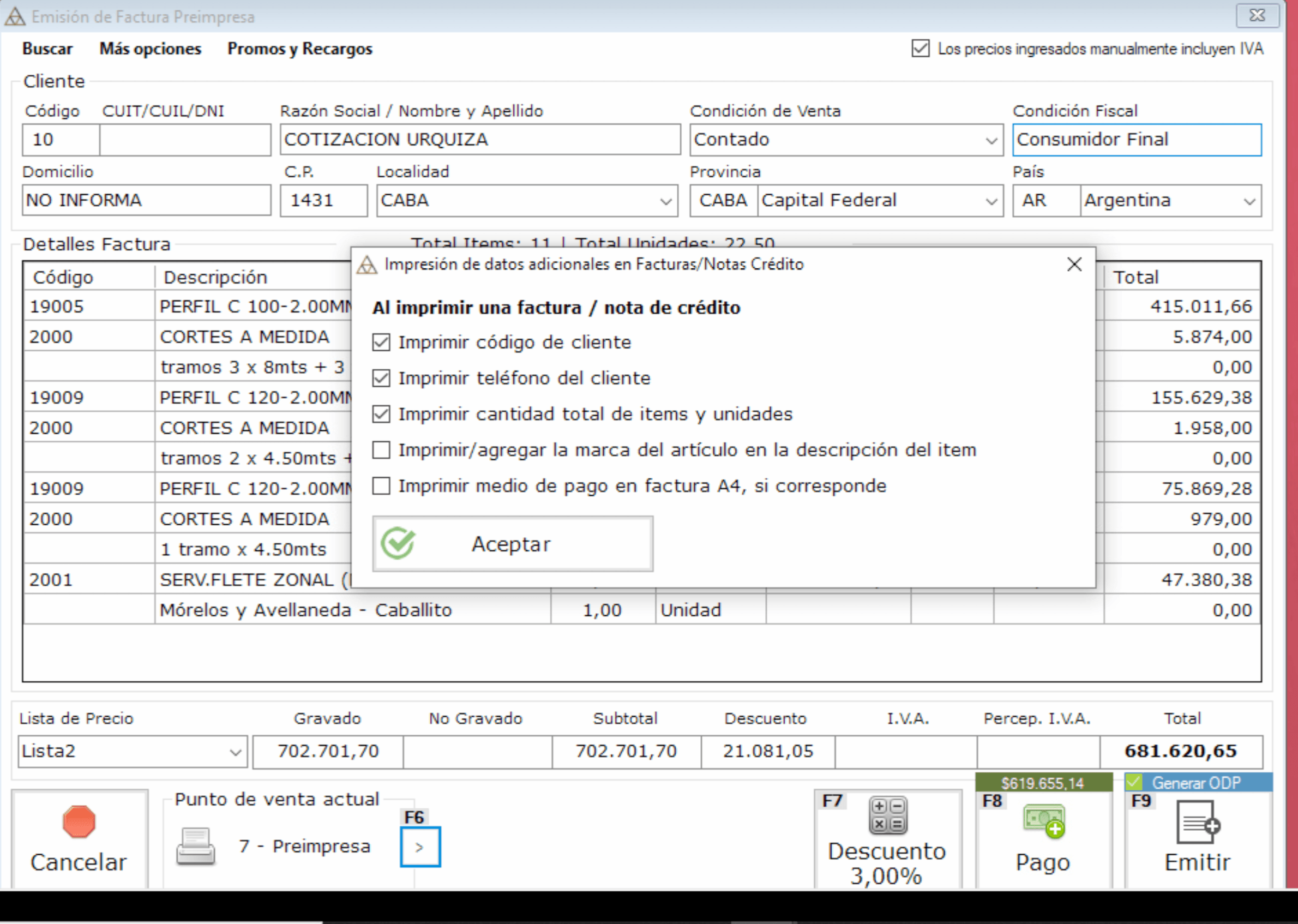
Elige qué datos extra se imprimen en facturas y notas de crédito: el código de cliente, el teléfono del cliente, la cantidad total de ítems y unidades, la marca del artículo en la descripción de cada ítem y el medio de pago en la factura A4, si corresponde.
Comprobante de venta con valor fiscal. Requiere autorización AFIP. Tipos A, B, C según condición fiscal del cliente.
Categoría tributaria del cliente frente al IVA (Consumidor Final, Responsable Inscripto, Monotributista, etc.). Determina el tipo de comprobante a emitir.
Monto de una venta sobre el que se aplica IVA. Columna visible en facturas y en informes de facturación.
Monto de una venta exento de IVA.
Monto adicional en concepto de impuesto (IVA o Ingresos Brutos) que el vendedor designado como agente de percepción suma en la factura y cobra a su cliente, para después depositarlo.
Impuesto aplicado sobre ventas. En Delta aparece como columna en facturas (Gravado, No Gravado) y como configuración de percepciones.
Forma de pago acordada con el cliente (contado, cuenta corriente, etc.). Se asigna por defecto en la ficha de entidad y se puede modificar en cada comprobante.
Identificador numérico asignado por AFIP a cada terminal de facturación. En Delta se configura en Configuración > Puntos de Venta.
Punto de venta que emite factura electrónica, autorizada ante AFIP/ARCA (CAE) al momento de la emisión, sin impresora fiscal.
Punto de venta que emite comprobantes en papel preimpreso por una imprenta habilitada por AFIP/ARCA (talonario con numeración correlativa asignada de antemano), usando una impresora común en lugar de una fiscal. Está en desuso porque ya no se usa la factura en papel. Las facturas emitidas con este tipo de punto de venta afectan el stock.
Conjunto de precios diferenciados aplicables a grupos de clientes. Delta permite tener varias listas, de dos tipos: automáticas (calculadas a partir de un precio base) y manuales (con precios cargados artículo por artículo).
Recargo o descuento porcentual sobre el precio, con un nombre (por ejemplo, un plan en cuotas), que se elige al emitir un comprobante. Se administra en Artículos > Precios > Promociones y Recargos. Se aplica a todos los artículos del comprobante.
Opción que, al emitir un presupuesto, genera también una orden de preparación (ODP): el documento que indica qué mercadería hay que preparar para el cliente.
Dato de la factura que indica si se venden productos, servicios o ambos (Producto, Servicio o Producto y Servicio). Si incluye servicios, la factura lleva además las fechas de inicio y fin del servicio y el vencimiento del pago.
Observaciones internas
Procedimiento piloto. Ejecutar primero para validar el circuito completo.
## Revisión editorial — 10 pasos del proceso (Claude, 2026-09-27) Se agregó stepRole a los 6 pasos. El campo `note` heredado ("Procedimiento piloto. Ejecutar primero para validar el circuito completo") se mantiene sin tocar. Se cruzaron las fichas relacionadas del circuito de facturación (notas de crédito/débito, recibo, servicios recurrentes, buscador). `productionStatus` se mantiene en `pendiente`. ## Integración lote _revision_2026-09-29 (Claude, 2026-09-30) Se integraron 5 capturas reales nuevas de esta ficha, resolviendo vacíos genuinos (pasos 2, 3 y 4 no tenían ninguna captura) y ampliando el paso 5: - Paso 2 (Identificar al cliente): SCR-07-012, datos del cliente completos en el formulario. - Paso 3 (Configurar el comprobante): SCR-07-013, selector F6 de tipo de comprobante, Concepto General y subdiálogo 'Fechas del servicio' (se agregó esta mención al stepText, antes no documentada). - Paso 4 (Cargar los artículos o servicios): SCR-07-014, ítem cargado en la grilla con totales calculados. - Paso 5 (Revisar totales y emitir): se resolvió la duda que había quedado abierta el 2026-09-29 sobre el diálogo 'Adjuntar pago' (SCR-07-011) — se confirma que es parte de este mismo paso, activado por el botón F8 Pago. Se agregaron además SCR-07-015 (error real de 'condición de venta no permite saldo pendiente') y SCR-07-016 (lectura de QR como medio de pago). Se descartaron por duplicado exacto (MD5): ven-emitir-factura-exito.png (= SCR-07-010), ven-confirmar-factura-dialogo.png (= SCR-07-009), ven-adjuntar-pago-dialogo.png (= SCR-07-011), ven-menu-completo.png (= SCR-05-009). PENDIENTE DE CONFIRMAR CON RAFA: las capturas SCR-07-012/013/014 muestran un cliente de prueba real con nombre y domicilio sin difuminar (el CUIT/CUIL sí está enmascarado). Evaluar si conviene difuminar también nombre/domicilio antes de publicar, mismo criterio que ya se aplicó al CUIT en este lote. ## Integración lote _revision_2026-09-29 (Claude, 2026-09-30) Se agregó SCR-07-017 (diálogo Buscar Artículo) al paso 4, confirmando por evidencia real la mención ya existente en el stepText sobre el buscador. ## Capturas v1.37 (FIX-20261008-051, Claude, 2026-10-08) Ficha reescrita según la v1.37 con el modelo de VEN-001 (grupo Más opciones). 21 capturas nuevas usadas; dos clientes tapados en Buscar Presupuesto. Título = etiqueta del menú. Objetivo anterior: «Generar una factura de venta electrónica o manual, seleccionar ítems, aplicar condiciones de pago e imprimir o enviar el comprobante.». Texto anterior: «1. Acceder a la emisión de facturas: Desde el menú vamos a Ventas > Facturación > Nueva Factura (o presionamos la tecla F5, atajo de Facturas). Se abre el formulario de facturación con campos de encabezado y grilla de ítems. [media/capturas/SCR-05-009/captura.png] | 2. Identificar al cliente: Ingresamos el CUIT/CUIL del cliente o buscamos por razón social. El sistema recupera automáticamente la condición de IVA, condición de venta habitual y datos de la cuenta corriente. [media/capturas/VEN-003/VEN-003_paso-02_identificar-cliente-factura_2026-09-30.png] | 3. Configurar el comprobante: Verificamos el punto de venta, tipo de comprobante (Factura A, B o C según la condición fiscal del cliente) y la condición de venta. Completamos la fecha si es diferente a la del día. Si el Concepto General es "Servicio" o "Producto y Servicio", el sistema abre un subdiálogo "Fechas del servicio" para indicar Inicio Servicio, Fin Servicio y Vencimiento Pago. [media/capturas/VEN-003/VEN-003_paso-03_configurar-comprobante-fechas-servicio_2026-09-30.png] | 4. Cargar los artículos o servicios: En la grilla de ítems ingresamos el código o descripción de cada artículo. El sistema abre el buscador si es necesario. Completamos cantidad y precio; el sistema calcula IVA y total por ítem. [media/capturas/VEN-003/VEN-003_paso-04_cargar-articulo-totales_2026-09-30.png, media/capturas/VEN-003/VEN-003_paso-04_buscar-articulo-dialogo_2026-09-30.png] | 5. Revisar totales y emitir: Verificamos los campos de totales: Gravado, No Gravado, IVA, Total. Si todo está correcto, hacemos clic en Emitir. El sistema puede solicitar opciones adicionales de impresión (imprimir código de cliente, teléfono, cantidad total, medio de pago). El sistema pregunta "¿Confirma generar y grabar esta nueva factura?" (Sí/No) antes de emitir. Si la condición de venta elegida (por ejemplo "Contado") no admite saldos pendientes y no se cargó un pago que cubra el total, el sistema muestra un error ("Error con la condición de venta") y no permite continuar hasta ingresar el pago correspondiente en Adjuntar pago (F8) o cambiar la condición de venta. [media/capturas/SCR-07-009/captura.png, media/capturas/SCR-07-011/captura.png, media/capturas/VEN-003/VEN-003_paso-05_error-condicion-de-venta_2026-09-30.png, media/capturas/VEN-003/VEN-003_paso-05_adjuntar-pago-leer-qr_2026-09-30.png] | 6. Confirmar y archivar: Confirmamos la emisión. El sistema muestra un mensaje de éxito (por ejemplo, "Factura B0001-00000002 generada con éxito!"). La factura queda numerada y registrada en el sistema. Se puede imprimir en el momento o reimprimirla luego desde el buscador de documentos. [media/capturas/SCR-07-010/captura.png]». ## Correcciones de Rafa (FIX-20261008-057, 2026-10-08) Nueva portada y ventana vacía en el paso 1; el paso de Buscar pasa a ser el segundo (partir de un pedido, presupuesto o remito, o cargar a mano); capturas nuevas sin el usuario en la barra de título; SCR-05-092 recortada. Orden anterior: «1. Abrir Nueva Factura [media/capturas/SCR-05-073/captura.png] | 2. Indicar el cliente [] | 3. Cargar los artículos [] | 4. Traer los artículos de un pedido, un presupuesto o un remito [media/capturas/SCR-05-074/captura.png, media/capturas/SCR-05-075/captura.png, media/capturas/SCR-05-076/captura.png] | 5. Punto de venta y concepto [media/capturas/SCR-05-077/captura.png] | 6. Aplicar un descuento general [media/capturas/SCR-05-078/captura.png] | 7. Elegir una promoción o recargo [media/capturas/SCR-05-079/captura.png] | 8. Registrar el pago [media/capturas/SCR-05-080/captura.png, media/capturas/SCR-05-081/captura.png, media/capturas/SCR-05-082/captura.png] | 9. Emitir la factura [media/capturas/SCR-05-083/captura.png, media/capturas/SCR-05-084/captura.png, media/capturas/SCR-05-085/captura.png, media/capturas/SCR-05-086/captura.png] | 10. Observaciones [media/capturas/SCR-05-088/captura.png] | 11. Comportamiento Teclado [media/capturas/SCR-05-089/captura.png] | 12. Comportamiento Código de Barras [media/capturas/SCR-05-090/captura.png] | 13. Comportamiento Confirmaciones [media/capturas/SCR-05-091/captura.png] | 14. Impresión de datos adicionales [media/capturas/SCR-05-092/captura.png]». ## Revisión visual aprobada por Rafa (2026-10-08) Rafa aprobó la ficha en la Vista Manual (hundida en el tablero de tandas). productionStatus sin cambios: la aprobación general queda para cuando la revise Tony. ## Recibo automático (FIX-20261008-074, 2026-10-08) Paso 9 con el recorrido cuando no se cargó el pago y tres capturas de Rafa. Sigue hundida.