Mapa del sistema
El menú completo de Delta Gestión v1.36, con el estado de cada función en la Academia.
Configuración
-
Parámetros de la empresa
Casi lista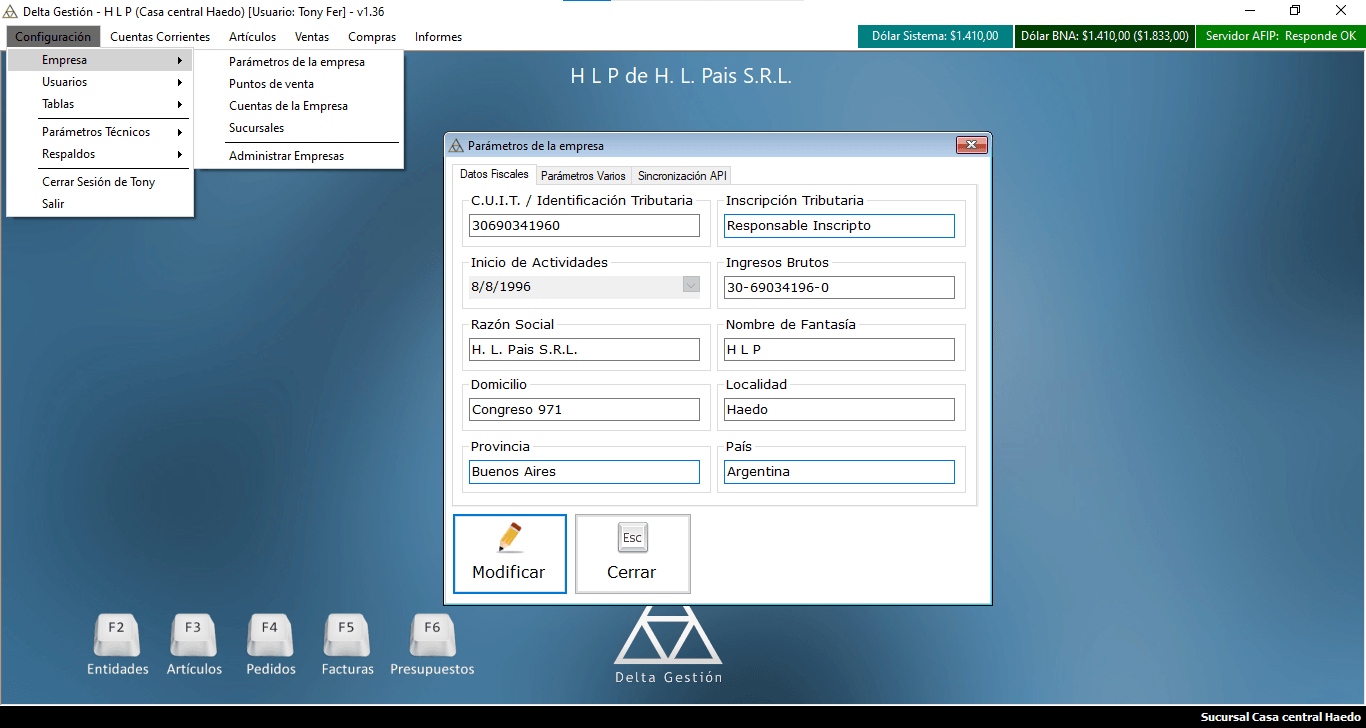 Datos visiblesFormulario de configuración de empresa, pestaña Datos Fiscales
- CUIT
- inscripción tributaria
- inicio de actividades
- IIBB
- razón social
- domicilio
Objetivo del tutorial relacionadoRegistrar los datos fiscales, la sincronización vía API y los parámetros varios de la empresa para que el sistema genere comprobantes correctamente.
Recursos relacionados -
Puntos de venta
Casi lista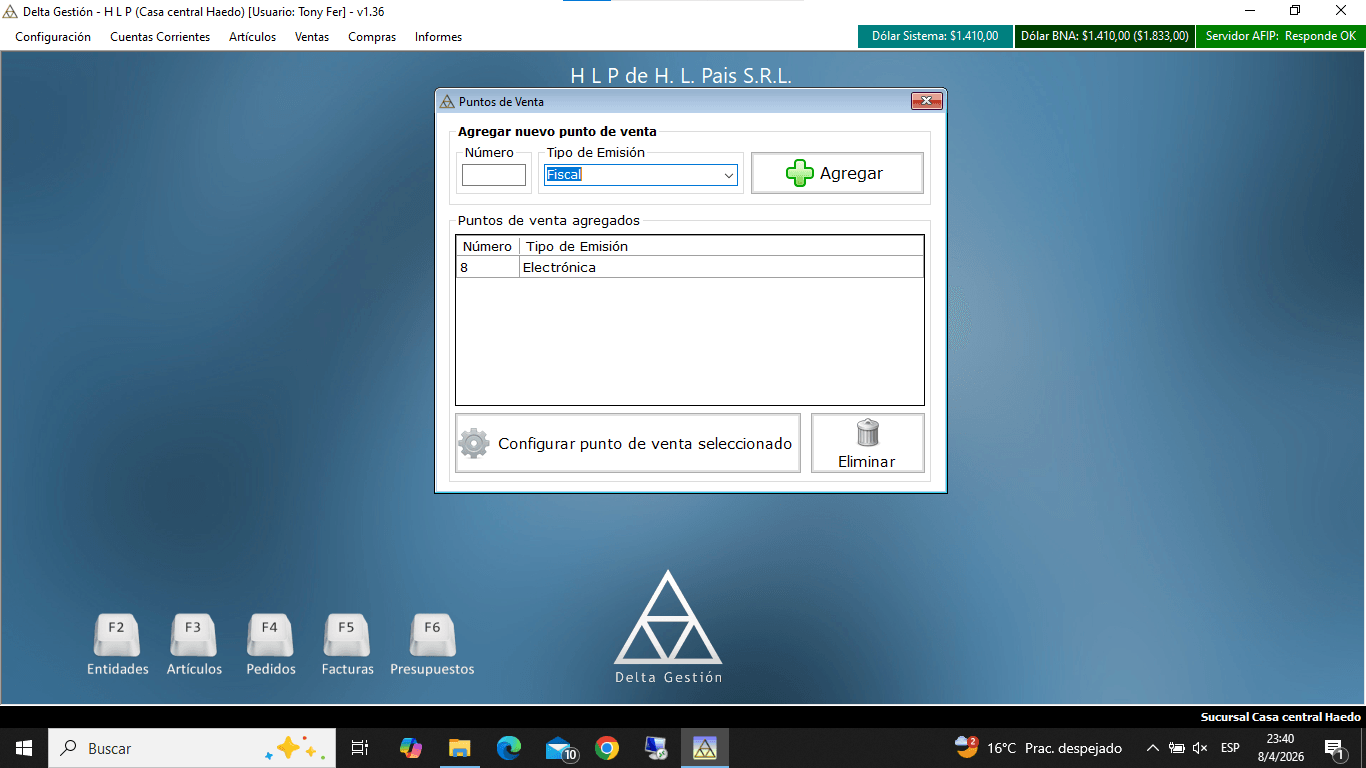 Qué permite hacer
Configuración del método de emisión electrónica de un punto de venta
Objetivo del tutorial relacionadoConfigurar los puntos de venta de la empresa: darlos de alta según su tipo de emisión — Fiscal, Electrónica o Preimpresa —, completar los datos técnicos propios de cada tipo y cargar los datos comerciales que se muestran en los comprobantes.
Recursos relacionados -
Cuentas de la Empresa
Lista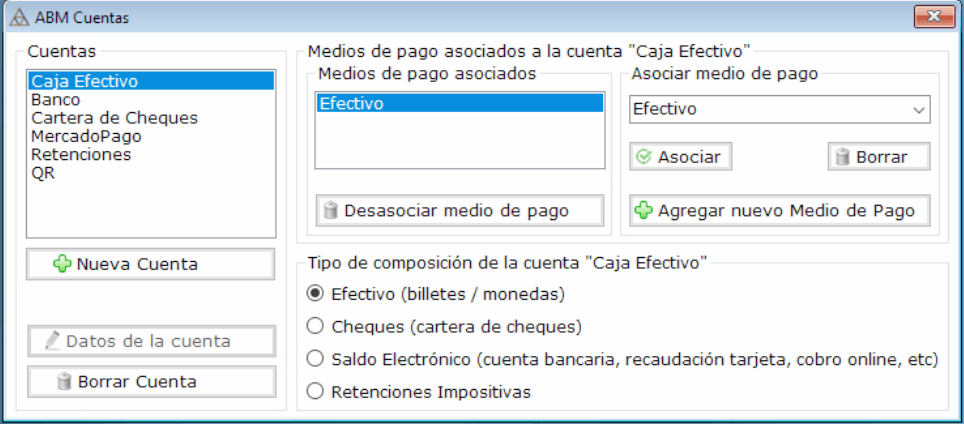 Datos visiblesVentana ABM Cuentas (Configuración → Empresa → Cuentas de la Empresa)
- lista de cuentas (Caja Efectivo
- Banco
- Cartera de Cheques
- MercadoPago
- Retenciones
- FirsData
- Pos)
- Para la cuenta seleccionada se muestran los medios de pago asociados y el tipo de composición de la cuenta (Efectivo
- Cheques
- Saldo Electrónico
- Retenciones Impositivas)
Objetivo del tutorial relacionadoConfigurar las cuentas de la empresa —crearlas, editarlas y eliminarlas— y administrar los medios de pago asociados a cada una, desde la ventana ABM Cuentas.
-
Sucursales
Casi lista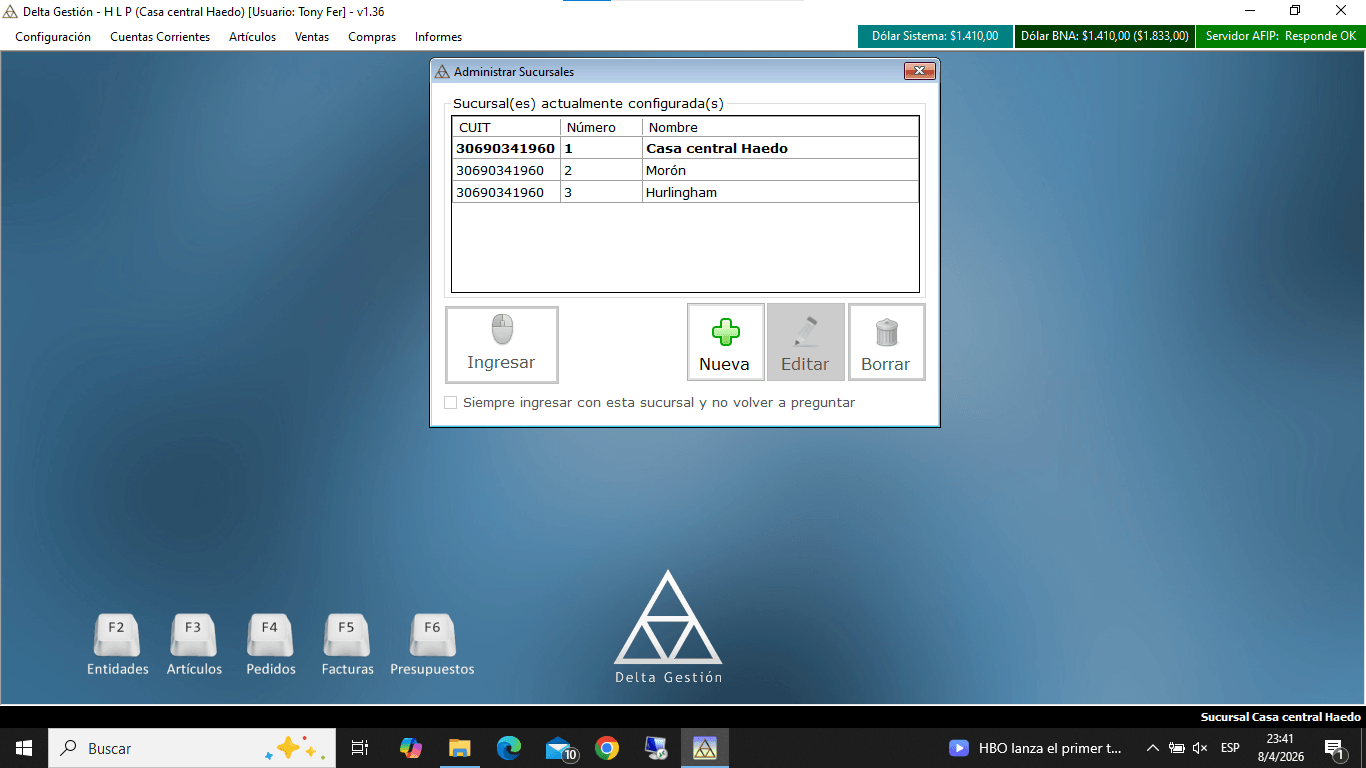 Qué permite hacer
Tabla de sucursales registradas con su numeración correspondiente
Objetivo del tutorial relacionadoRevisar y seleccionar las sucursales disponibles para operar en Delta Gestión.
Recursos relacionados -
Administrar Empresas
Casi lista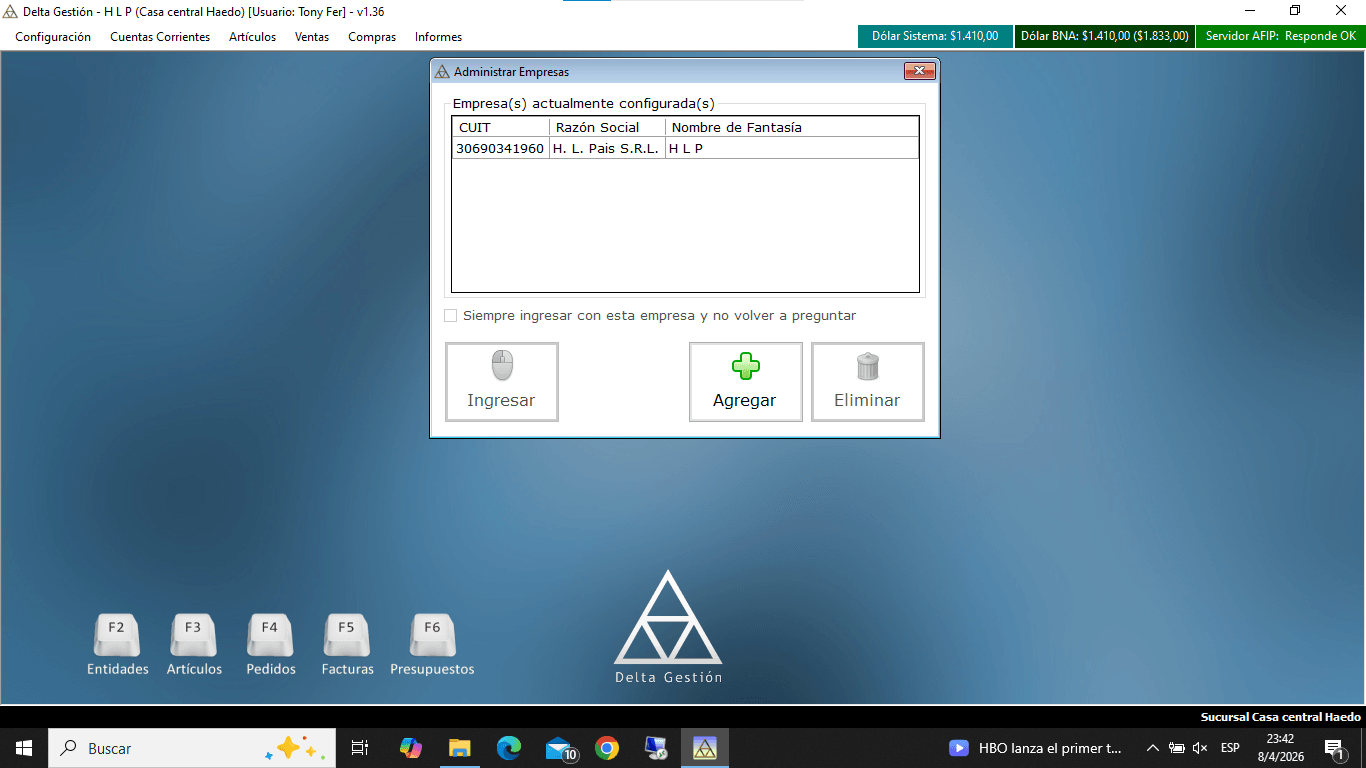 Qué permite hacer
Lista de empresas configuradas con CUIT identificador
Soporte multi-empresa
Objetivo del tutorial relacionadoConsultar las empresas configuradas en el sistema, elegir con cuál trabajar, agregar una empresa nueva y eliminar una existente.
Recursos relacionados
-
Administrar Usuarios
Lista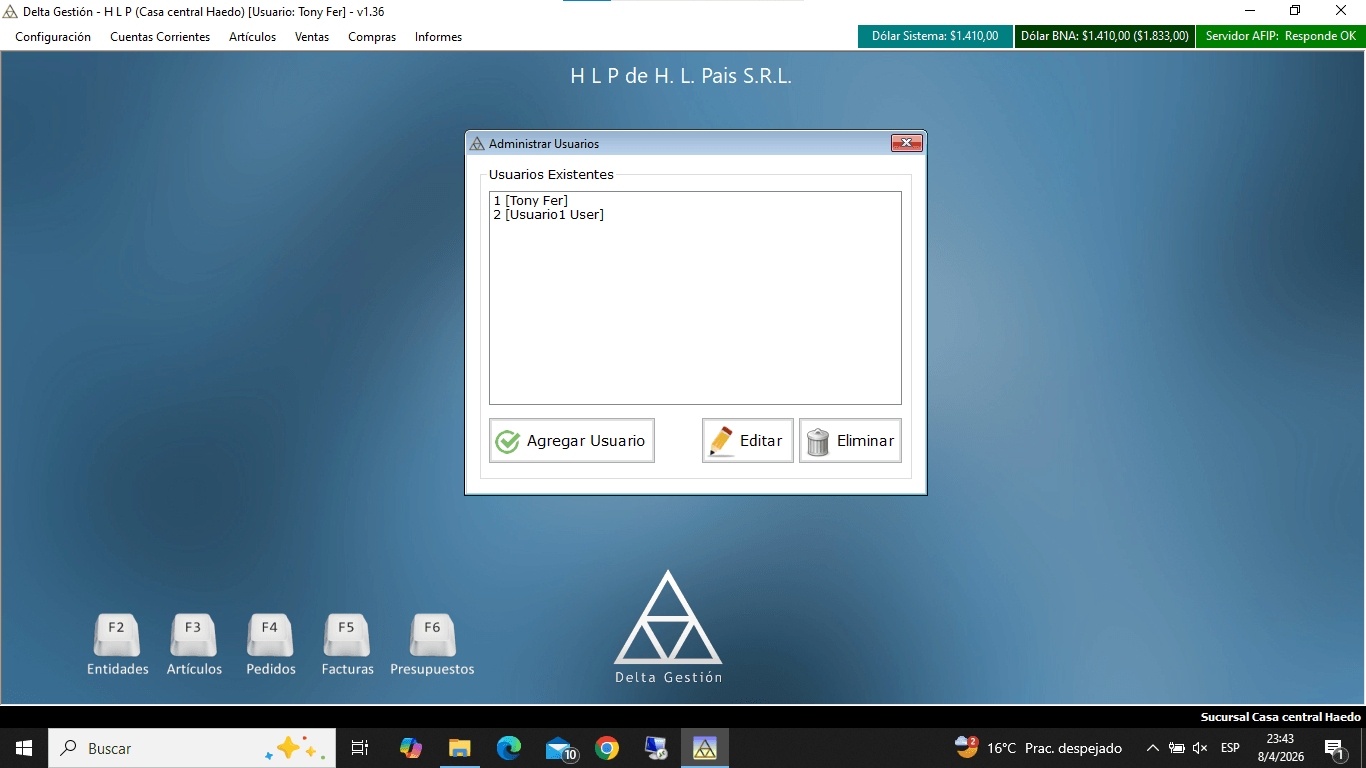 Qué permite hacer
Lista de usuarios del sistema con botones editar y eliminar
Objetivo del tutorial relacionadoCrear y gestionar los usuarios del sistema, asignándoles uno de los niveles de acceso predefinidos que determina qué opciones ve disponibles cada usuario en el menú.
-
Condiciones de Venta
Lista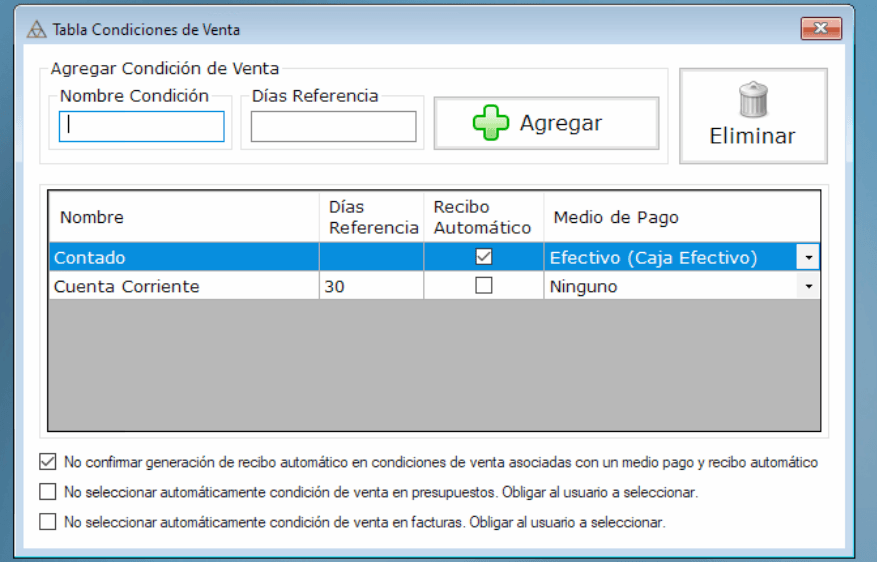 Datos visiblesAdministración de condiciones de venta del sistema
- alta (Nombre Condición
- Días Referencia) y baja de condiciones existentes
- con columnas Recibo Automático y Medio de Pago por condición
- y tres opciones generales de comportamiento visibles al pie de la ventana
Objetivo del tutorial relacionadoCrear y eliminar las condiciones de venta (por ejemplo, Contado o Cuenta Corriente) que después se eligen al emitir presupuestos, facturas y otros comprobantes.
-
Unidades de Medida
Lista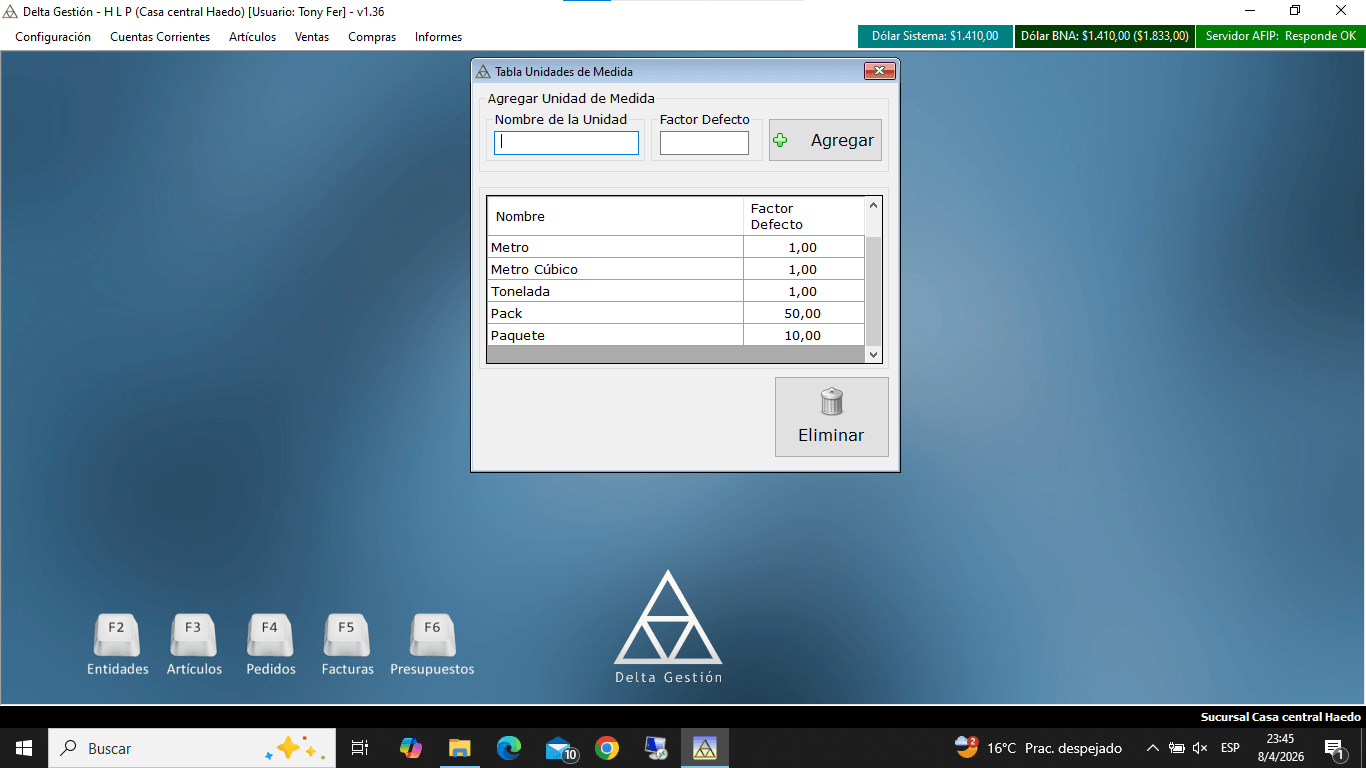 Datos visiblesVentana 'Tabla Unidades de Medida'
- formulario de alta (Nombre de la Unidad
- Factor Defecto —cuántas unidades simples componen la unidad de venta
- usado para calcular el precio por unidad—
- botón Agregar) y tabla de unidades ya cargadas (por ejemplo Metro
- Metro Cúbico
- Tonelada) con botón Eliminar para la unidad seleccionada
Objetivo del tutorial relacionadoVer las unidades de medida cargadas en el sistema, agregar una nueva con su nombre y factor por defecto, modificarla o eliminarla. Las unidades se asignan después a cada artículo, que puede tener más de una.
-
Monedas
Lista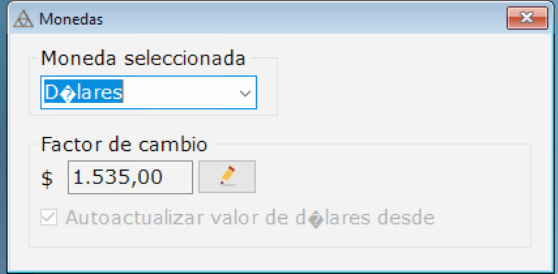 Datos visiblesVista con el menú Configuración > Tablas abierto (la opción Monedas es una de las visibles en ese submenú, junto a Condiciones de Venta, Unidades de Medida, Padrones y Alícuotas IIBB y Percepciones Nacionales; no aparece resaltada) y el diálogo Monedas superpuesto
- desplegable Moneda seleccionada (Dólares en la captura)
- campo Factor de cambio con un valor cargado ($1.410,00 en esta captura) y su ícono de lápiz junto al campo
- y casilla Autoactualizar valor de dólares desde Internet
- que en esta imagen aparece tildada mientras se ve deshabilitada (en gris)
Objetivo del tutorial relacionadoVer y actualizar el factor de cambio —la cotización en pesos— de cada moneda extranjera del sistema (dólares y euros), y elegir si su valor se actualiza desde Internet.
-
Padrones y Alícuotas IIBB
Casi lista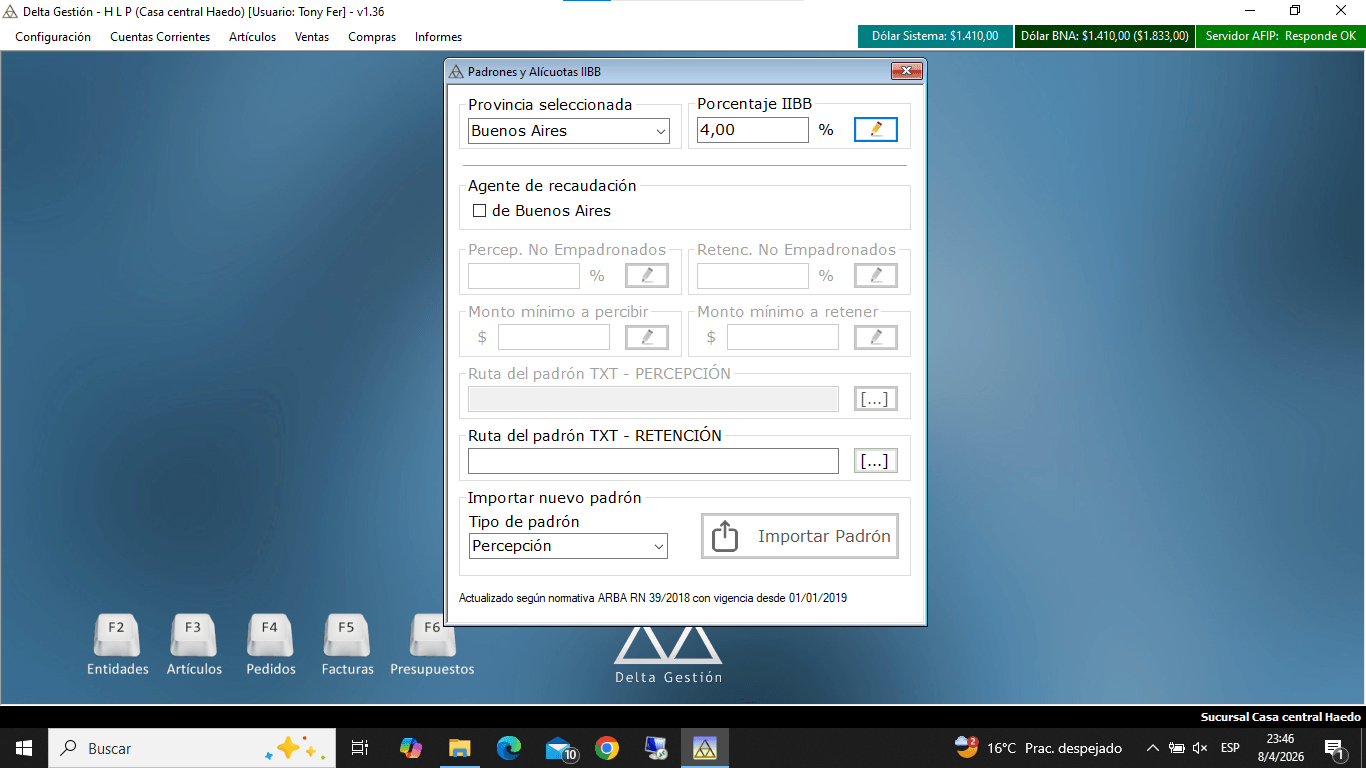 Datos visiblesVentana 'Padrones y Alícuotas IIBB'
- por provincia se configura el 'Porcentaje IIBB' de percepción
- la opción 'Agente de recaudación' propia de esa provincia
- valores para contribuyentes no empadronados (percepción y retención)
- montos mínimos a percibir y a retener
- rutas de archivo del padrón TXT (percepción y retención) y la importación de un nuevo padrón
Objetivo del tutorial relacionadoConfigurar, provincia por provincia, la percepción y la retención de Ingresos Brutos (IIBB): la alícuota, si la empresa es agente de recaudación, los valores para contribuyentes no empadronados, los montos mínimos y los padrones que publica el fisco provincial.
-
Percepción IVA
Casi lista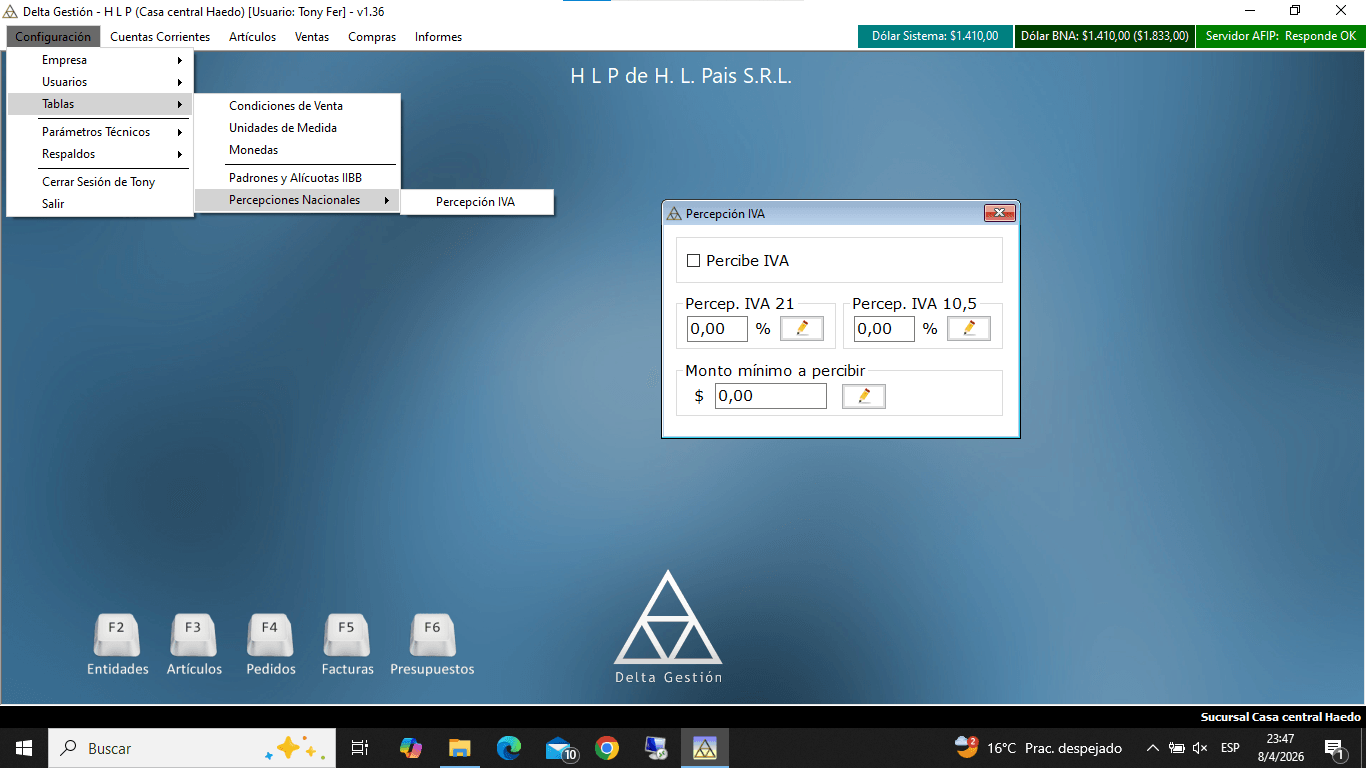 Qué permite hacer
Códigos tributarios de percepciones de IVA con sus alícuotas correspondientes
Objetivo del tutorial relacionadoConfigurar la percepción de IVA que aplica la empresa: si percibe IVA, las alícuotas de percepción para operaciones gravadas al 21 % y al 10,5 %, y el monto mínimo a percibir.
-
Configuración del proxy
Lista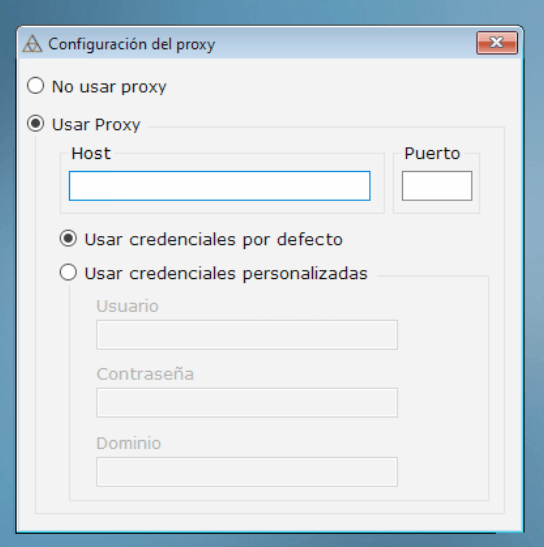 Qué permite hacer
Ventana Configuración del proxy sobre la pantalla principal de Delta Gestión, con No usar proxy seleccionado y el botón X de cierre visible
Objetivo del tutorial relacionadoDefinir si Delta Gestión se conecta a Internet de forma directa o a través de un servidor proxy, y completar los datos de conexión (host, puerto y credenciales).
-
Configuración Balanzas
Lista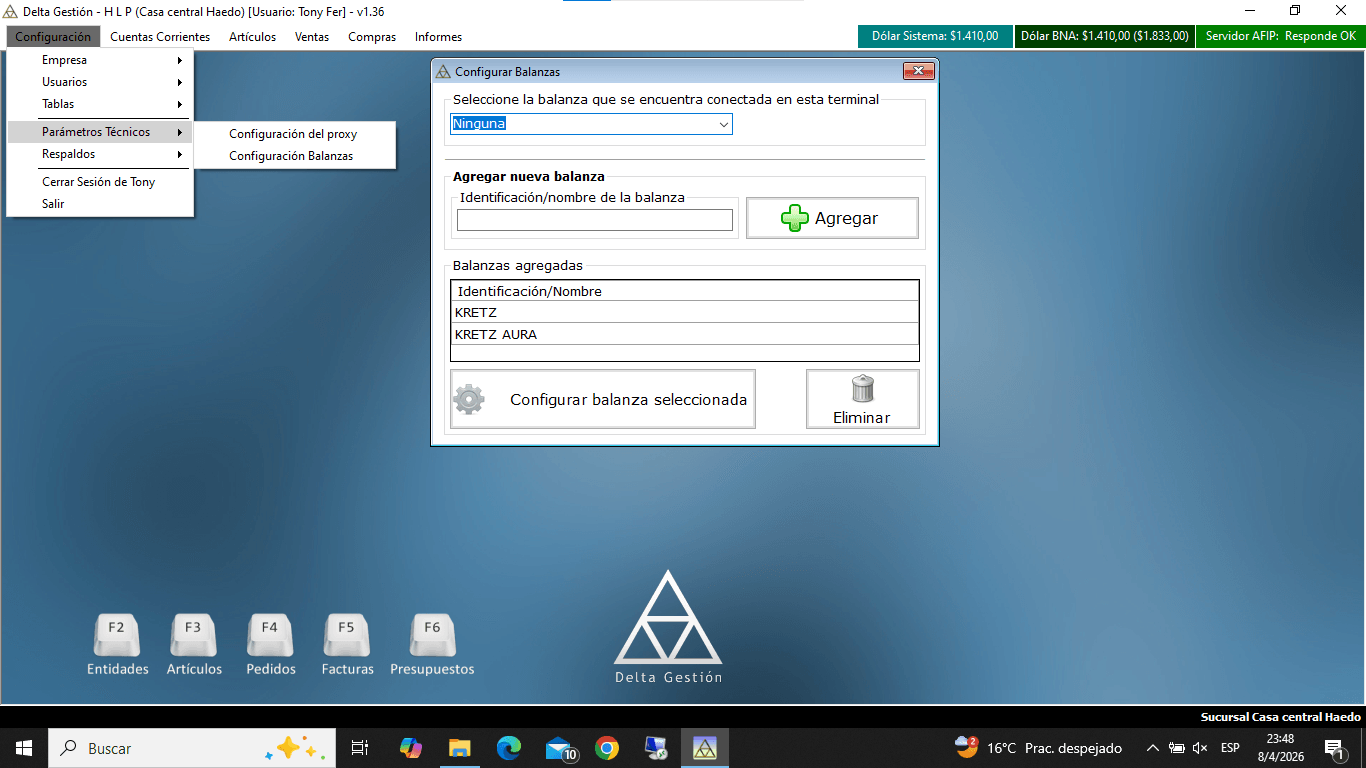 Qué permite hacer
Configuración de balanzas electrónicas con código de identificación y nombre
Objetivo del tutorial relacionadoRegistrar y configurar las balanzas electrónicas del sistema, y elegir cuál usa cada terminal para leer el peso automáticamente al facturar artículos vendidos por peso.
-
Realizar Respaldo
Casi lista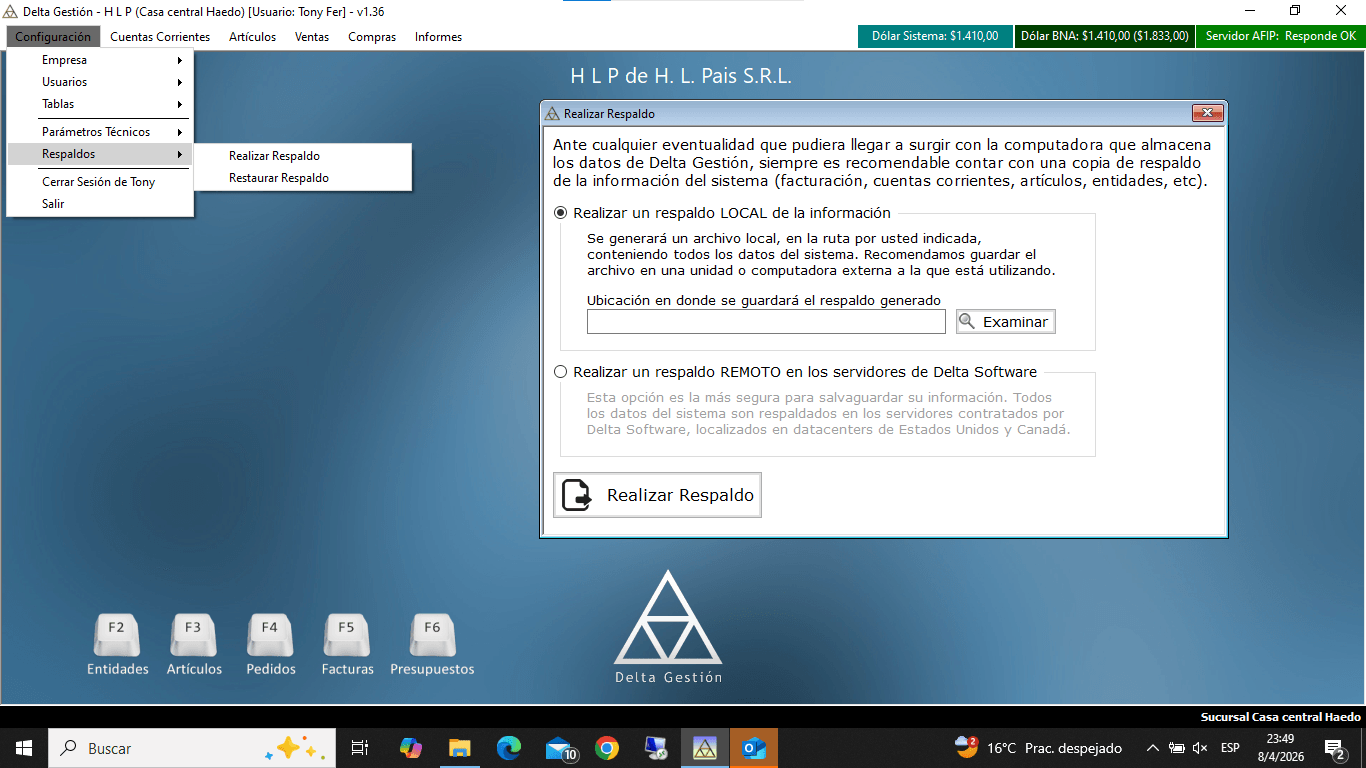 Datos visiblesDiálogo 'Realizar Respaldo' con la opción LOCAL seleccionada
- campo de ubicación vacío
- botón Examinar
- botón Realizar Respaldo; opción REMOTA visible pero deshabilitada
Objetivo del tutorial relacionadoGenerar una copia de seguridad de los datos del sistema (facturación, cuentas corrientes, artículos, entidades, etc.), guardándola en una carpeta local elegida por el usuario o en los servidores remotos de Delta Software.
-
Restaurar Respaldo
Casi lista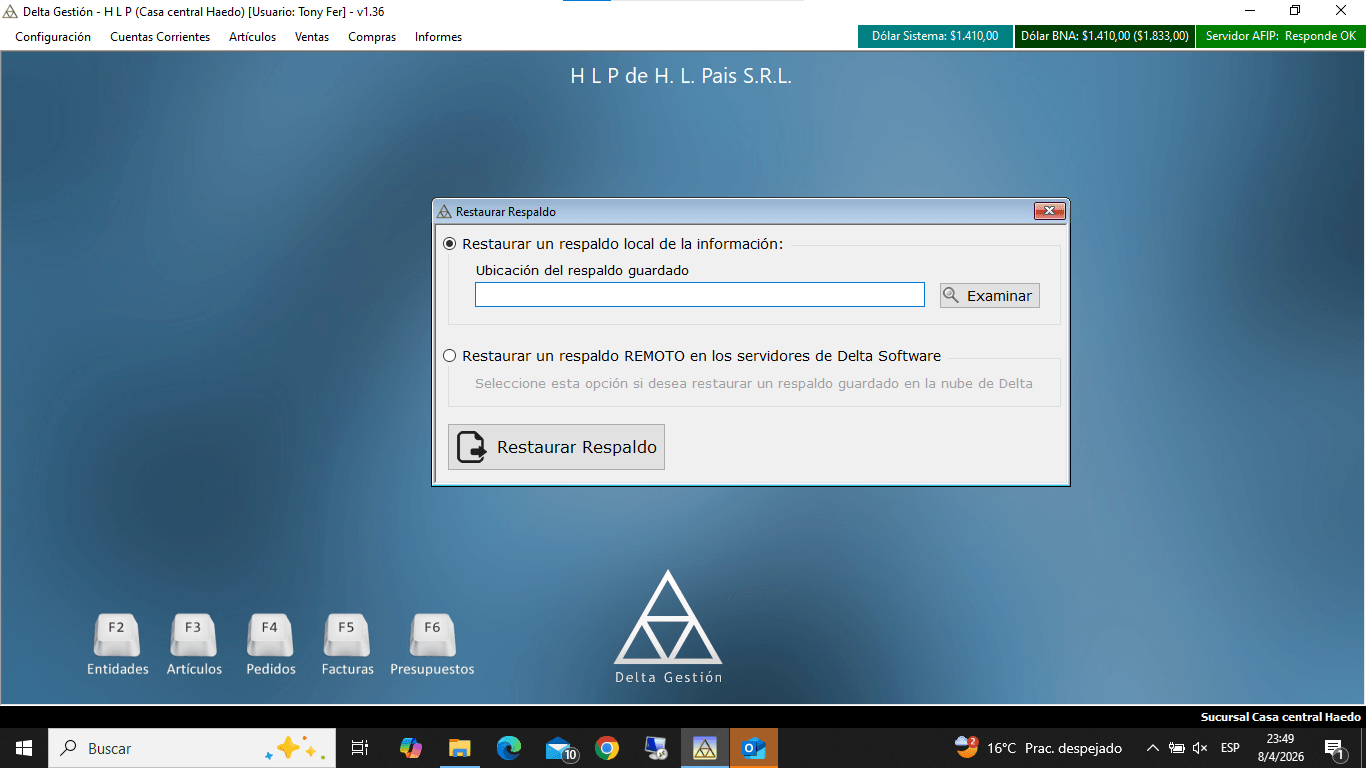 Qué permite hacer
Diálogo de restauración con campo de selección de carpeta de origen
Objetivo del tutorial relacionadoVolver a cargar la información del sistema desde una copia de seguridad, guardada en una carpeta o en la nube de Delta, ante una pérdida o un daño de los datos.
Cuentas Corrientes
-
Entidades
Lista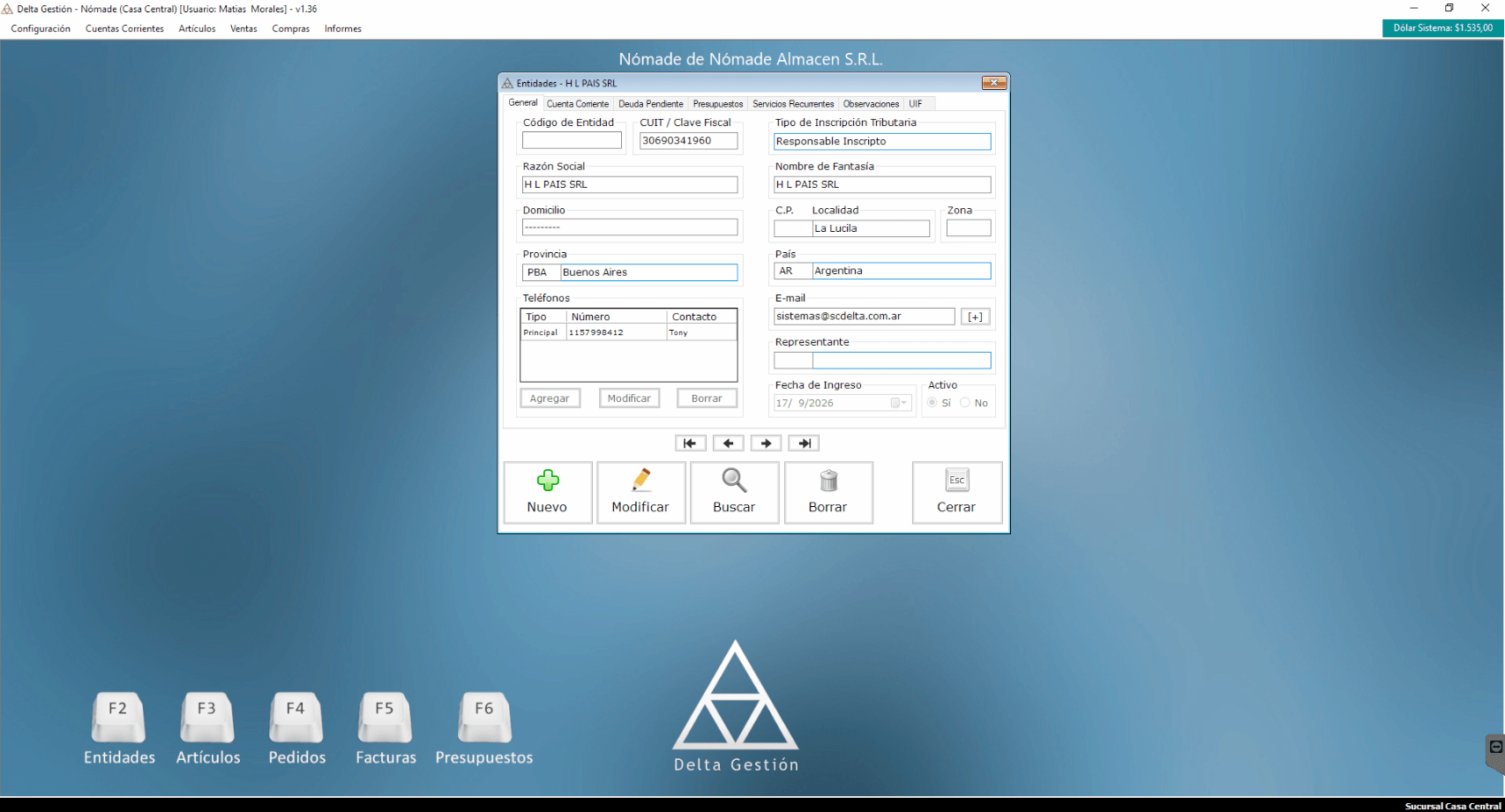 Datos visiblesDatos generales de la entidad
- código
- CUIT/Clave Fiscal
- tipo de inscripción tributaria
- razón social
- nombre de fantasía
- domicilio
- localidad
- provincia
- país
- teléfonos
- representante
- fecha de ingreso y estado activo
Objetivo del tutorial relacionadoRegistrar un cliente o proveedor (entidad) y consultar o actualizar sus datos fiscales, comerciales, de cuenta corriente, deuda pendiente, presupuestos, servicios recurrentes, observaciones y datos UIF, para poder operar con él en comprobantes.
-
Listado deuda pendiente
Lista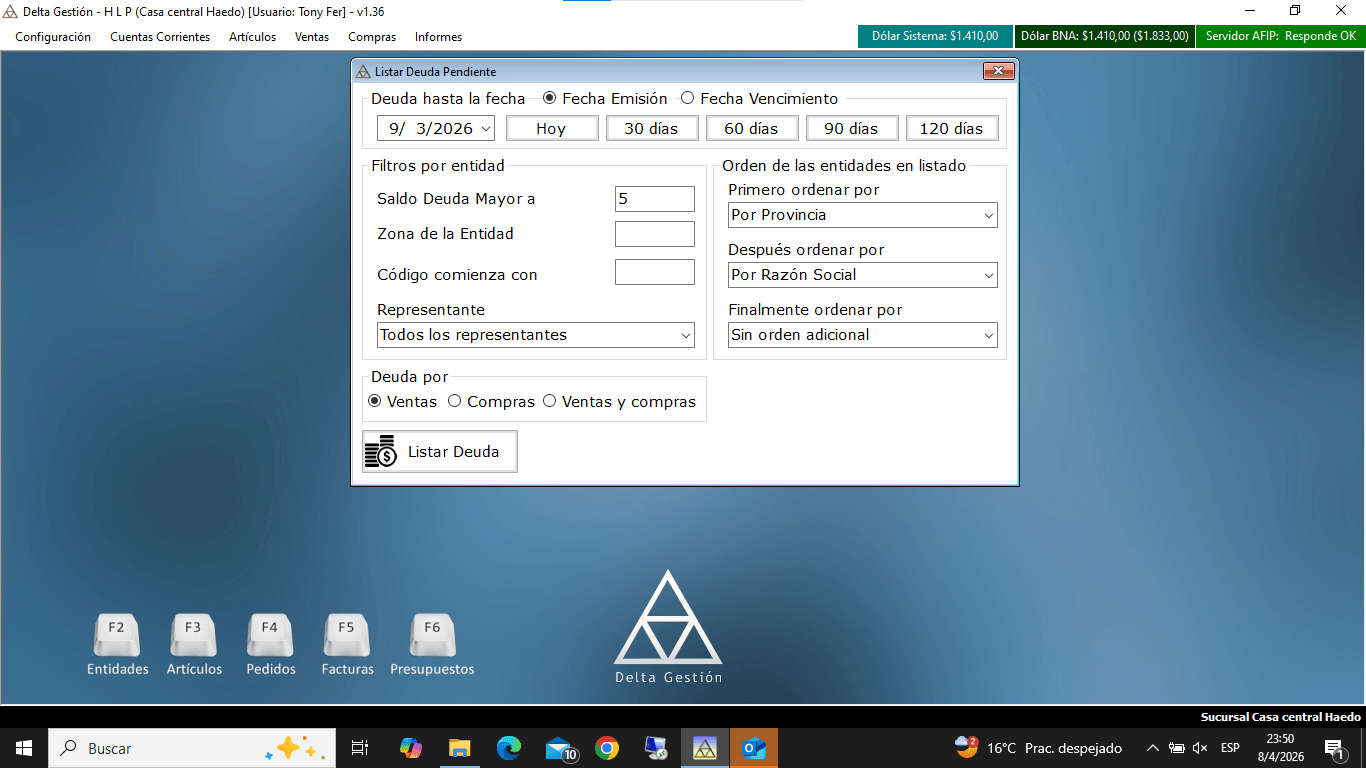 Qué permite hacer
Filtro por fecha y desglose de deuda por zona con saldos
Objetivo del tutorial relacionadoGenerar un listado de deuda pendiente de las entidades (clientes y proveedores), filtrando por fecha, saldo mínimo, zona, código o representante, y ordenando el resultado según hasta tres criterios.
-
Listado de saldos
Lista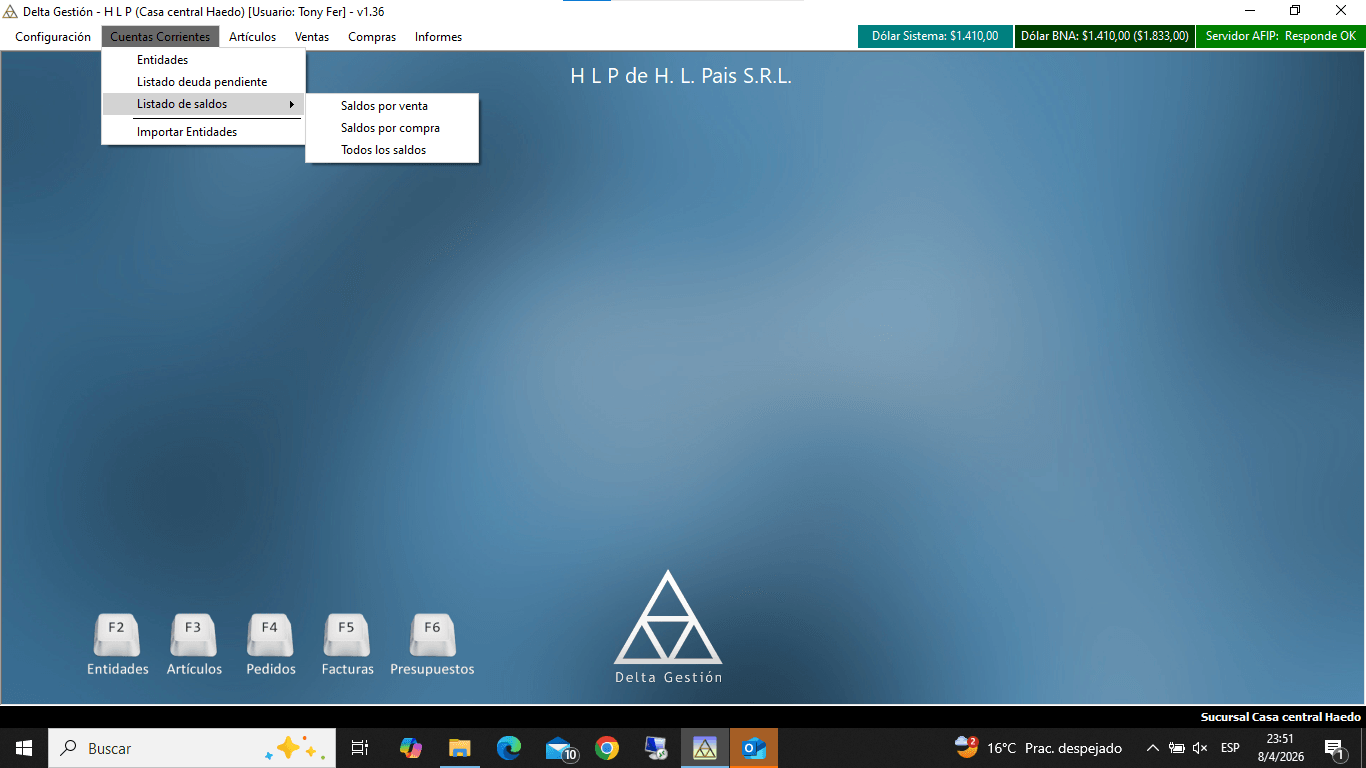 Qué permite hacer
Botones de salida: "Por pantalla" y "A Excel"
Datos visiblesDiálogo "Listado de saldos"- filtro por fecha (Hoy/30/60/90/120 días)
- filtros por entidad (saldo menor/mayor de
- zona
- código
- representante)
- orden del listado (hasta 3 criterios)
- y radio "Saldo de" con 3 opciones (Ventas / Compras / Ventas y compras) -- coincide con los 3 ítems del submenú Listado de saldos (SMN-CC-SAL)
Objetivo del tutorial relacionadoConsultar el saldo de las entidades a una fecha —de ventas, de compras o de ambos—, con filtros por entidad y orden del listado, y verlo por pantalla o exportarlo a Excel.
-
Importar Entidades
Lista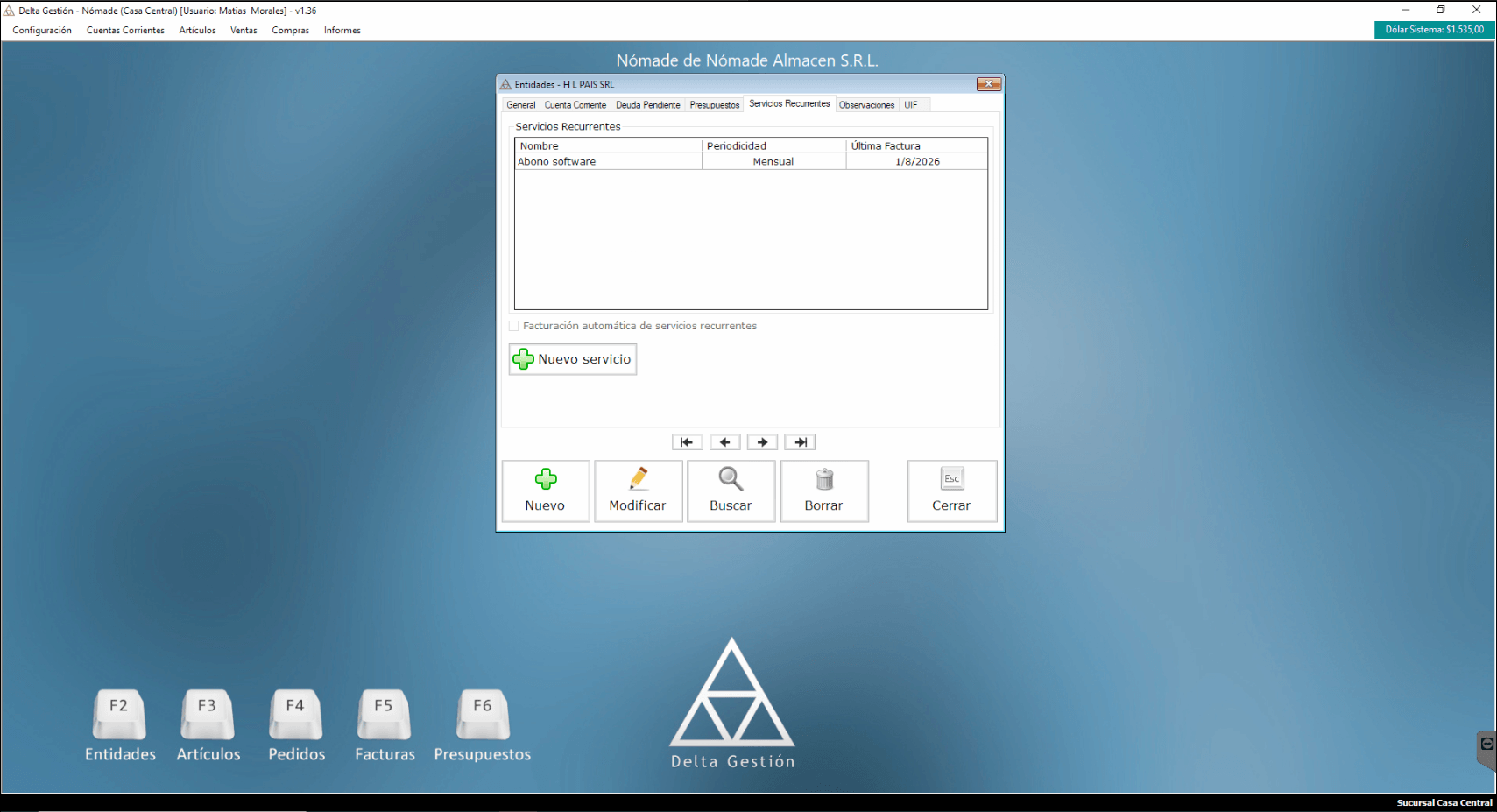 Qué permite hacer
Pantalla de configuración de importación de entidades desde Excel
Incluye previsualización y valores por defecto
Datos visiblesPermite mapear columnas del archivo a campos del sistema- Código
- CUIT
- Tipo Inscripción
- Razón Social
- Nombre Fantasía
- Dirección
- Localidad
- Provincia
- País
- Teléfono
- Zona
- Condición de Venta
- Lista Precio
- Bonificación y Saldo Inicial
Objetivo del tutorial relacionadoCargar masivamente clientes o proveedores desde una planilla Excel, mapeando las columnas del archivo a los campos del sistema, para evitar el alta individual cuando hay muchas entidades a incorporar.
Artículos
-
Gestionar Artículos
Lista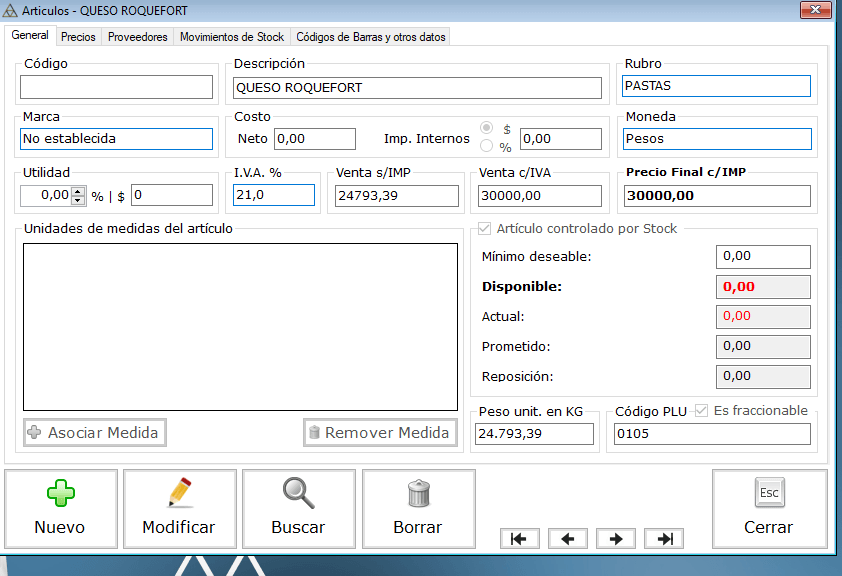 Datos visibles
- Código
- descripción
- precio
- costo
- stock
- rentabilidad
- IVA
- rubro
- marca
- código de barras
Objetivo del tutorial relacionadoRegistrar un artículo con sus datos de identificación, precios, códigos de barra y parámetros de venta para que esté disponible en comprobantes.
-
Marcas
Casi lista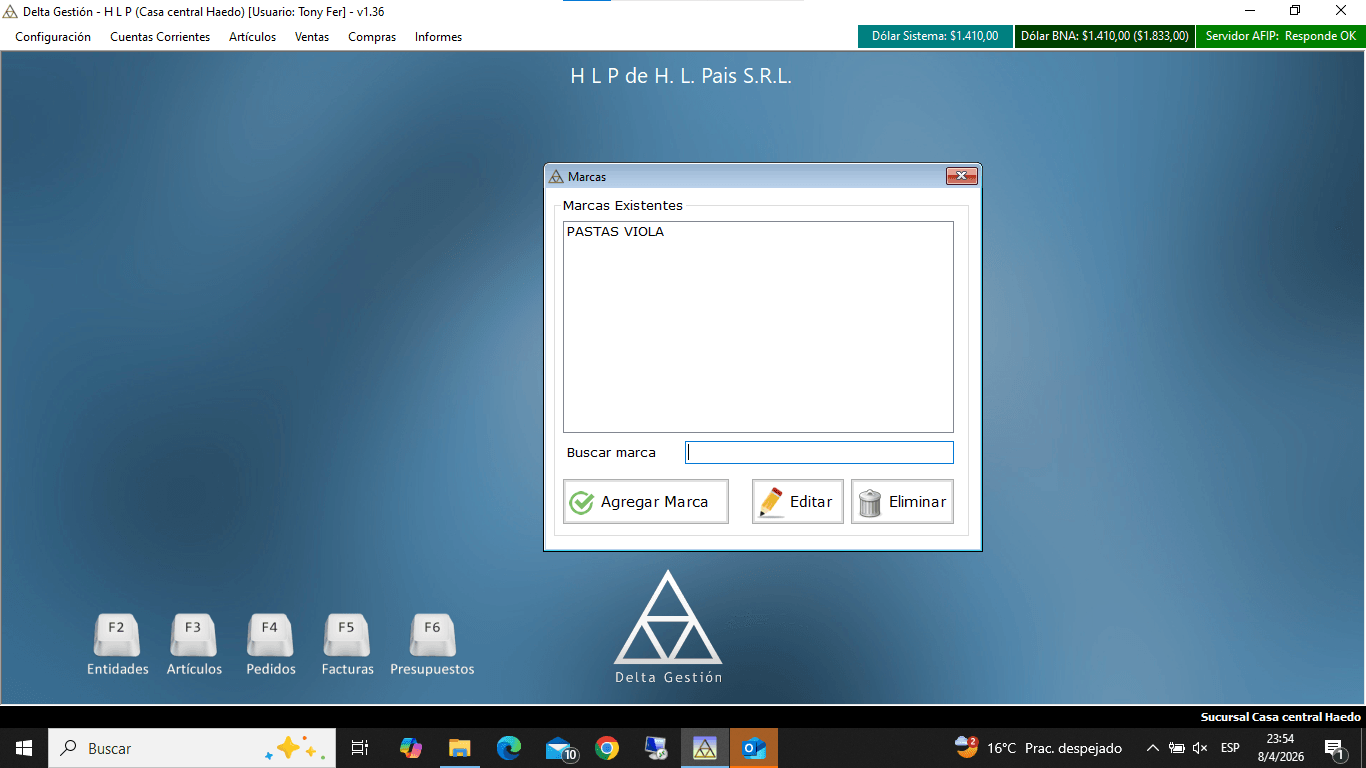 Qué permite hacer
Alta, búsqueda y edición de marcas de artículos
Objetivo del tutorial relacionadoMantener la lista de marcas con que se clasifican los artículos: buscarlas, agregarlas, editarlas o eliminarlas, y definir para cada una un factor de cambio cuando sus artículos están en moneda extranjera.
-
Rubros
Casi lista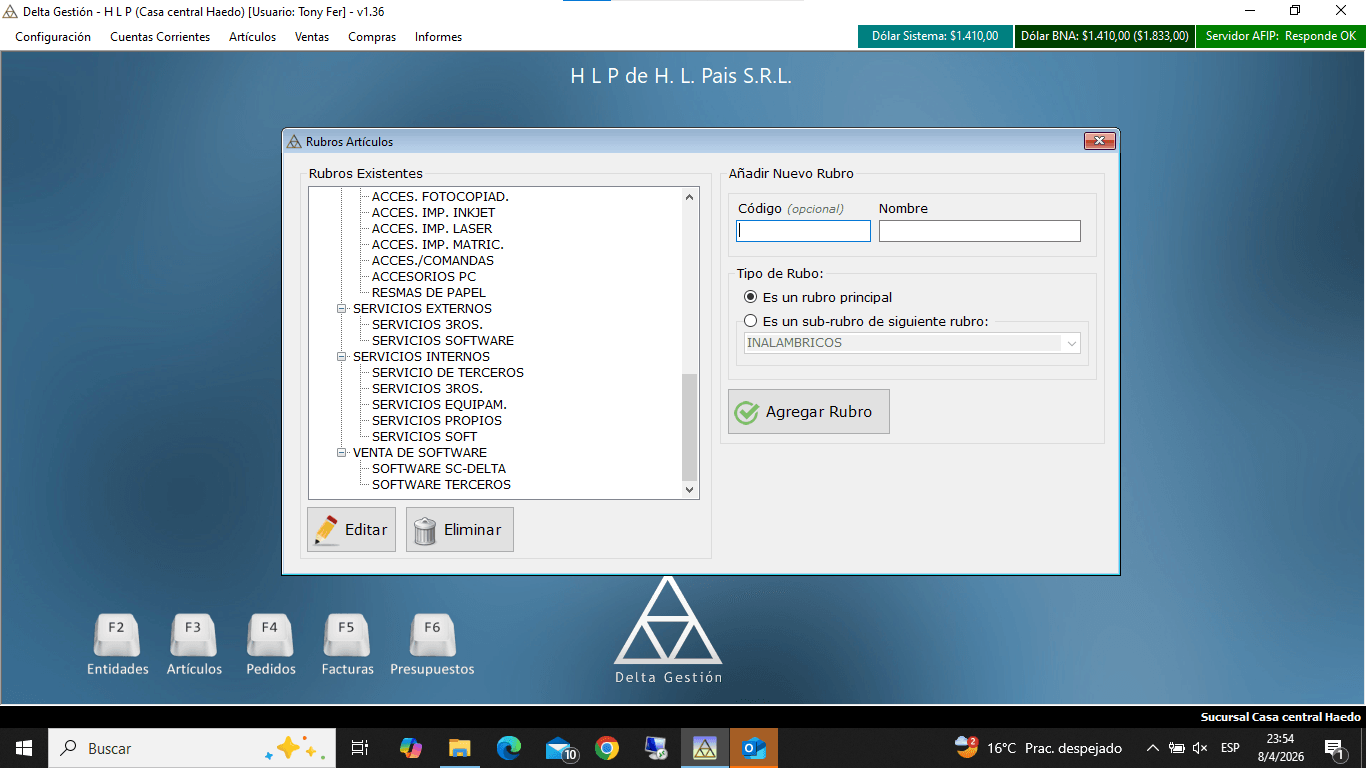 Datos visiblesLista de rubros
- ACCESO
- RENTA
- PASAJE y otros configurables
Objetivo del tutorial relacionadoMantener el árbol de rubros con que se clasifican los artículos: agregar rubros principales y sub-rubros, editarlos y eliminarlos.
-
Íconos
Casi lista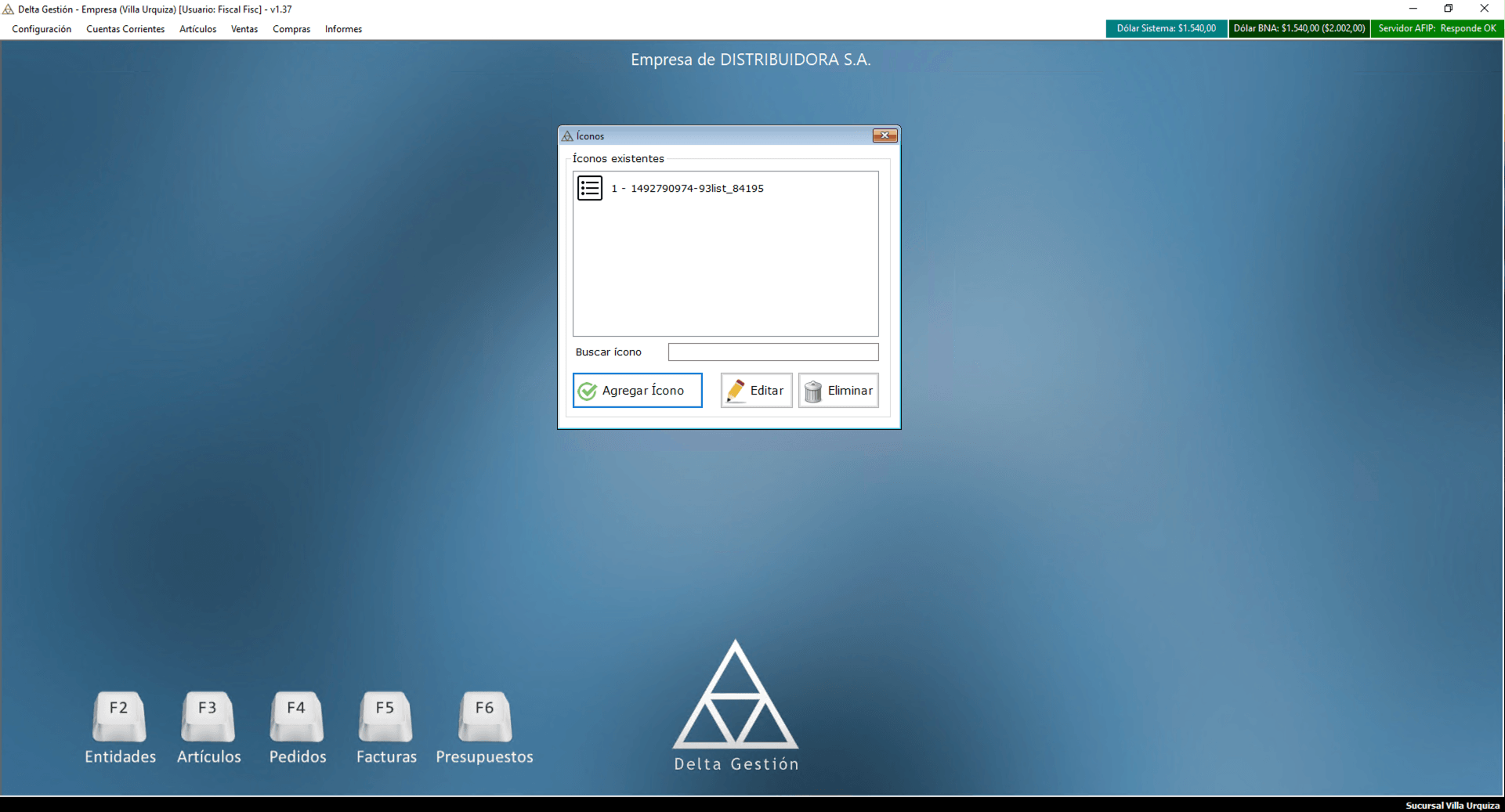 Datos visiblesVentana Íconos sobre el escritorio
- lista Íconos existentes (un ícono cargado)
- campo Buscar ícono y botones Agregar Ícono
- Editar y Eliminar
Objetivo del tutorial relacionadoAdministrar los íconos que se pueden asignar a los artículos: cargarlos con su imagen, editarlos y eliminarlos.
-
Listas de Precio Automáticas
Casi lista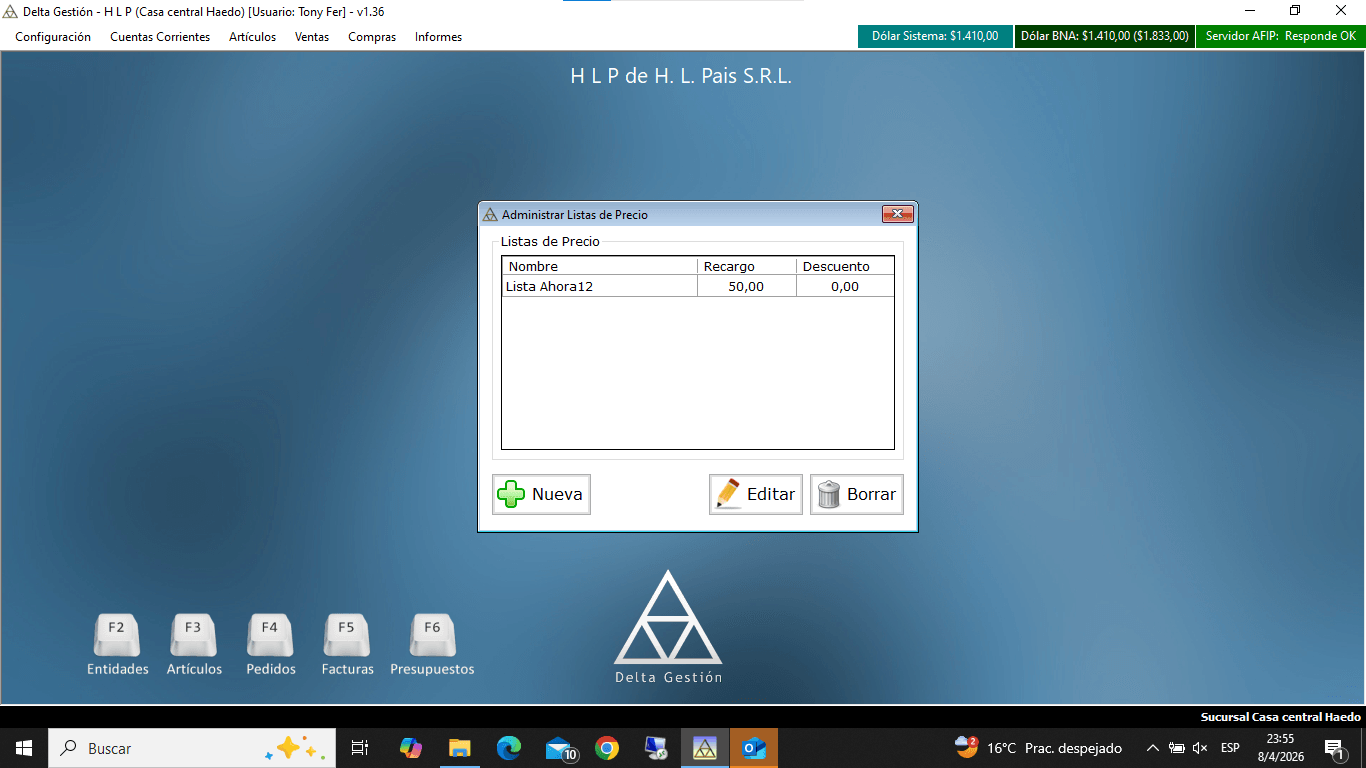 Qué permite hacer
Nombre de lista, rango y descuento
Botones Nueva / Editar / Borrar
Objetivo del tutorial relacionadoCrear y mantener las listas de precio que el sistema calcula solo a partir de un precio base del artículo, aplicándole un recargo o un descuento porcentual.
-
ABM Listas Manuales
Casi lista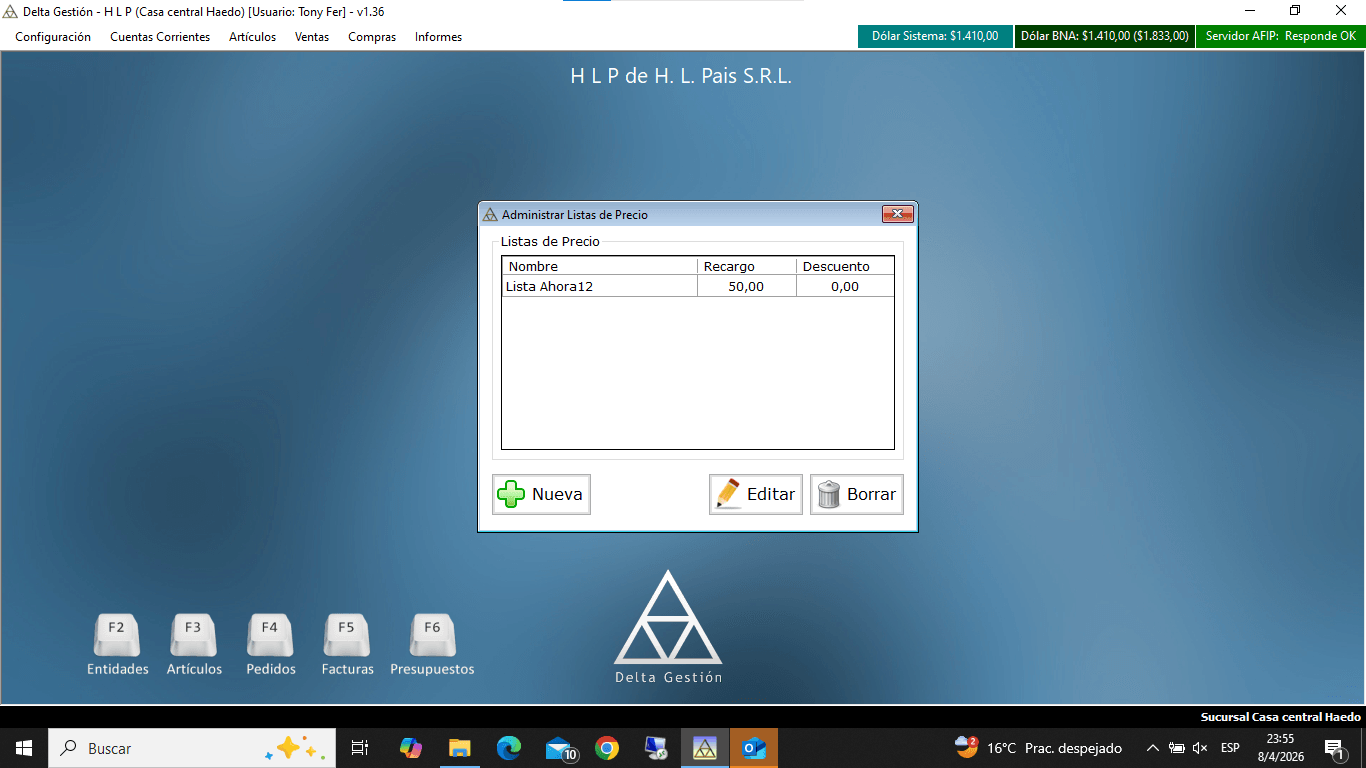 Qué permite hacer
Ventana "Administrar Listas de Precio Manuales": grilla de listas de precio (columna Nombre) con botones Nueva / Editar / Borrar
Objetivo del tutorial relacionadoCrear, editar y eliminar las listas de precios manuales del sistema (solo requieren un nombre; los precios de cada artículo se cargan o actualizan aparte, ver "Actualizar precios manuales por lista").
-
Actualizar Precios Manuales
Casi lista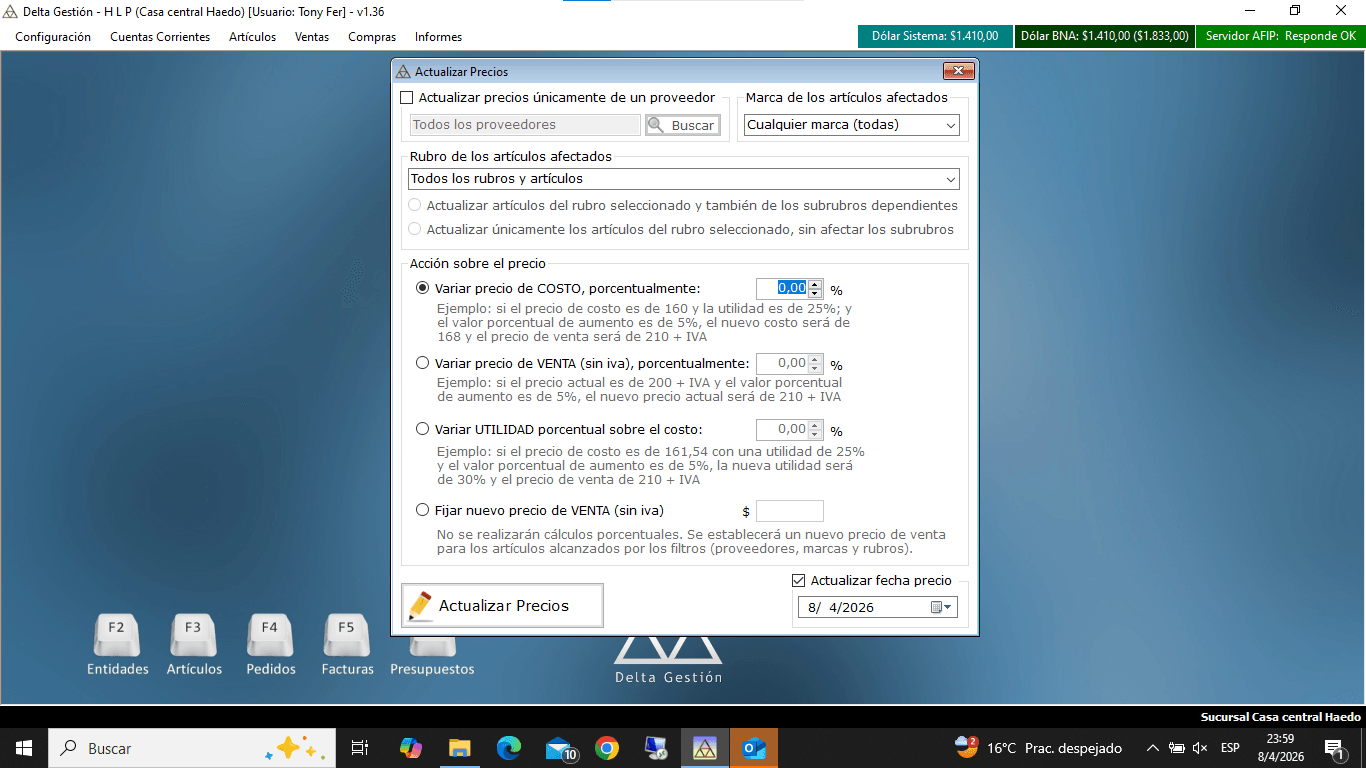 Qué permite hacer
Ventana "Actualizar Precios de Listas Manuales"
Checkbox para actualizar la fecha de precio y botón "Actualizar Precios"
Datos visiblesFiltros- lista de precio manual
- marca y rubro de los artículos afectados
- variar % o monto fijo sobre el precio de venta
- o fijar un nuevo precio de venta
Objetivo del tutorial relacionadoSubir o bajar de una vez los precios de una lista de precio manual, o de todas, por porcentaje o por monto, o fijar un precio nuevo.
-
Promociones y Recargos
Lista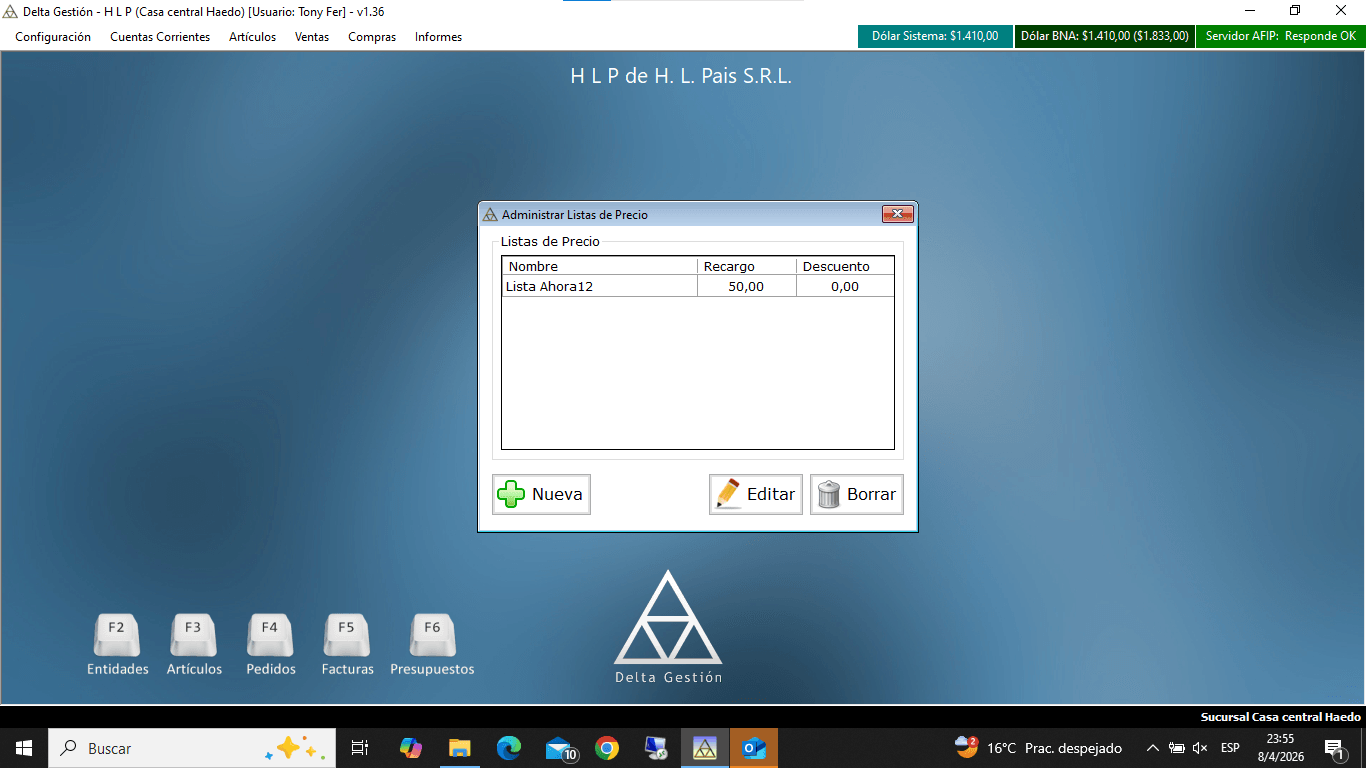 Qué permite hacer
Tabla de promociones con nombre, rango y descuento (ej
Infotech, Transformación)
Objetivo del tutorial relacionadoCrear y mantener las promociones y los recargos (por ejemplo, planes en cuotas) que después se eligen al emitir un comprobante, cada uno con su porcentaje de recargo o de descuento sobre el precio.
-
Precios de venta
Casi lista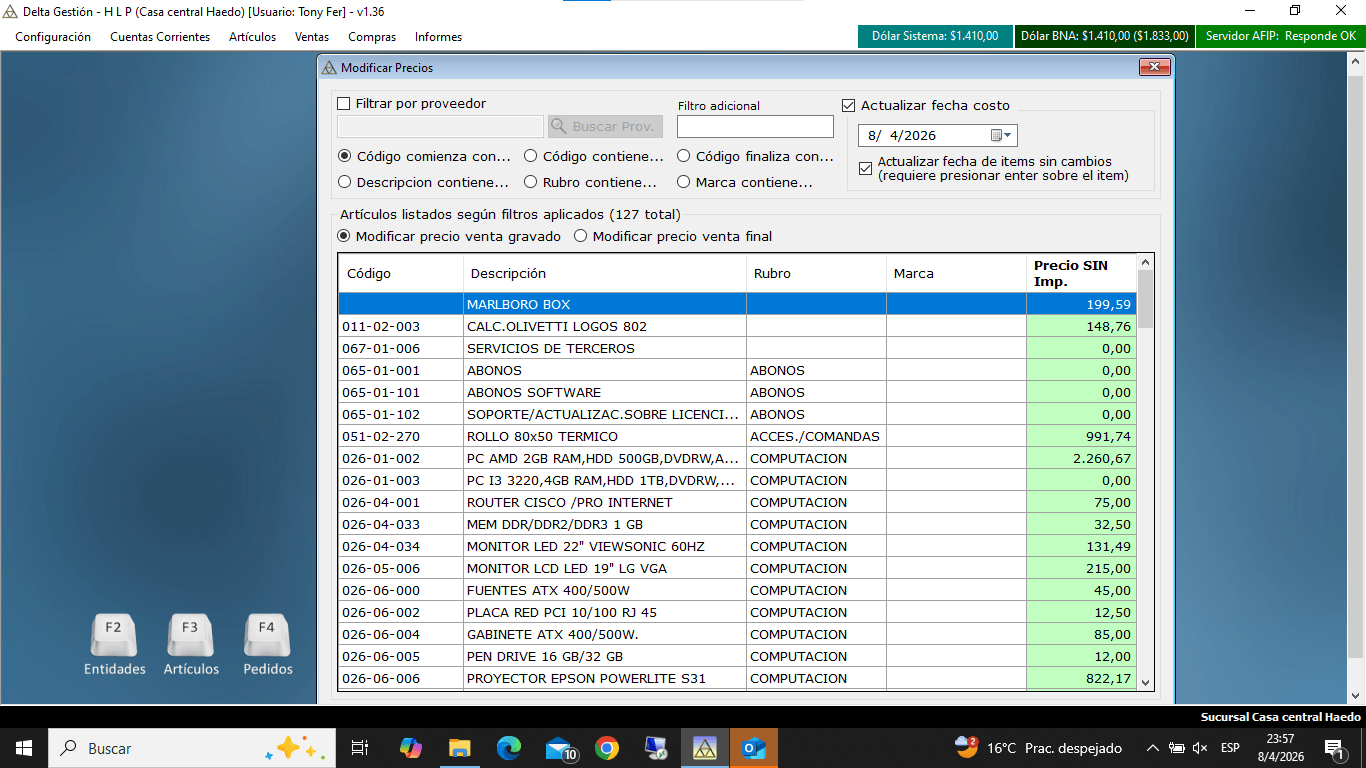 Qué permite hacer
Filtros por código, tabla con columnas de precio para edición
Objetivo del tutorial relacionadoConsultar y modificar el precio de venta de los artículos en una sola grilla, filtrando por proveedor, código, descripción, rubro o marca.
-
Precios de costo
Casi lista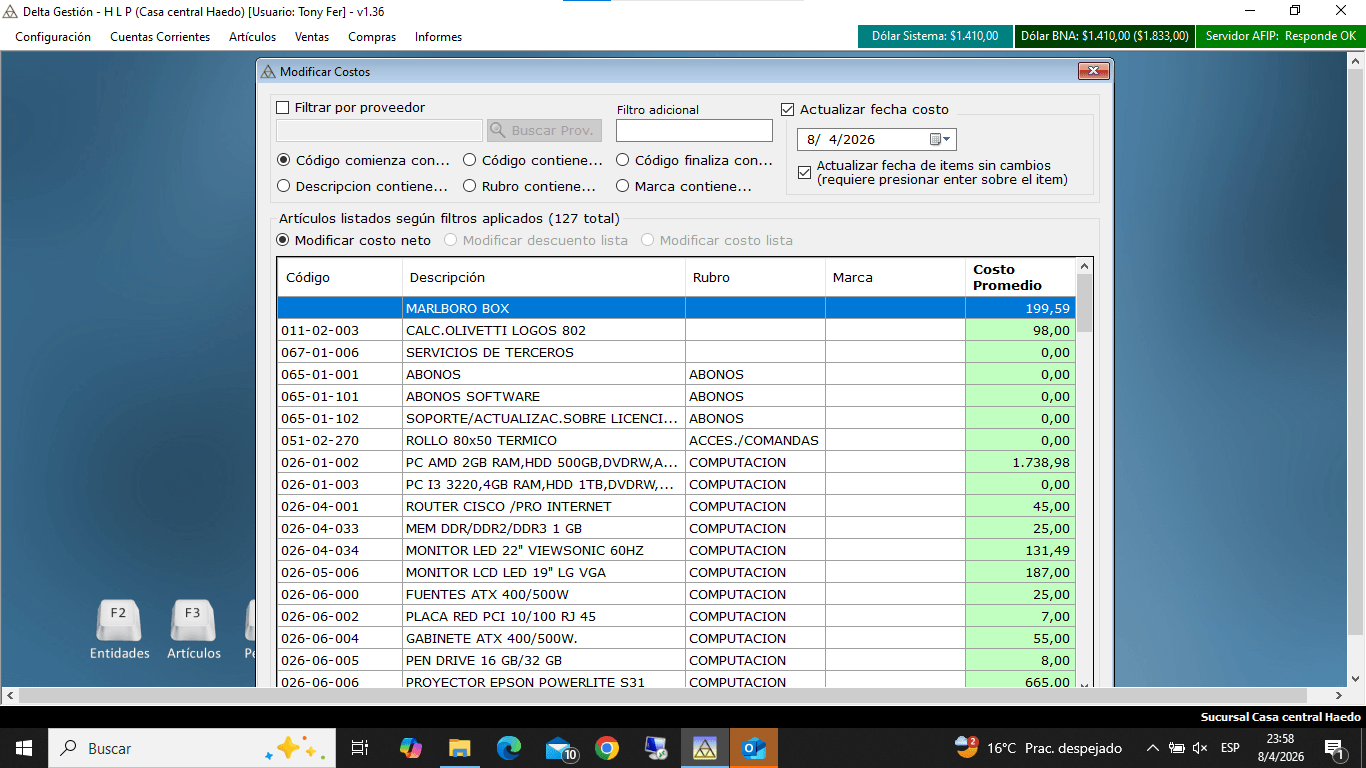 Datos visibles
- Tabla con códigos
- descripciones
- rubros y costos
Objetivo del tutorial relacionadoConsultar y modificar el costo de los artículos en una sola grilla, filtrando por proveedor, código, descripción, rubro o marca.
-
Actualizar Precios
Casi lista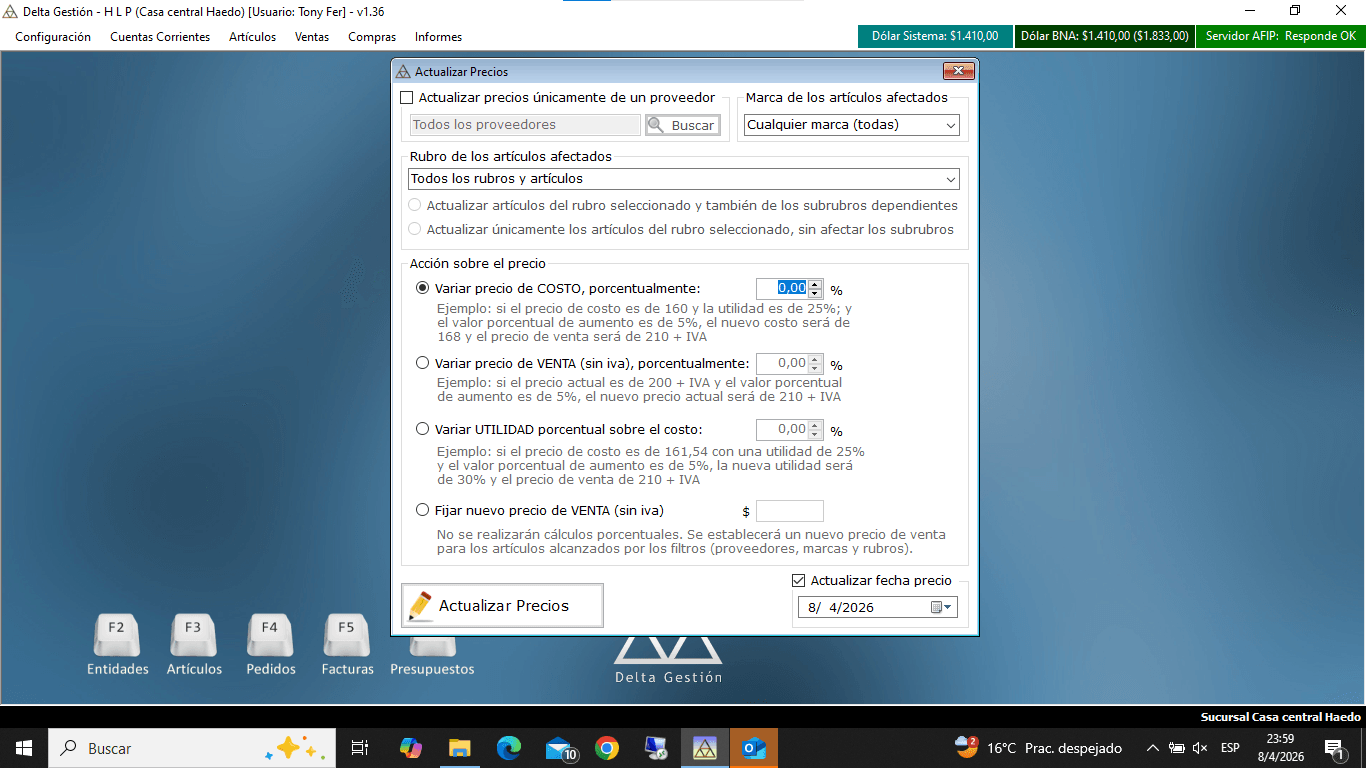 Qué permite hacer
Opciones de actualización masiva por proveedor o lista con porcentaje de variación
Objetivo del tutorial relacionadoActualizar en forma masiva el costo, el precio de venta o la utilidad de los artículos que cumplen ciertos filtros (proveedor, marca y rubro), aplicando un porcentaje o fijando un nuevo precio.
-
Actualizar Impuestos Internos
Lista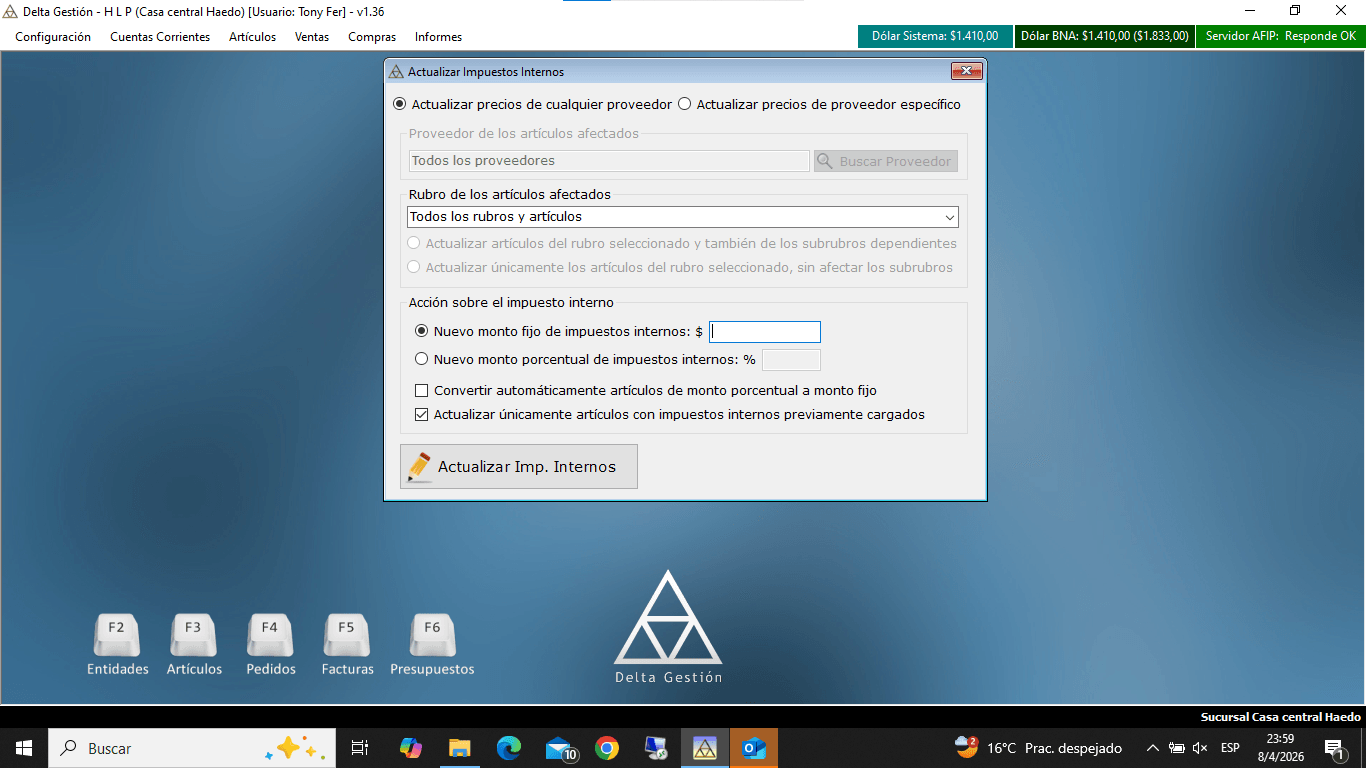 Qué permite hacer
Configuración de marcado por impuesto interno
Objetivo del tutorial relacionadoCambiar en forma masiva el impuesto interno de los artículos de un proveedor o de un rubro, cargando un nuevo monto fijo o un nuevo porcentaje.
-
Imprimir o enviar lista de precio
Lista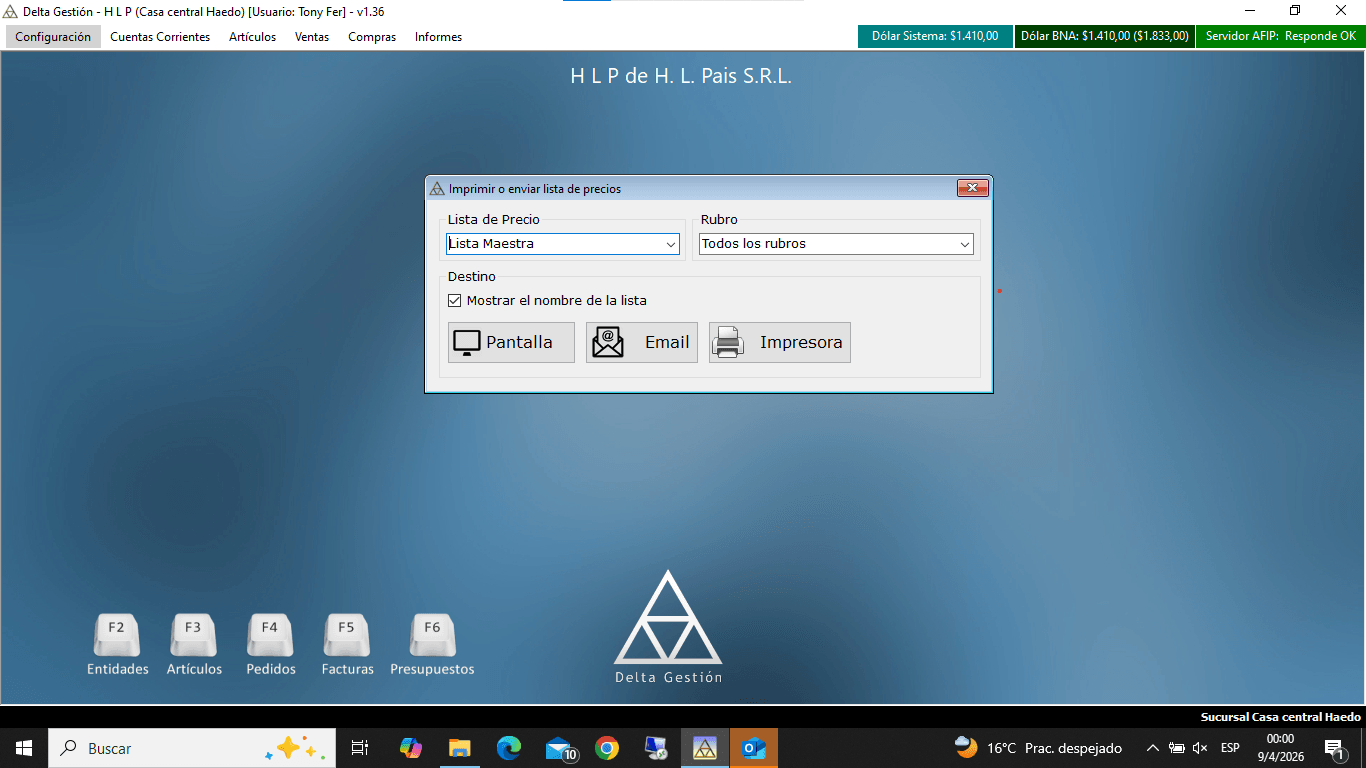 Datos visiblesOpciones de salida
- Pantalla
- Impresión
Objetivo del tutorial relacionadoGenerar la lista de precios de los artículos, de una lista de precio y un rubro, para verla en pantalla, enviarla por e-mail o imprimirla.
-
Generar faltantes
Lista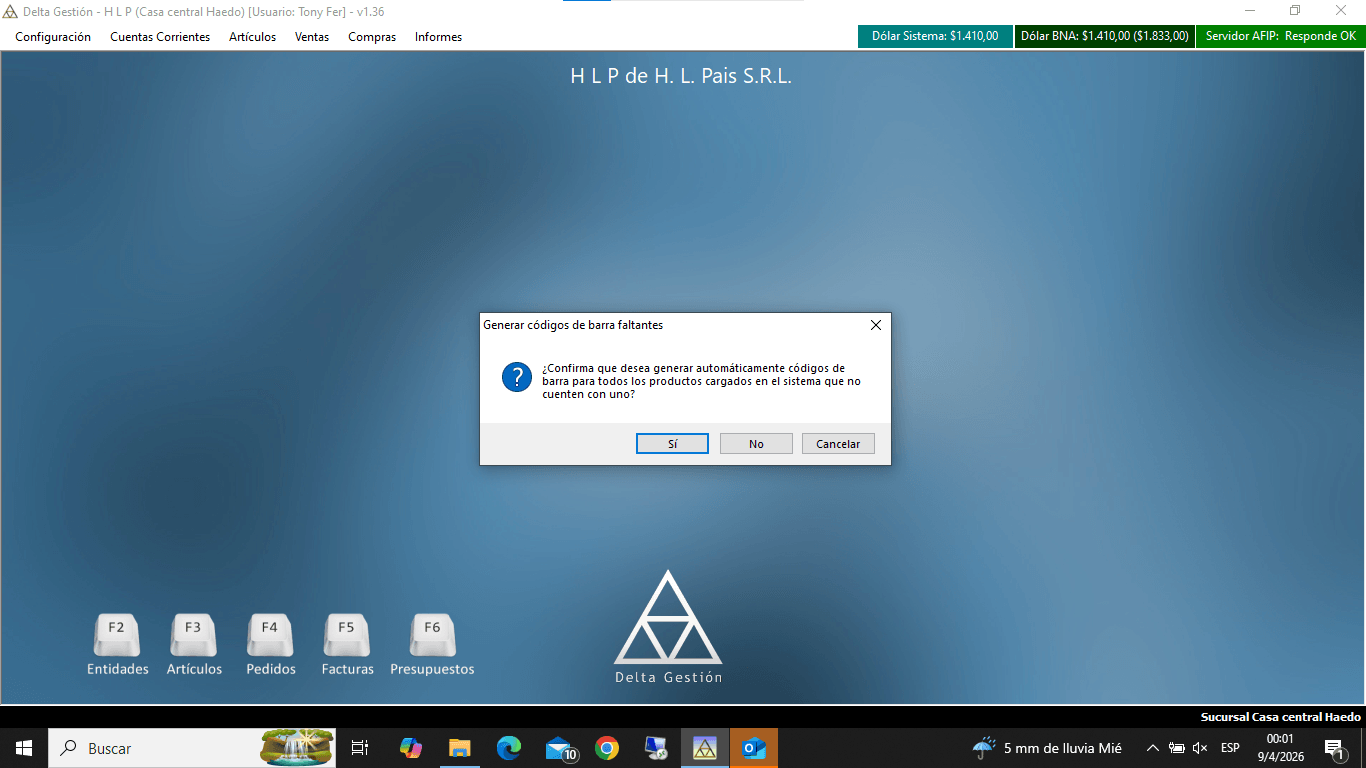 Qué permite hacer
Diálogo de validación de códigos de barra con opción de generación automática
Objetivo del tutorial relacionadoAsignar automáticamente un código de barras a todos los artículos del catálogo que todavía no tienen uno cargado.
-
Borrar todos
Lista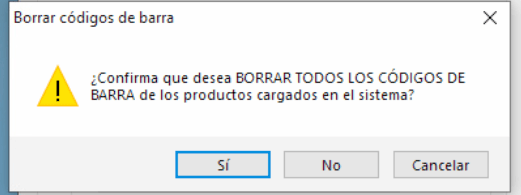 Qué permite hacer
Diálogo de confirmación al ejecutar Artículos > Codificación > Códigos de Barra > Borrar todos
Advierte que la acción borra TODOS los códigos de barra cargados en el sistema
Objetivo del tutorial relacionadoEliminar de una sola vez todos los códigos de barra asignados a los artículos del catálogo — acción de mantenimiento excepcional e irreversible.
-
Ingresar Mercadería
Lista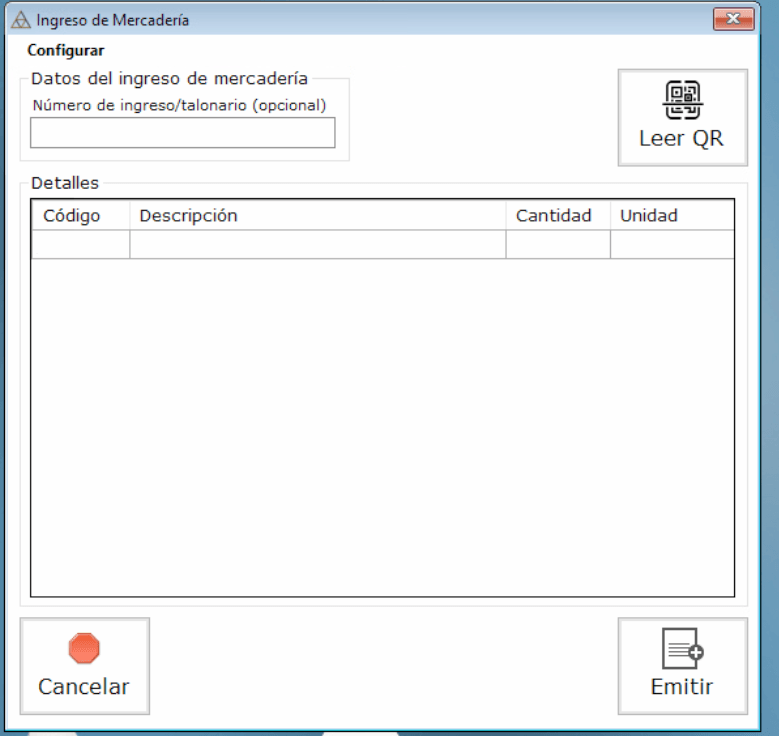 Qué permite hacer
Emite el comprobante de entrada
Datos visiblesDiálogo de ingreso de mercadería al stock- número de talonario
- grilla de ítems (código
- descripción
- cantidad
- unidad) y lectura QR
Objetivo del tutorial relacionadoRegistrar un ingreso de mercadería con los artículos y las cantidades recibidas, para que se sumen al stock.
-
Remito de Inventario
Lista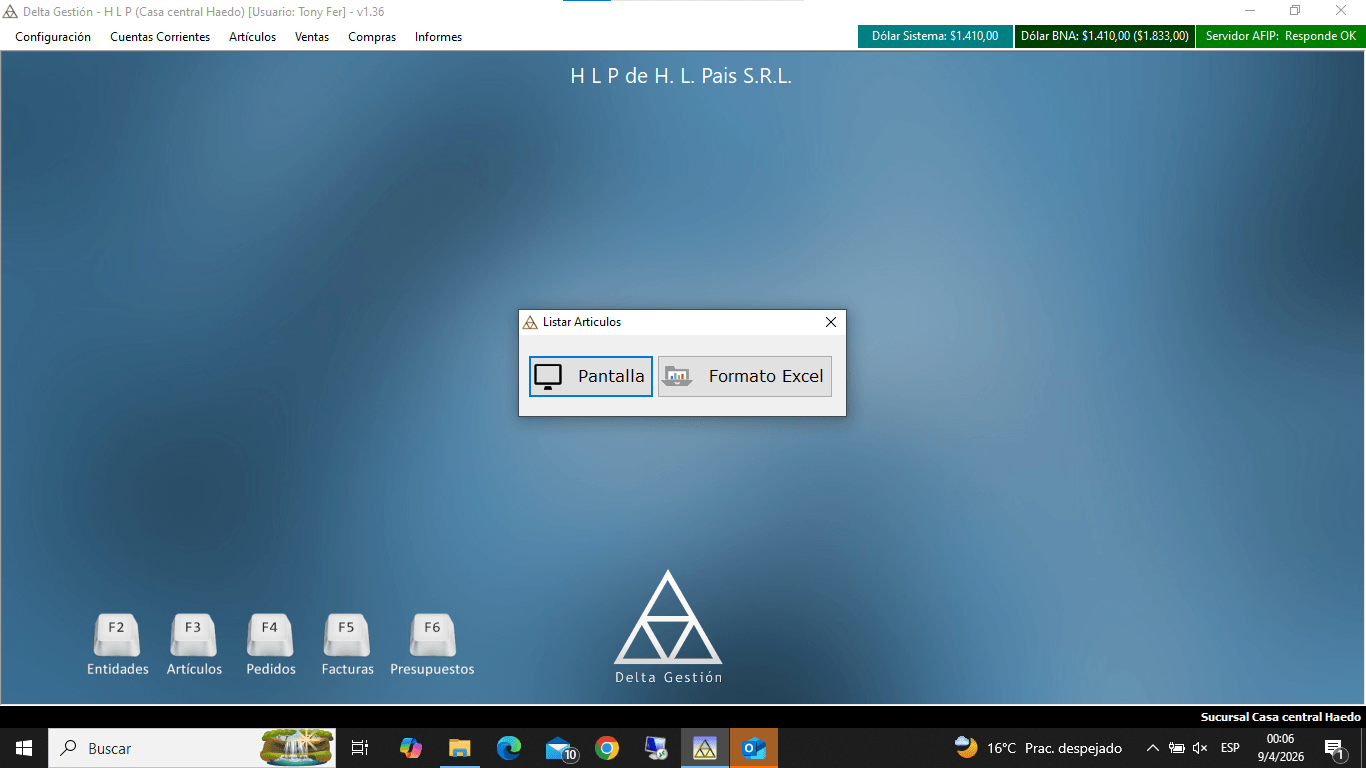 Qué permite hacer
Exportar lista de artículos a Excel
Objetivo del tutorial relacionadoRegistrar un remito de inventario con las cantidades contadas de cada artículo, para dejar el stock del sistema igual al stock real.
-
Listado de Stock
Lista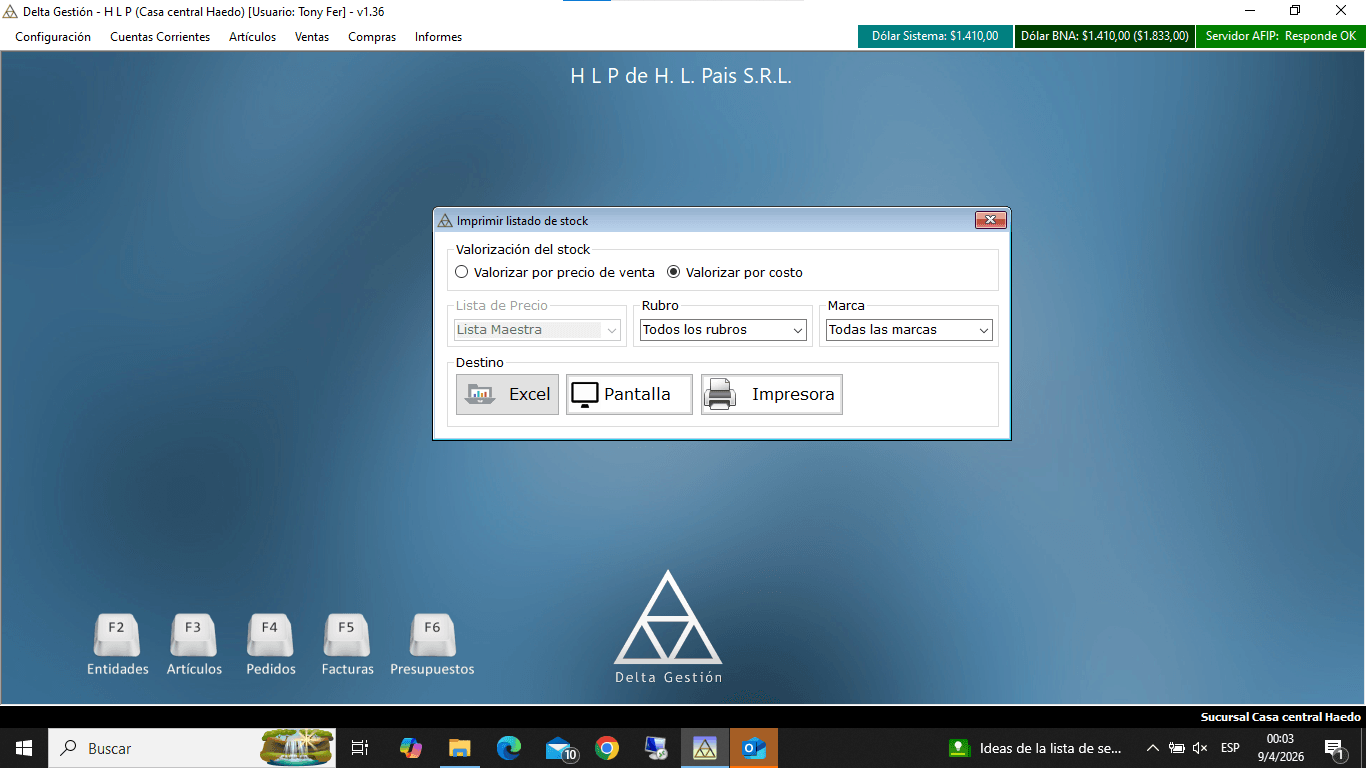 Datos visiblesOpciones de salida
- Excel
- Pantalla
- Impresora
Objetivo del tutorial relacionadoGenerar el listado del stock de los artículos, valorizado por precio de venta o por costo y filtrado por rubro y marca, para exportarlo a Excel, verlo en pantalla o imprimirlo.
-
Desde Excel
Lista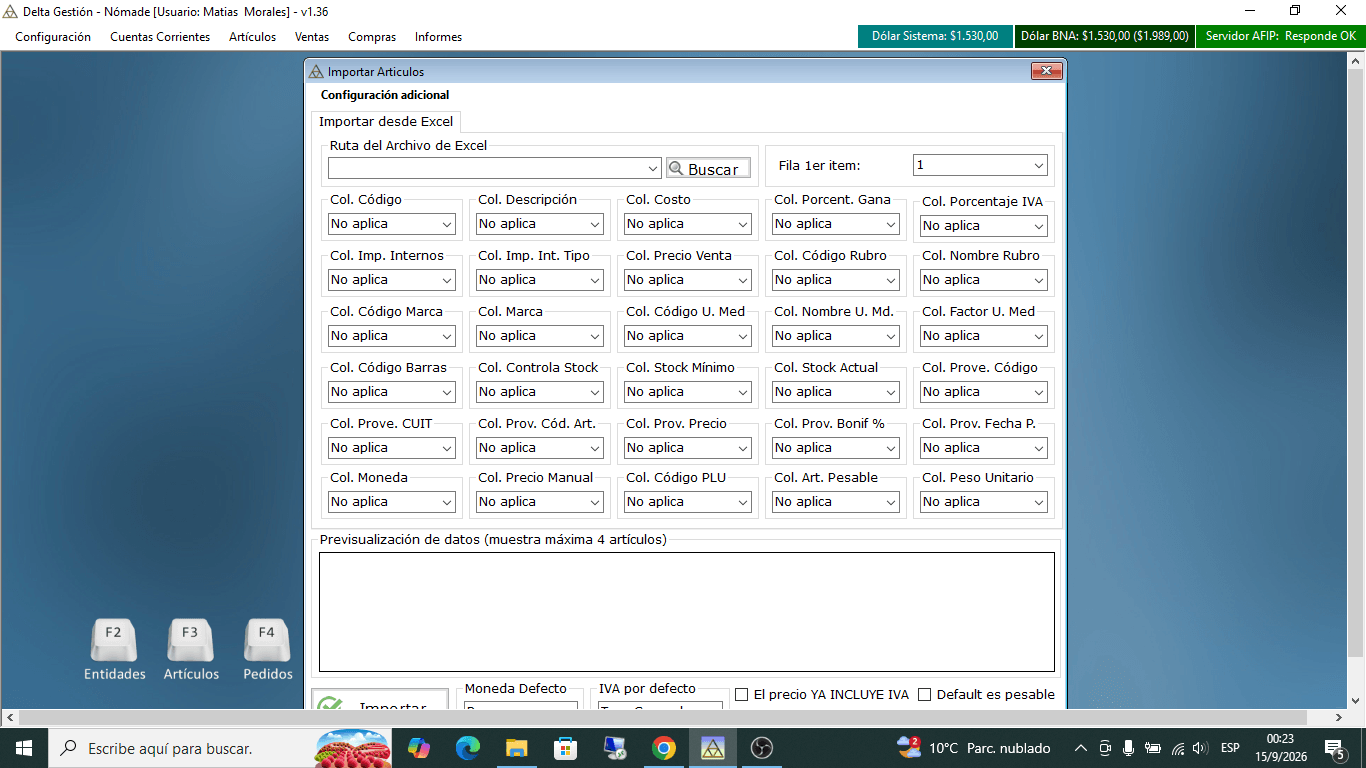 Qué permite hacer
Internos, Imp
Int
Pesable, Peso Unitario — todos en "No aplica" por defecto)
Previsualización de datos (máx
Internos %)
Menú "Configuración adicional"
Datos visiblesDiálogo "Importar Articulos" (pestaña "Importar desde Excel")- selector de archivo Excel
- "Fila 1er ítem"
- y ~29 mapeos de columna opcionales (Código
- Descripción
- Costo
- Porcent
- Gana
- Porcentaje IVA
- Imp
- Tipo
- Precio Venta
- Código/Nombre Rubro
- Código/Marca
- Código/Nombre/Factor U
- Med
- Código Barras
- Controla/Stock Mínimo/Stock Actual
- datos de Proveedor
- Moneda
- Precio Manual
- Código PLU
- Art
- 4 artículos)
- selectores "Moneda Defecto"/"IVA por defecto" y 4 casillas de configuración por defecto (precio incluye IVA
- pesable
- controla stock
- Imp
Objetivo del tutorial relacionadoCargar masivamente artículos desde una planilla Excel para incorporar catálogos de productos sin alta individual.
-
Desde otra sucursal
Casi lista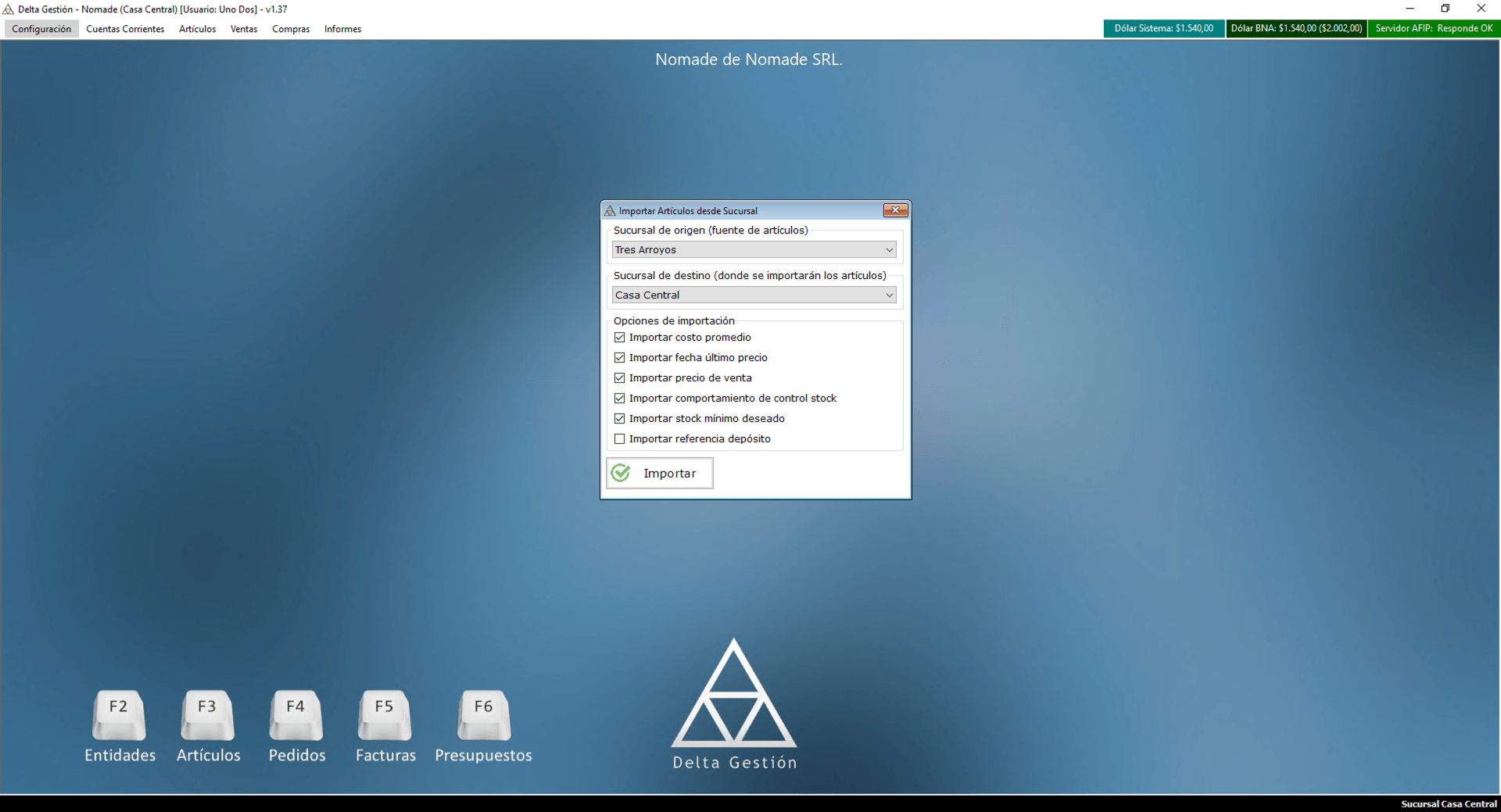 Qué permite hacer
Botón Importar
Datos visiblesDiálogo "Importar Artículos desde Sucursal"- selectores de "Sucursal de origen (fuente de artículos)" y "Sucursal de destino (donde se importarán los artículos)"
- y 6 casillas en "Opciones de importación" (costo promedio
- fecha último precio
- precio de venta
- comportamiento de control stock
- stock mínimo deseado
- referencia depósito)
Objetivo del tutorial relacionadoCopiar datos de artículos desde otra sucursal de la misma empresa (costo, precio, stock y otros parámetros), sin tener que cargarlos manualmente en la sucursal de destino.
-
Marcas
Lista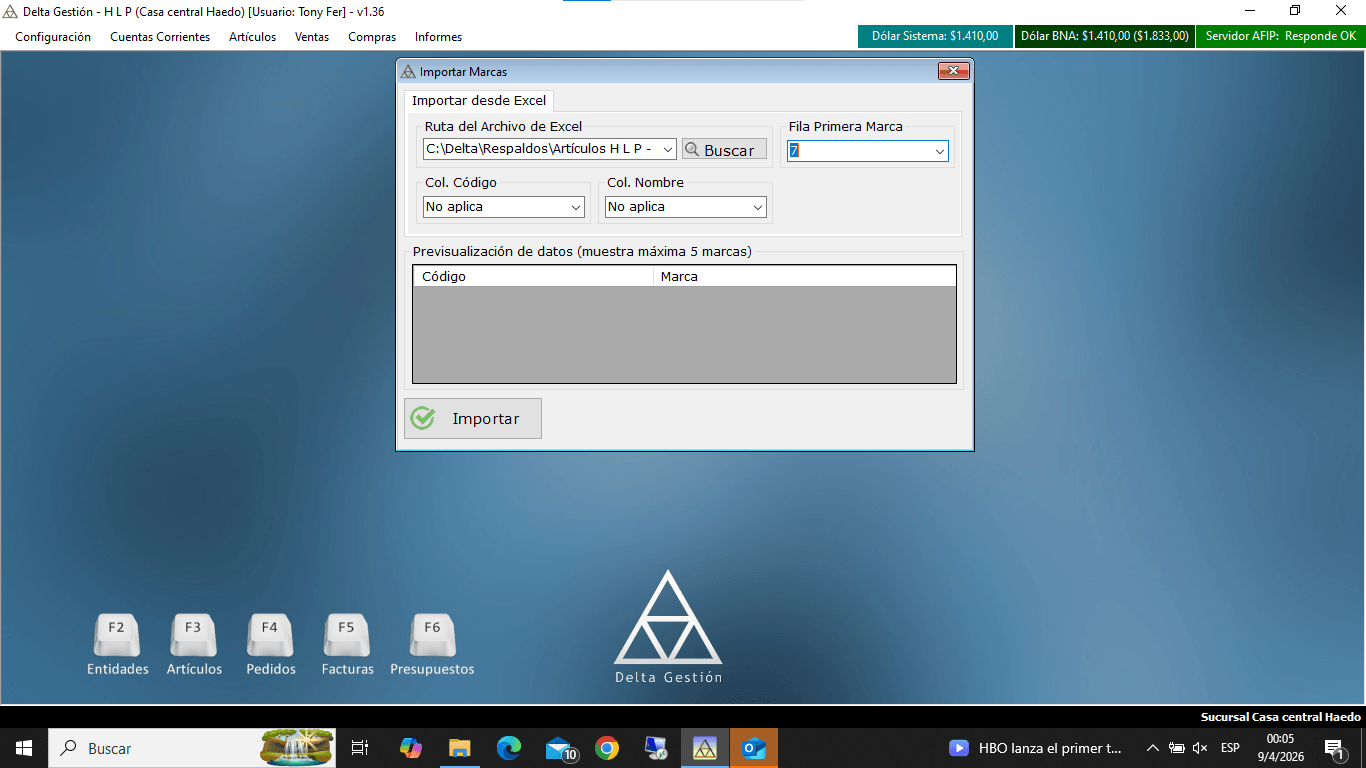 Qué permite hacer
Importación de marcas desde archivo externo
Objetivo del tutorial relacionadoCargar masivamente marcas desde una planilla Excel, para no darlas de alta una por una.
-
Rubros
Lista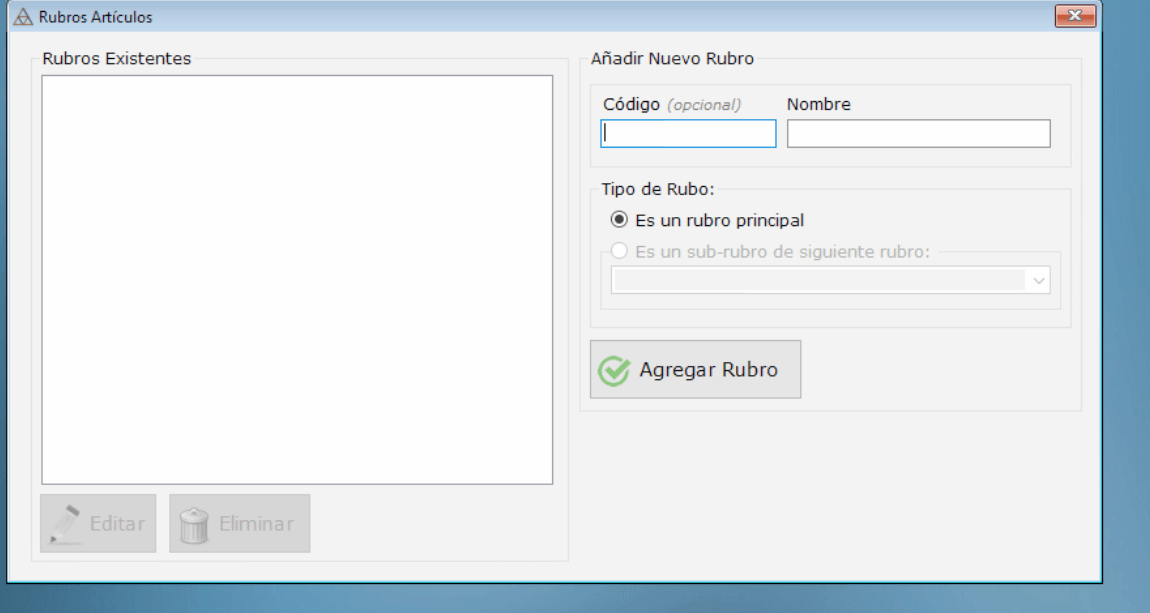 Datos visiblesPantalla accedida desde Artículos > Importar > Rubros
- lista de rubros existentes (con Editar/Eliminar) y formulario Añadir Nuevo Rubro (Código
- Nombre
- tipo de rubro principal o sub-rubro)
Objetivo del tutorial relacionadoCargar masivamente rubros y subrubros desde una planilla de Excel, para no darlos de alta uno por uno.
-
Asociación masiva de íconos
Casi lista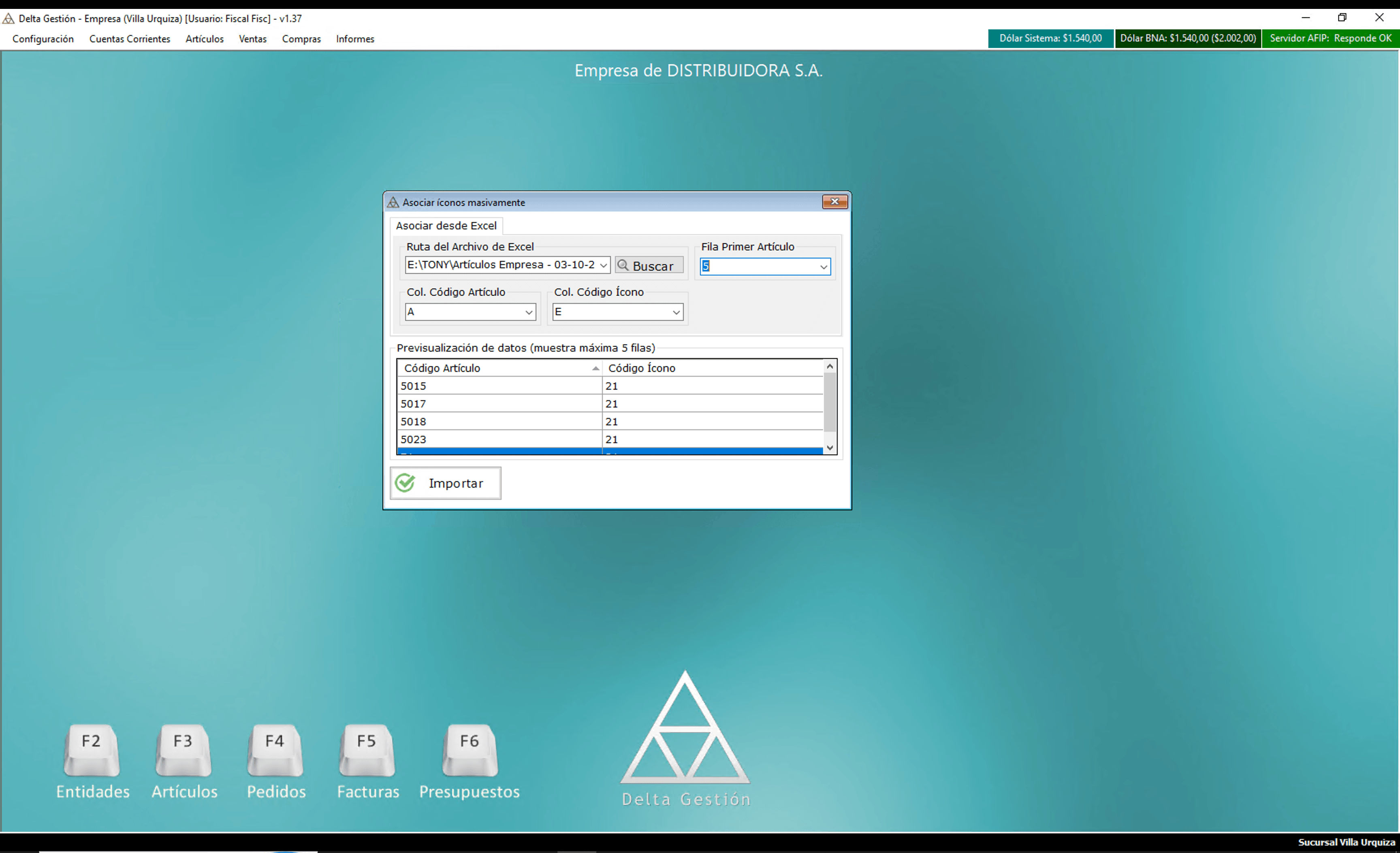 Qué permite hacer
Código Artículo, Col
Datos visiblesVentana Asociar íconos masivamente, pestaña Asociar desde Excel- Ruta del Archivo de Excel con Buscar
- Fila Primer Artículo
- Col
- Código Artículo
- Código Ícono) y botón Importar
Objetivo del tutorial relacionadoAsignar íconos a muchos artículos a la vez a partir de un archivo de Excel.
-
Lista de artículos
Lista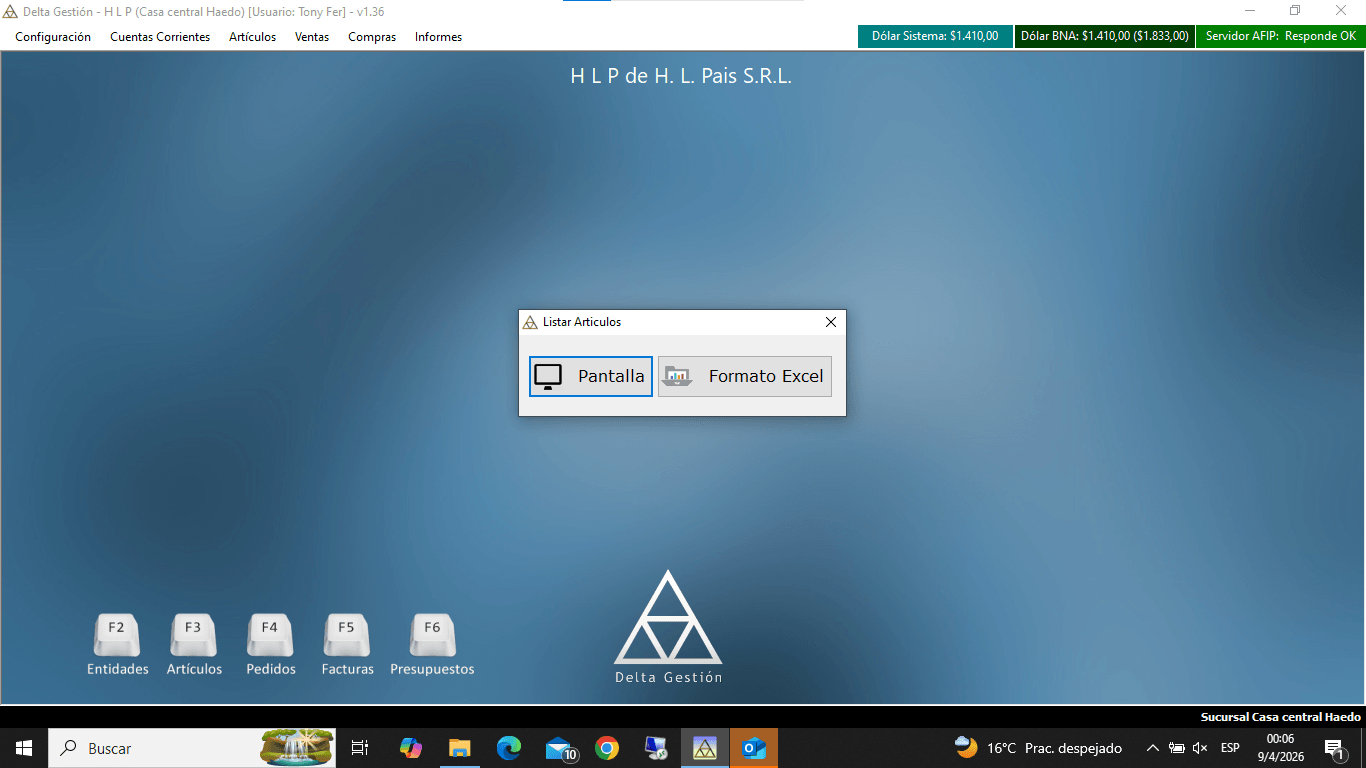 Qué permite hacer
Exportar lista de artículos a Excel
Objetivo del tutorial relacionadoGenerar el listado de todos los artículos, con su código, código de barras, descripción y precio, para verlo en pantalla o exportarlo a Excel.
-
Borrado masivo
Lista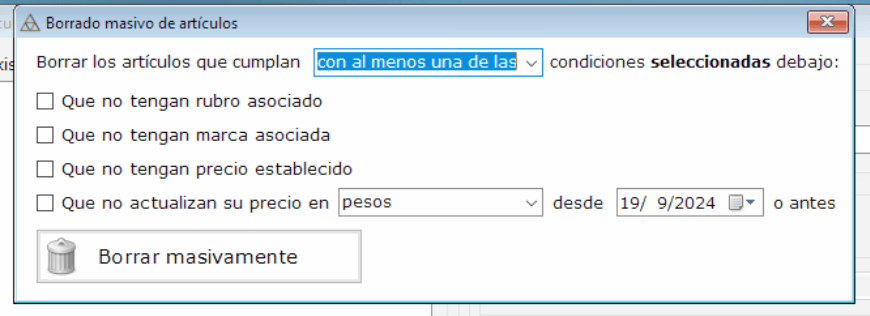 Qué permite hacer
Diálogo de Artículos > Mantenimiento > Borrado masivo
Datos visibles- Permite elegir condiciones (sin rubro
- sin marca
- sin precio
- sin actualización de precio desde fecha) combinadas con "al menos una" o "todas"
- y ejecutar Borrar masivamente
Objetivo del tutorial relacionadoEliminar del catálogo, de una sola vez, todos los artículos que cumplan las condiciones de filtro definidas — acción de mantenimiento excepcional e irreversible.
Ventas
-
Nuevo Presupuesto
Lista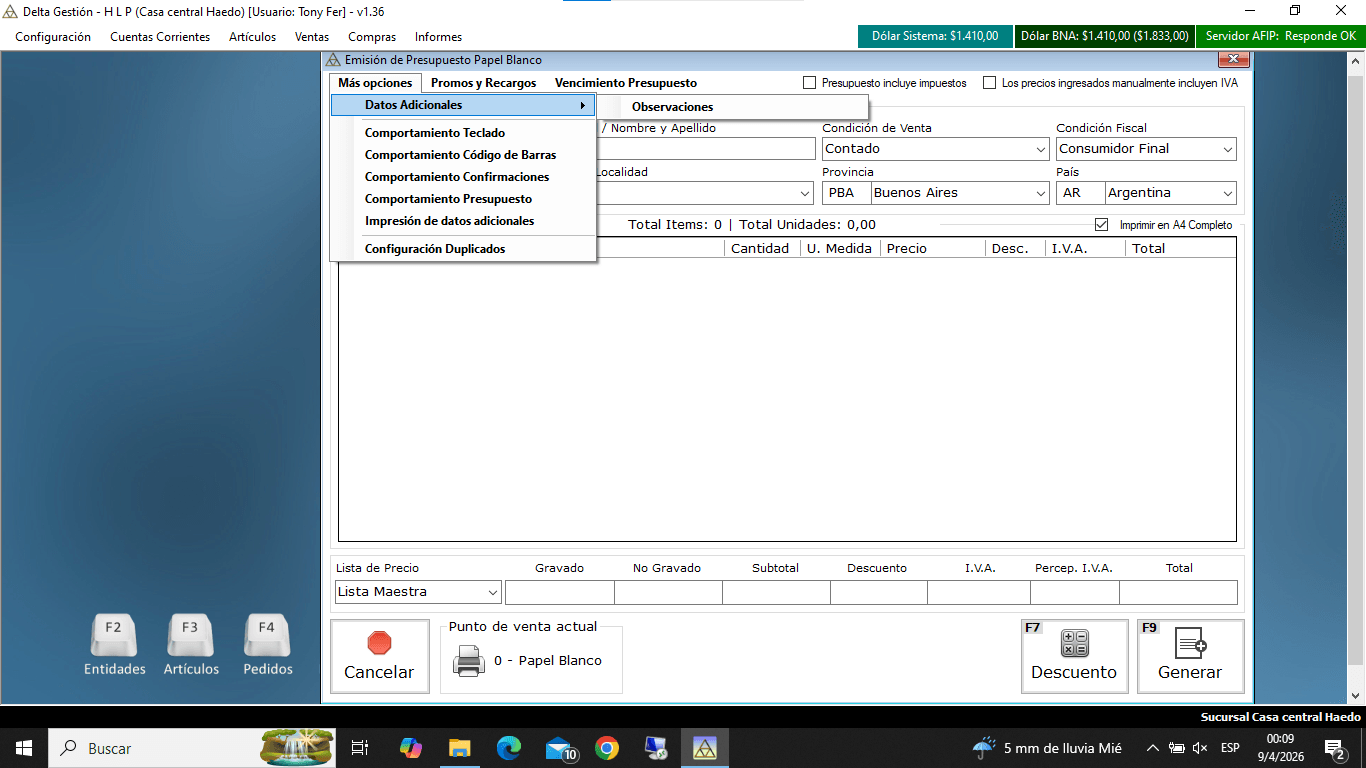 Datos visiblesFormulario de presupuesto
- cliente
- condición de venta
- condición fiscal
- grilla de ítems
Objetivo del tutorial relacionadoGenerar un presupuesto para un cliente, con artículos, precios, descuento, promoción y fecha de vencimiento, e imprimirlo o enviarlo por e-mail como oferta formal previa a la venta.
-
Buscar Presupuesto
Casi lista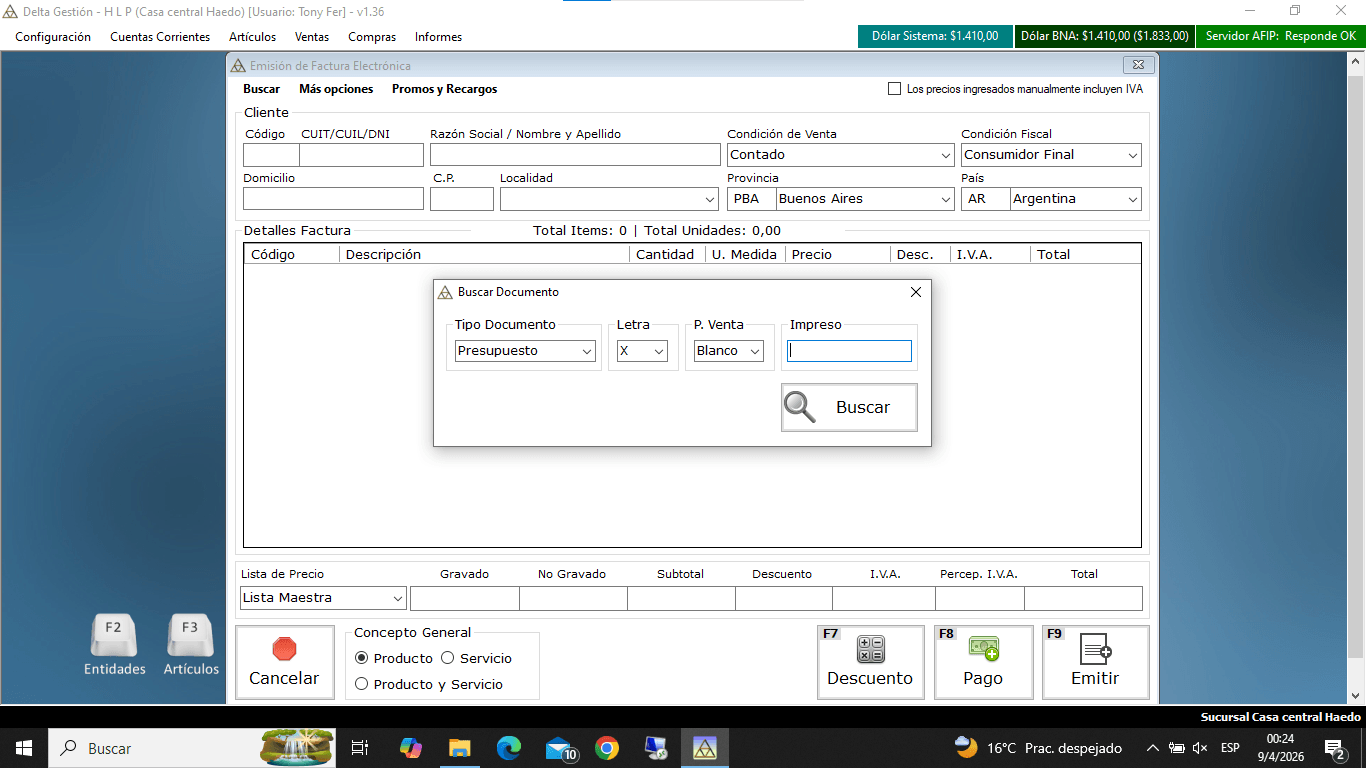 Datos visiblesFiltros
- tipo
- L.I.P.S.
- punto de venta
- número
- formato
Objetivo del tutorial relacionadoEncontrar un presupuesto ya emitido por su punto de venta y número, para consultarlo, imprimirlo, enviarlo por e-mail o facturarlo.
-
Purgar Presupuestos
Lista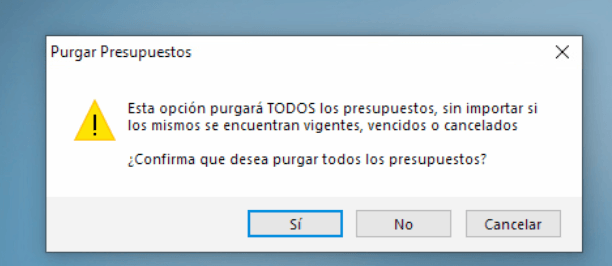 Qué permite hacer
Diálogo de confirmación al ejecutar Ventas > Presupuestos > Purgar Presupuestos
Advierte que la acción purga TODOS los presupuestos sin importar su estado (vigentes, vencidos o cancelados)
Objetivo del tutorial relacionadoEliminar de forma masiva el historial completo de presupuestos, sin distinción de estado — acción de mantenimiento excepcional e irreversible.
-
Nuevo Pedido
Lista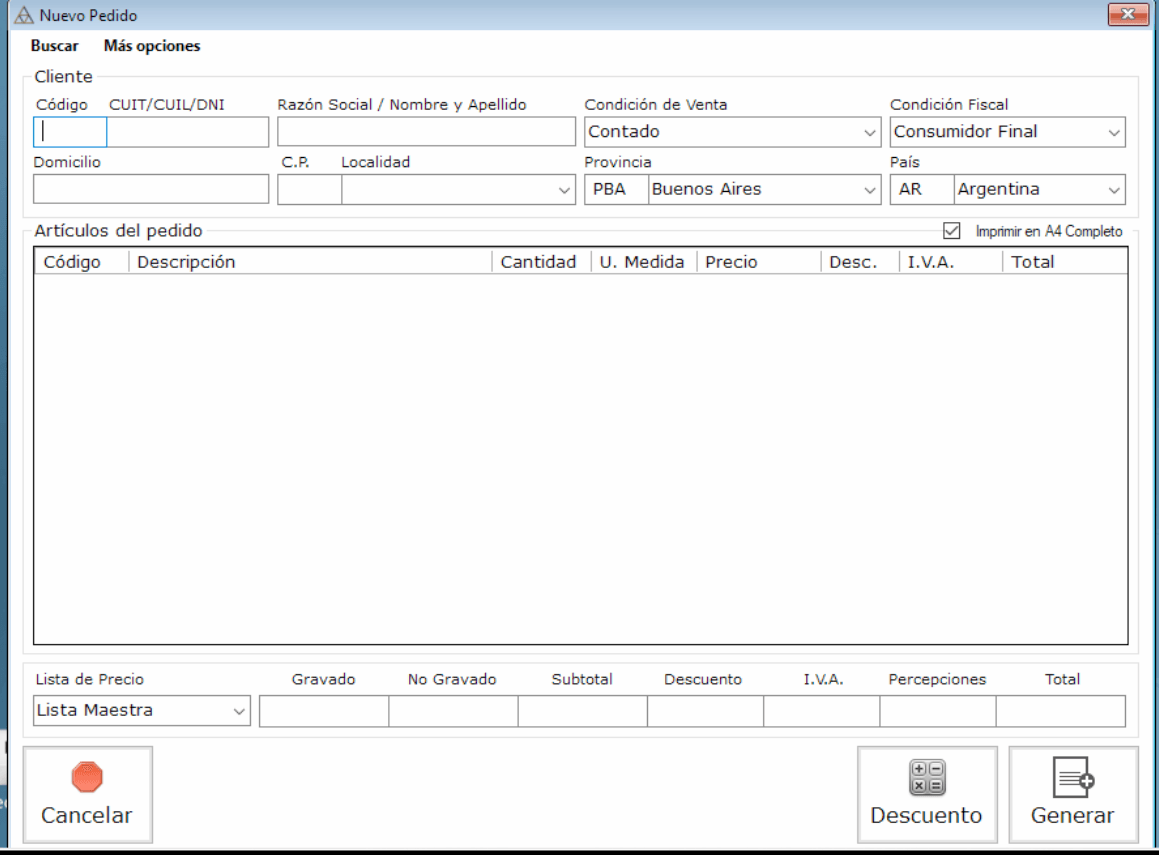 Datos visiblesFormulario de Ventas > Pedidos > Nuevo Pedido
- datos del cliente (Código
- CUIT/CUIL/DNI
- Razón Social
- Condición de Venta/Fiscal
- domicilio)
- grilla de artículos del pedido y totales (Gravado
- No Gravado
- Subtotal
- Descuento
- IVA
- Percepciones
- Total)
Objetivo del tutorial relacionadoRegistrar el pedido de un cliente con los artículos que solicita, para prepararlo y después remitirlo o facturarlo.
-
Importar Pedidos
Lista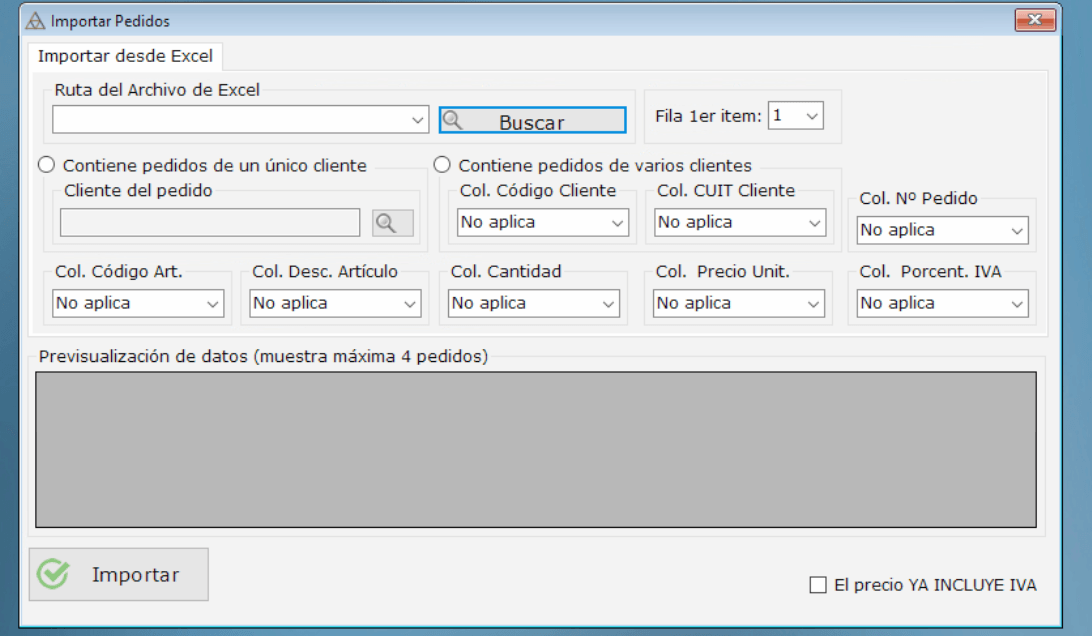 Datos visiblesFormulario de Ventas > Pedidos > Importar Pedidos
- ruta del archivo Excel
- fila del primer ítem
- modo (un único cliente o varios clientes) y mapeo de columnas (Código/CUIT cliente
- N° Pedido
- Código/Descripción artículo
- Cantidad
- Precio Unit.
- % IVA)
- con previsualización
Objetivo del tutorial relacionadoCargar masivamente pedidos desde una planilla Excel, para uno o varios clientes en el mismo archivo.
-
Nuevo Remito
Lista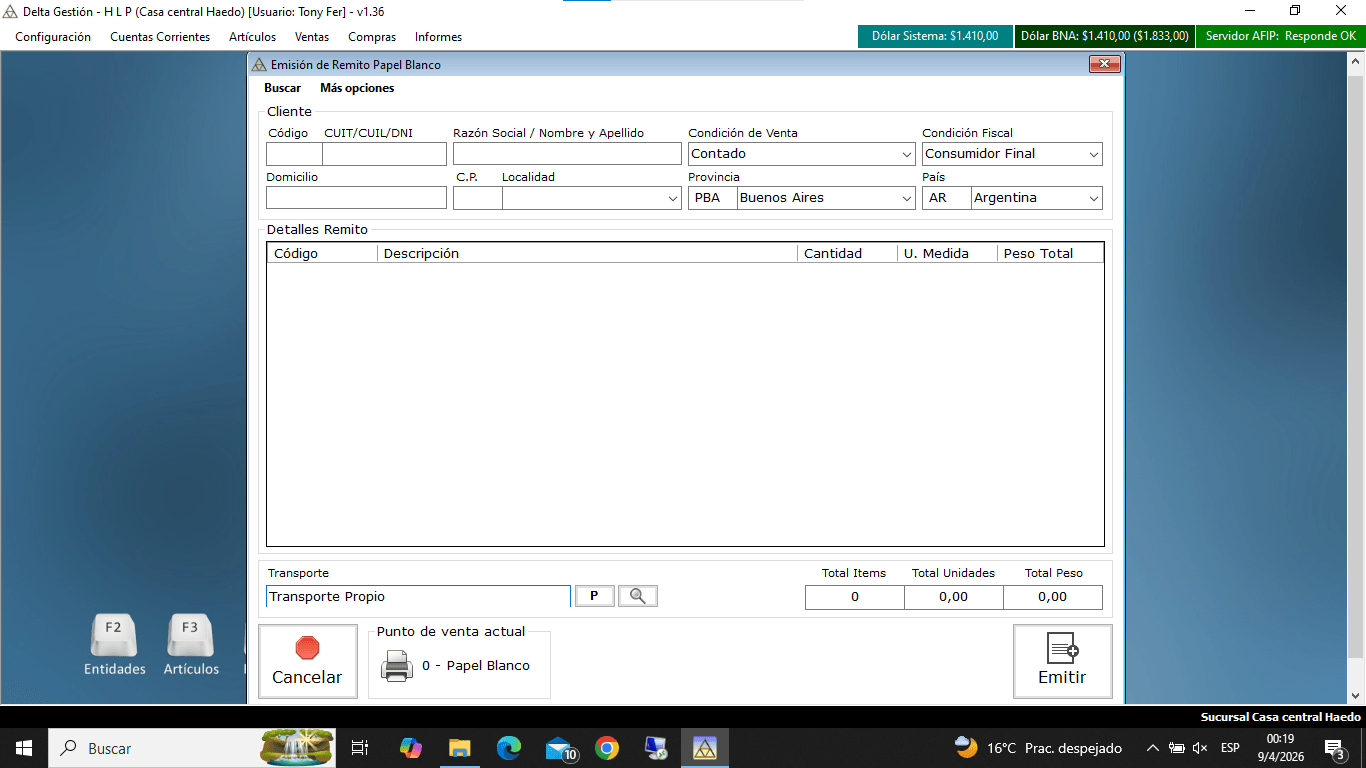 Qué permite hacer
Formulario de emisión de remito
Objetivo del tutorial relacionadoEmitir un remito para entregar mercadería a un cliente, cargando los artículos o trayéndolos de un pedido, un presupuesto o una factura, e indicar el transporte.
-
Transportes
Lista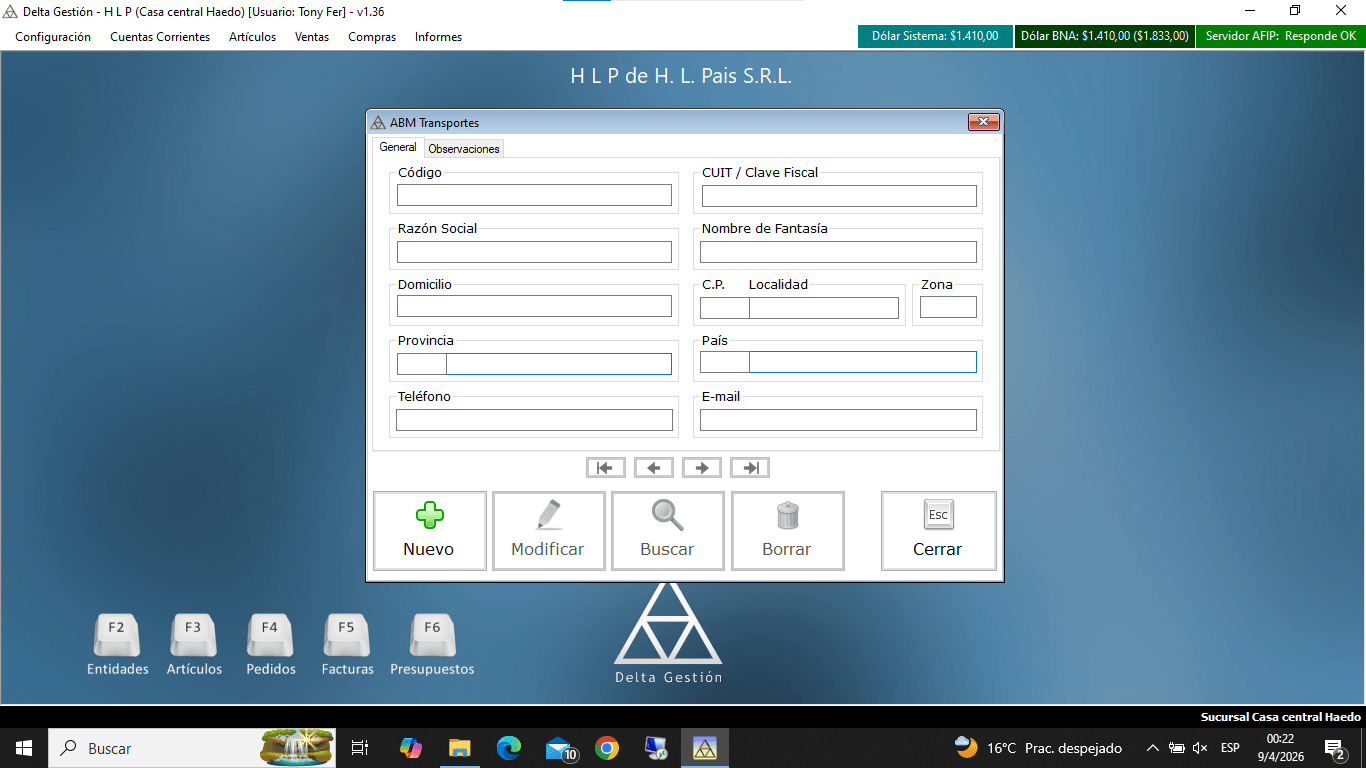 Qué permite hacer
Gestión de transportes asociados a remitos
Objetivo del tutorial relacionadoDar de alta, modificar, buscar y borrar los transportes que después se indican al emitir un remito.
-
Nueva Factura
Lista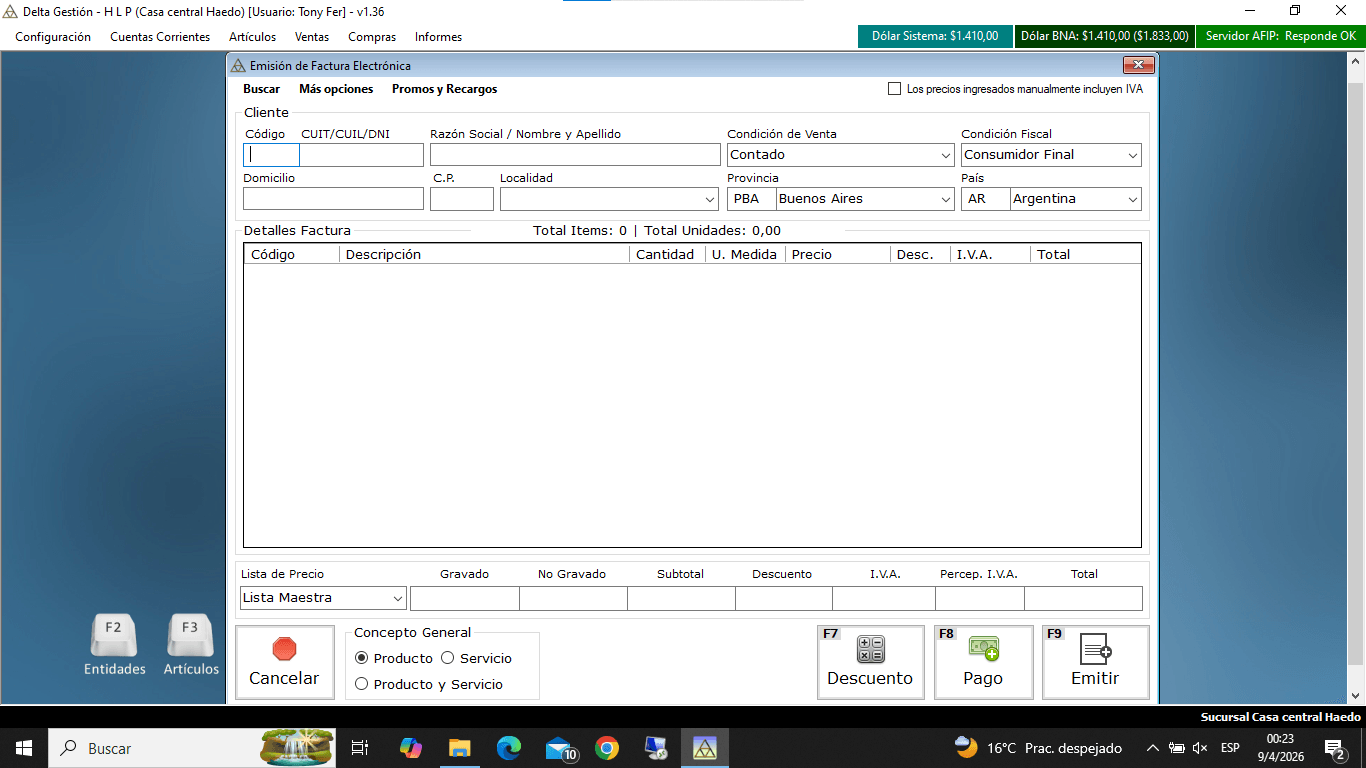 Qué permite hacer
Botones: Cancelar / Descuento / Pago / Emitir
Datos visiblesFormulario completo- cliente CUIT
- razón social
- condición de venta
- condición fiscal
- localidad
- provincia
- grilla de ítems (Código
- Descripción
- Cantidad
- Precio
- Descuento
- IVA
- Total)
- Gravado
- No Gravado
- Subtotal
- Descuento
- IVA
- Percepción
Objetivo del tutorial relacionadoEmitir una factura de venta a un cliente, cargando los artículos o trayéndolos de un pedido, un presupuesto o un remito, registrar cómo paga y, si corresponde, generar el remito de la mercadería.
-
Nuevo Recibo
Lista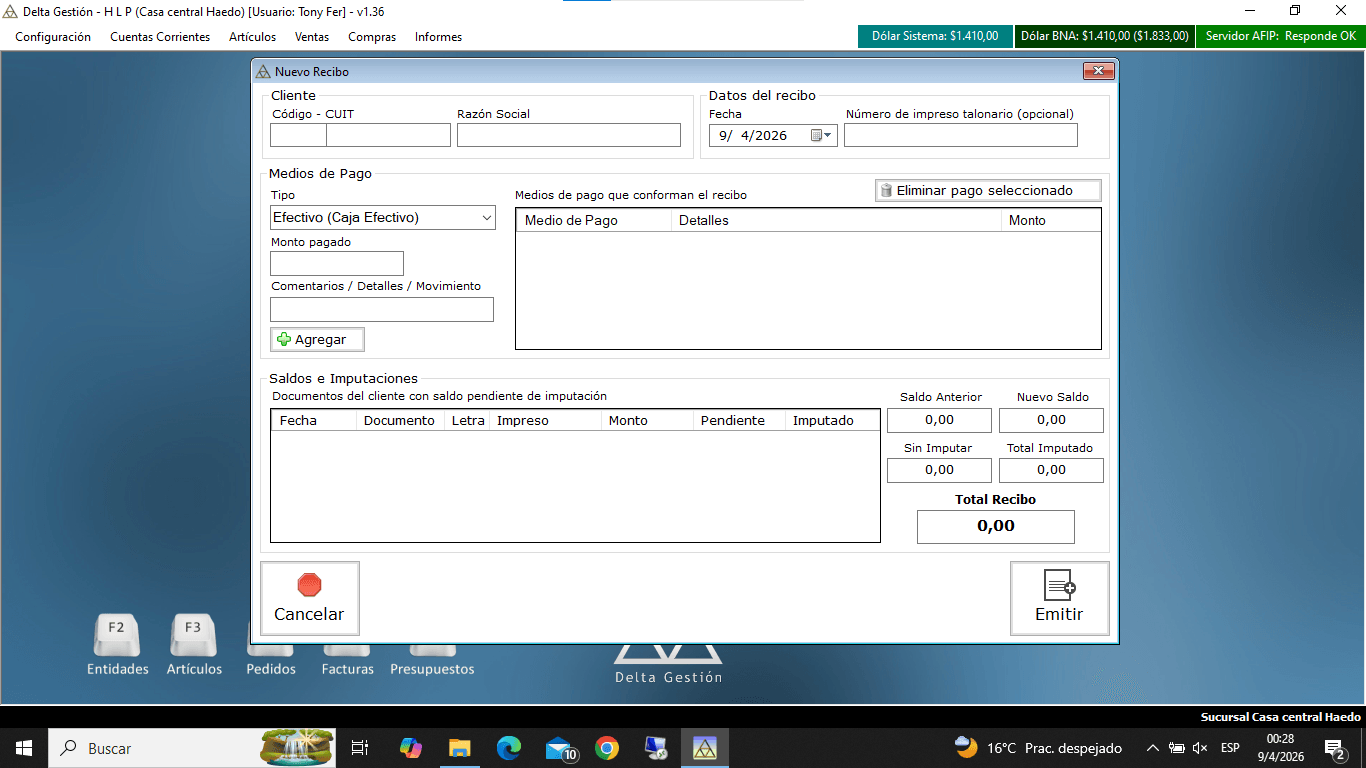 Qué permite hacer
Total Recibo
Botones: Cancelar / Emitir
Datos visiblesFormulario- cliente CUIT
- fecha
- Nro impresor (opcional)
- tipo
- detalles
- monto
- botón Agregar
- tabla de documentos pendientes con Saldo Anterior
- Nuevo Saldo
- Sin Imputar
- Total Imputado
Objetivo del tutorial relacionadoRegistrar el cobro a un cliente con uno o varios medios de pago y aplicarlo a los comprobantes que tiene pendientes.
-
Nueva Nota Crédito
Lista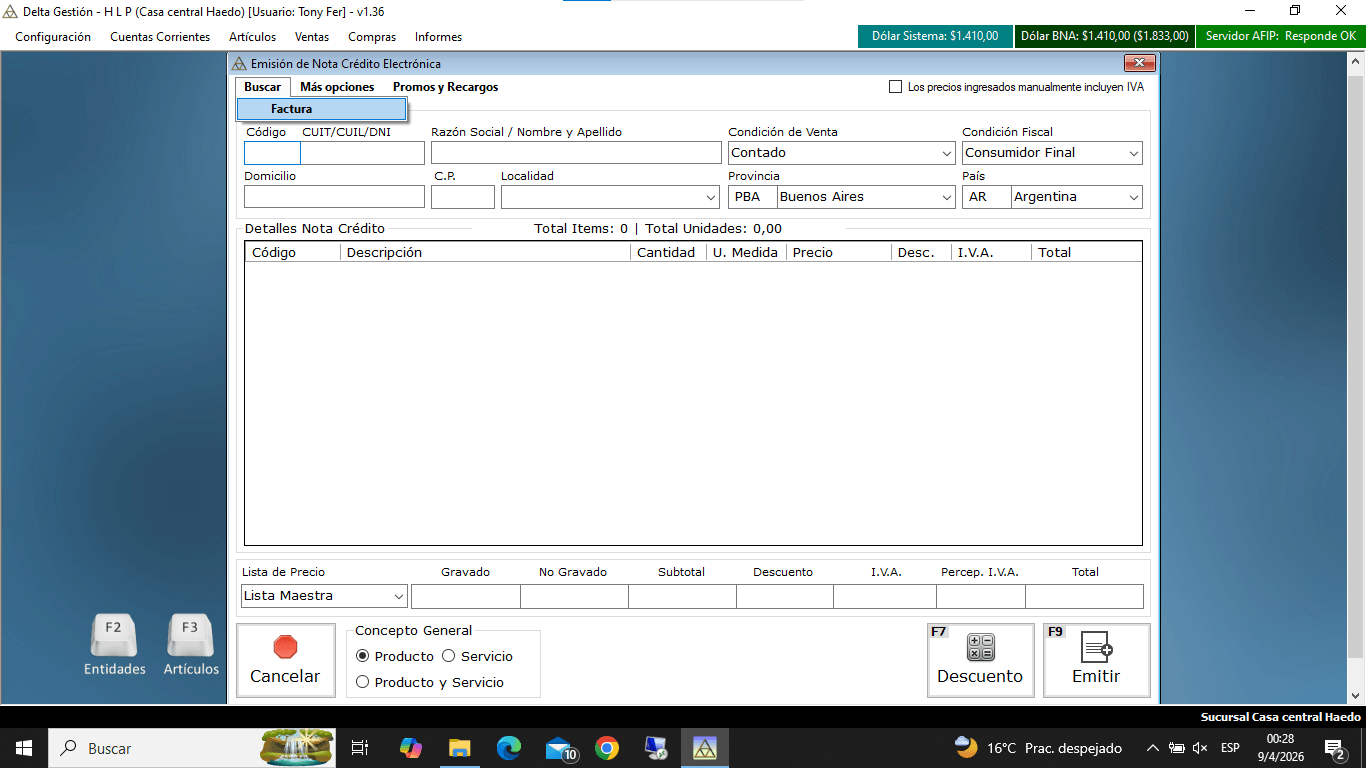 Qué permite hacer
Formulario de nota de crédito
Objetivo del tutorial relacionadoEmitir una nota de crédito sobre una factura para anularla en todo o en parte, o para aplicarle un descuento, tanto si esa factura se emitió desde Delta como si se emitió fuera del sistema.
-
Nueva Nota Débito
Lista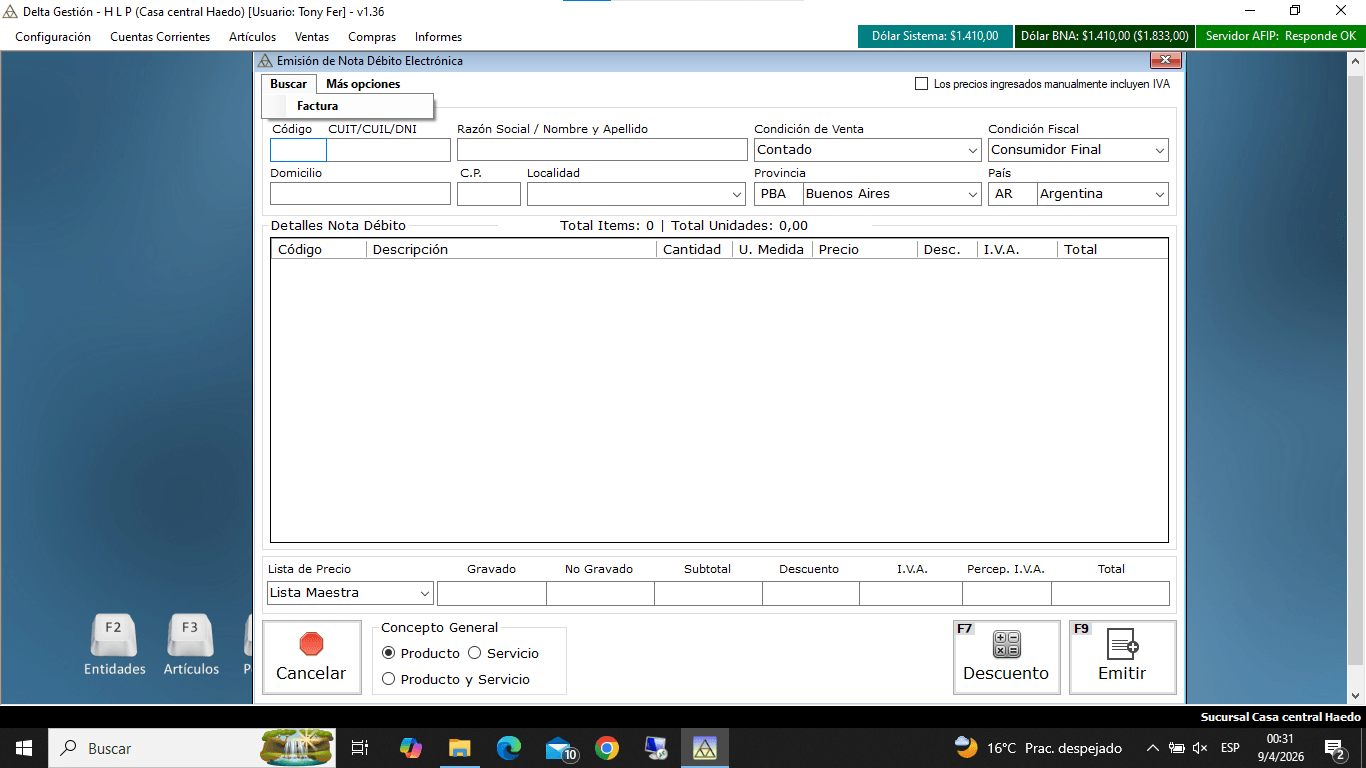 Qué permite hacer
Formulario de nota de débito con campo Imputación Contable
Objetivo del tutorial relacionadoEmitir una nota de débito sobre una factura para cobrarle al cliente un cargo adicional, por ejemplo los gastos de un cheque rechazado, tanto si esa factura se emitió desde Delta como si se emitió fuera del sistema.
-
Buscar Documento
Casi lista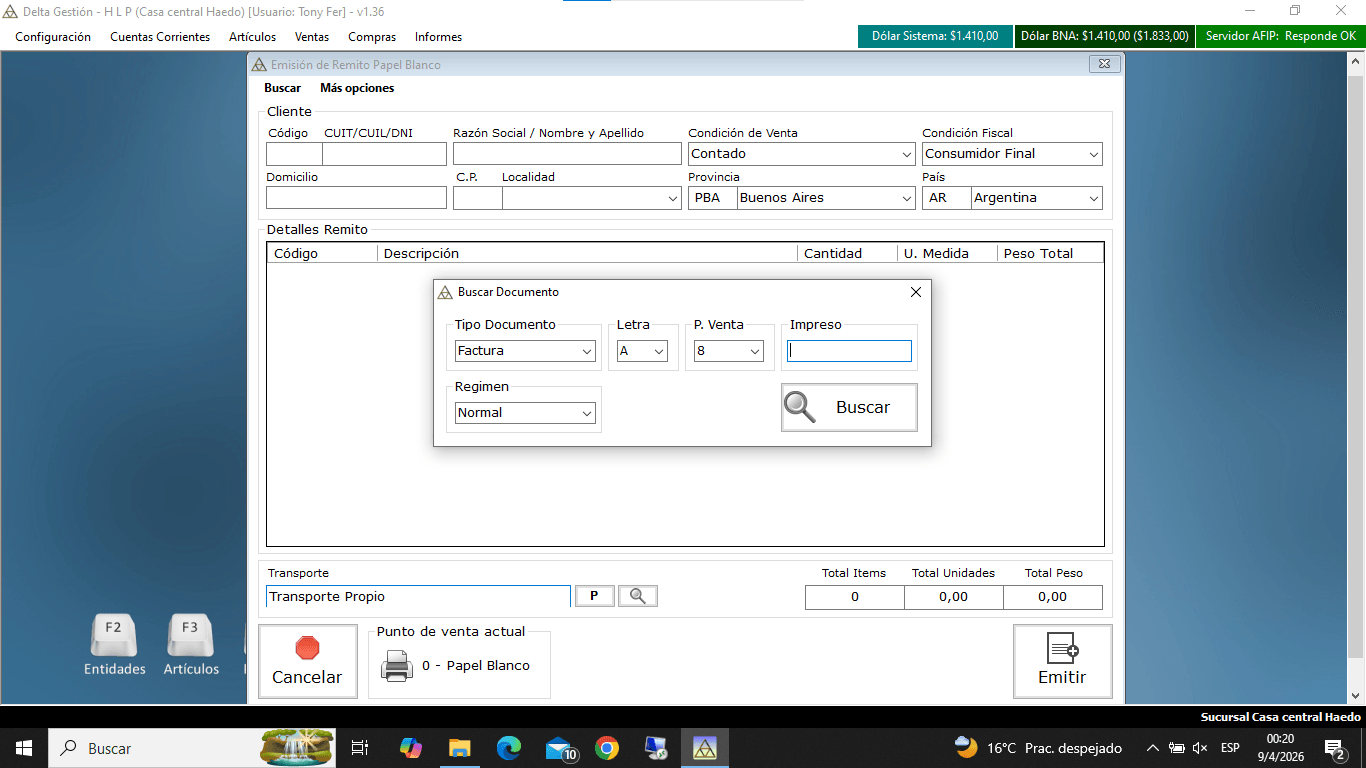 Datos visibles
- Buscador por tipo
- número
- punto de venta
Objetivo del tutorial relacionadoEncontrar un comprobante emitido para consultarlo, reimprimirlo, enviarlo por e-mail o hacer una nota de crédito a partir de él.
-
Facturar Servicios Recurrentes
Lista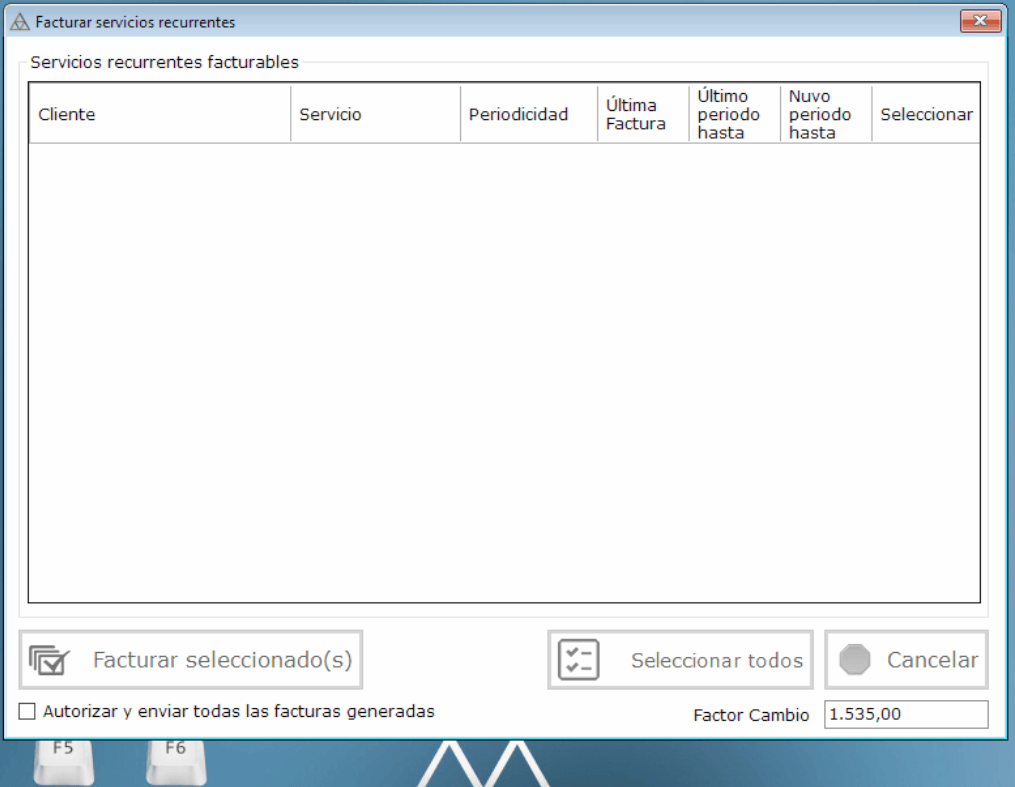 Qué permite hacer
Configuración de facturación periódica automática
Objetivo del tutorial relacionadoEmitir de una vez las facturas de los servicios recurrentes de los clientes que ya corresponde facturar.
-
Libro de IVA Digital
Lista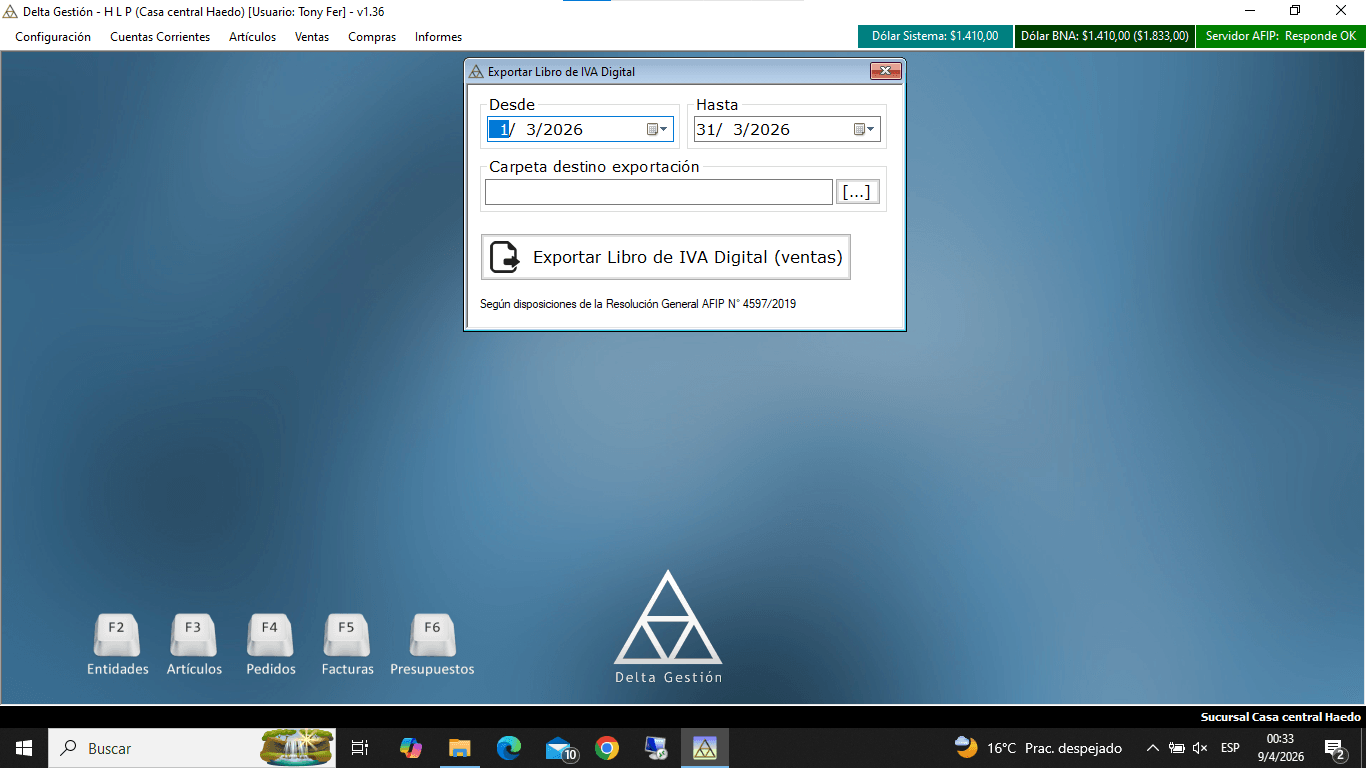 Qué permite hacer
Rango de fechas (Desde/Hasta), carpeta destino de exportación
Botón: Exportar Libro de IVA Digital (ventas)
Leyenda: según RG AFIP 4597/2019
Objetivo del tutorial relacionadoExportar el Libro de IVA Digital de ventas de un período a un archivo, según la Resolución General AFIP N° 4597/2019, para presentarlo ante ARCA.
-
ARCA - Mis Comprobantes Emitidos
Lista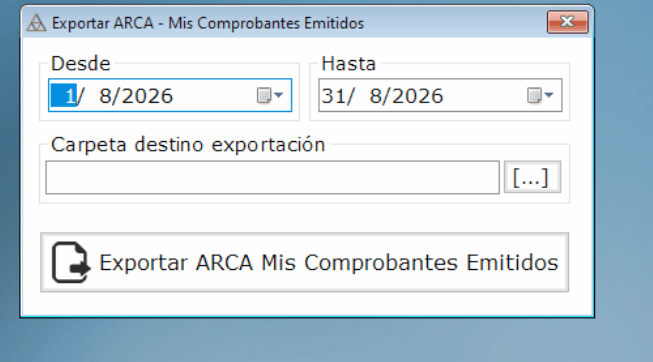 Datos visiblesFormulario de Ventas > Exportación > ARCA - Mis Comprobantes Emitidos
- rango Desde/Hasta y carpeta destino de exportación
- con botón "Exportar ARCA Mis Comprobantes Emitidos"
Objetivo del tutorial relacionadoExportar a un archivo los comprobantes de venta emitidos en un período, con el formato de Mis Comprobantes de ARCA.
-
Importar Representantes
Lista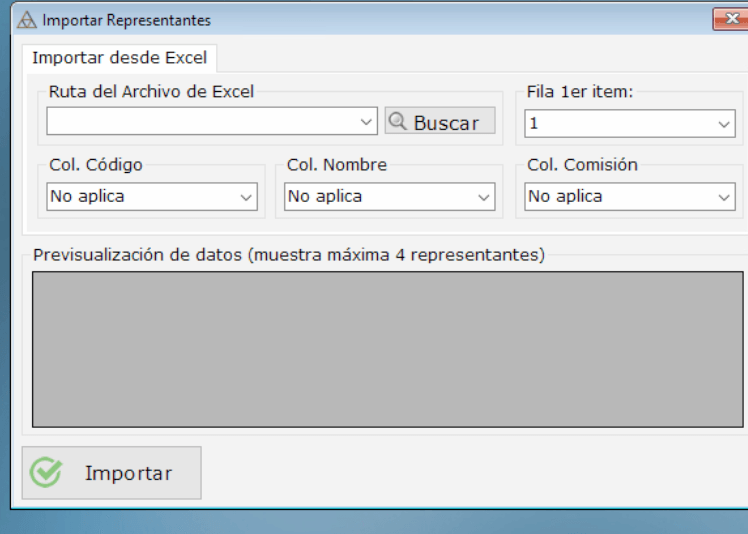 Datos visiblesFormulario de Ventas > Importación > Importar Representantes
- ruta del archivo Excel
- fila del primer ítem y mapeo de columnas (Código
- Nombre
- Comisión)
- con previsualización
Objetivo del tutorial relacionadoCargar los representantes desde una planilla de Excel, con su código, nombre y comisión, para no darlos de alta uno por uno.
Compras
-
Nueva orden de compra
Casi lista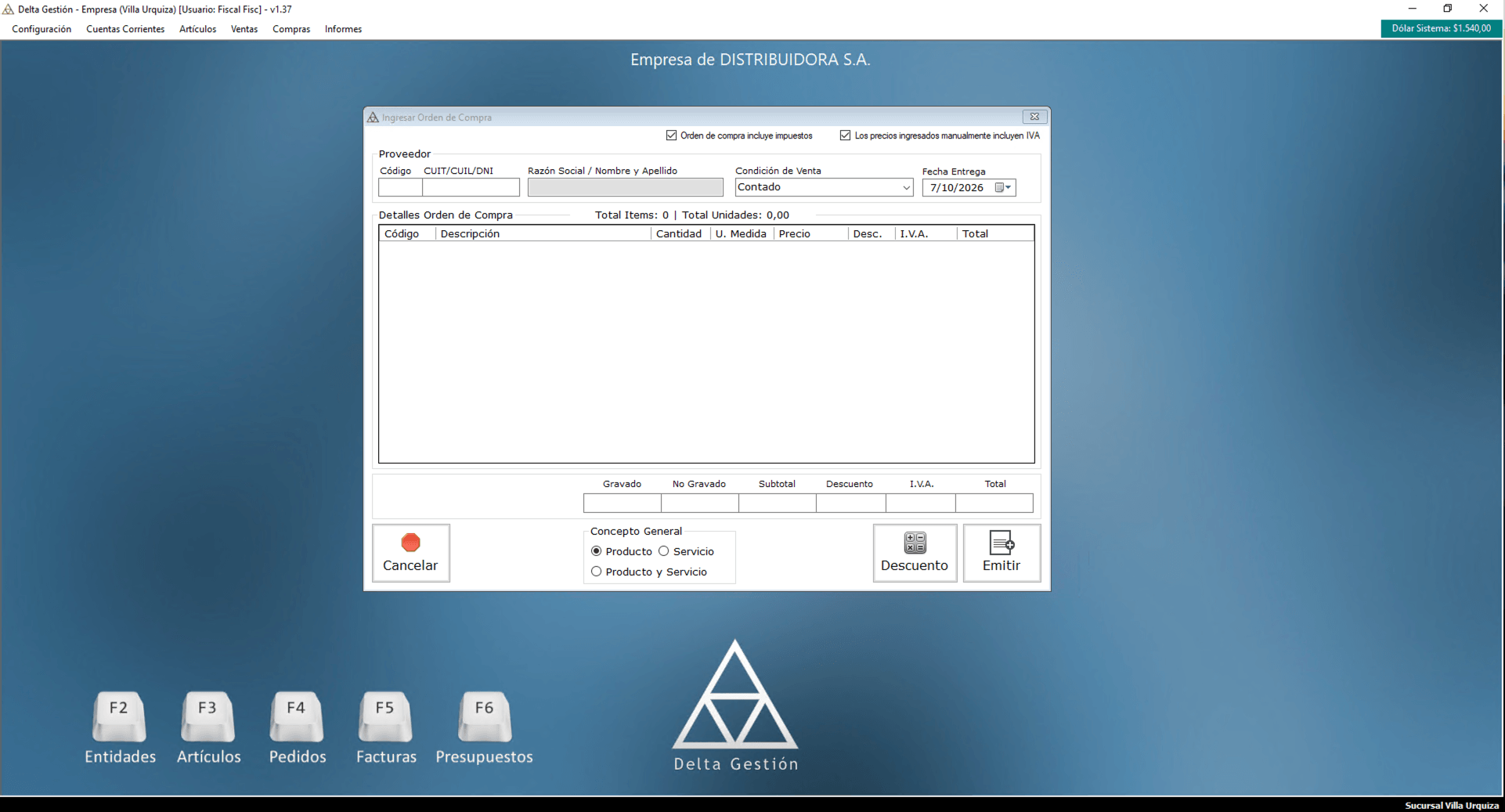 Datos visiblesVentana Ingresar Orden de Compra
- opciones Orden de compra incluye impuestos y Los precios ingresados manualmente incluyen IVA; Proveedor (Código
- CUIT/CUIL/DNI
- Razón Social)
- Condición de Venta
- Fecha Entrega; Detalles Orden de Compra (Código
- Descripción
- Cantidad
- U
- Medida
- Precio
- Desc.
- I.V.A.
- Total); totales; Concepto General; botones Cancelar
- Descuento y Emitir
Objetivo del tutorial relacionadoEmitir una orden de compra a un proveedor, con el detalle de artículos, la fecha de entrega y la condición de venta.
-
Listar órdenes de compra
Casi lista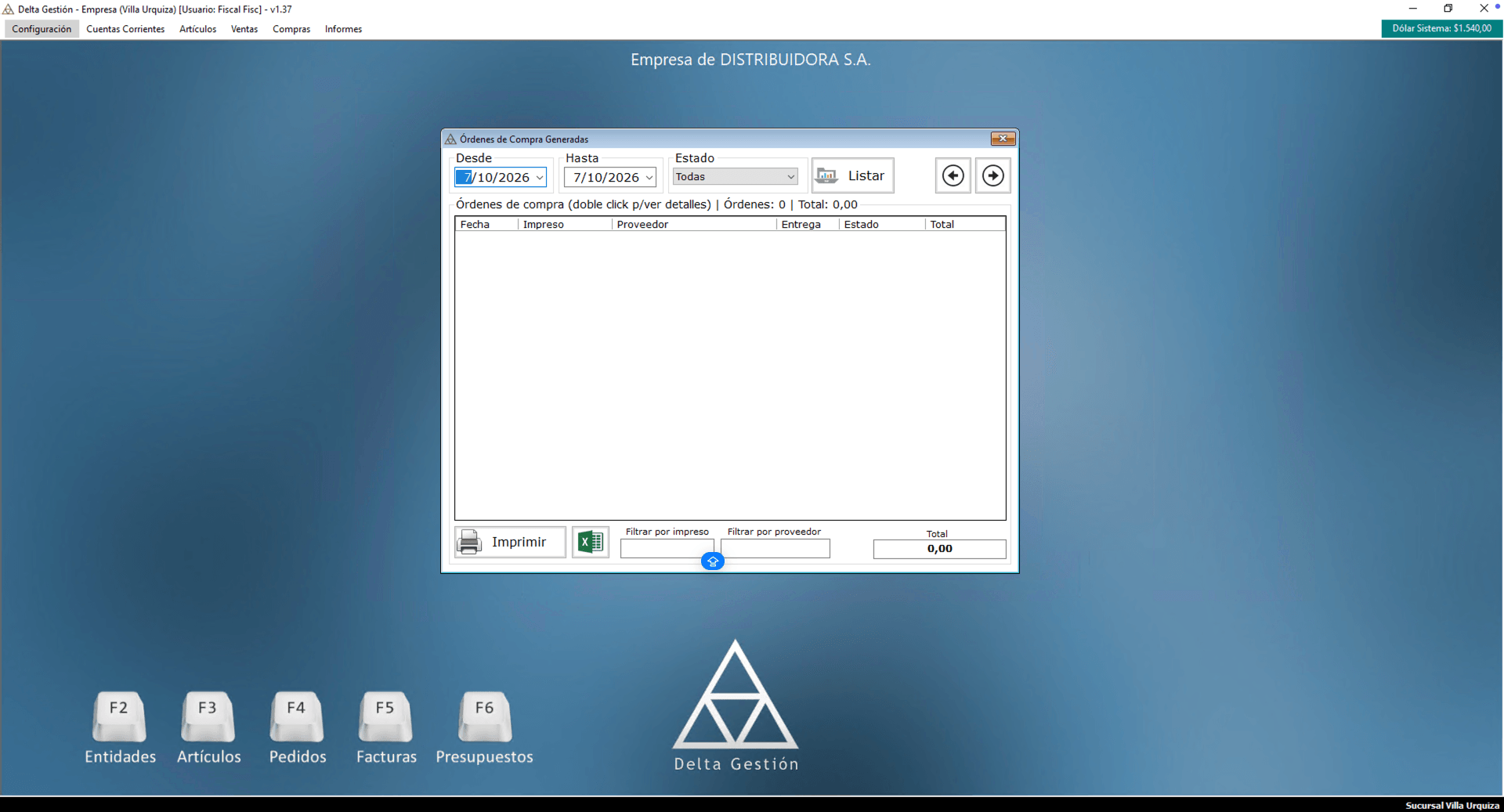 Datos visiblesVentana Órdenes de Compra Generadas
- filtros Desde
- Hasta y Estado
- botón Listar; grilla (Fecha
- Impreso
- Proveedor
- Entrega
- Estado
- Total; doble click para ver detalles) con cantidad de órdenes y total; Imprimir
- exportación a Excel
- Filtrar por impreso
- Filtrar por proveedor y Total
Objetivo del tutorial relacionadoConsultar las órdenes de compra generadas en un período, filtrarlas por estado, impreso o proveedor, e imprimir o exportar el listado.
-
Factura
Lista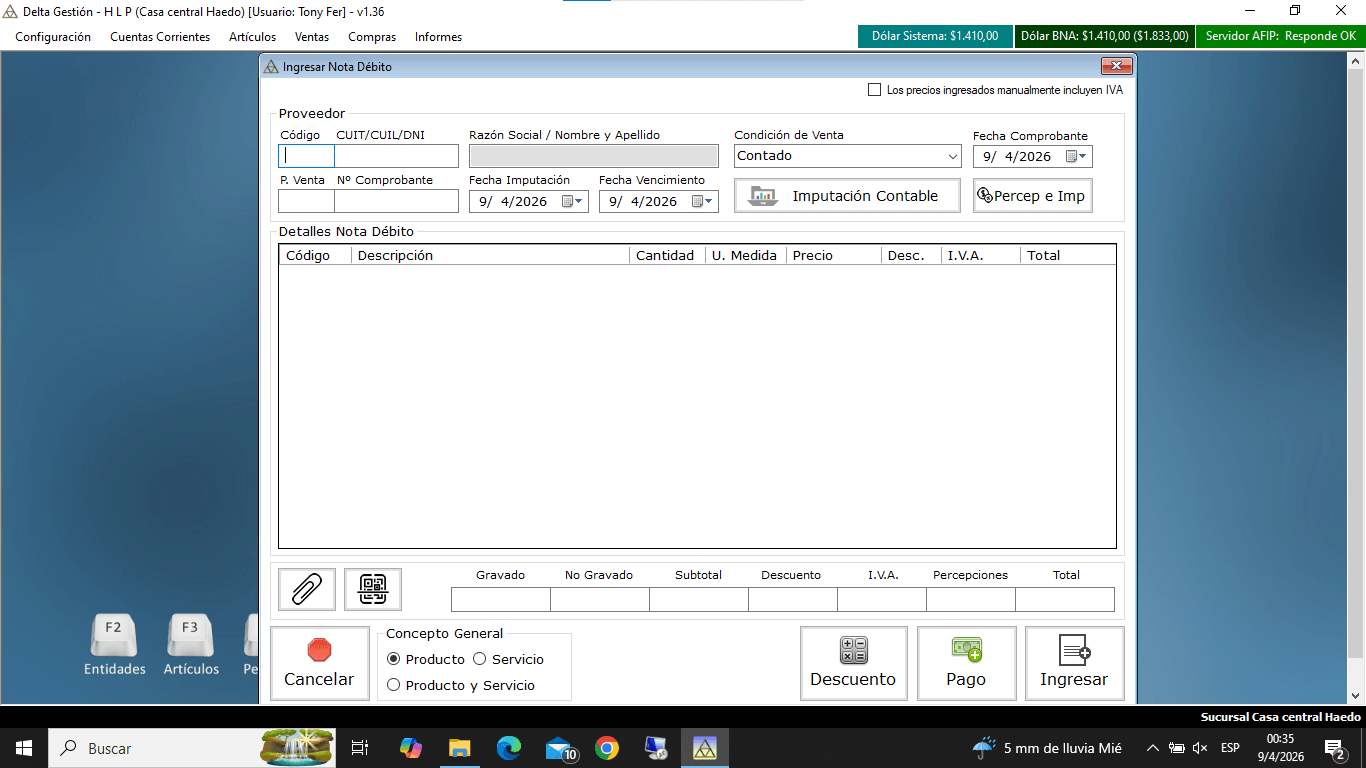 Datos visiblesOpciones
- Ingresar comprobante (Factura
- NC
- ND) / Emitir orden de pago / Exportación (ARCA
- Retenciones ARBA) / Importación
Objetivo del tutorial relacionadoRegistrar una factura recibida de un proveedor, con sus artículos, importes, percepciones y forma de pago, para actualizar compras y la cuenta corriente del proveedor.
-
Nota Crédito
Lista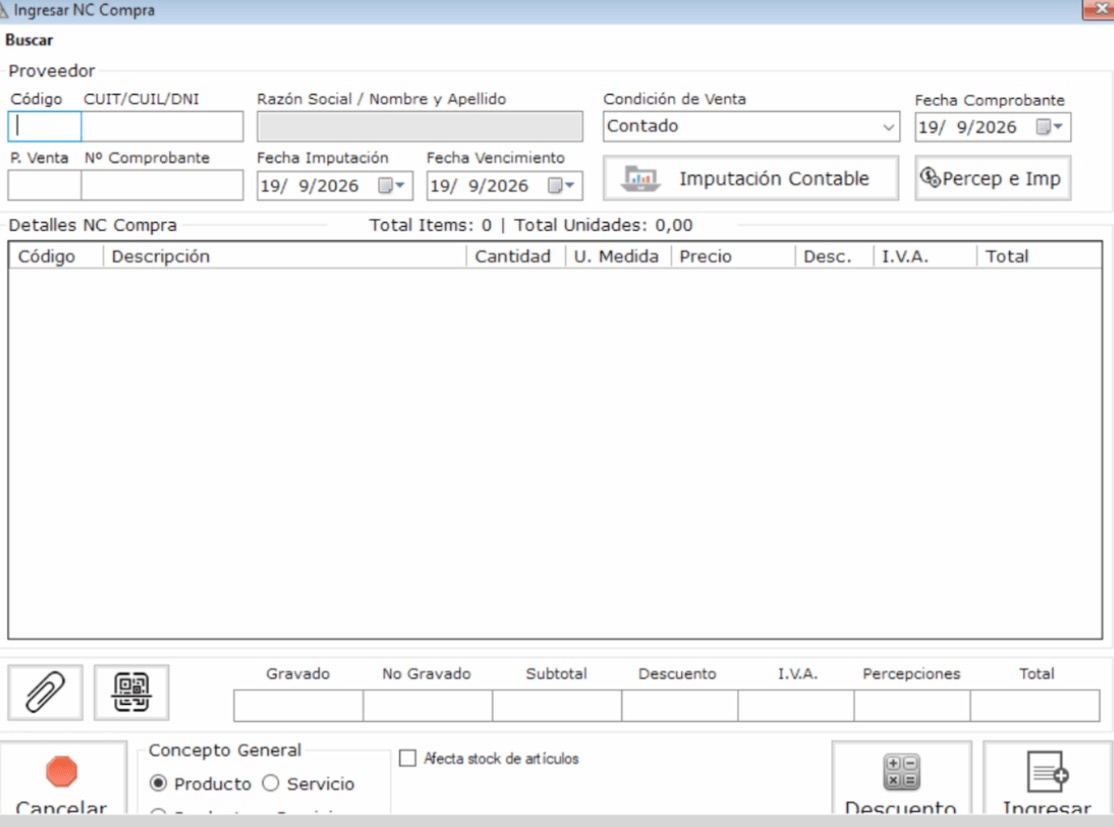 Qué permite hacer
Ventana "Ingresar NC Compra" completa
"Contado")
Botones "Imputacion Contable" y "Percep e Imp"
Grupo "Concepto General" (Producto / Servicio / Producto y Servicio) y checkbox "Afecta stock de articulos"
Datos visibles- Arriba
- enlace "Buscar" y datos del proveedor (Codigo
- CUIT/CUIL/DNI
- Razon Social/Nombre y Apellido) y Condicion de Venta (ej
- Fecha Comprobante (con selector de calendario)
- P
- Venta
- Nro Comprobante
- Fecha Imputacion y Fecha Vencimiento
- Grilla "Detalles NC Compra" (Total Items / Total Unidades) con columnas Codigo
- Descripcion
- Cantidad
- U
- Medida
- Precio
- Desc.
- I.V.A.
- Total
- y dos iconos debajo (adjuntar / codigo de barras)
- Gravado
- No Gravado
- Subtotal
- Descuento
- I.V.A.
- Percepciones
- Total
- Cancelar
- Descuento
- Ingresar
Objetivo del tutorial relacionadoRegistrar una nota de crédito recibida de un proveedor, para descontar importes de una compra y reducir lo que queda adeudado en su cuenta corriente.
-
Nota Débito
Lista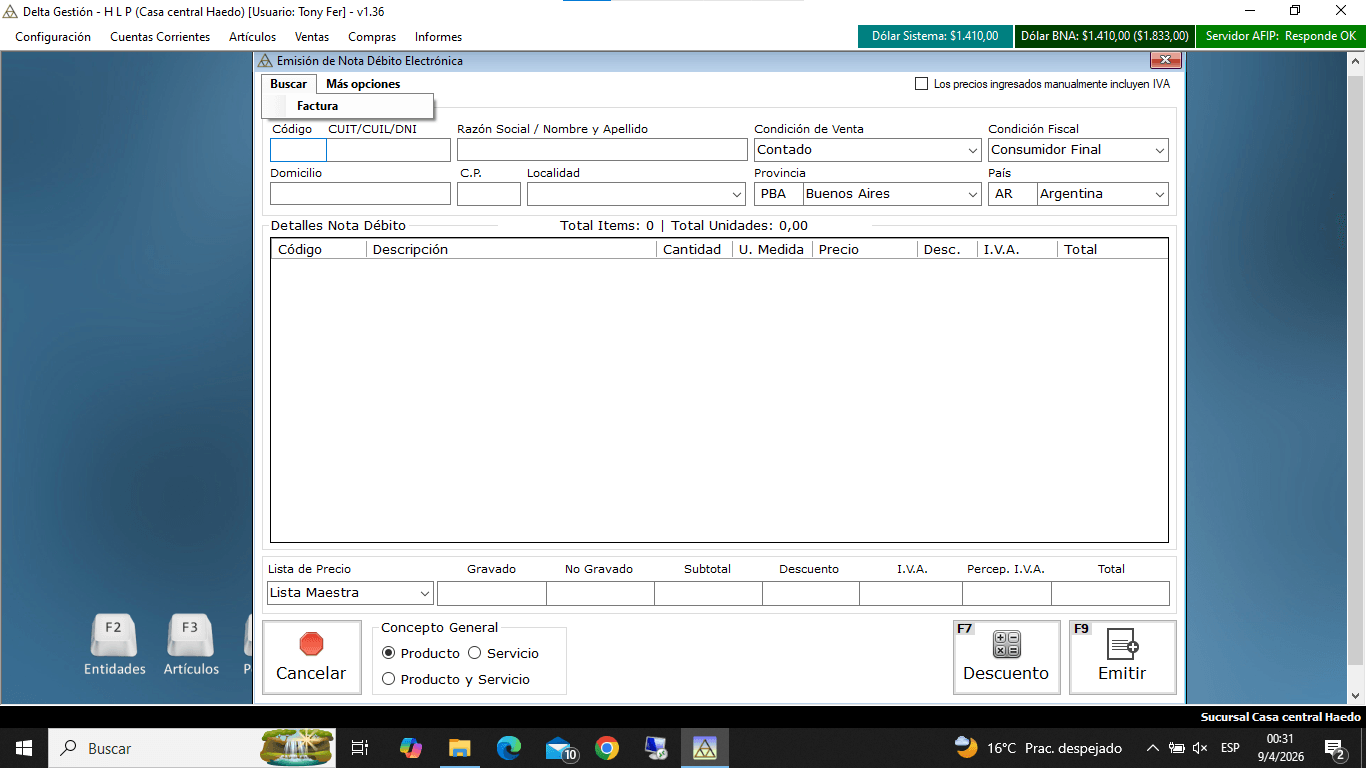 Qué permite hacer
Formulario de ND de compra
Objetivo del tutorial relacionadoRegistrar una nota de débito recibida de un proveedor, para sumar cargos adicionales a una compra y aumentar lo que queda adeudado en su cuenta corriente.
-
Emitir orden de pago
Lista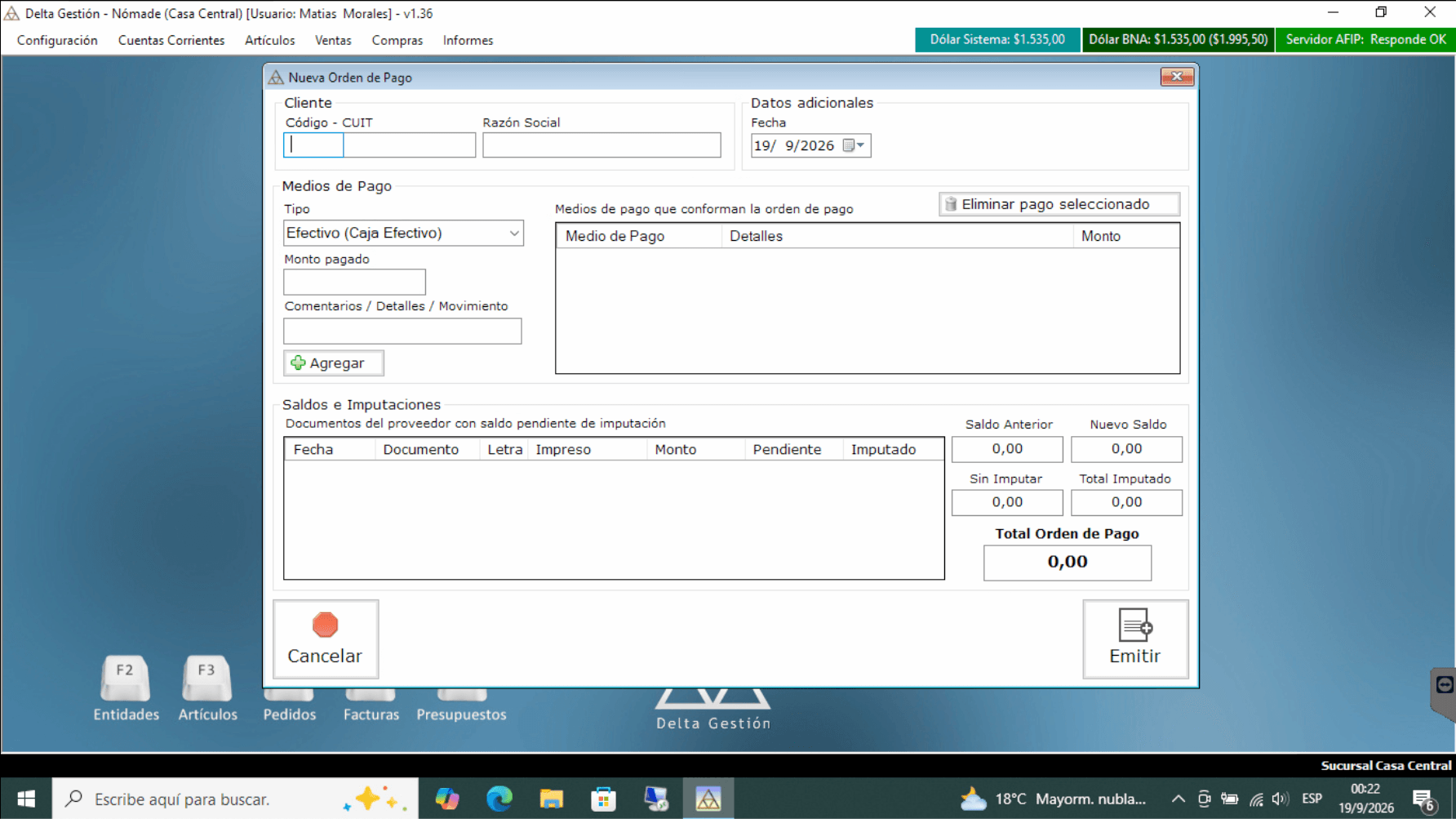 Qué permite hacer
Formulario de orden de pago a proveedor
Objetivo del tutorial relacionadoRegistrar un pago a un proveedor con uno o varios medios de pago y aplicarlo a los comprobantes que tiene pendientes.
-
ARCA - Mis Comprobantes Recibidos
Casi lista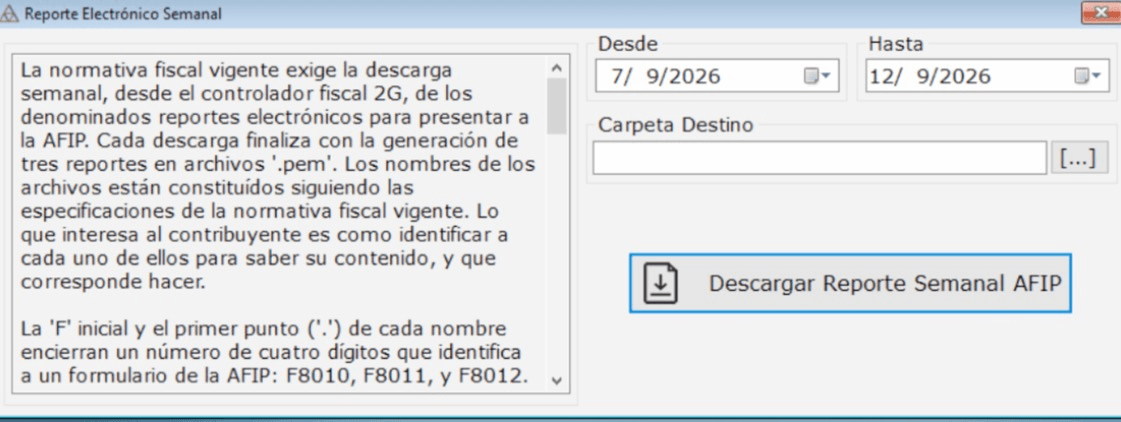 Qué permite hacer
Submenú: ARCA - Mis Comprobantes Recibidos / Retenciones ARBA
Objetivo del tutorial relacionadoExportar a un archivo los comprobantes de compra recibidos en un período, con el formato de Mis Comprobantes de ARCA.
-
Retenciones ARBA
Casi lista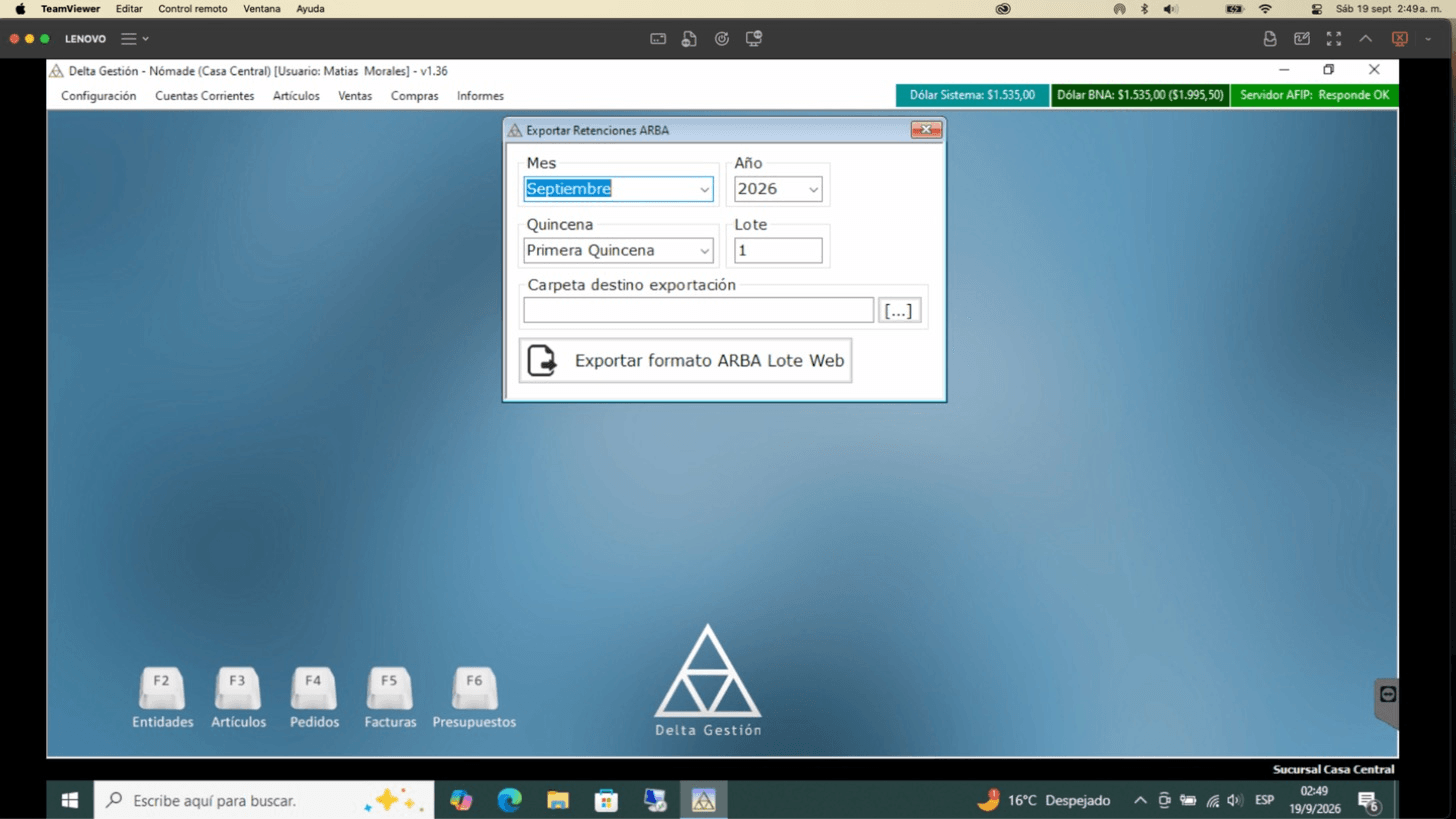 Qué permite hacer
Submenú: ARCA - Mis Comprobantes Recibidos / Retenciones ARBA
Objetivo del tutorial relacionadoGenerar el archivo con las retenciones de Ingresos Brutos de un período, para presentarlo en ARBA.
-
Importar Comprobantes
Lista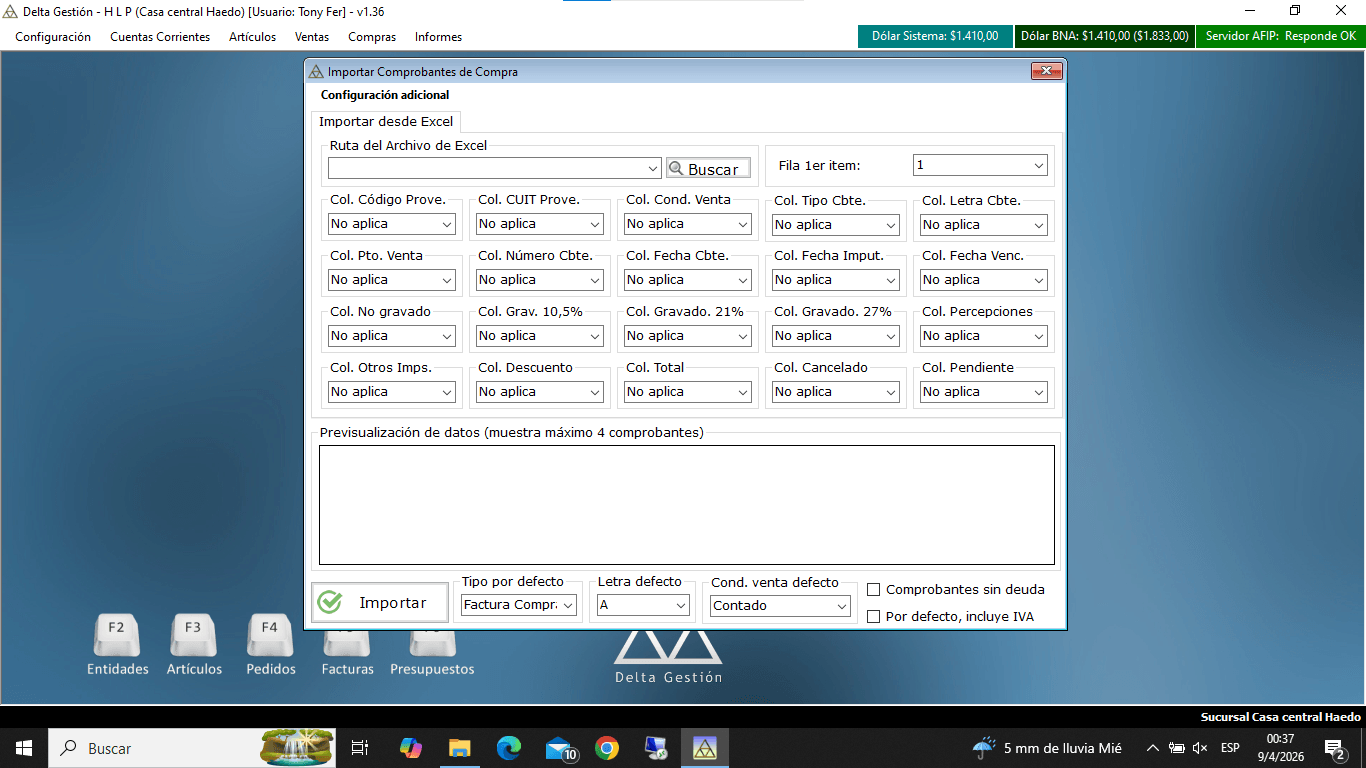 Datos visiblesConfiguración adicional con mapeo de columnas
- Código Prov
- CUIT
- Nro Cbte
- Fecha
- Gravado
- IVA 10.5%
- IVA 21%
- No Gravado
- Descuento
- Total
- Cancelado
- Pendiente
- Percepciones
- Tipo Cbte
- Letra
- Fecha Venc
Objetivo del tutorial relacionadoCargar comprobantes de compra desde una planilla de Excel, para no ingresarlos uno por uno.
Informes
-
Libro de I.V.A.
Lista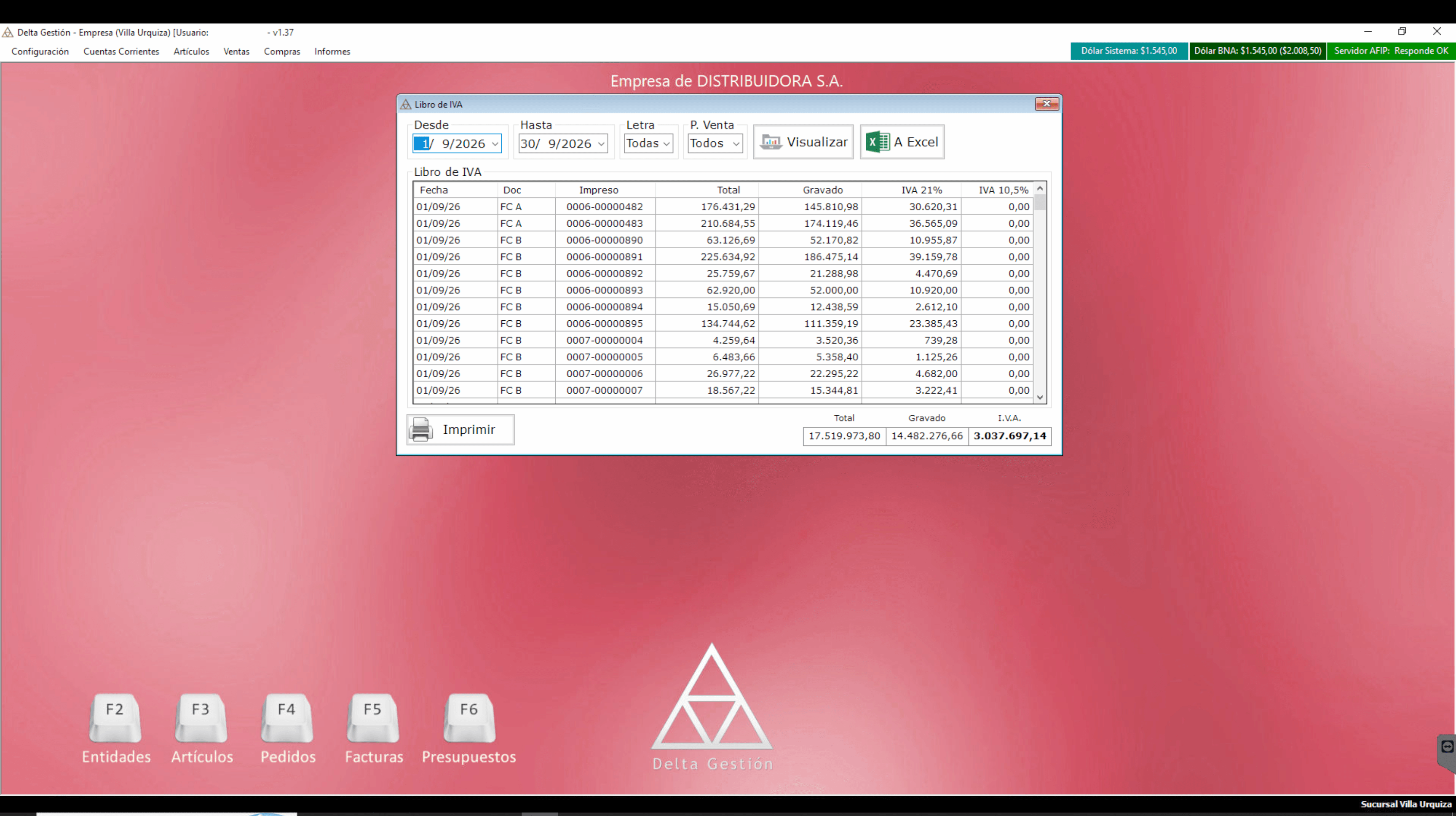 Qué permite hacer
Menu Informes > Ventas (submenu desplegable)
Datos visiblesOrden confirmado por evidencia- "Libro de I.V.A." (primer item) / "Facturacion" ▸ (Por fecha / Por provincia / Por articulo ▸ [Todos los articulos / Articulo por dia]) / "Cobranza" ▸ (Por fecha) / "Listar Presupuestos" / "Listar Remitos" / "Punto venta N - Electronico" ▸ (el numero de punto de venta es especifico de la empresa de captura
- no un valor fijo - ver nota igual en SMN-INF-PVE1)
- "Impuestos Internos" (SMI-INF-VEN-001
- INF-004) esta mapeado como parte de este mismo submenu pero no aparece en esta captura puntual - no confirmado si su posicion real es antes
- despues
- o si esta pantalla es de una version anterior sin ese item
Objetivo del tutorial relacionadoConsultar el Libro de IVA Ventas de un período, con el detalle de los comprobantes emitidos, para control y presentación fiscal.
-
Por fecha
Lista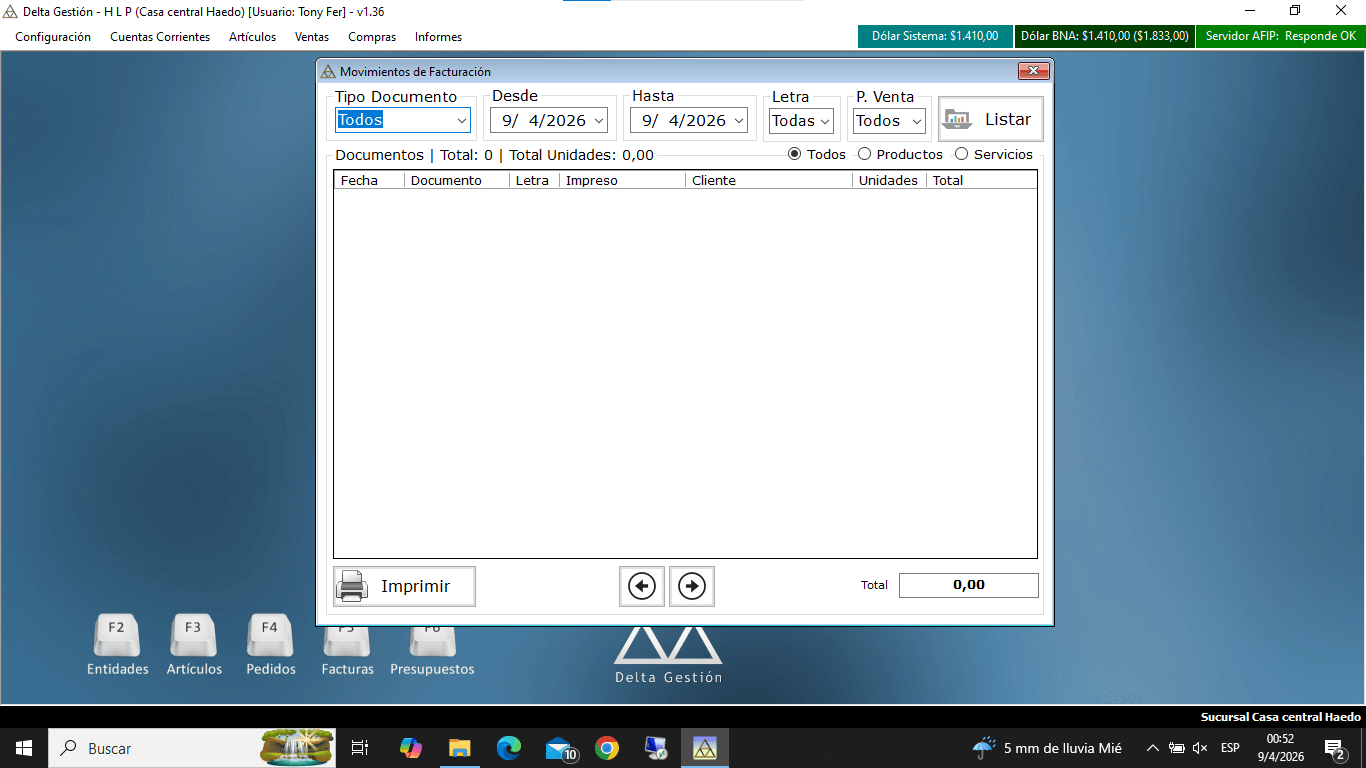 Qué permite hacer
Informe de facturación agrupado por fecha
Objetivo del tutorial relacionadoVer los comprobantes de venta de un período, con su cliente, unidades y total.
-
Por provincia
Lista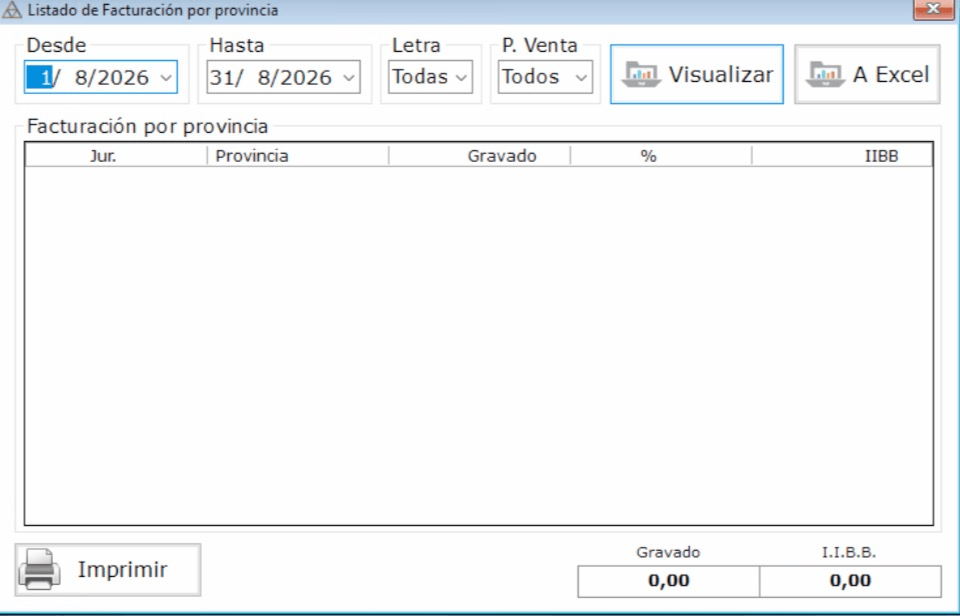 Qué permite hacer
Informe de facturación agrupado por provincia
Objetivo del tutorial relacionadoVer lo facturado en un período agrupado por provincia, con el importe de Ingresos Brutos de cada una.
-
Todos los artículos
Casi lista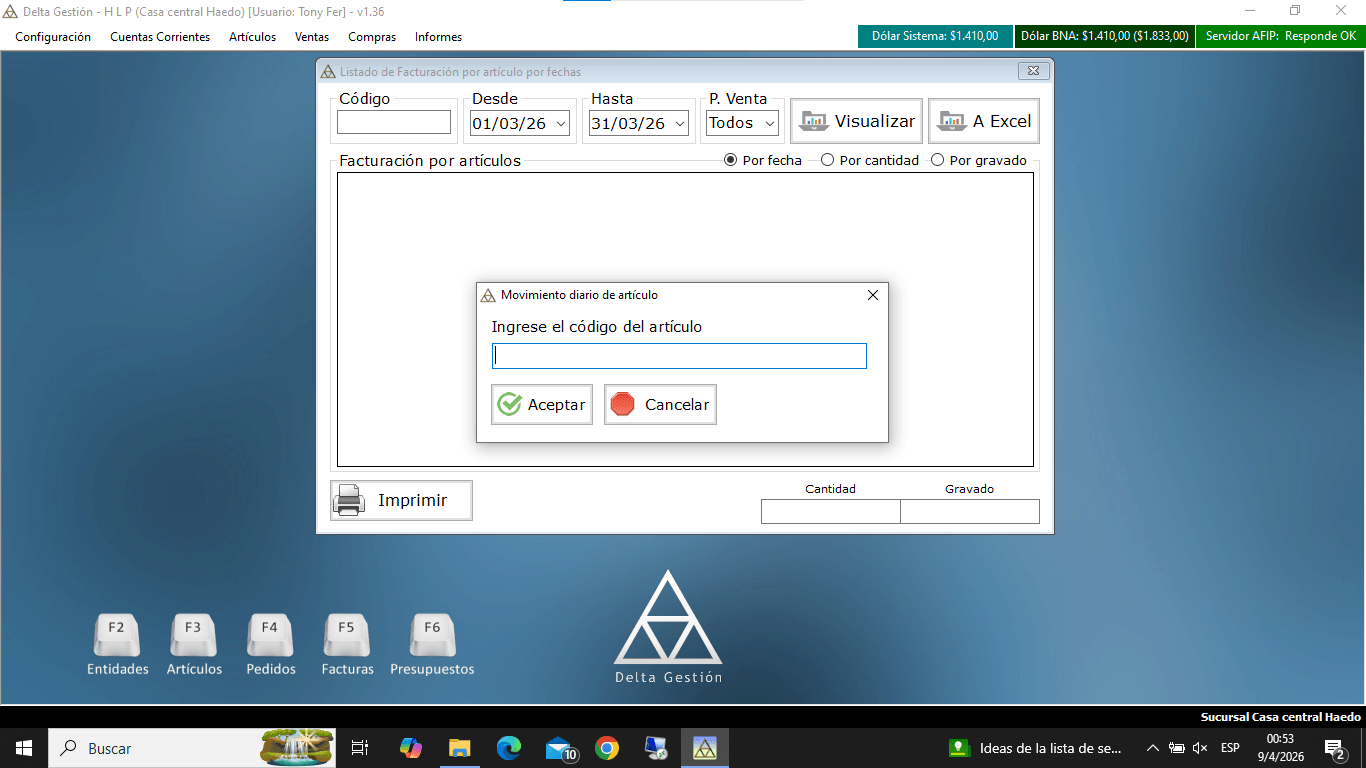 Qué permite hacer
Menu Informes > Ventas (submenu desplegable)
Datos visiblesOrden confirmado por evidencia- "Libro de I.V.A." (primer item) / "Facturacion" ▸ (Por fecha / Por provincia / Por articulo ▸ [Todos los articulos / Articulo por dia]) / "Cobranza" ▸ (Por fecha) / "Listar Presupuestos" / "Listar Remitos" / "Punto venta N - Electronico" ▸ (el numero de punto de venta es especifico de la empresa de captura
- no un valor fijo - ver nota igual en SMN-INF-PVE1)
- "Impuestos Internos" (SMI-INF-VEN-001
- INF-004) esta mapeado como parte de este mismo submenu pero no aparece en esta captura puntual - no confirmado si su posicion real es antes
- despues
- o si esta pantalla es de una version anterior sin ese item
Objetivo del tutorial relacionadoVer cuánto se vendió de cada artículo en un período, en cantidad y en importe gravado.
-
Artículo por día
Casi lista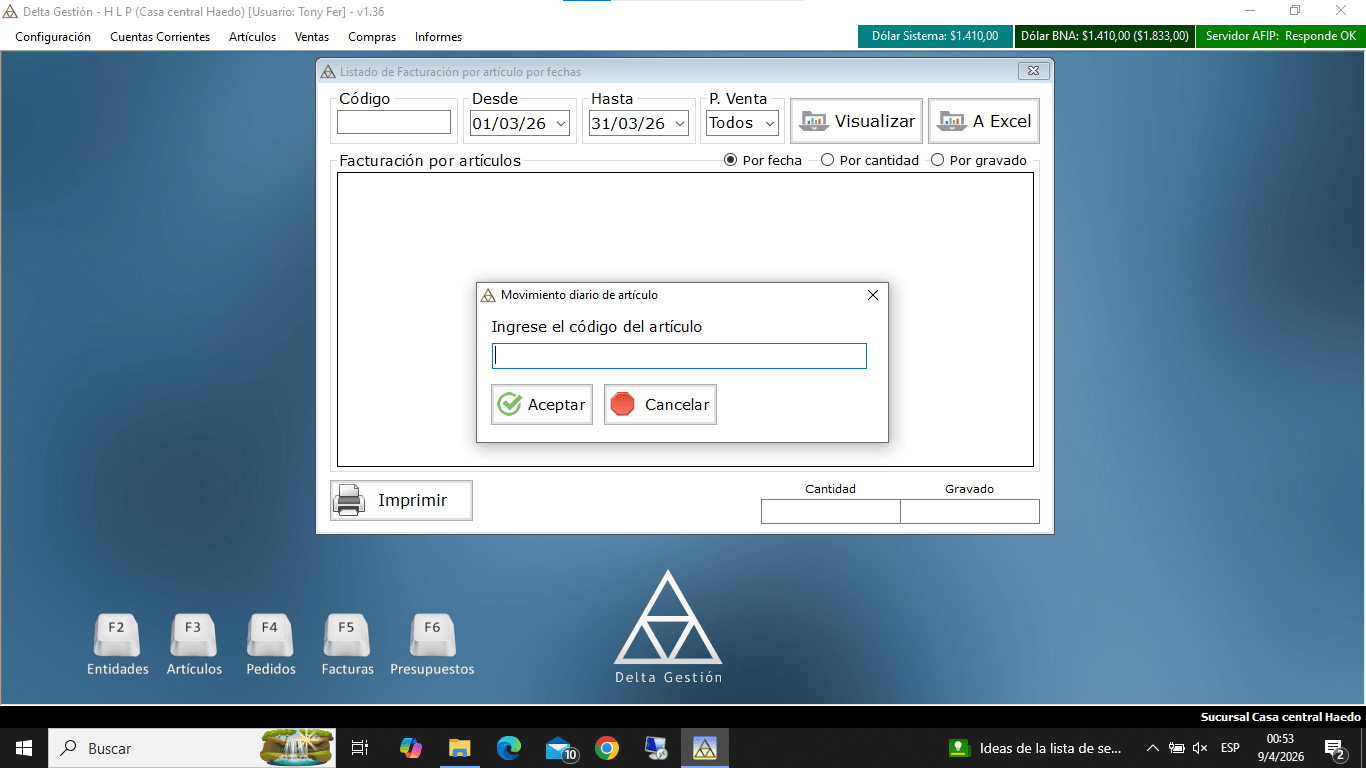 Qué permite hacer
Menu Informes > Ventas (submenu desplegable)
Datos visiblesOrden confirmado por evidencia- "Libro de I.V.A." (primer item) / "Facturacion" ▸ (Por fecha / Por provincia / Por articulo ▸ [Todos los articulos / Articulo por dia]) / "Cobranza" ▸ (Por fecha) / "Listar Presupuestos" / "Listar Remitos" / "Punto venta N - Electronico" ▸ (el numero de punto de venta es especifico de la empresa de captura
- no un valor fijo - ver nota igual en SMN-INF-PVE1)
- "Impuestos Internos" (SMI-INF-VEN-001
- INF-004) esta mapeado como parte de este mismo submenu pero no aparece en esta captura puntual - no confirmado si su posicion real es antes
- despues
- o si esta pantalla es de una version anterior sin ese item
Objetivo del tutorial relacionadoVer, día por día, cuánto se vendió de un artículo en un período.
-
Por fecha
Lista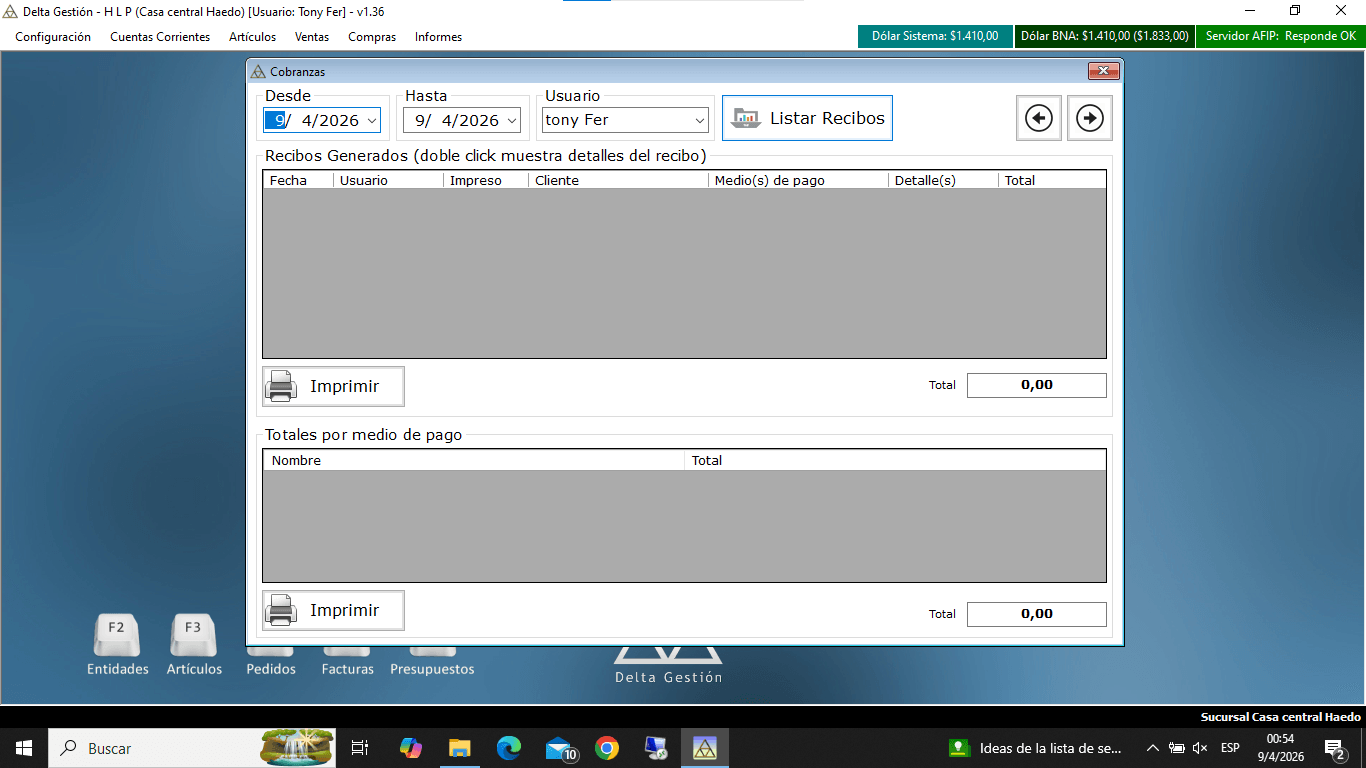 Qué permite hacer
Informe de cobranzas
Objetivo del tutorial relacionadoVer los recibos emitidos en un período, con sus medios de pago, y cuánto se cobró con cada medio.
-
Libro de I.V.A.
Lista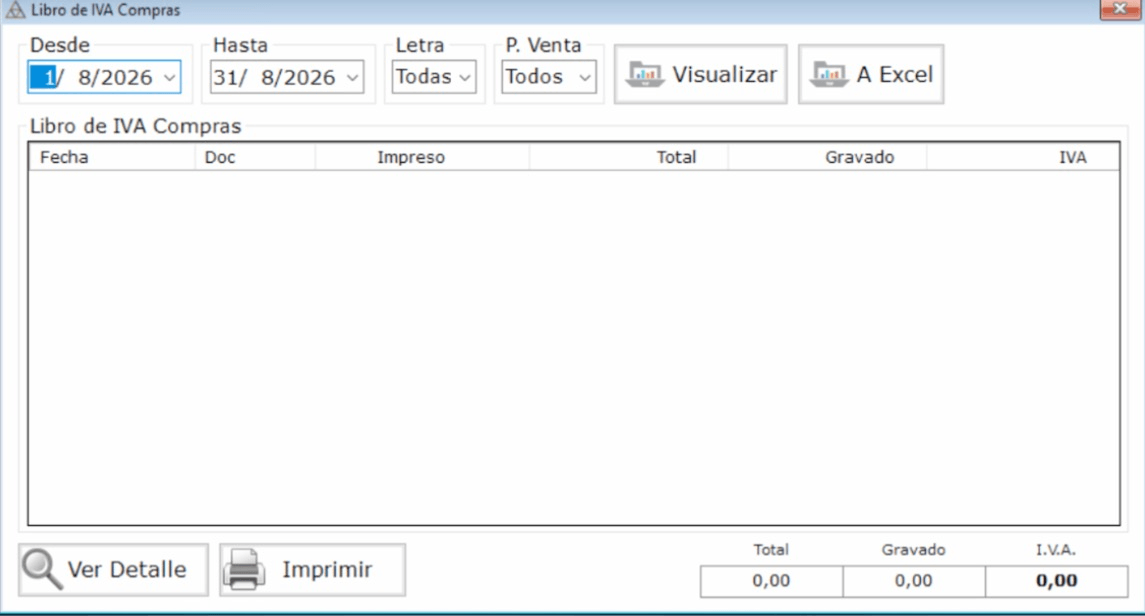 Datos visiblesPantalla de Informes > Compras > Libro de I.V.A.
- filtros Desde/Hasta/Letra/Punto de Venta
- botones Visualizar y A Excel
- grilla (Fecha
- Doc
- Impreso
- Total
- Gravado
- IVA) y totales al pie
Objetivo del tutorial relacionadoConsultar el Libro de IVA Compras de un período, con el detalle de los comprobantes recibidos y sus totales, para verlo, imprimirlo o llevarlo a Excel.
-
Por fecha
Lista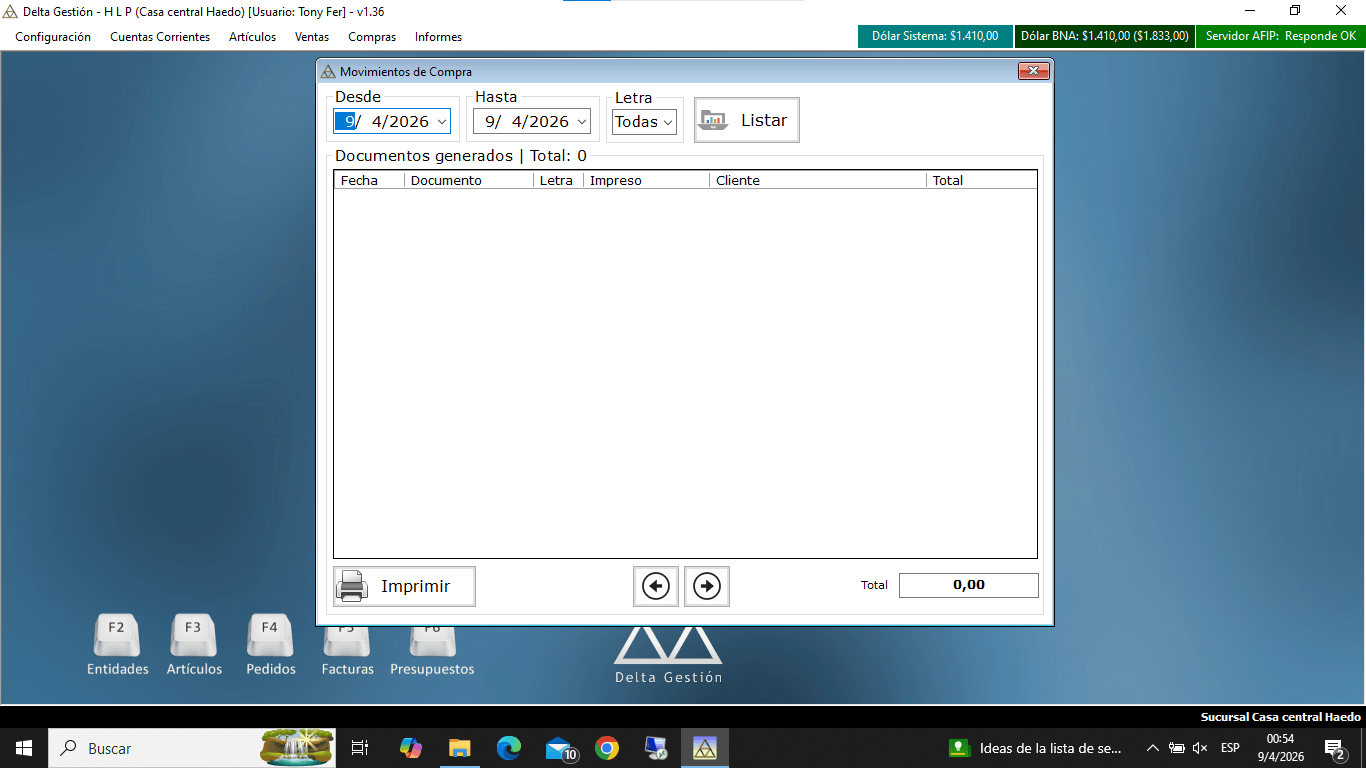 Qué permite hacer
Pantallas de informes del módulo Compras
Objetivo del tutorial relacionadoVer los comprobantes de compra de un período, con su proveedor y total.
-
Percepciones sufridas
Casi lista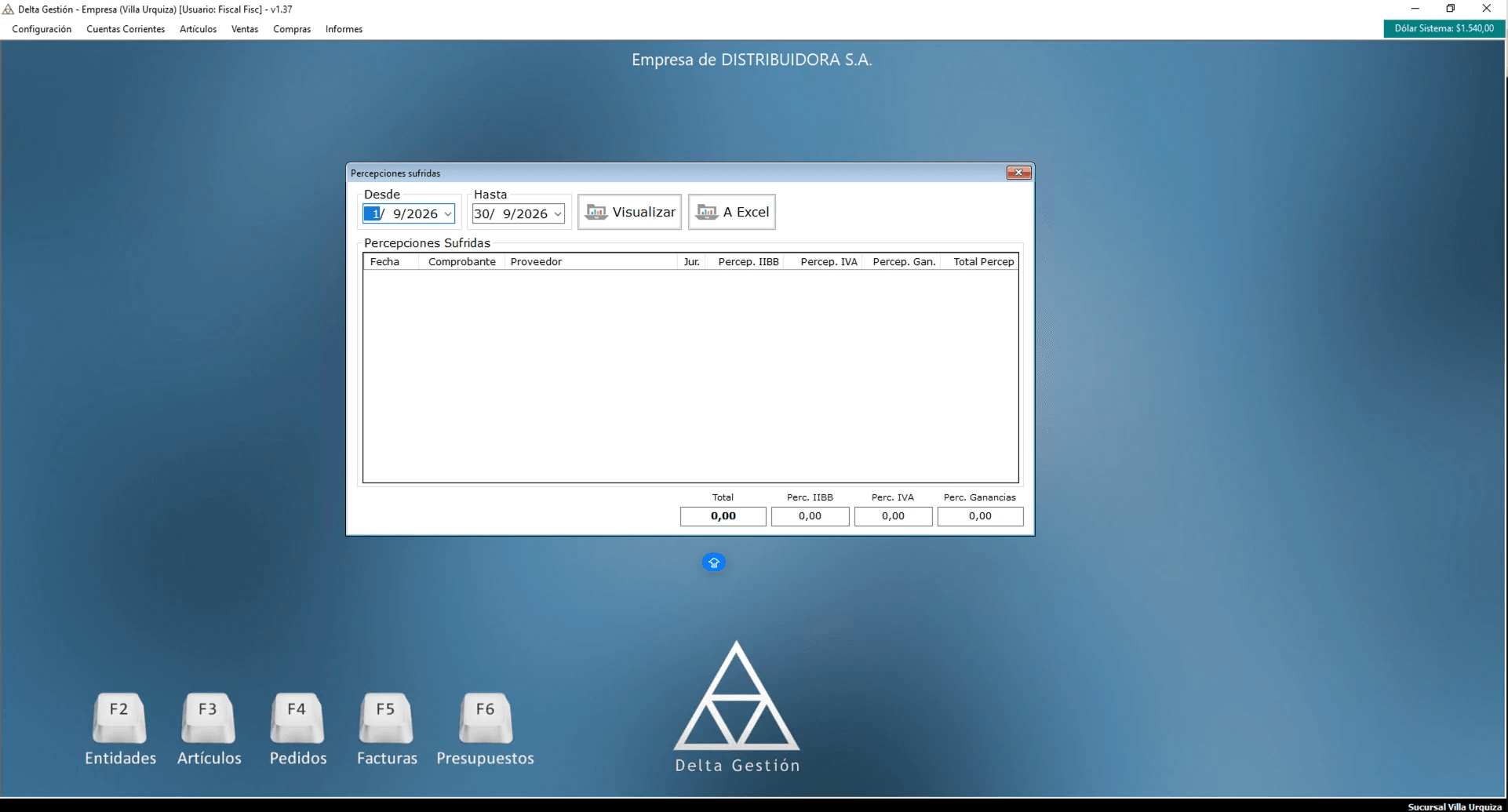 Qué permite hacer
IIBB, Percep
IVA, Percep
IIBB, Perc
IVA y Perc
Ganancias
Datos visiblesVentana Percepciones sufridas- Desde y Hasta
- botones Visualizar y A Excel; grilla Percepciones Sufridas (Fecha
- Comprobante
- Proveedor
- Jur.
- Percep
- Gan.
- Total Percep); botones Imprimir y Ver Detalle; totales Total
- Perc
Objetivo del tutorial relacionadoConsultar las percepciones de IIBB, IVA y Ganancias sufridas en las compras de un período, por comprobante y proveedor.
-
Por fecha
Lista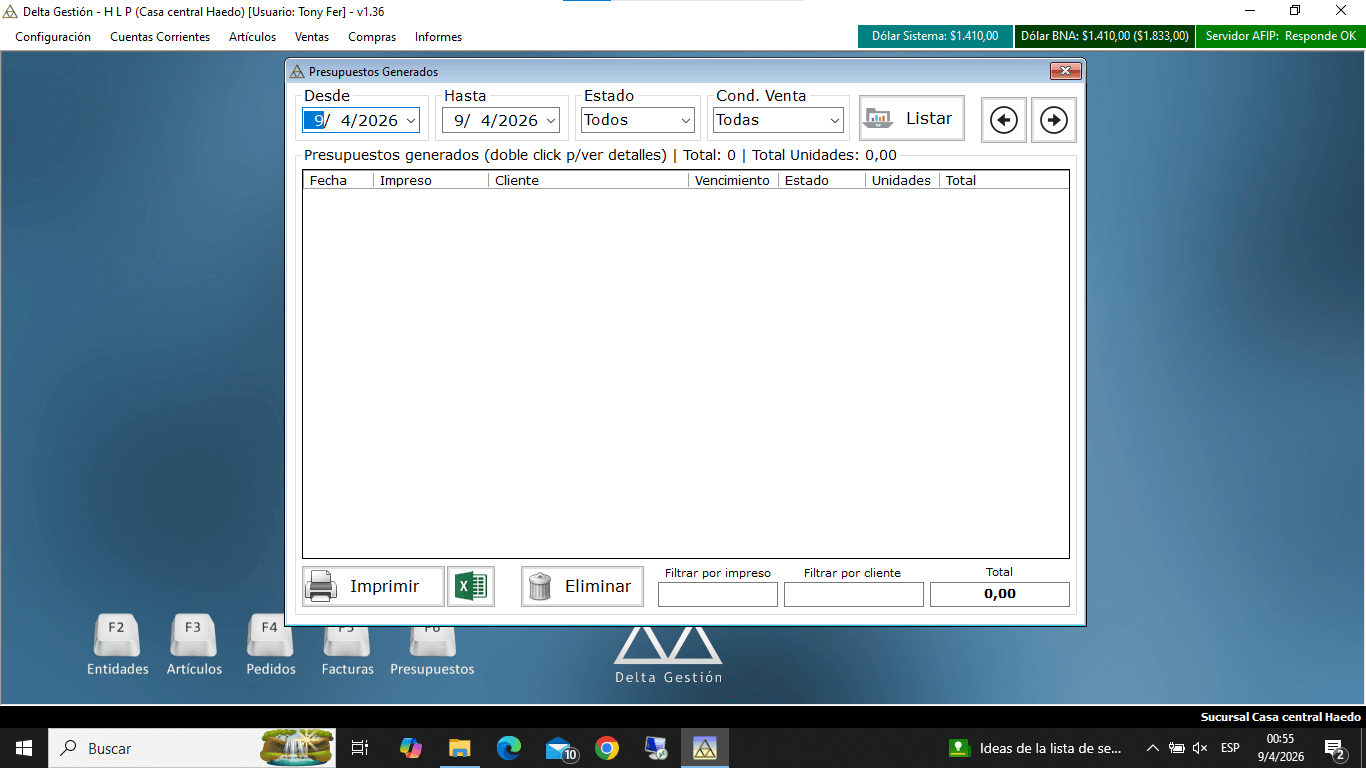 Qué permite hacer
Reporte de presupuestos emitidos
Objetivo del tutorial relacionadoVer los presupuestos de un período, con su estado y total, y abrir cualquiera de ellos para consultarlo, enviarlo o facturarlo.
-
Por artículo
Lista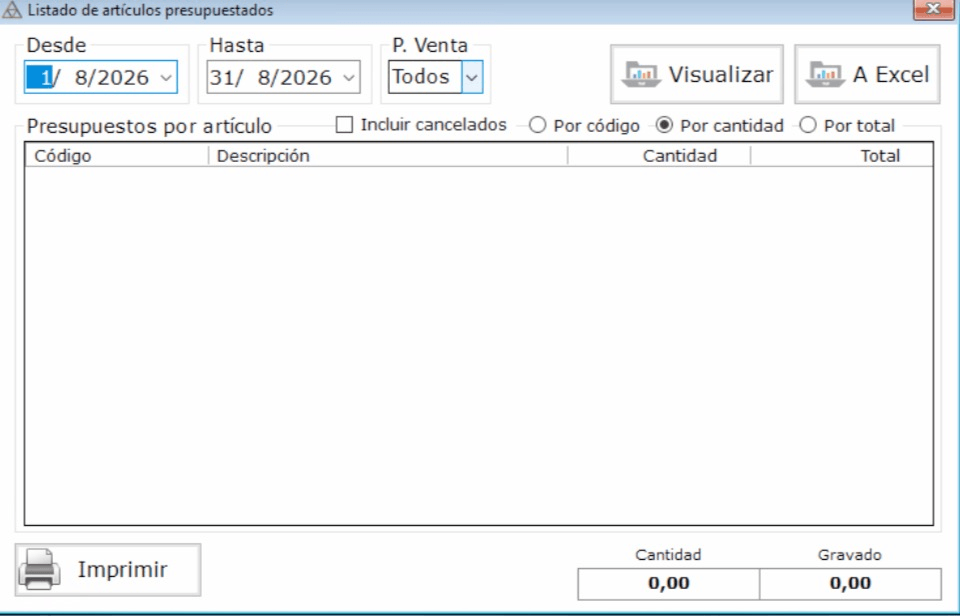 Datos visiblesPantalla de Informes > Listar Presupuestos > Por artículo
- filtros Desde/Hasta/Punto de Venta
- opción Incluir cancelados y agrupación Por código/cantidad/total
- grilla (Código
- Descripción
- Cantidad
- Total)
Objetivo del tutorial relacionadoListar los presupuestos emitidos, agrupados por artículo presupuestado, para análisis de demanda.
-
Listar Remitos
Lista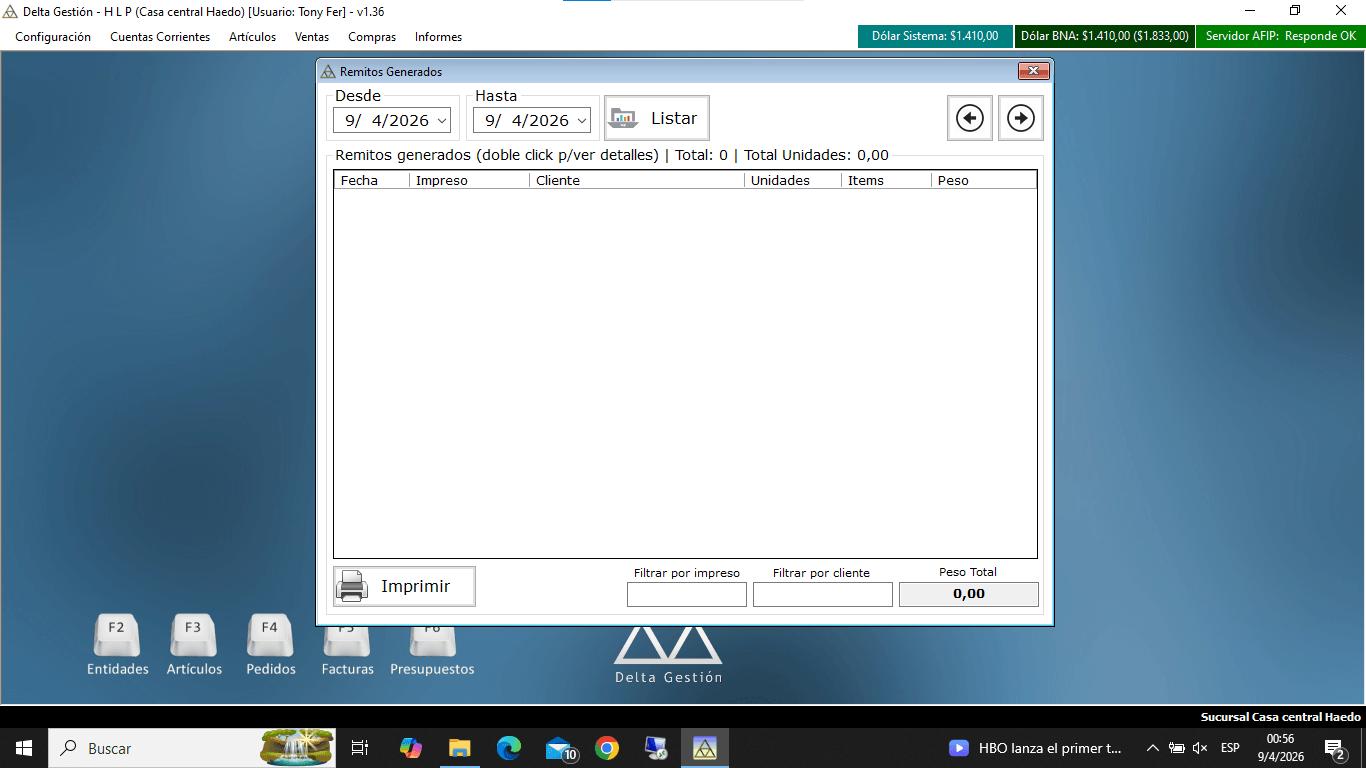 Qué permite hacer
Reporte de remitos emitidos
Objetivo del tutorial relacionadoVer los remitos de un período, con sus unidades y peso, y encontrar los que todavía no se facturaron.
-
Alta Documento
Lista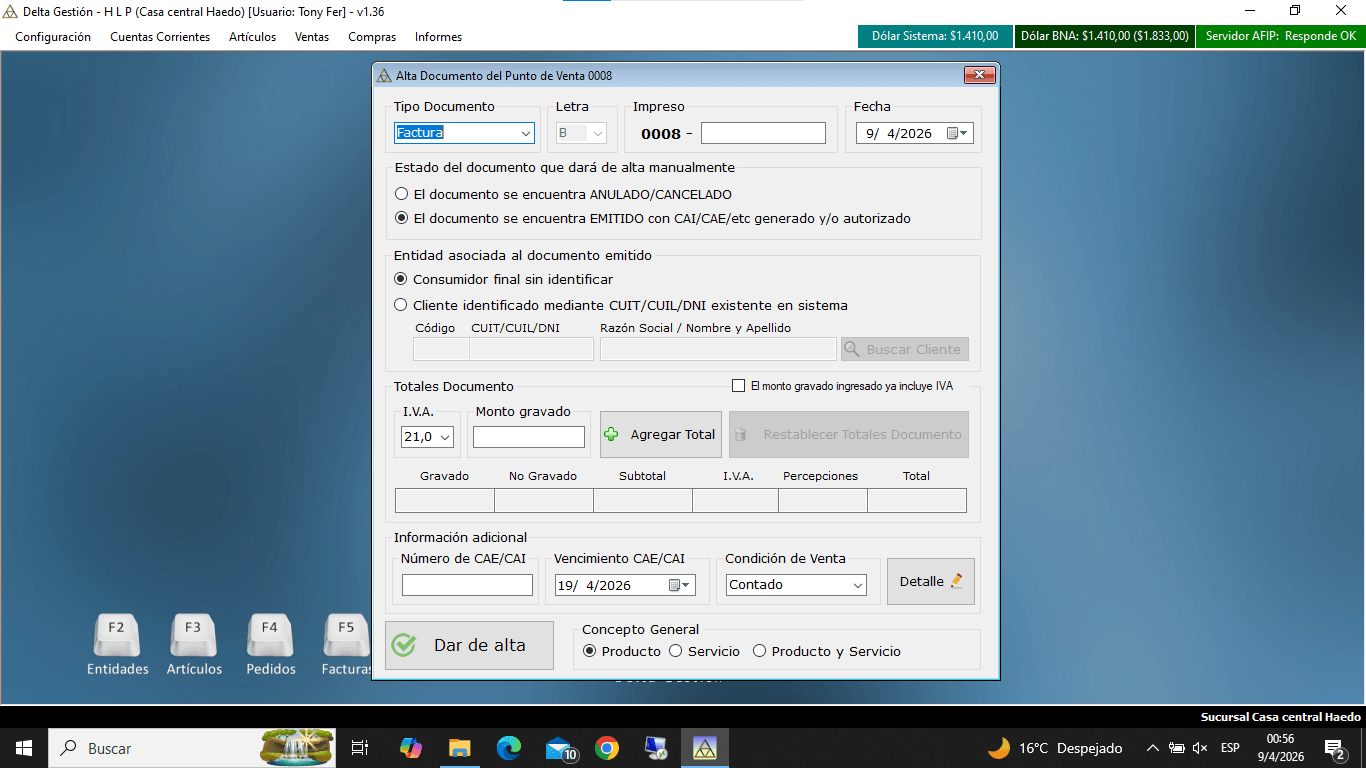 Qué permite hacer
Alta de documento en Punto de Venta Electrónico
Objetivo del tutorial relacionadoRegistrar a mano en Delta un comprobante del punto de venta electrónico que no se generó desde el sistema, con su estado, cliente, totales y CAE.
-
Baja Documento
Lista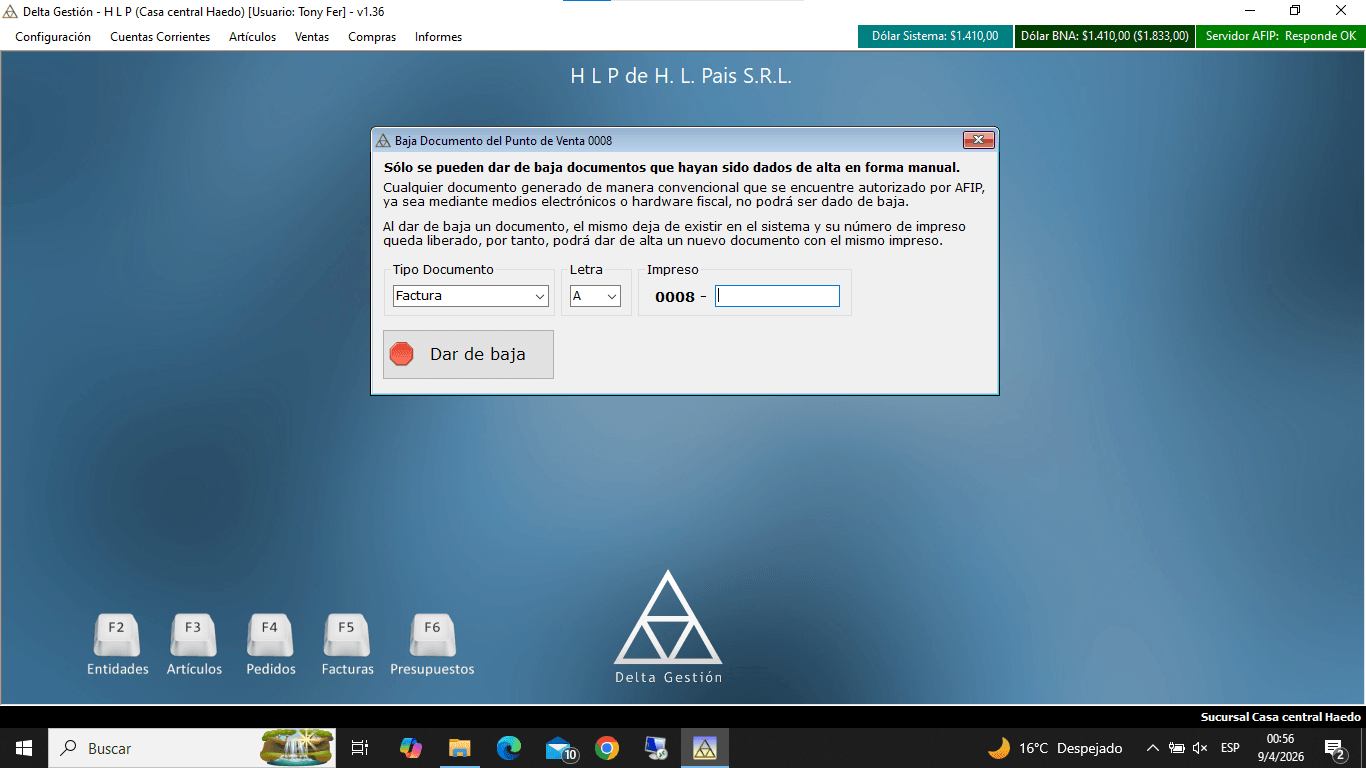 Qué permite hacer
Baja de documento en Punto de Venta Electrónico
Objetivo del tutorial relacionadoDar de baja un documento del punto de venta electrónico que se había dado de alta a mano, para liberar su número.
-
Autorizaciones Pendientes
Lista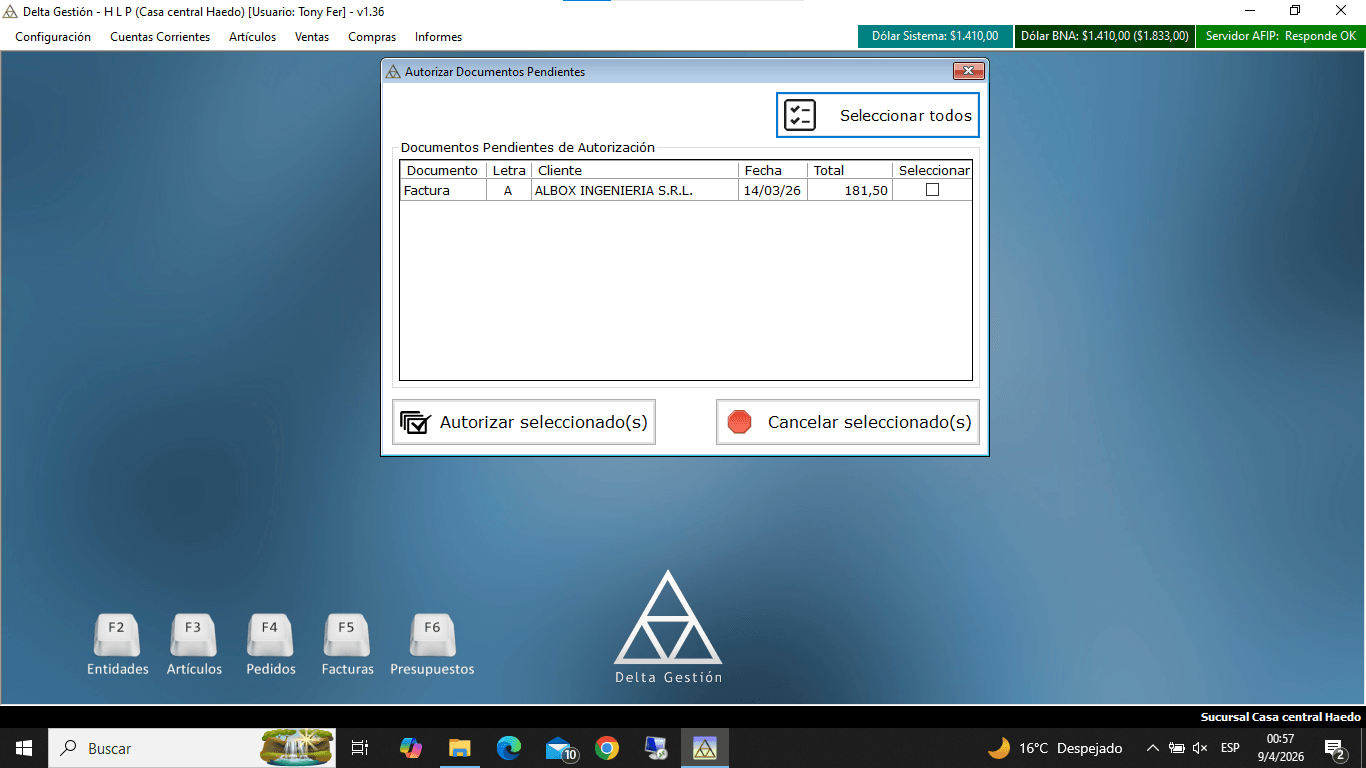 Qué permite hacer
Lista de documentos pendientes de autorización AFIP
Objetivo del tutorial relacionadoVer los comprobantes electrónicos que quedaron sin autorización de ARCA y volver a pedirla, o cancelarlos.
-
Cierre X
Lista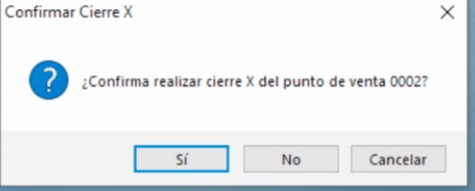 Qué permite hacer
Diálogo de confirmación al ejecutar Informes > Punto venta 2 - Fiscal > Cierre X: "¿Confirma realizar cierre X del punto de venta 0002?"
Objetivo del tutorial relacionadoImprimir en la impresora fiscal un informe parcial con los totales facturados, sin cerrar la jornada fiscal.
-
Cierre Z
Lista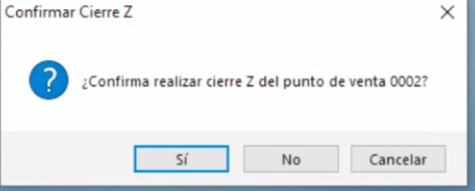 Qué permite hacer
Diálogo de confirmación al ejecutar Informes > Punto venta 2 - Fiscal > Cierre Z: "¿Confirma realizar cierre Z del punto de venta 0002?"
Acción irreversible: cierra el período fiscal del día
Objetivo del tutorial relacionadoCerrar la jornada fiscal del punto de venta fiscal e imprimir el informe diario.
-
Alta Documento
Lista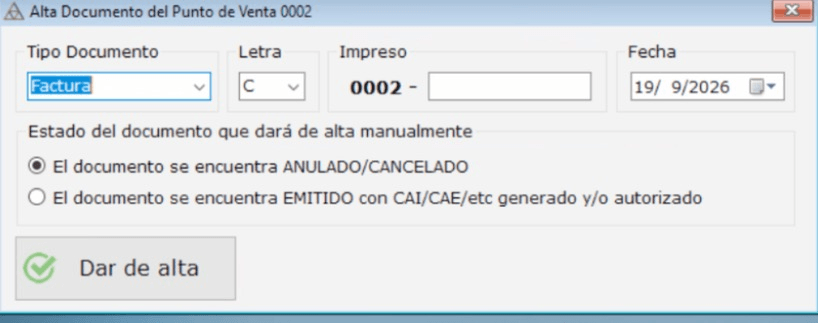 Qué permite hacer
autorizado), botón "Dar de alta"
Datos visiblesFormulario de Informes > Punto venta 2 - Fiscal > Alta Documento- Tipo Documento
- Letra
- Impreso
- Fecha
- y selección de estado (Anulado/Cancelado o Emitido con CAI/CAE/etc
Objetivo del tutorial relacionadoRegistrar a mano en Delta un comprobante del punto de venta fiscal, indicando si está anulado o emitido.
-
Baja Documento
Lista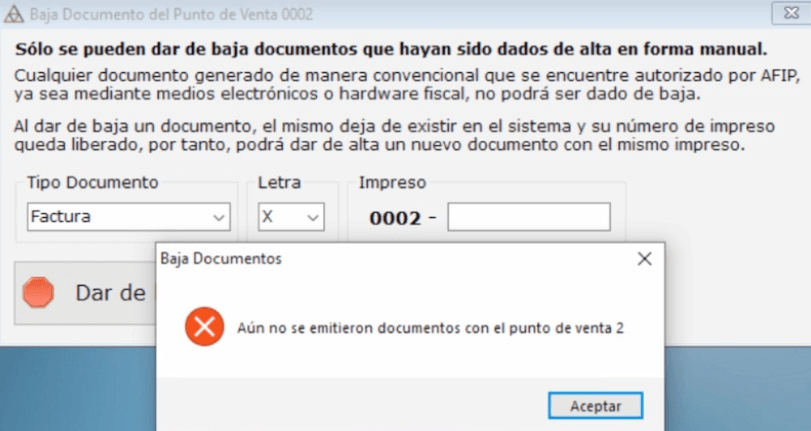 Datos visiblesFormulario "Baja Documento del Punto de Venta [número]"
- advertencia (solo se pueden dar de baja documentos dados de alta manualmente; los autorizados por AFIP no se pueden dar de baja; al dar de baja un documento su número de impreso queda liberado)
- campos Tipo Documento / Letra / Impreso
- y botón "Dar de baja" (con ícono de stop)
Objetivo del tutorial relacionadoDar de baja un documento del punto de venta fiscal que se había dado de alta a mano, para liberar su número.
-
Impresiones Interrumpidas
Lista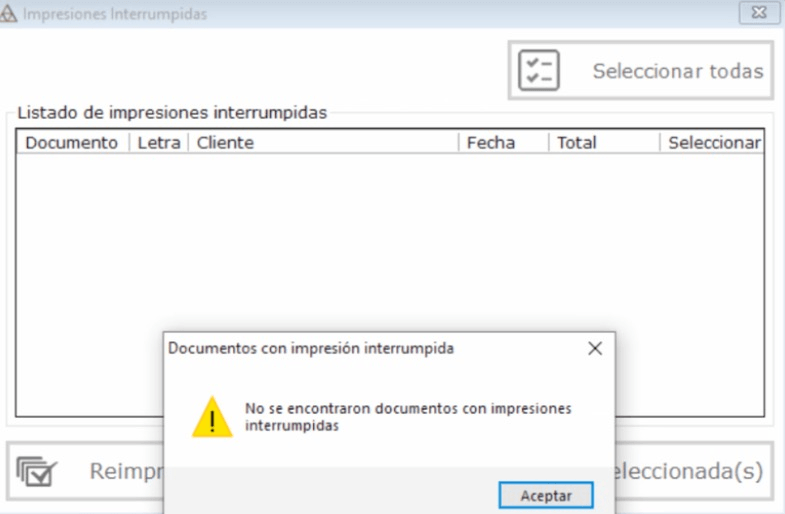 Qué permite hacer
Diálogo de ejemplo: "No se encontraron documentos con impresiones interrumpidas"
Datos visiblesPantalla de Informes > Punto venta 2 - Fiscal > Impresiones Interrumpidas- listado de comprobantes con impresión interrumpida (Documento
- Letra
- Cliente
- Fecha
- Total)
- botón Seleccionar todas y Reimprimir
Objetivo del tutorial relacionadoVolver a imprimir en la impresora fiscal los comprobantes cuya impresión se cortó, o quitarlos de la lista.
-
Informe Auditoria Z
Lista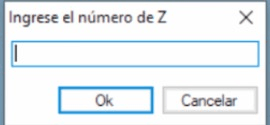 Qué permite hacer
Diálogo de Informes > Punto venta 2 - Fiscal > Informe Auditoría Z: "Ingrese el número de Z" con botones Ok/Cancelar
Objetivo del tutorial relacionadoConsultar el detalle de un cierre Z ya hecho, indicando su número.
-
Informe Semanal AFIP
Lista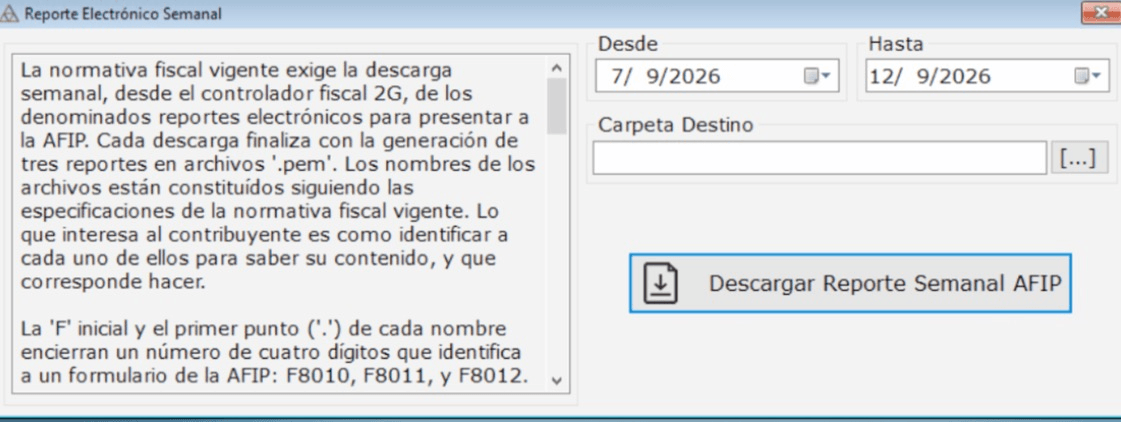 Datos visiblesPantalla de Informes > Punto venta 2 - Fiscal > Informe Semanal AFIP
- texto explicativo de la normativa fiscal 2G (reportes electrónicos semanales
- archivos .pem
- formularios F8010/F8011/F8012)
- filtros Desde/Hasta
- carpeta destino y botón "Descargar Reporte Semanal AFIP"
Objetivo del tutorial relacionadoDescargar del controlador fiscal de segunda generación los reportes electrónicos de cada semana, para presentarlos en ARCA en término.